
- Connectez easy.jobs à votre assistant IA en 5 étapes
- Que pouvez-vous faire avec easy.jobs dans votre assistant IA ?
- Exemples de requêtes que vous pouvez essayer
- Quand les candidats reçoivent-ils un courriel ?
- Comment surveiller et gérer les assistants IA connectés
- Choses que vous devez encore faire depuis le tableau de bord
- Dépannage
easy.jobs vous permet maintenant connectez votre assistant IA préféré, tels que Claude, ChatGPT ou Cursor, directement sur votre compte de recrutement en utilisant MCP (Protocole de contexte de modèle). Une fois connecté, vous pouvez gérer vos recrutements simplement en posant des questions en langage courant. Créez des offres d'emploi, examinez les candidatures, présélectionnez les candidats, envoyez des messages et recevez des rapports de recrutement, le tout sans passer par le tableau de bord.
Chaque modification commence par un aperçu ; votre assistant IA vous montre donc toujours ce qui va se passer et attend votre confirmation. 'Oui' Avant toute création, modification ou envoi, l'IA doit avoir accès uniquement aux informations et actions autorisées sur easy.jobs. Sachez que les données des candidats auxquelles vous vous renseignez (noms, adresses e-mail, CV, réponses et messages) sont partagées avec le fournisseur d'IA auquel vous vous connectez. Assurez-vous donc que cela est conforme à la politique de confidentialité de votre entreprise et aux exigences de consentement des candidats.
Avant de commencer : L'interface MCP est disponible avec les abonnements easy.jobs Pro. Seuls les membres de l'équipe disposant de l'autorisation « Paramètres → Autres » (généralement les administrateurs) peuvent voir les paramètres MCP à l'étape 1. Si vous ne voyez pas l'onglet MCP, veuillez contacter l'administrateur de votre entreprise.
Connectez easy.jobs à votre assistant IA en 5 étapes #
Suivez les instructions ci-dessous pour apprendre comment connecter easy.jobs à votre assistant IA en quelques clics.
Étape 1 : Activer l’accès MCP depuis le tableau de bord #
Connectez-vous à votre compte easy.jobs avec vos identifiants. Depuis le tableau de bord, accédez à 'Paramètres' → Avancé → MCP. Vous trouverez ici le ‘ Assistants IA ’ section. Activez la ‘ Activer l’accès MCP ’ bascule. L'état passera de ‘'Désactivé'’ à ‘'Actif'’.
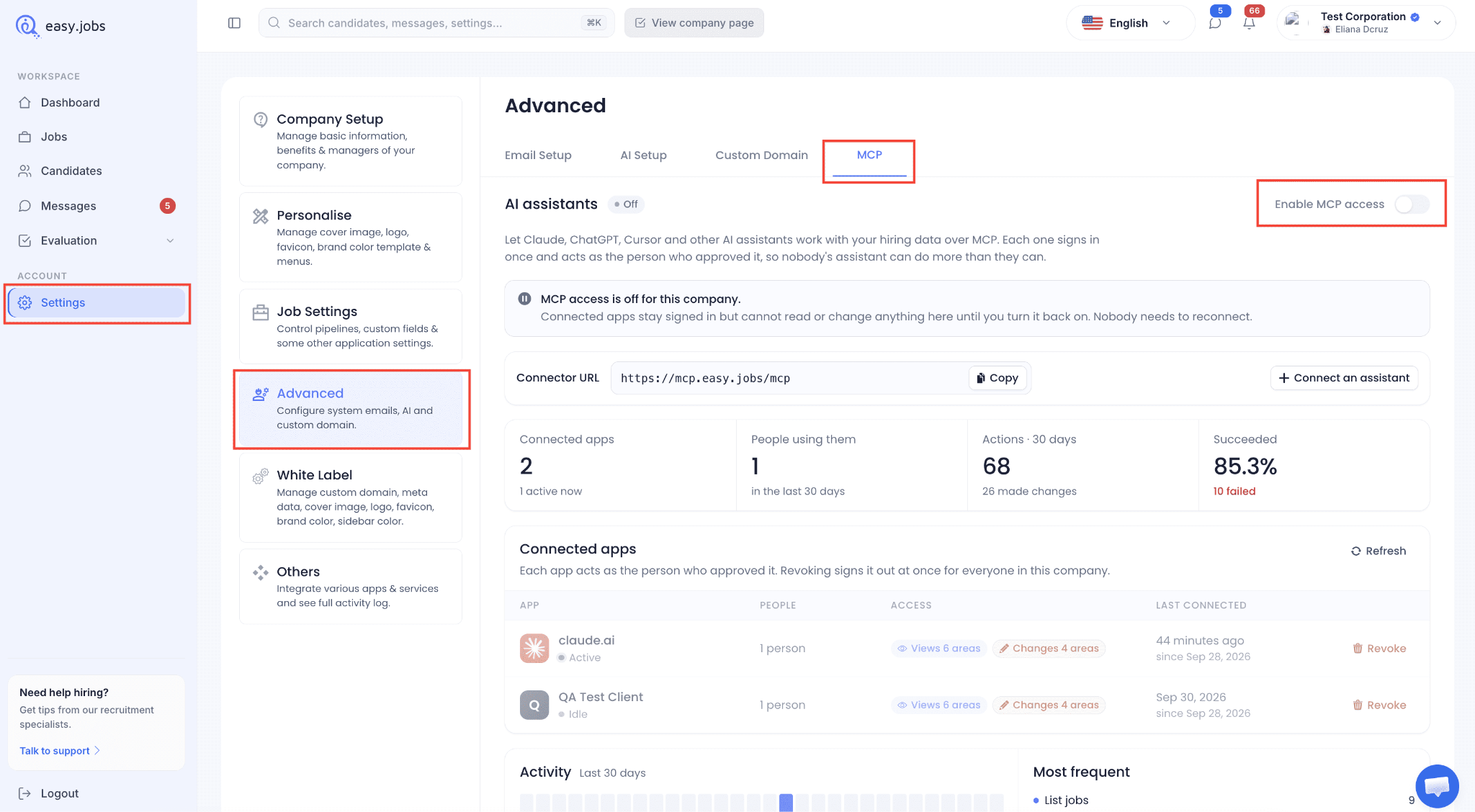
Remarque: Si vous désactivez l'accès MCP ultérieurement, les applications connectées restent ouvertes mais ne peuvent ni lire ni modifier les données de votre entreprise tant que vous ne le réactivez pas. Personne n'a besoin de se reconnecter.
Étape 2 : Choisissez votre assistant IA #
Cliquez sur le ‘'+ Connecter un assistant'’ bouton à côté du URL du connecteur champ. Un ‘ Connecter un assistant ’ Un panneau s'affichera. Sélectionnez l'assistant IA que vous utilisez : Claude, ChatGPT, Curseur, VS Code, Code Claude ou Autre. easy.jobs vous indiquera les étapes de configuration de l'assistant que vous avez choisi.
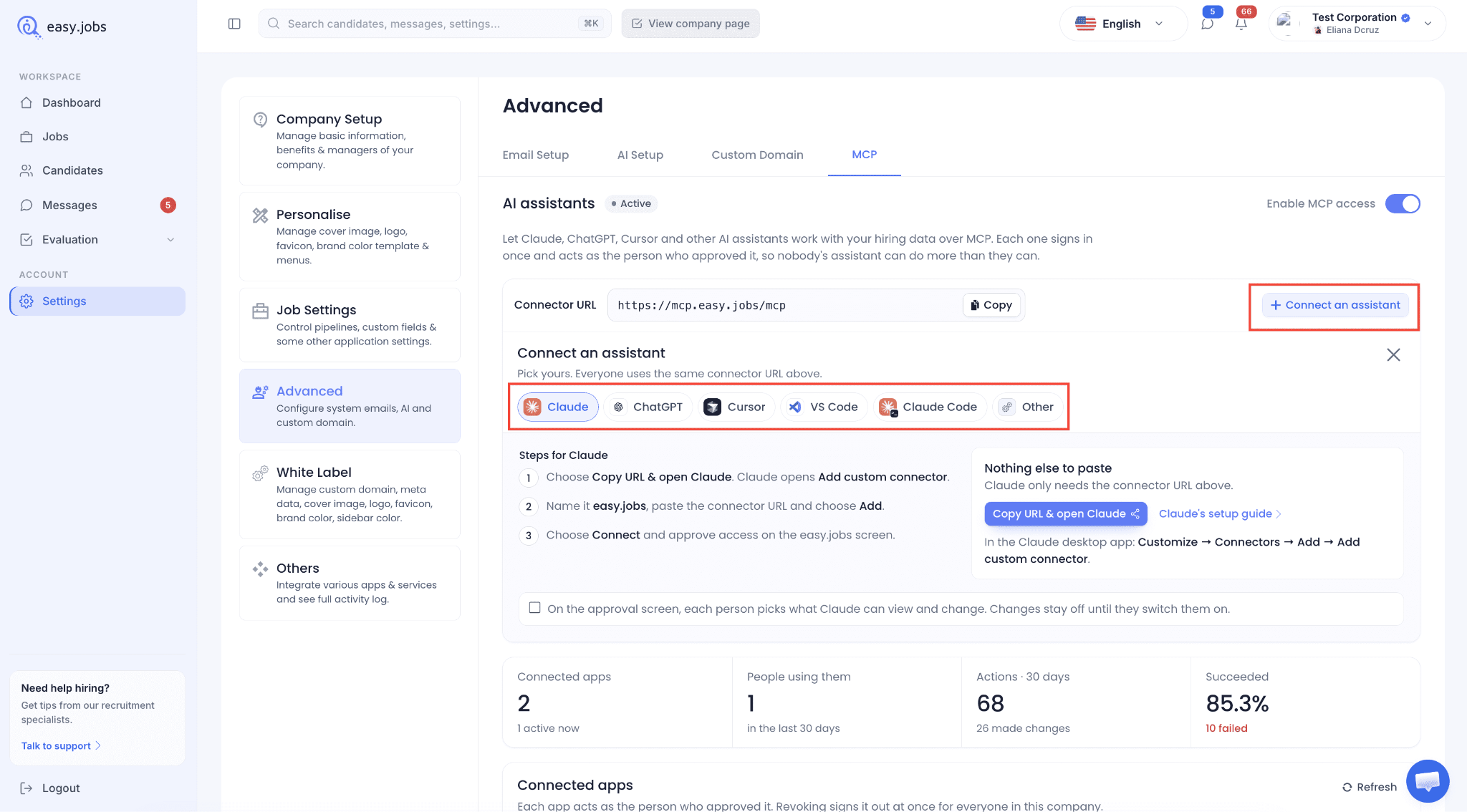
Remarque: Pour les autres assistants IA, le panneau Connect affiche les étapes exactes pour chacun. Voici un aperçu rapide :
| Assistant IA | Comment se connecter |
| Claude | Cliquez sur ‘ Copier l'URL et ouvrir Claude ’, nommez le connecteur easy.jobs, collez l'URL et cliquez sur ‘ Ajouter ’. |
| ChatGPT | Cliquez sur ‘ Copier l'URL et ouvrir ChatGPT ’, puis allez dans Ajouter → Ajouter un serveur MCP personnalisé et collez l'URL. |
| Curseur | Cliquez sur le bouton ‘ Ajouter au curseur ’ (en un clic). |
| VS Code | Cliquez sur le bouton ‘ Ajouter à VS Code ’ pour accéder à l’ajout en un clic. |
| Code Claude | Exécutez /mcp et choisissez easyjobs. |
| Autre | Ajoutez un nouveau connecteur dans les paramètres de votre assistant IA (souvent appelés Connecteurs, Intégrations, Applications, Outils ou serveurs MCP) et collez l'URL du connecteur. |
Étape 3 : Ajoutez easy.jobs comme connecteur dans votre assistant IA #
Dans ce guide, nous utilisons Claude par exemple. Cliquez sur ‘'Copier l'URL et ouvrir Claude'’ bouton. Claude ouvrira le ‘ Ajouter un connecteur personnalisé ’ Une fenêtre s'affiche pour vous. Si vous utilisez l'application de bureau Claude, rendez-vous à Personnaliser → Connecteurs → Ajouter → Ajouter un connecteur personnalisé.
Maintenant, nommez le connecteur easy.jobs, collez l'URL du connecteur et cliquez sur ‘'Ajouter'’ bouton.
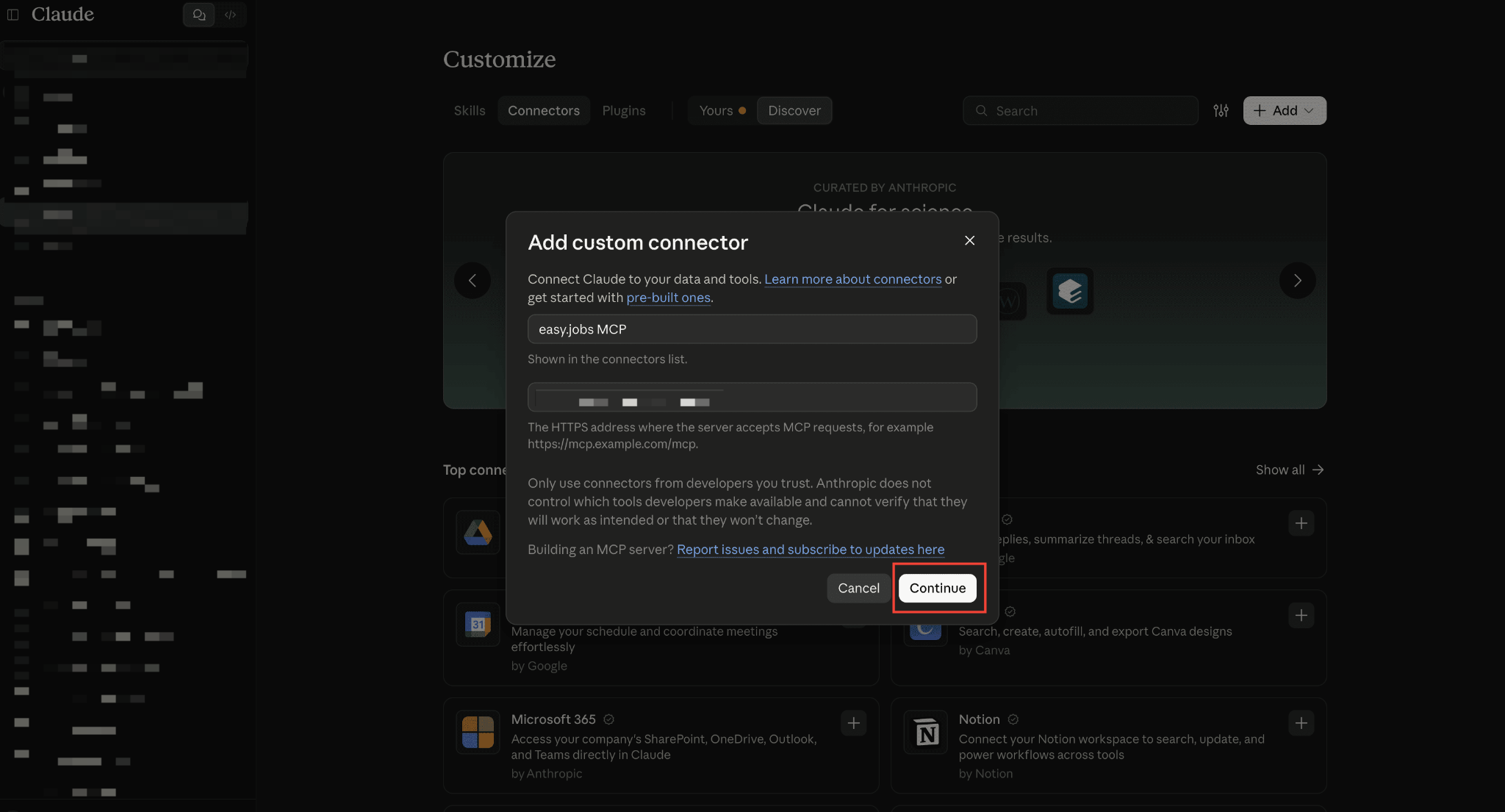
Remarque: Pour les autres assistants IA, les étapes sont presque identiques. Recherchez Connecteurs, Intégrations, Applications, Outils ou Serveurs MCP Dans les paramètres de votre assistant IA, ajoutez un nouveau connecteur et collez l'URL du connecteur easy.jobs.
Étape 4 : Se connecter et approuver l’accès #
Cliquez sur le ‘'Connecter'’ Vous cliquerez sur le bouton. Il vous sera demandé de vous connecter à votre compte easy.jobs. Si vous êtes déjà connecté, vous verrez peut-être une option pour poursuivre votre session easy.jobs. Une fois connecté, vous verrez l'écran d'approbation easy.jobs comportant deux sections :
- Il sera possible de visualiser : Entreprises, Emplois, Candidats, Évaluations, Boîte de réception et Analyses.
- Il pourra changer : Désactivé par défaut. Ne peut pas supprimer d'offres d'emploi ni de candidats.
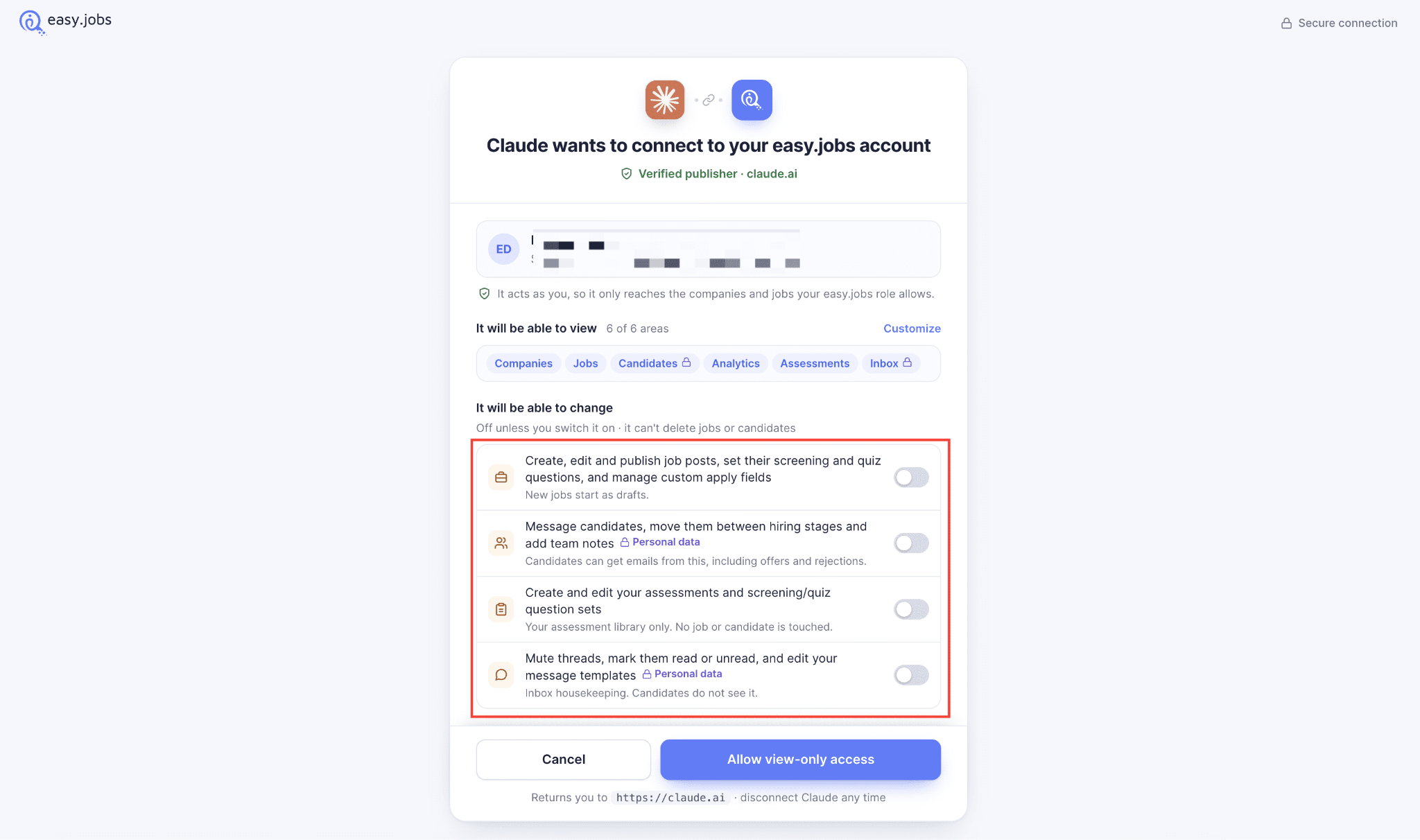
Sur cet écran, vous pouvez choisir ce que votre assistant IA peut voir et ce qu'il peut modifier. Les modifications restent désactivées jusqu'à ce que vous les activiez. Si vous souhaitez que votre assistant IA crée des offres d'emploi, déplace des candidats ou envoie des messages pour vous, assurez-vous d'activer également les autorisations de modification.
Ensuite, cliquez sur ‘ Autoriser l'accès ’ bouton. Si vous n'avez activé aucune modification, le bouton affiche : ‘ Autoriser l'accès en lecture seule ’. Une seule approbation couvre toutes les entreprises easy.jobs que vous gérez, et votre assistant IA sélectionne l'entreprise appropriée pour chaque demande.
Étape 5: Allumer le connecteur Et vérifiez Ça a marché #
Démarrez une nouvelle conversation avec votre assistant IA et assurez-vous que easy.jobs La connexion est activée pour cette conversation. Ensuite, posez la question suivante pour confirmer que tout fonctionne correctement :
À quelle entreprise easy.jobs suis-je rattaché(e), et quel est mon rôle ?
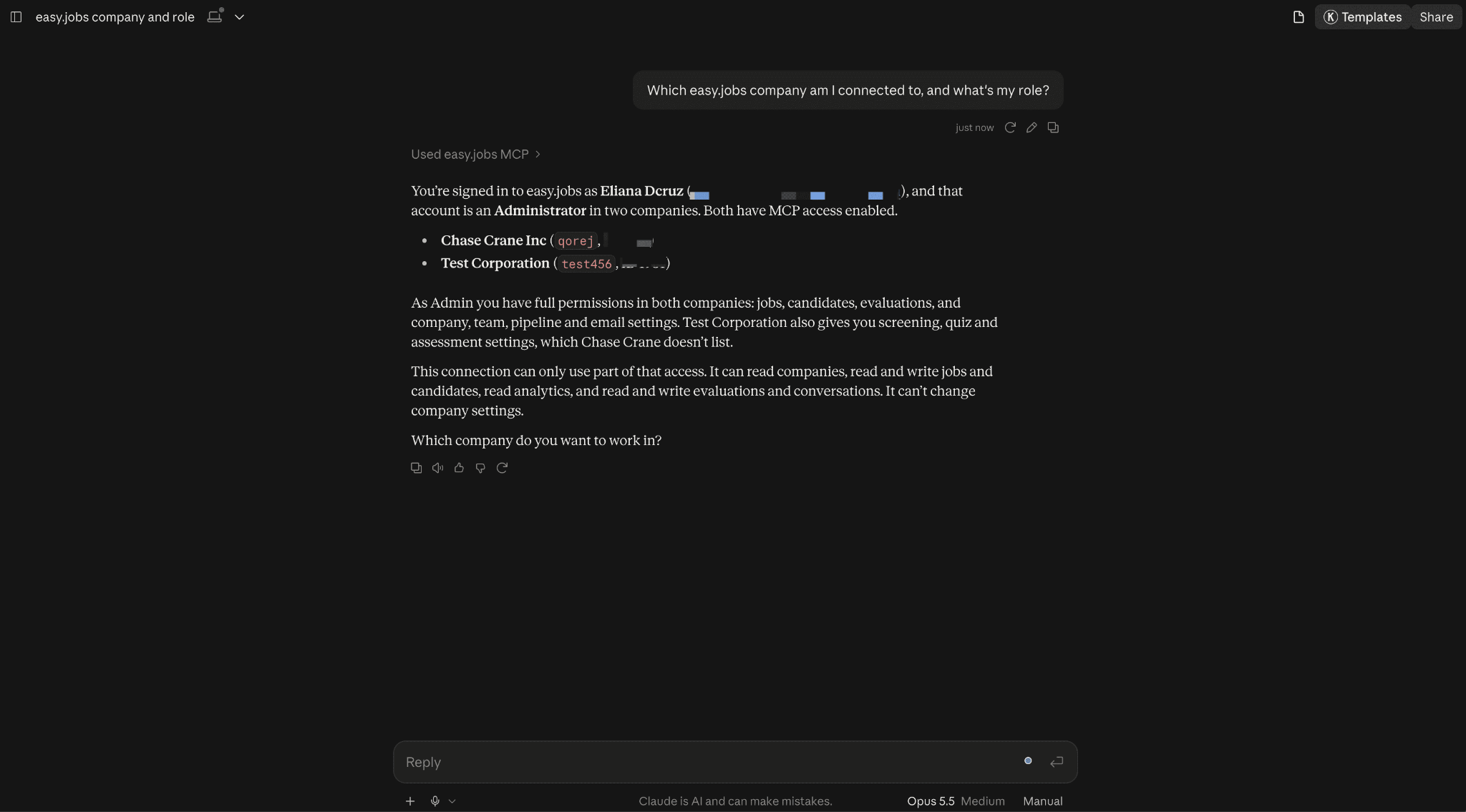
Votre assistant IA vous répondra en indiquant le nom de votre entreprise et votre rôle chez easy.jobs.
Que pouvez-vous faire avec easy.jobs dans votre assistant IA ? #
Une fois connecté, vous pouvez demander à votre assistant IA de gérer la plupart de vos tâches quotidiennes de recrutement :
- Offres d'emploi : Consultez toutes vos offres d'emploi (en ligne, brouillons et archivées) avec le nombre de candidats, créez de nouvelles offres d'emploi avec la description, les exigences et les compétences rédigées pour vous, modifiez le salaire ou les délais et publiez une offre d'emploi pour obtenir son lien public.
- Formulaire de demande : Choisissez les champs que les candidats doivent remplir et ajoutez de nouveaux champs, tels que : ‘'URL du portfolio'’.
- Questions et questionnaires de sélection : Ajoutez des questions de sélection, des questionnaires chronométrés à correction automatique et enregistrez des questions pour les réutiliser ultérieurement.
- Évaluation des candidats : Consultez la liste de tous les candidats, obtenez un résumé de leur parcours professionnel, de leurs réponses et de leur score au quiz, et comparez-les.
- Faire progresser les candidats : Faire passer les candidats à l'étape suivante, ajouter des notes privées à l'équipe, rejeter des candidats (avec ou sans e-mail) et marquer un candidat comme embauché (avec ou sans envoi de l'e-mail d'offre).
- Évaluations : Créez un test de compétences, envoyez-le aux candidats avec une date limite et vérifiez leurs résultats.
- Messages : Consultez les messages non lus des candidats, envoyez des messages et enregistrez des modèles de messages.
- Rapports : Obtenez un récapitulatif des embauches pour tous les postes et voyez combien de personnes ont visité votre page Carrières.
Remarque: Votre assistant IA peut résumer et comparer les candidats, mais C'est toujours vous qui prenez la décision d'embauche.
Exemples de requêtes que vous pouvez essayer #
Copiez l'un de ces éléments dans votre assistant IA pour le tester. Votre assistant IA répond en utilisant vos données easy.jobs en temps réel.
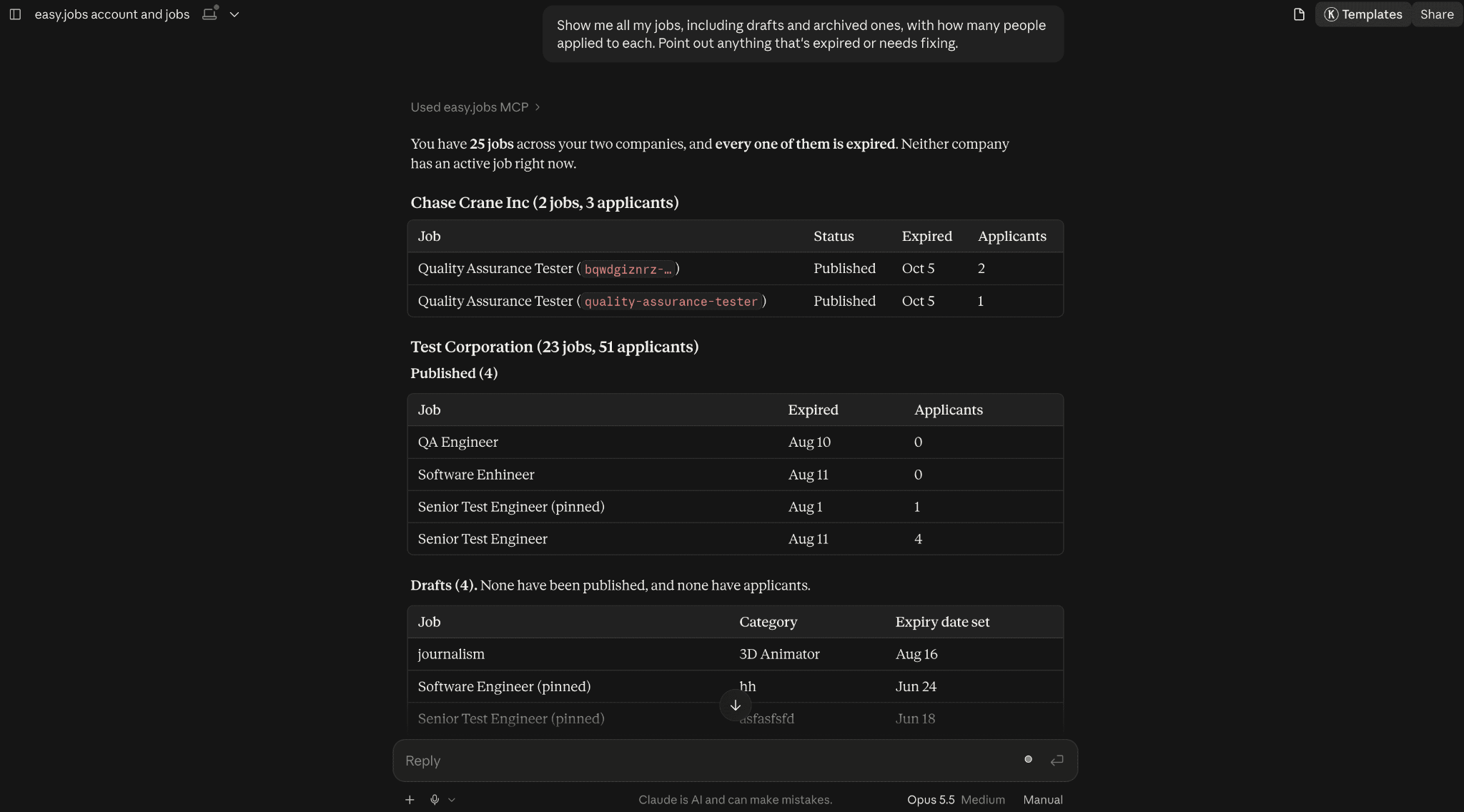
i. Obtenez un aperçu de vos tâches :
Affichez-moi toutes mes offres d'emploi, y compris les brouillons et les offres archivées, en indiquant le nombre de candidatures pour chacune. Signalez les offres expirées ou nécessitant une correction.
ii. Créer une nouvelle offre d'emploi :
Créer une offre d'emploi pour un développeur React senior : télétravail, États-Unis uniquement, temps plein, niveau senior, 1 poste à pourvoir., $110 000–$130 000 par an, date limite de candidature : 30 jours à compter d’aujourd’hui. Veuillez décrire le poste, préciser les exigences et les responsabilités, et indiquer les compétences requises : React, TypeScript, JavaScript, HTML5, CSS3 et Git.
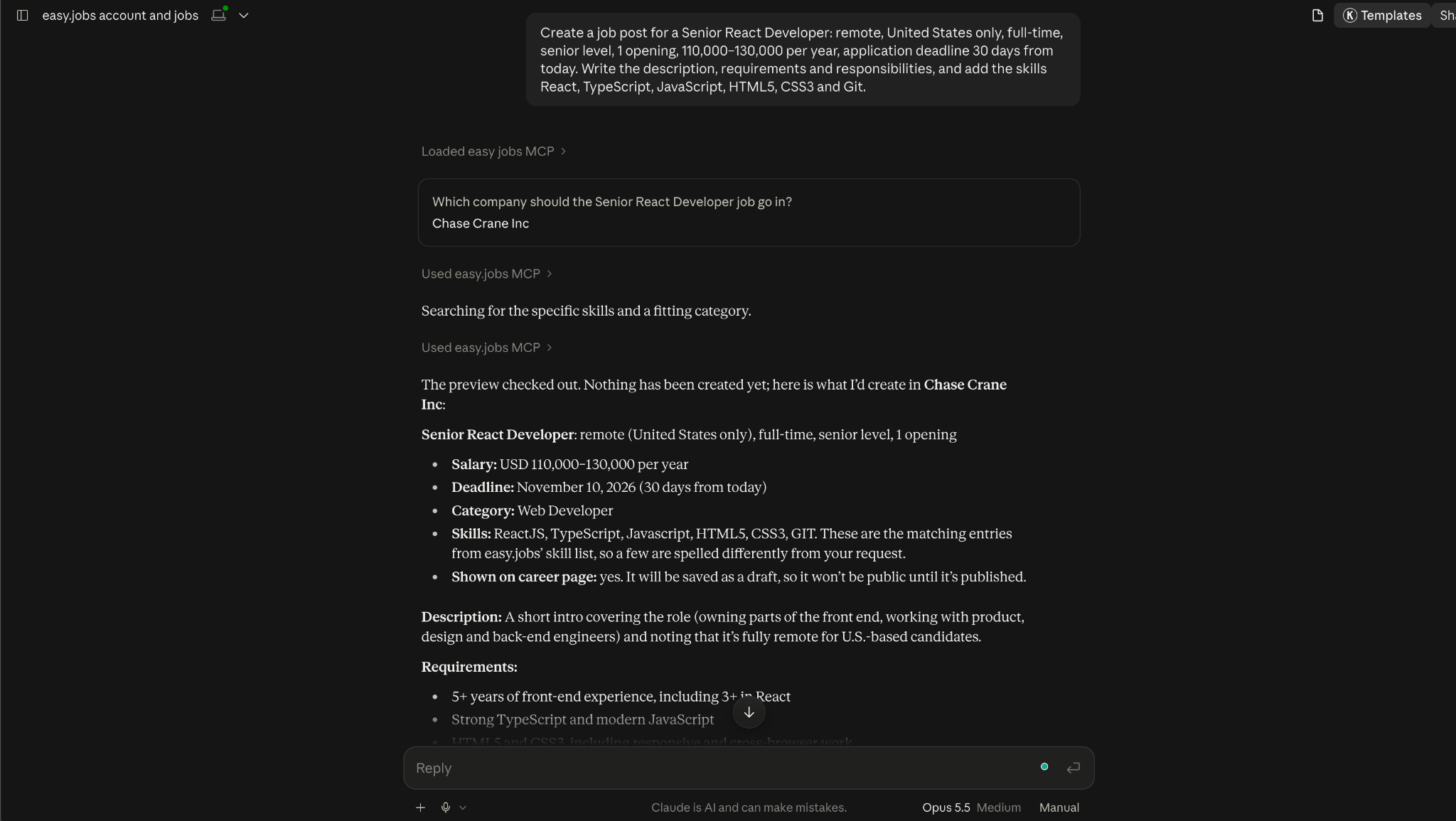
Votre assistant IA vous montrera d'abord un aperçu. Une fois que vous aurez confirmé, la tâche sera enregistrée. brouillon. Elle ne sera publiée que lorsque vous demanderez à votre assistant IA de la publier et de la confirmer.
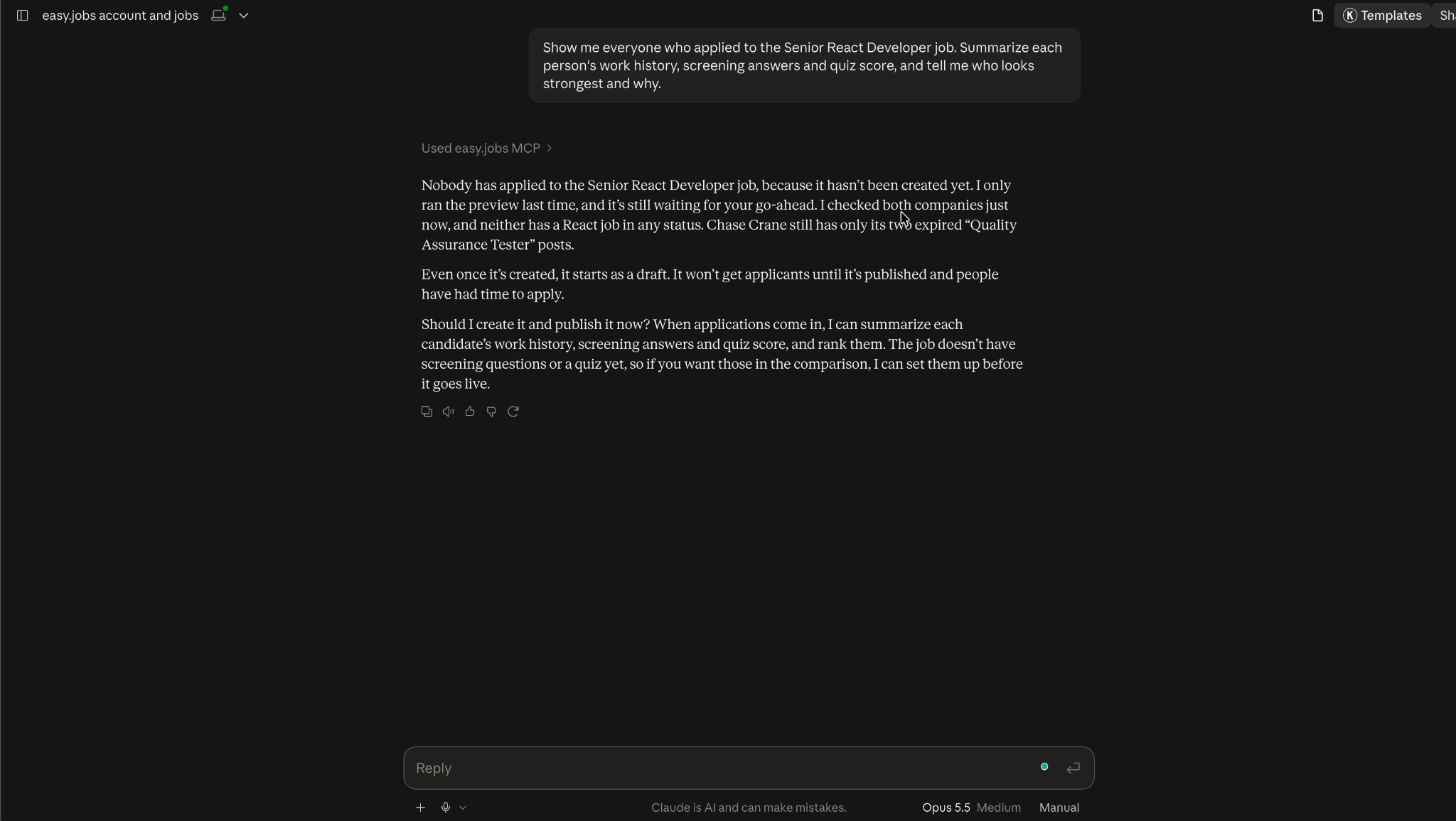
iii. Examiner et comparer les candidats :
Présentez-moi tous les candidats au poste de développeur React senior. Résumez le parcours professionnel, les réponses aux épreuves de sélection et le score au quiz de chaque candidat, et indiquez-moi qui semble le plus prometteur et pourquoi.
iv. Obtenir un résumé de l'embauche :
Veuillez me fournir un résumé des offres d'emploi : postes vacants, nombre de candidatures pour chaque poste, étape du processus de recrutement pour les candidats et messages non lus.
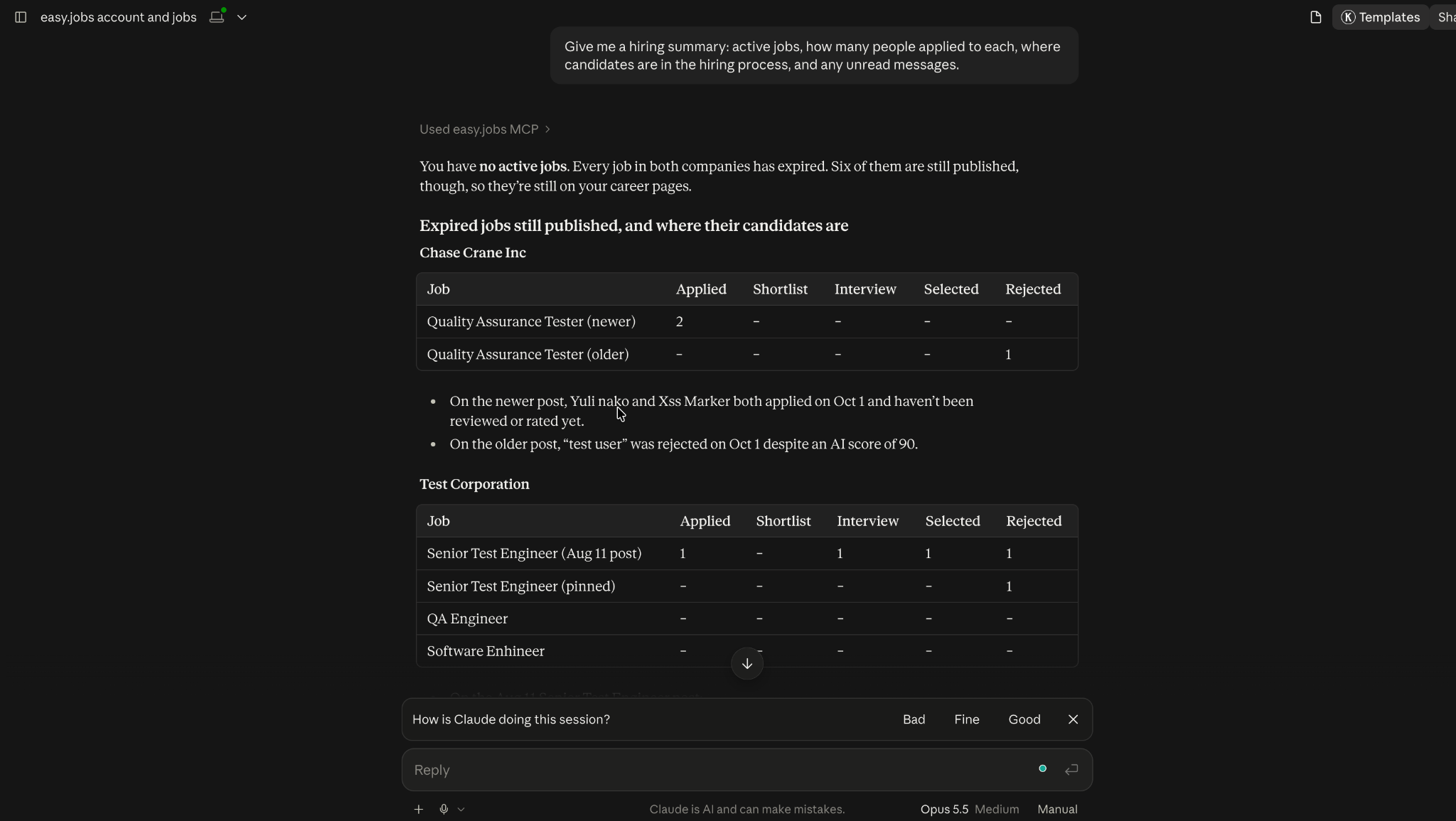
Conseil: Vous ne savez pas quoi demander ? Demandez simplement à votre assistant IA : “ Que puis-je faire avec mon compte easy.jobs ? ” Poser une question ne change jamais rien sur easy.jobs.
Quand les candidats Vous recevez un e-mail ? #
Votre assistant IA vous demandera toujours votre confirmation au préalable, et son aperçu vous indiquera si un e-mail sera envoyé. Après votre approbation, les candidats recevront un e-mail lorsque vous :
- Envoyez-leur un message
- Envoyez-leur une évaluation ou fixez-leur une nouvelle date limite pour une évaluation.
- Considérez-les comme embauchés, sauf si vous indiquez à votre assistant IA que vous gérez l'offre en dehors d'easy.jobs.
- Refusez-les, uniquement si vous demandez qu'ils vous soient envoyés par courriel.
- Déplacez-les vers une autre étape, si votre entreprise a activé les e-mails de changement d'étape (Choisi et Rejeté (ont leurs propres paramètres de messagerie)
Mentionner un coéquipier dans une note d'équipe lui envoie également un e-mail. Vos coéquipiers peuvent aussi recevoir des e-mails lorsque vous effectuez des actions via votre assistant IA, comme des changements d'étape, des embauches, des refus, de nouveaux messages et des mises à jour d'offres d'emploi. Le fonctionnement est identique à celui du tableau de bord et respecte les paramètres de notification de chaque coéquipier.
Comment surveiller et gérer les assistants IA connectés #
Depuis le tableau de bord easy.jobs, accédez à Paramètres → Avancé → MCP. Vous pouvez suivre l'utilisation des assistants IA au sein de votre entreprise :
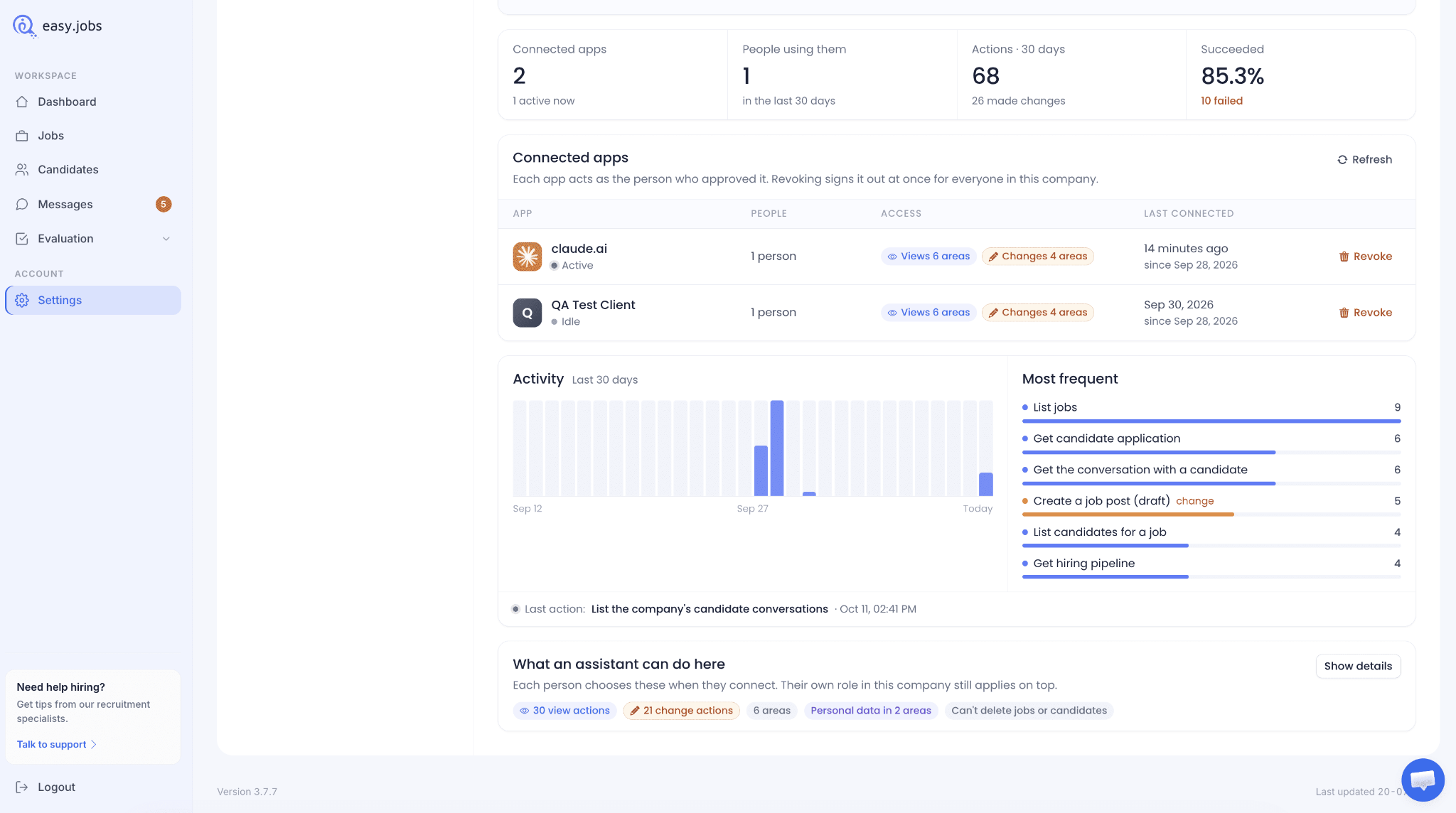
- Aperçu: Voir le nombre de applications connectées, les personnes qui les utilisent, actes au cours des 30 derniers jours et le taux de réussite.
- Applications connectées : Consultez toutes les applications connectées, le nombre de personnes qui les utilisent et ce à quoi elles peuvent accéder (Vues et Changements) et la date de sa dernière connexion. Cliquez ‘'Révoquer'’ Pour déconnecter instantanément tous les employés de votre entreprise (et de toutes les autres entreprises easy.jobs qu'ils gèrent) d'une application. Pour désactiver les assistants IA uniquement pour cette entreprise, désactivez-les. ‘ Activer l’accès MCP ’ au lieu.
- Activité: Consultez un graphique des actions effectuées au cours des 30 derniers jours. le plus fréquent actions et les dernière action pris.
- Ce qu'un assistant peut faire ici : Consultez un résumé de toutes les vues disponibles et modifiez les actions. Cliquez ‘Afficher les détails’ pour voir la liste complète.
Choses que vous devez encore faire depuis le tableau de bord #
Pour des raisons de sécurité, certaines actions ne sont pas disponibles via les assistants IA. Veuillez utiliser le tableau de bord easy.jobs pour celles-ci :
- Ajouter une image ou une bannière d'offre d'emploi
- Ajouter ou modifier les étapes de recrutement (pipeline)
- Dépublier, archiver ou supprimer une offre d'emploi
- Supprimer un candidat
Dépannage #
- Votre assistant IA peut effectuer des recherches, mais indique qu'il ne peut pas apporter de modifications : Les autorisations de modification n'étaient pas activées lors de votre connexion. Déconnectez easy.jobs, reconnectez-vous, activez les autorisations de modification sur l'écran d'approbation et démarrez une nouvelle conversation.
- Votre assistant IA ne semble pas connaître easy.jobs : Vérifiez que le connecteur easy.jobs est activé pour la messagerie instantanée que vous utilisez.
- Votre assistant IA ne peut rien lire ni modifier : S'assurer ‘ Activer l’accès MCP ’ est activé sous Paramètres → Avancé → MCP.
- Votre assistant IA indique que MCP n'est pas disponible, ou vous voyez une invite de mise à niveau : Votre entreprise utilise le forfait gratuit. MCP est disponible avec les forfaits easy.jobs Pro.
- Votre assistant IA indique que l'accès MCP est désactivé pour cette entreprise : Un administrateur a désactivé cette option. Demandez-lui de réactiver l'accès MCP dans Paramètres → Avancé → MCP.
- Votre assistant IA utilise la mauvaise entreprise : Si vous gérez plusieurs entreprises, indiquez laquelle utiliser, par exemple : “ Utilisez mon entreprise Acme Inc. ”
- Les changements sont refusés alors qu'ils fonctionnaient auparavant : Vos autorisations de rôle ou de travail ont changé. Votre assistant IA ne peut effectuer que les actions possibles depuis le tableau de bord.
Vous pouvez désormais connecter easy.jobs à votre assistant IA et gérer vos recrutements simplement en posant des questions. Si vous avez besoin d'aide, n'hésitez pas à Nous contacter ou rejoignez notre Communauté Facebook pour vous connecter avec d'autres propriétaires d'entreprise comme vous.