
easy.jobs これで お気に入りのAIアシスタントを接続してください, Claude、ChatGPT、Cursorなどのツールを使用して、採用アカウントに直接送信します。 MCP(モデルコンテキストプロトコル). 接続が完了すれば、あとは平易な英語で質問するだけで採用活動を管理できます。求人情報の作成、応募者の審査、候補者の絞り込み、メッセージの送信、採用レポートの取得など、ダッシュボードをクリックすることなくすべて可能です。.
すべての変更はプレビューから始まるため、AIアシスタントは常に何が起こるかを表示し、あなたの指示を待ちます。 'はい' 作成、変更、送信を行う前に、AIプロバイダーが情報を確認する必要があります。また、easy.jobsで許可されている操作のみを実行できます。候補者データ(氏名、メールアドレス、履歴書、回答、メッセージなど)は、接続先のAIプロバイダーと共有されるため、会社のプライバシーポリシーと候補者の同意内容に合致しているか確認してください。.
始める前に: MCPはeasy.jobs Proプランで利用可能です。手順1でMCP設定を表示できるのは、「設定」→「その他」の権限を持つチームメンバー(通常は管理者)のみです。MCPタブが表示されない場合は、会社の管理者にお問い合わせください。.
easy.jobsをAIアシスタントに接続しましょう 5つのステップで #
以下の手順に従って、数回のクリックでeasy.jobsをAIアシスタントに接続する方法を学びましょう。.
ステップ1:ダッシュボードからMCPアクセスを有効にする #
認証情報を使用してeasy.jobsアカウントにサインインします。ダッシュボードから、 '設定' → 高度な → MCP. ここでは、 ‘「AIアシスタント」’ セクション。 ‘「MCPアクセスを有効にする」’ トグル。ステータスが変わります ‘'オフ'’ に ‘'アクティブ'’.
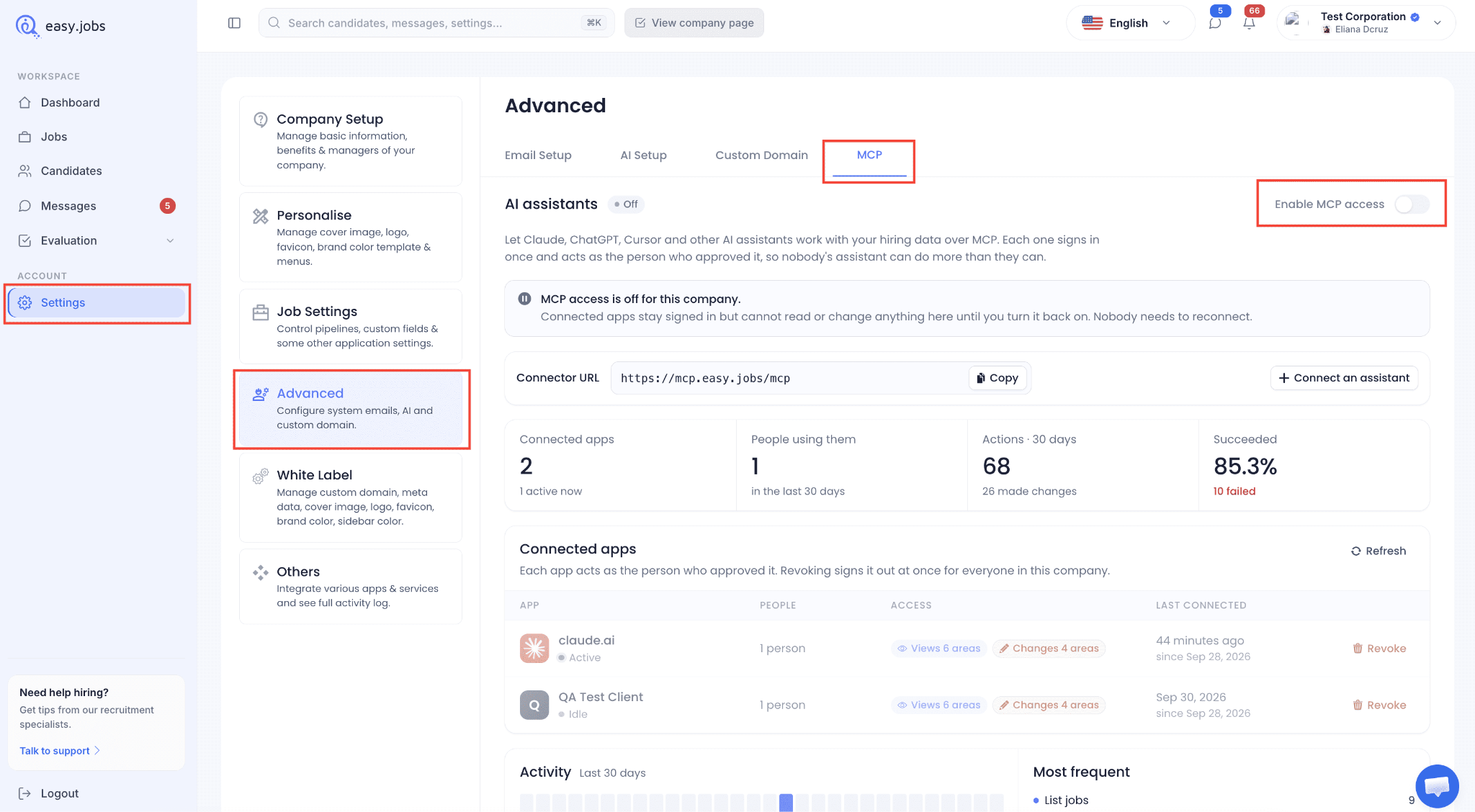
注意: 後で MCP アクセスをオフにした場合、接続されているアプリはサインイン状態のままですが、再度オンにするまで、社内のコンテンツを読み取ったり変更したりすることはできません。再接続する必要はありません。.
ステップ2:AIアシスタントを選択する #
クリック ‘「アシスタントを接続する」’ ボタンの横 コネクタURL フィールド。 ‘「アシスタントを接続する」’ パネルが表示されます。使用するAIアシスタントを選択してください。 クロード, チャットGPT, カーソル, VS Code, クロード・コード また 他の. easy.jobs では、選択したアシスタントの設定手順が表示されます。.
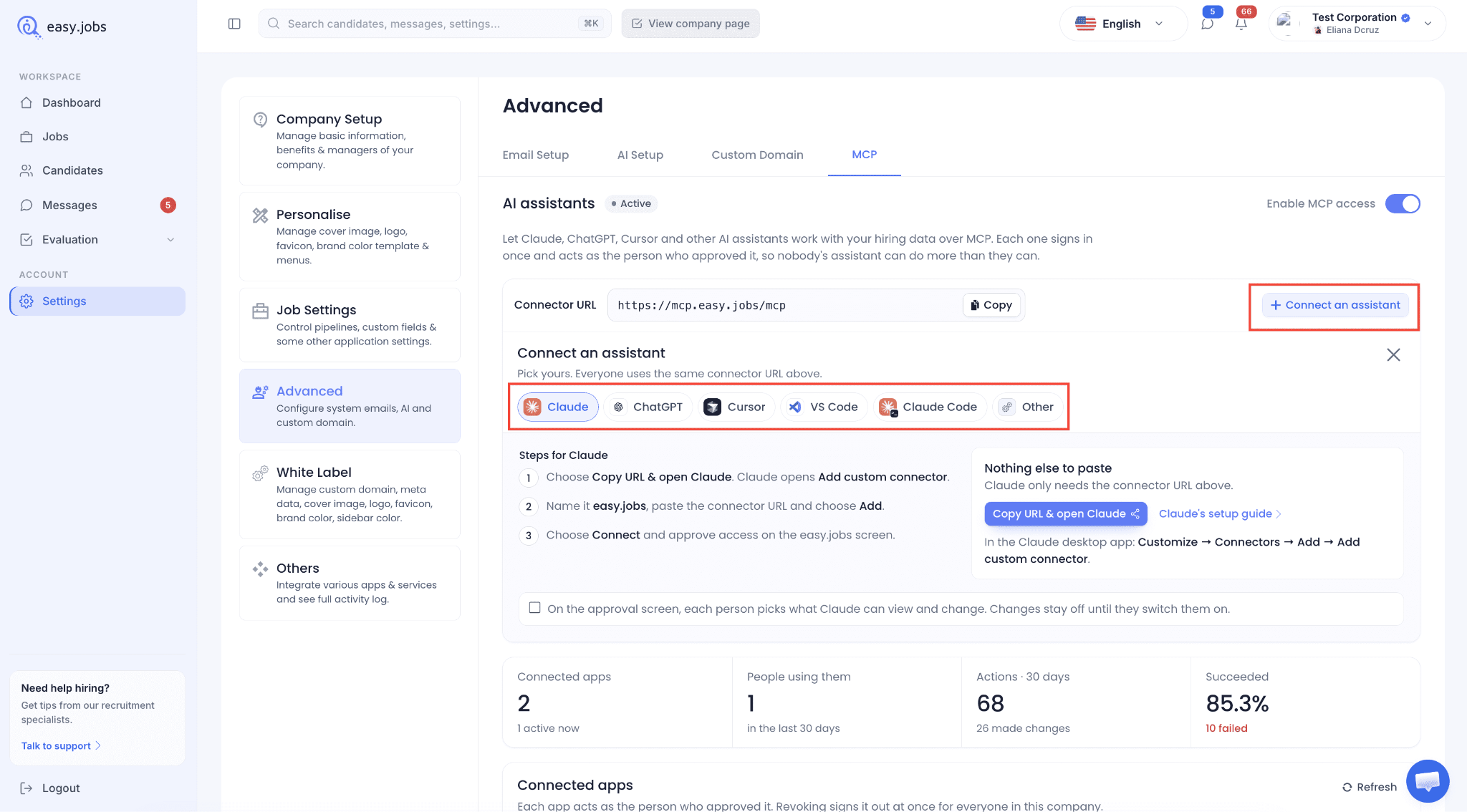
注意: その他のAIアシスタントについては、接続パネルにそれぞれの具体的な手順が表示されます。以下に概要を示します。
| AIアシスタント | 接続方法 |
| クロード | 「URLをコピーしてClaudeを開く」をクリックし、コネクタの名前をeasy.jobsとし、URLを貼り付けて「追加」をクリックします。. |
| チャットGPT | 「URLをコピーしてChatGPTを開く」をクリックし、次に「追加」→「カスタムMCPサーバーを追加」に進み、URLを貼り付けます。. |
| カーソル | ワンクリックで「カーソルに追加」ボタンをクリックしてください。. |
| VS Code | ワンクリックで「VS Codeに追加」ボタンをクリックしてください。. |
| クロード・コード | /mcp を実行して easyjobs を選択してください。. |
| 他の | AIアシスタントの設定(通常、「コネクタ」、「統合」、「アプリ」、「ツール」、または「MCPサーバー」などと呼ばれます)に新しいコネクタを追加し、コネクタのURLを貼り付けます。. |
ステップ3:AIアシスタントにeasy.jobsをコネクタとして追加する #
このガイドでは、 クロード 例として、 ‘「URLをコピーしてClaudeを開く」’ ボタン。クロードが開きます ‘「カスタムコネクタを追加する」’ あなた用のウィンドウです。Claudeデスクトップアプリを使用している場合は、 カスタマイズ → コネクタ → 追加 → カスタムコネクタを追加.
次に、コネクタに名前を付けます。 easy.jobs, コネクタの URL を貼り付けて、 ‘'追加'’ ボタン。
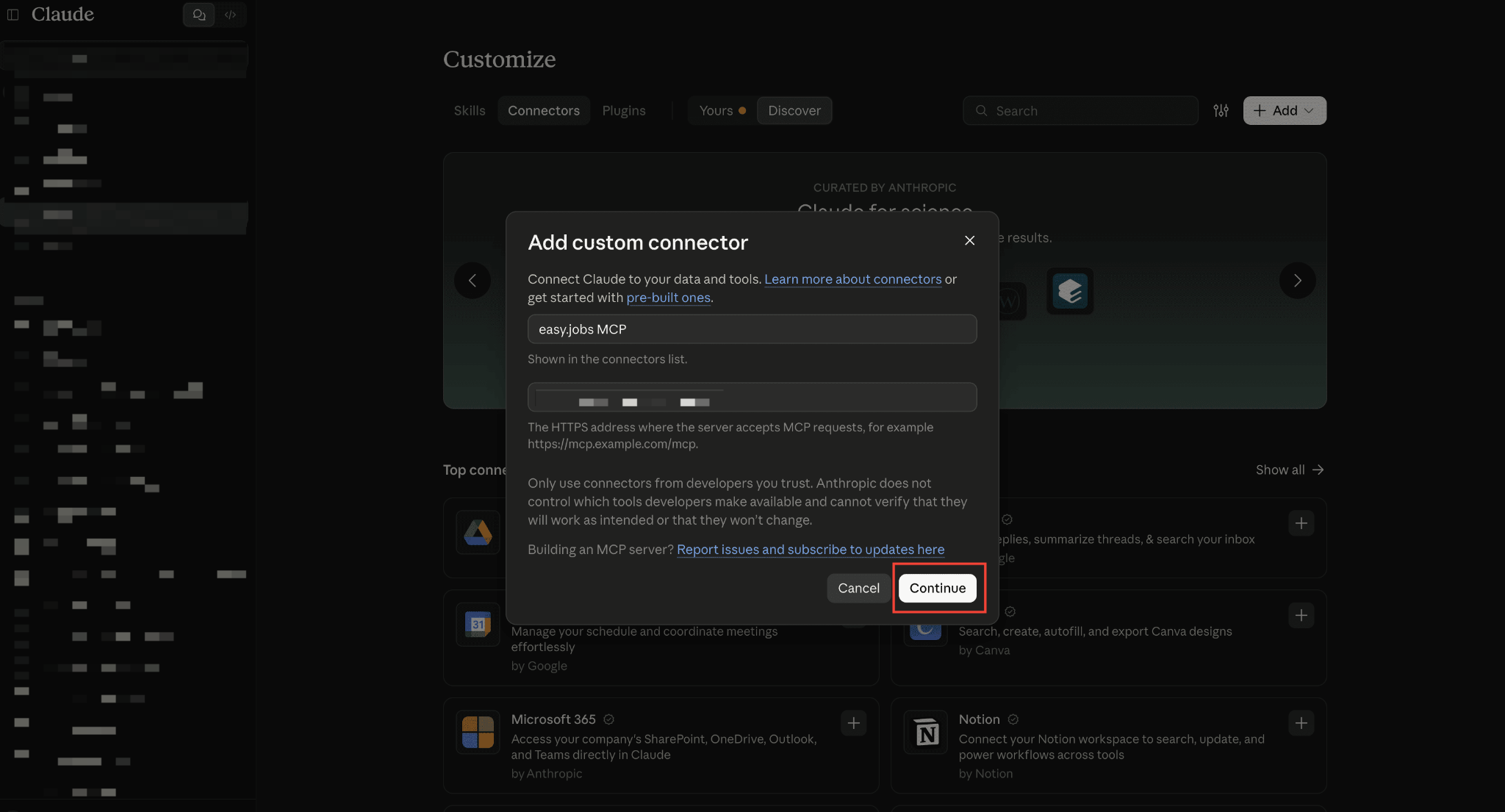
注意: 他のAIアシスタントの場合も、手順はほぼ同じです。 コネクタ, 統合, アプリ, ツール また MCPサーバー AIアシスタントの設定で、新しいコネクタを追加し、easy.jobsコネクタのURLを貼り付けてください。.
ステップ4:サインインしてアクセスを承認する #
クリック ‘'接続する'’ ボタンをクリックすると、easy.jobsアカウントへのサインインを求められます。すでにサインインしている場合は、easy.jobsセッションを続行するオプションが表示される場合があります。サインイン後、easy.jobsの承認画面が表示され、以下の2つのセクションが表示されます。
- 閲覧可能になる内容: 企業、求人、候補者、評価、受信トレイ、分析。.
- 変更可能になる内容は以下のとおりです。 電源を入れない限りオフになっています。求人情報や候補者を削除することはできません。.
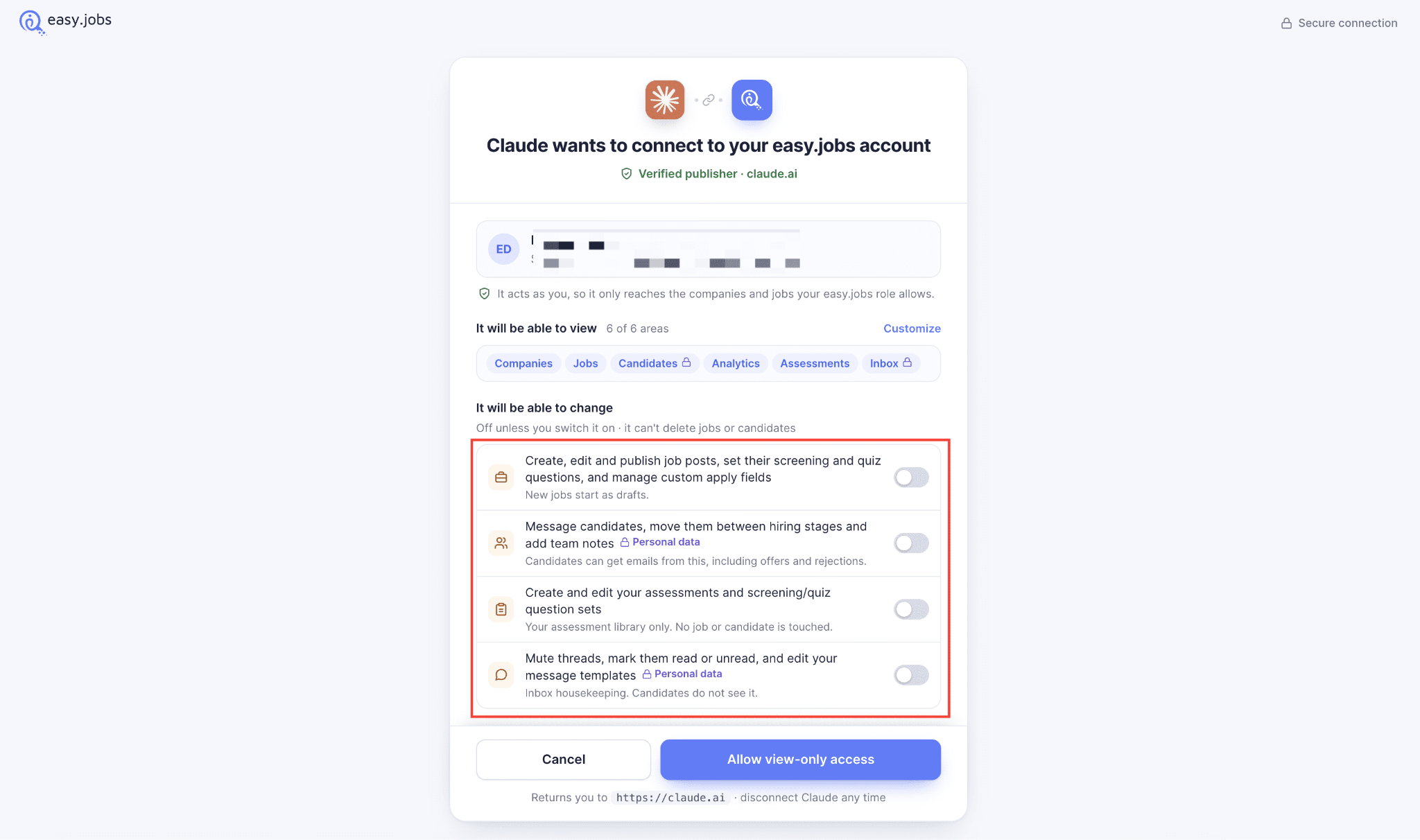
この画面では、AIアシスタントが閲覧できる内容と変更できる内容を選択できます。. 変更内容は、あなたがオンにするまで無効のままです。. AIアシスタントに求人情報の作成、候補者の選考、メッセージの送信などを代行させたい場合は、権限変更の権限も必ず有効にしてください。.
次に、 ‘「アクセスを許可する」’ ボタン。何も変更をオンにしなかった場合、ボタンには次のように表示されます。 ‘「閲覧専用アクセスを許可する」’. 一度の承認で、あなたが管理するeasy.jobsのすべての企業に適用され、AIアシスタントが各リクエストに最適な企業を選択します。.
ステップ5: オンにする コネクタ そしてチェック うまくいった #
AIアシスタントで新しいチャットを開始し、 easy.jobs そのチャットのコネクタが有効になっていることを確認してください。次に、すべてが正常に動作していることを確認するために、次の質問をしてください。
私はeasy.jobsのどの企業と連携していて、私の役割は何ですか?
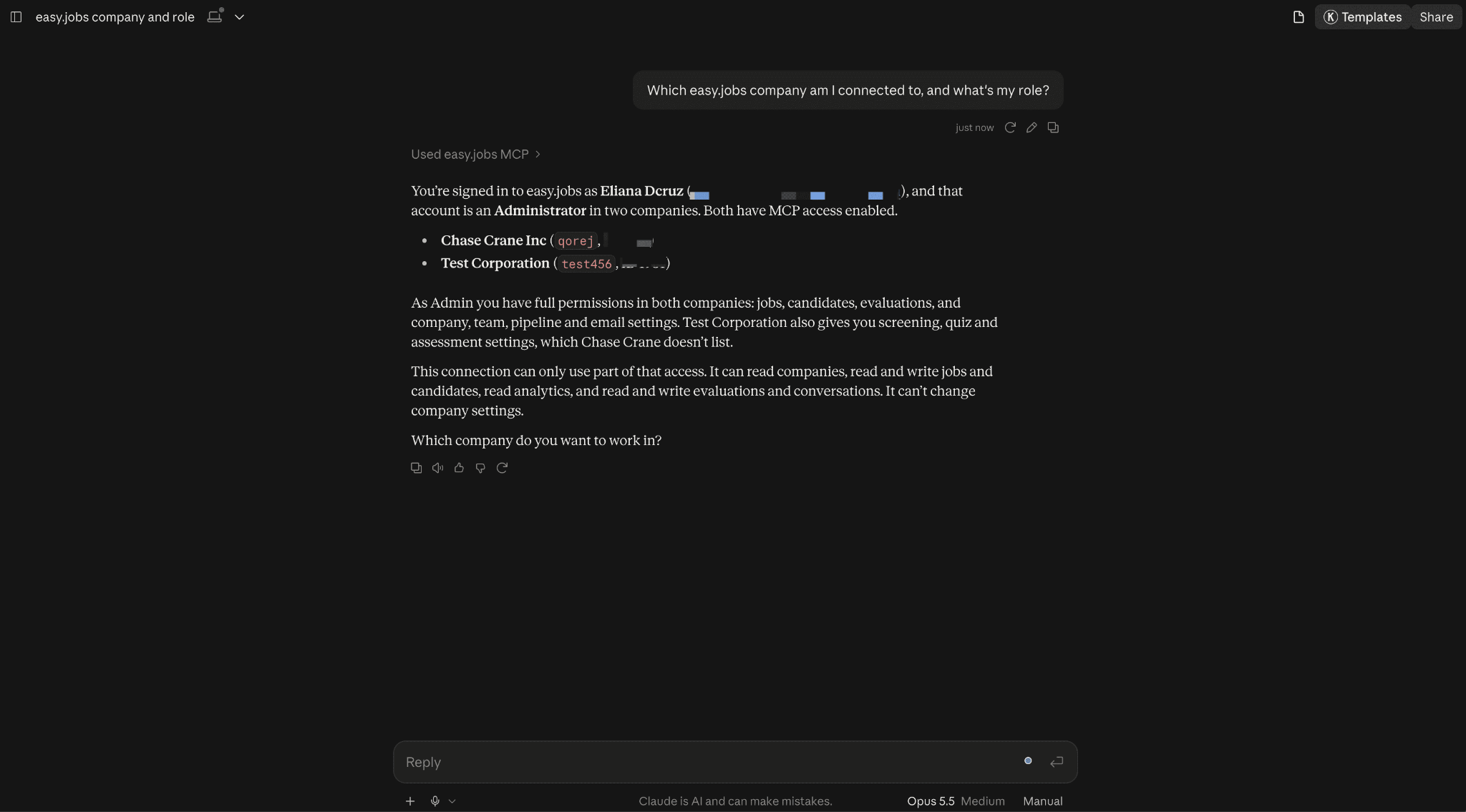
AIアシスタントが、あなたの会社名とeasy.jobsでのあなたの役割を返信します。.
easy.jobsをAIアシスタントで活用すると、どのようなことが可能になりますか? #
接続が完了すれば、AIアシスタントに日々の採用業務のほとんどを任せることができます。
- 求人情報: 応募者数とともに、掲載中の求人(公開中、下書き、アーカイブ済み)をすべて確認したり、説明、要件、スキルが自動的に入力された新しい求人を作成したり、給与や締め切りを編集したり、求人を公開して公開リンクを取得したりできます。.
- 申込書: 候補者が必ず入力しなければならないフィールドを選択し、次のような新しいフィールドを追加します。 ‘「ポートフォリオURL」’.
- 選考質問とクイズ: スクリーニング質問を追加したり、自動採点される時間制限付きクイズを追加したり、質問を保存して後で再利用したりできます。.
- 候補者の審査: 応募者全員を確認し、各候補者の職務経歴、回答、クイズのスコアの概要を入手して、候補者を比較できます。.
- 候補者の選考を進める: 候補者を次の段階に進めたり、チーム専用のメモを追加したり、候補者を不採用にしたり(メールの有無にかかわらず)、候補者を採用済みとしてマークしたり(オファーメールの送信の有無にかかわらず)できます。.
- 評価: スキルテストを作成し、締め切り日を設定して候補者に送信し、スコアを確認する。.
- メッセージ: 未読の候補者メッセージを確認し、メッセージを送信し、メッセージテンプレートを保存します。.
- レポート: すべての求人に関する採用概要を取得し、採用ページへの訪問者数を確認できます。.
注意: AIアシスタントは候補者を要約して比較できますが、 採用決定権は常にあなたにある.
試せるリクエスト例 #
これらのいずれかをAIアシスタントにコピーしてテストしてください。AIアシスタントは、easy.jobsの実際のデータを使用して回答します。.
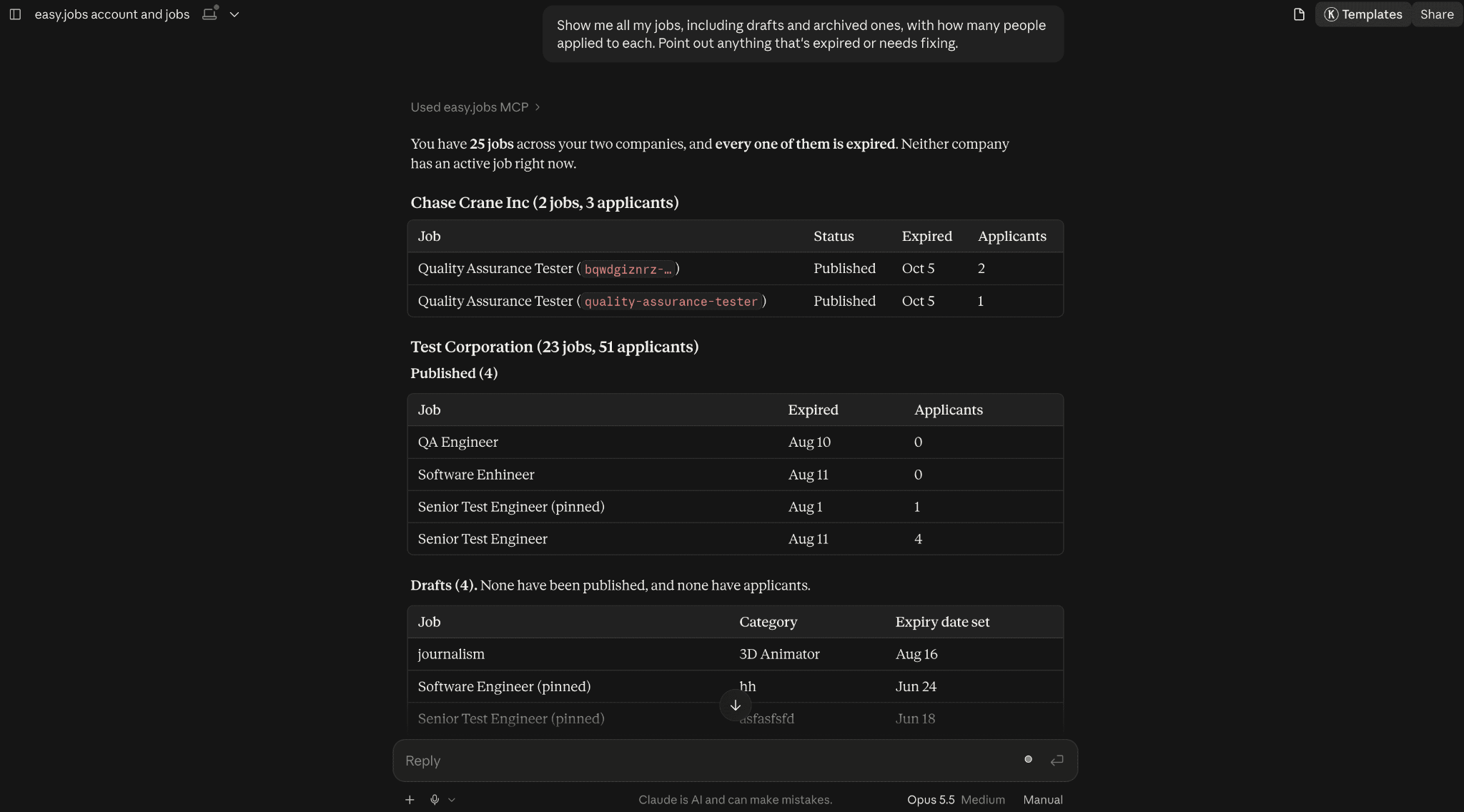
i. 担当業務の概要を確認する:
下書きやアーカイブ済みのものも含め、私のすべての求人情報と、それぞれの応募者数を表示してください。期限切れのものや修正が必要なものがあれば指摘してください。.
ii. 新しい求人情報を作成する:
シニア React 開発者の求人広告を作成します: リモート、米国のみ、フルタイム、シニアレベル、1 名募集、, $110,000–$年収13万円、応募締め切りは本日より30日後です。職務内容、要件、責任範囲を記述し、React、TypeScript、JavaScript、HTML5、CSS3、Gitのスキルを追加してください。.
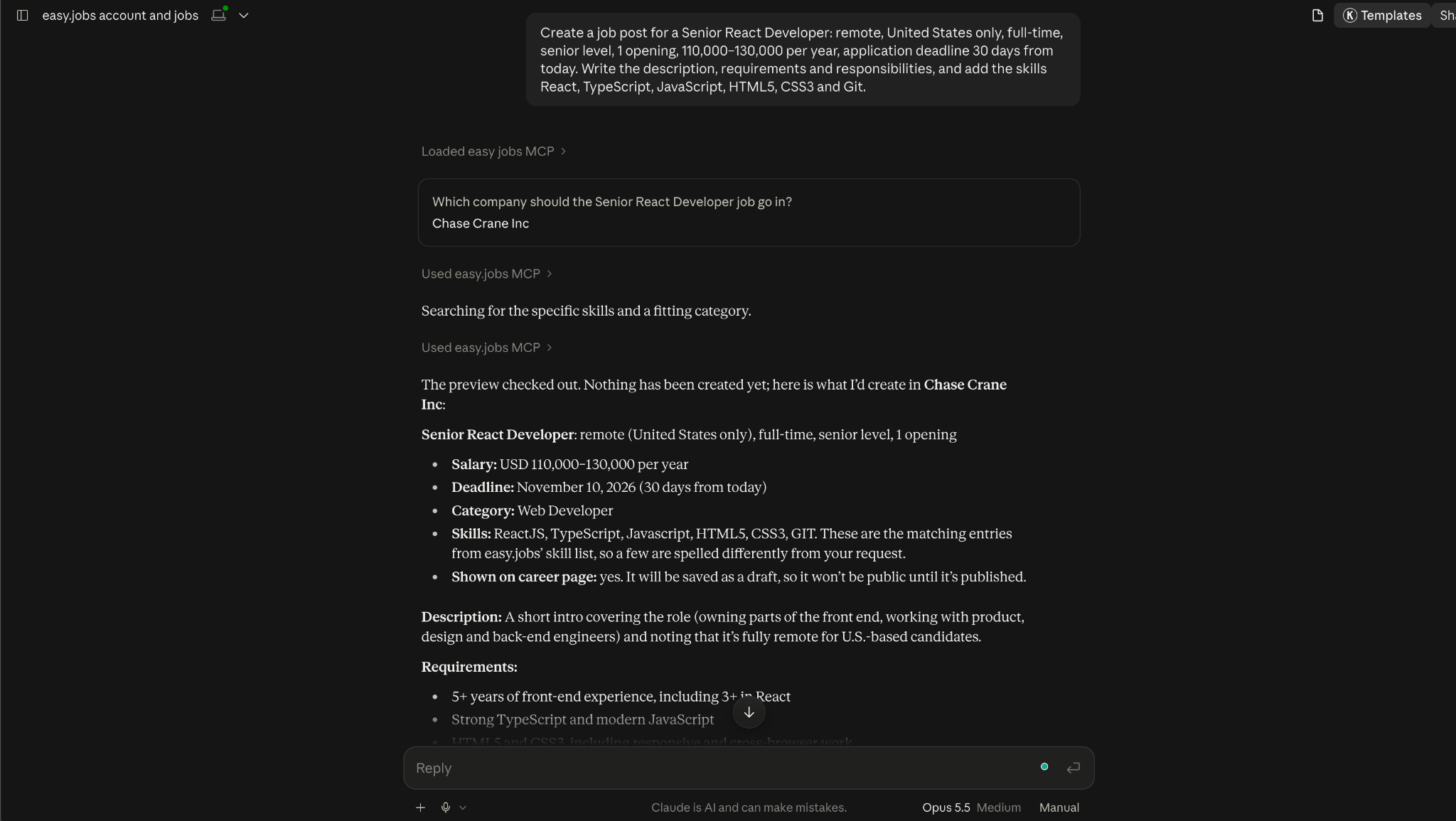
AIアシスタントが最初にプレビューを表示します。確認すると、ジョブは保存されます。 下書き. AIアシスタントに公開を依頼して確認した場合にのみ、公開されます。.
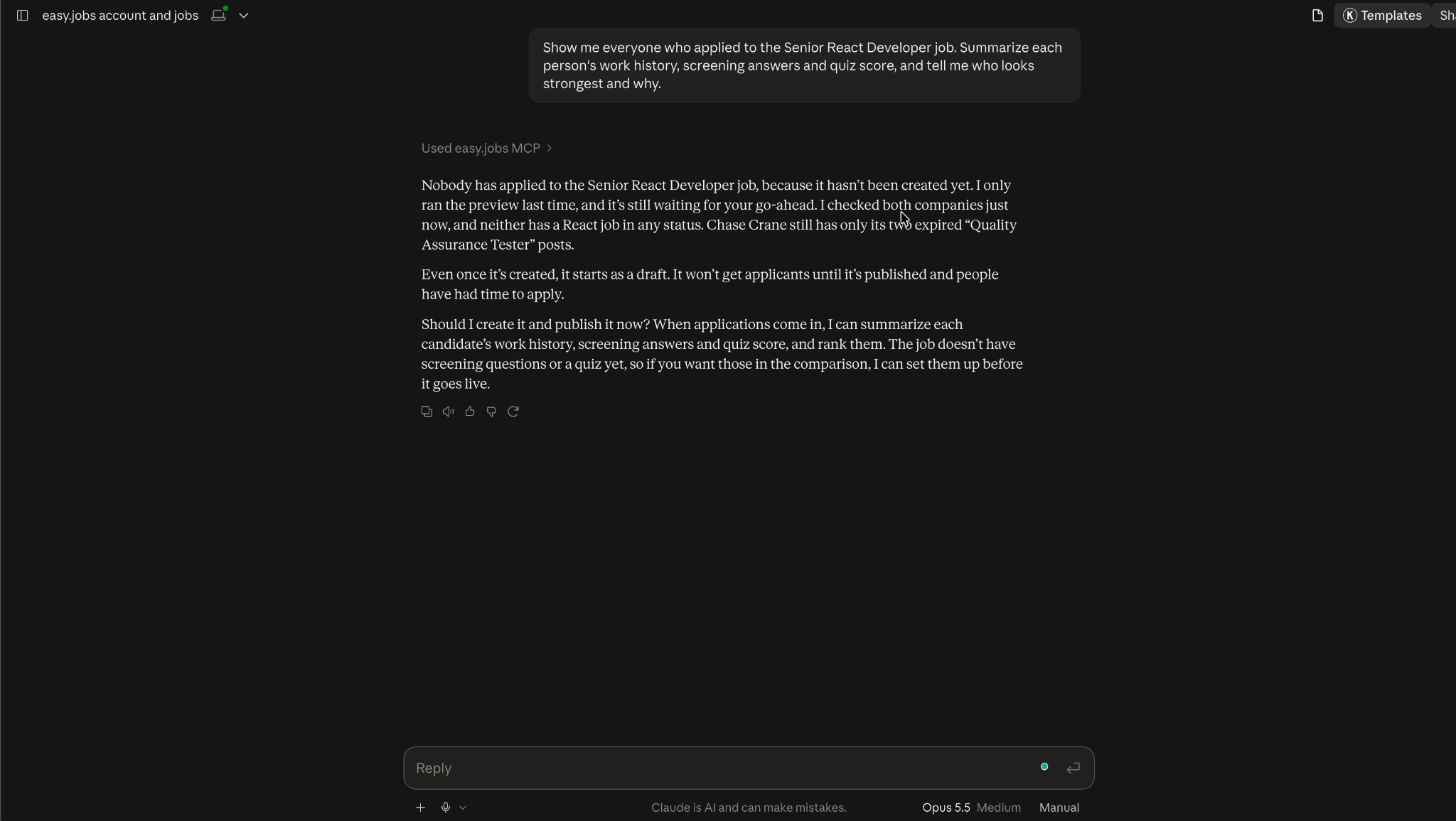
iii. 応募者の審査と比較:
シニアReact開発者の求人に応募した全員を表示してください。各応募者の職務経歴、選考回答、クイズのスコアを要約し、誰が最も有望で、その理由は何かを教えてください。.
iv. 採用概要を入手する:
採用に関する概要を教えてください。現在募集中の職種、各職種への応募者数、応募者の選考状況、未読メッセージなどです。.
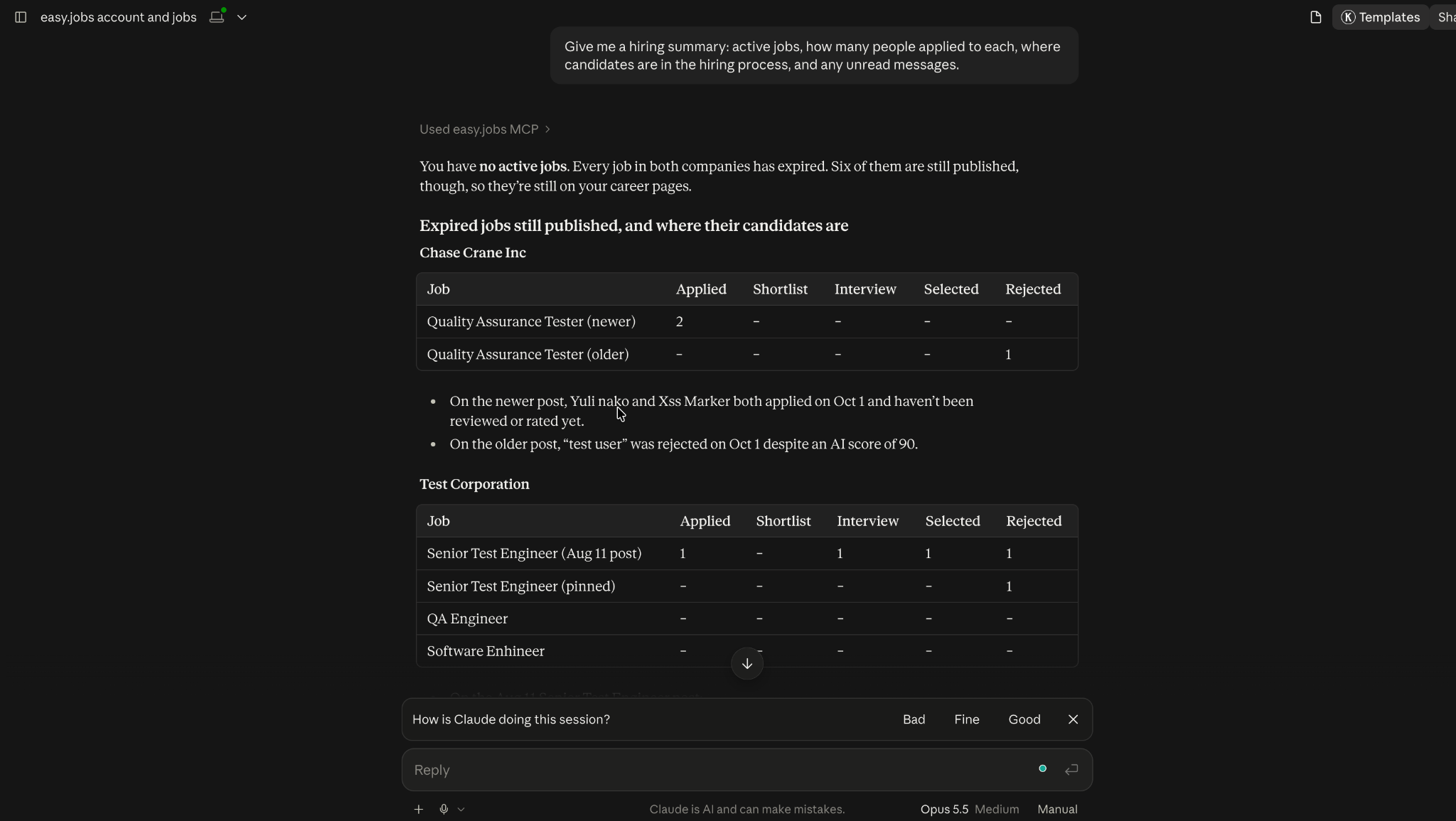
ヒント: 何を質問すればいいかわからない?そんな時はAIアシスタントに聞いてみましょう。 “「私のeasy.jobsアカウントで何ができるんですか?」” easy.jobs では、質問をしても何も変わりません。.
候補者はいつ メールを受け取りましたか? #
AIアシスタントは常に最初に確認を求め、プレビューでメールが送信されるかどうかを確認できます。承認後、候補者には以下のタイミングでメールが送信されます。
- 彼らにメッセージを送る
- 評価を送付するか、評価の新たな期限を設定する
- AIアシスタントにeasy.jobs以外でオファーを処理していることを伝えない限り、採用済みとしてマークしてください。
- メールでの送付を依頼した場合のみ、拒否してください。
- 会社でステージ変更メールが有効になっている場合は、それらを別のステージに移動してください(選択済み そして 拒否されました 独自のメール設定があります)
チームノートでチームメイトに言及すると、そのチームメイトにもメールが送信されます。また、AIアシスタントを通じて、ステージ変更、採用、不採用、新着メッセージ、求人情報の更新などの操作を行った際にも、チームメイトにメールが届く場合があります。これはダッシュボードの場合と同様に機能し、各チームメイトの通知設定に従います。.
接続されたAIアシスタントを監視および管理する方法 #
easy.jobs ダッシュボードから、 設定 → 詳細設定 → MCP. 社内でAIアシスタントがどのように利用されているかを追跡できます。
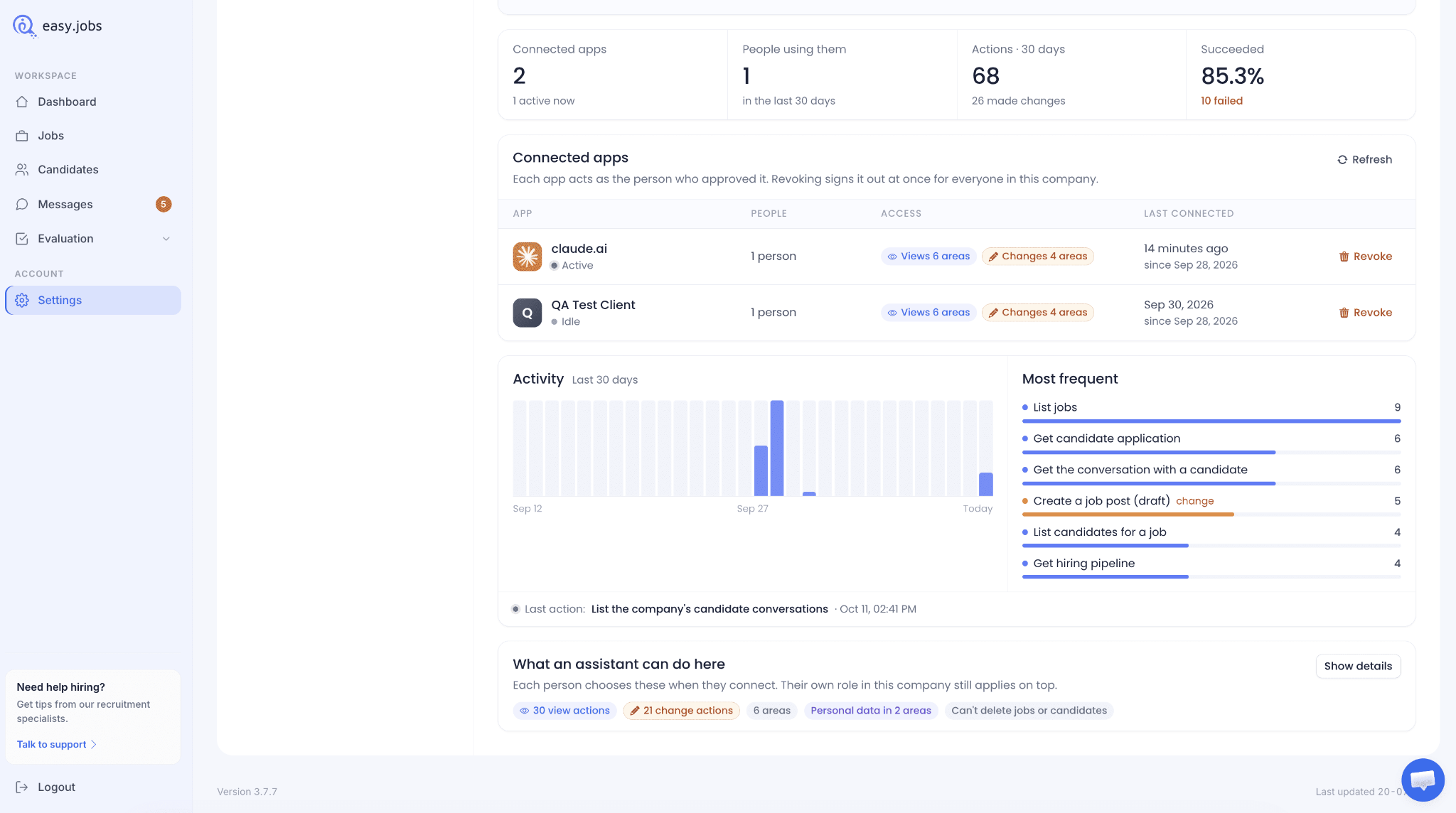
- 概要: 数を見る 接続されたアプリ, それらを使用する人々, アクション 過去30日間で、 成功率.
- 接続されたアプリ: 接続されているすべてのアプリ、そのアプリを使用している人数、アクセスできるもの(閲覧数 そして 変更点)そして最後に接続された日時。クリック ‘'取り消す'’ 社内の全員 (および管理している他の easy.jobs 企業) からアプリを即座にサインアウトします。この会社のみで AI アシスタントを停止するには、 ‘「MCPアクセスを有効にする」’ 代わりに。
- 活動: 過去 30 日間の行動のチャートを表示 最も頻繁に 行動と 最後のアクション 取られました。.
- アシスタントがここでできること: 利用可能なすべてのビューと変更アクションの概要を表示します。クリック ‘「詳細を表示」’ 全リストを見るには。.
ダッシュボードからまだ実行する必要のあるタスク #
安全上の理由から、AIアシスタントでは利用できない操作がいくつかあります。これらの操作については、easy.jobsダッシュボードをご利用ください。
- 求人画像またはバナーを追加する
- 採用段階(パイプライン)の追加または変更
- 求人を非公開、アーカイブ、または削除する
- 候補者を削除する
トラブルシューティング #
- あなたのAIアシスタントは情報を調べることはできますが、変更を加えることはできないと言っています。 接続時に権限変更が有効になっていませんでした。easy.jobsから切断し、再度接続して、承認画面で権限変更を有効にしてから、新しいチャットを開始してください。.
- あなたのAIアシスタントはeasy.jobsについて知らないようです。 使用しているチャットでeasy.jobsコネクタが有効になっていることを確認してください。.
- あなたのAIアシスタントは、何も読み取ったり変更したりすることはできません。 確認する ‘「MCPアクセスを有効にする」’ オンにすると 設定 → 詳細設定 → MCP.
- AIアシスタントがMCPは利用できないと表示するか、アップグレードを促すメッセージが表示される場合: 貴社は無料プランをご利用中です。MCPはeasy.jobsのプロプランでご利用いただけます。.
- AIアシスタントによると、この会社ではMCPアクセスが無効になっています。 管理者が無効にしています。設定 → 詳細設定 → MCP で「MCP アクセスを有効にする」をオンにするよう管理者に依頼してください。.
- あなたのAIアシスタントは間違った会社を利用しています。 複数の会社を管理している場合は、どの会社を使用するかを指定してください。たとえば、「私の会社であるAcme Inc.を使用してください」のように指定します。“
- 変更が拒否されるのは、以前はうまくいっていたからである。 あなたの役割または職務権限が変更されました。AIアシスタントは、ダッシュボードであなたが実行できる操作のみを実行できます。.
easy.jobsをAIアシスタントと連携させ、質問するだけで採用を管理できるようになりました。ご不明な点がございましたら、お気軽にお問い合わせください。 お問い合わせ または私たちに参加 Facebookコミュニティ あなたのような他の会社の所有者とつながるために。