
- Collega easy.jobs al tuo assistente AI in 5 semplici passaggi.
- Cosa puoi fare con easy.jobs nel tuo assistente AI?
- Esempi di richieste che puoi provare
- Quando i candidati riceveranno un'e-mail?
- Come monitorare e gestire gli assistenti IA connessi
- Cose che devi ancora fare dalla dashboard
- Risoluzione dei problemi
easy.jobs ora ti permette collega il tuo assistente IA preferito, come Claude, ChatGPT o Cursor, direttamente al tuo account di assunzione utilizzando MCP (Model Context Protocol). Una volta effettuato l'accesso, potrai gestire le assunzioni semplicemente chiedendo in un linguaggio semplice. Crea annunci di lavoro, valuta i candidati, seleziona i candidati, invia messaggi e ricevi report sulle assunzioni, tutto senza dover navigare nella dashboard.
Ogni cambiamento inizia con un'anteprima, quindi il tuo assistente AI ti mostra sempre cosa succederà e attende il tuo 'SÌ' prima di creare, modificare o inviare qualsiasi contenuto. Inoltre, può visualizzare e fare solo ciò che ti è consentito fare su easy.jobs. Tieni presente che i dati dei candidati che richiedi (come nomi, indirizzi email, curriculum, risposte e messaggi) vengono condivisi con il fornitore di IA a cui ti connetti, quindi verifica che ciò sia conforme alla politica sulla privacy della tua azienda e al consenso dei candidati.
Prima di iniziare: MCP è disponibile nei piani easy.jobs Pro. Solo i membri del team con l'autorizzazione Impostazioni → Altri (di solito gli amministratori) possono visualizzare le impostazioni MCP al passaggio 1, quindi se non vedi la scheda MCP, chiedi all'amministratore della tua azienda.
Collega easy.jobs al tuo assistente AI. in 5 passaggi #
Segui le istruzioni riportate di seguito per scoprire come collegare easy.jobs al tuo assistente AI in pochi clic.
Passaggio 1: Abilitare l'accesso MCP dalla dashboard #
Accedi al tuo account easy.jobs con le tue credenziali. Dalla dashboard, vai a 'Impostazioni' → Avanzato → MCP. Qui troverai il ‘'Assistenti basati sull'intelligenza artificiale'’ sezione. Attivare la ‘'Abilita l'accesso a MCP'’ interruttore. Lo stato cambierà da ‘'Spento'’ A ‘'Attivo'’.
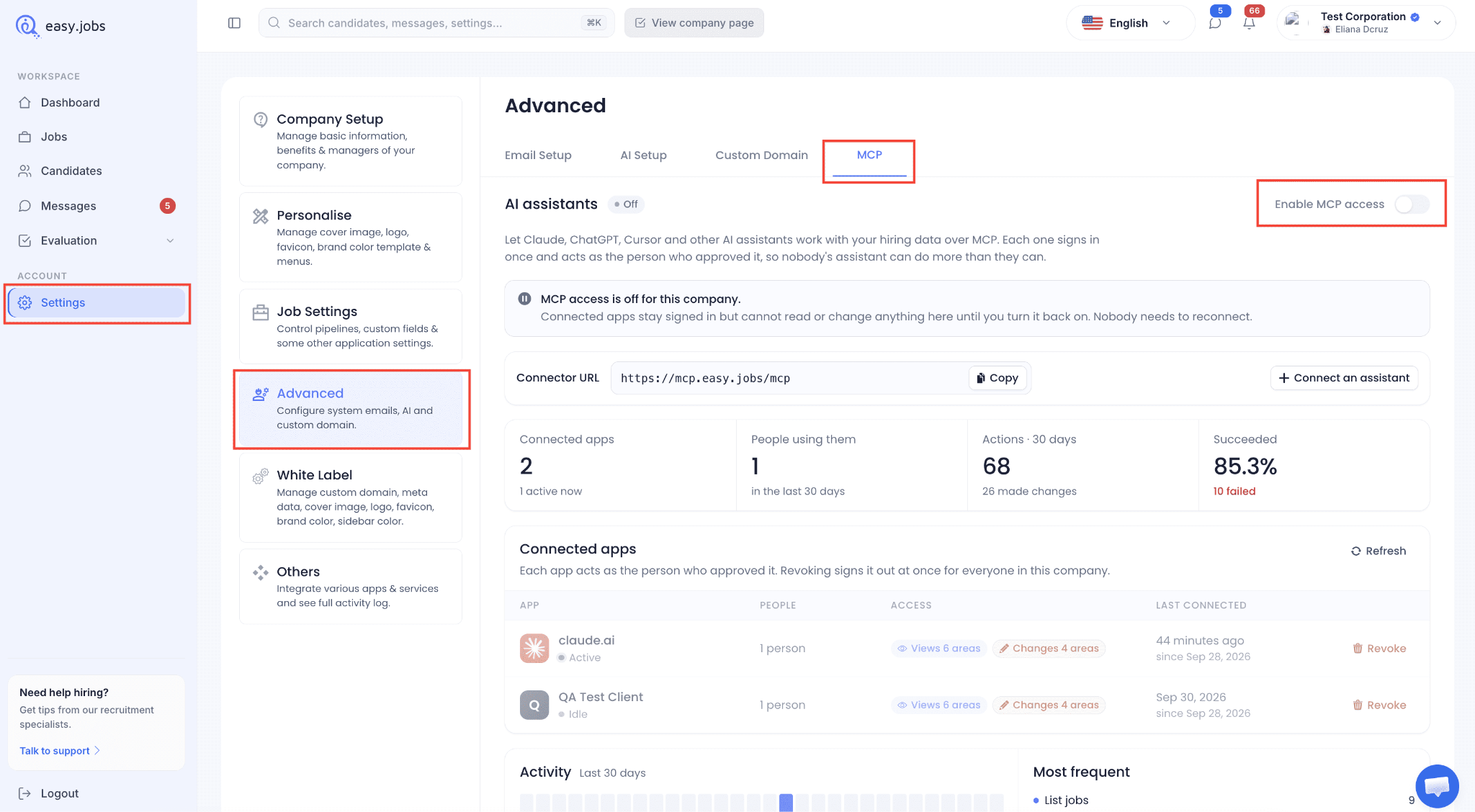
Nota: Se in seguito disattivi l'accesso a MCP, le app connesse rimangono connesse ma non possono leggere o modificare nulla nella tua azienda finché non lo riattivi. Nessuno deve riconnettersi.
Passaggio 2: Scegli il tuo assistente IA #
Fare clic su ‘'+ Collega un assistente'’ pulsante accanto al URL del connettore campo. A ‘'Connetti un assistente'’ Verrà visualizzato un pannello. Seleziona l'assistente IA che utilizzi: Claude, ChatGPT, Cursore, VS Code, Codice Claude O Altro. easy.jobs ti mostrerà i passaggi di configurazione per l'assistente che hai scelto.
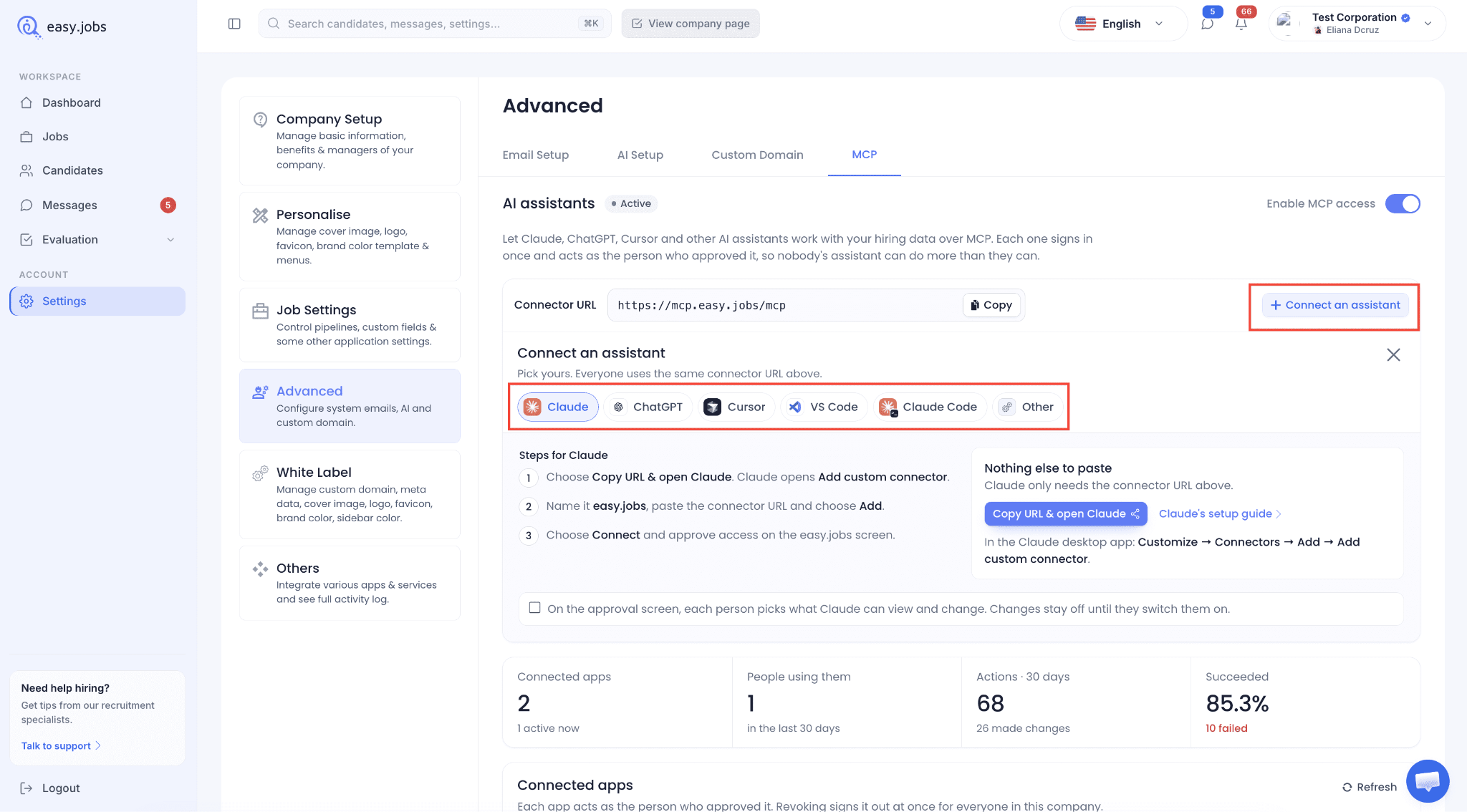
Nota: Per gli altri assistenti basati sull'IA, il pannello Connect mostra i passaggi esatti per ciascuno di essi. Ecco una breve panoramica:
| Assistente basato sull'intelligenza artificiale | Come connettersi |
| Claude | Fai clic su "Copia URL e apri Claude", assegna al connettore il nome easy.jobs, incolla l'URL e fai clic su "Aggiungi". |
| ChatGPT | Fai clic su "Copia URL e apri ChatGPT", quindi vai su Aggiungi → Aggiungi server MCP personalizzato e incolla l'URL. |
| Cursore | Fai clic sul pulsante "Aggiungi al cursore" con un solo clic. |
| VS Code | Fai clic sul pulsante "Aggiungi a VS Code" per l'aggiunta con un solo clic. |
| Codice Claude | Esegui /mcp e seleziona easyjobs. |
| Altro | Aggiungi un nuovo connettore nelle impostazioni del tuo assistente AI (spesso denominato Connettori, Integrazioni, App, Strumenti o Server MCP) e incolla l'URL del connettore. |
Passaggio 3: Aggiungi easy.jobs come connettore al tuo assistente AI #
In questa guida, stiamo utilizzando Claude ad esempio. Fai clic su ‘'Copia l'URL e apri Claude'’ pulsante. Claude aprirà il ‘'Aggiungi connettore personalizzato'’ finestra per te. Se stai usando l'app desktop Claude, vai a Personalizza → Connettori → Aggiungi → Aggiungi connettore personalizzato.
Ora, dai un nome al connettore easy.jobs, incolla l'URL del connettore e fai clic su ‘'Aggiungere'’ pulsante.
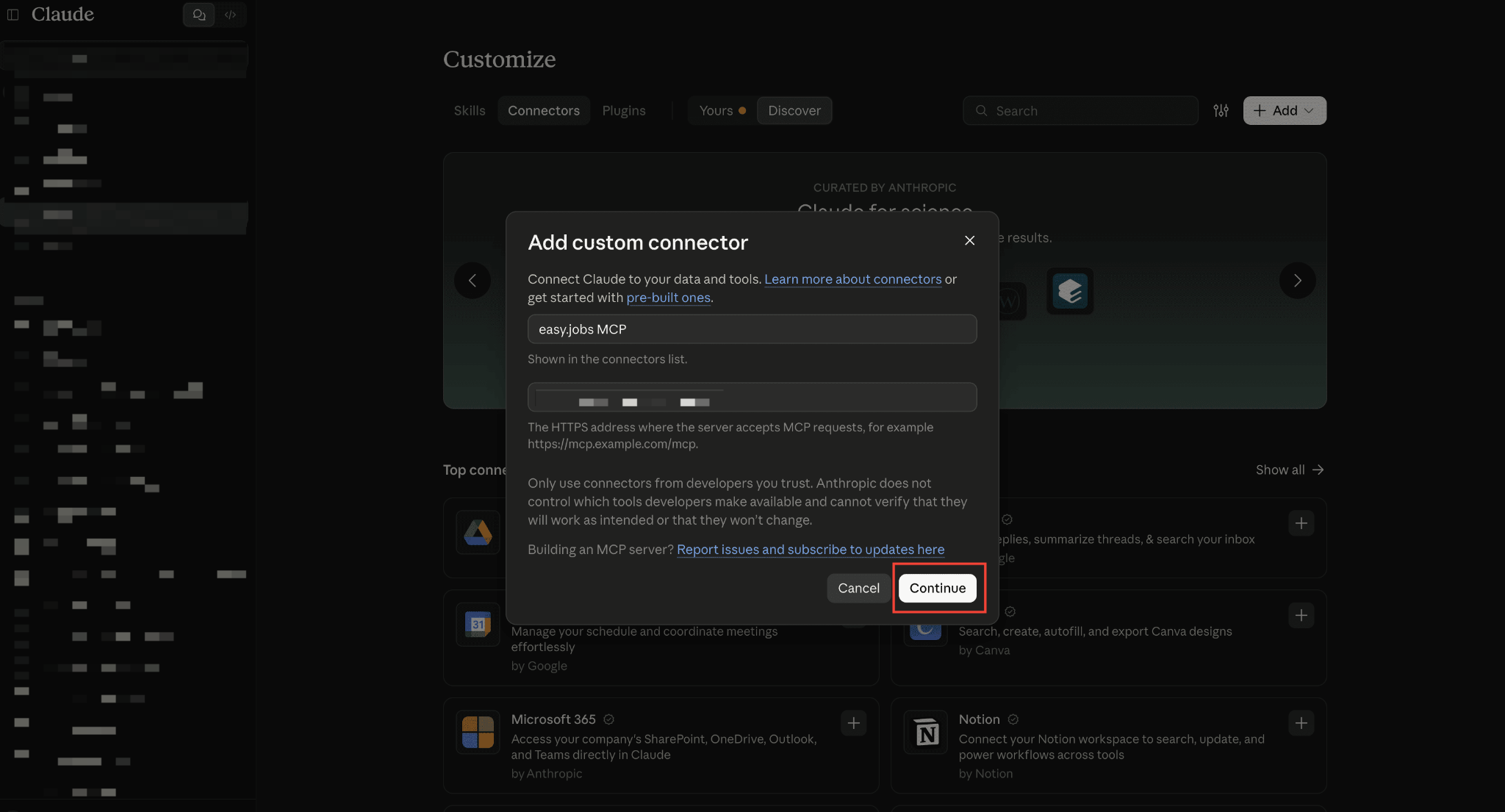
Nota: Per altri assistenti IA, i passaggi sono quasi gli stessi. Cerca Connettori, Integrazioni, App, Utensili O Server MCP Nelle impostazioni del tuo assistente AI, aggiungi un nuovo connettore e incolla l'URL del connettore easy.jobs.
Passaggio 4: Accedi e approva l'accesso #
Fare clic su ‘'Collegare'’ pulsante. Ti verrà chiesto di accedere al tuo account easy.jobs. Se hai già effettuato l'accesso, potresti visualizzare un'opzione per continuare con la tua sessione easy.jobs. Dopo aver effettuato l'accesso, visualizzerai la schermata di approvazione di easy.jobs con due sezioni:
- Sarà possibile visualizzare: Aziende, Offerte di lavoro, Candidati, Valutazioni, Posta in arrivo e Analisi.
- Sarà possibile modificarlo: Si spegne automaticamente a meno che non lo si attivi manualmente. Non è possibile eliminare offerte di lavoro o candidati.
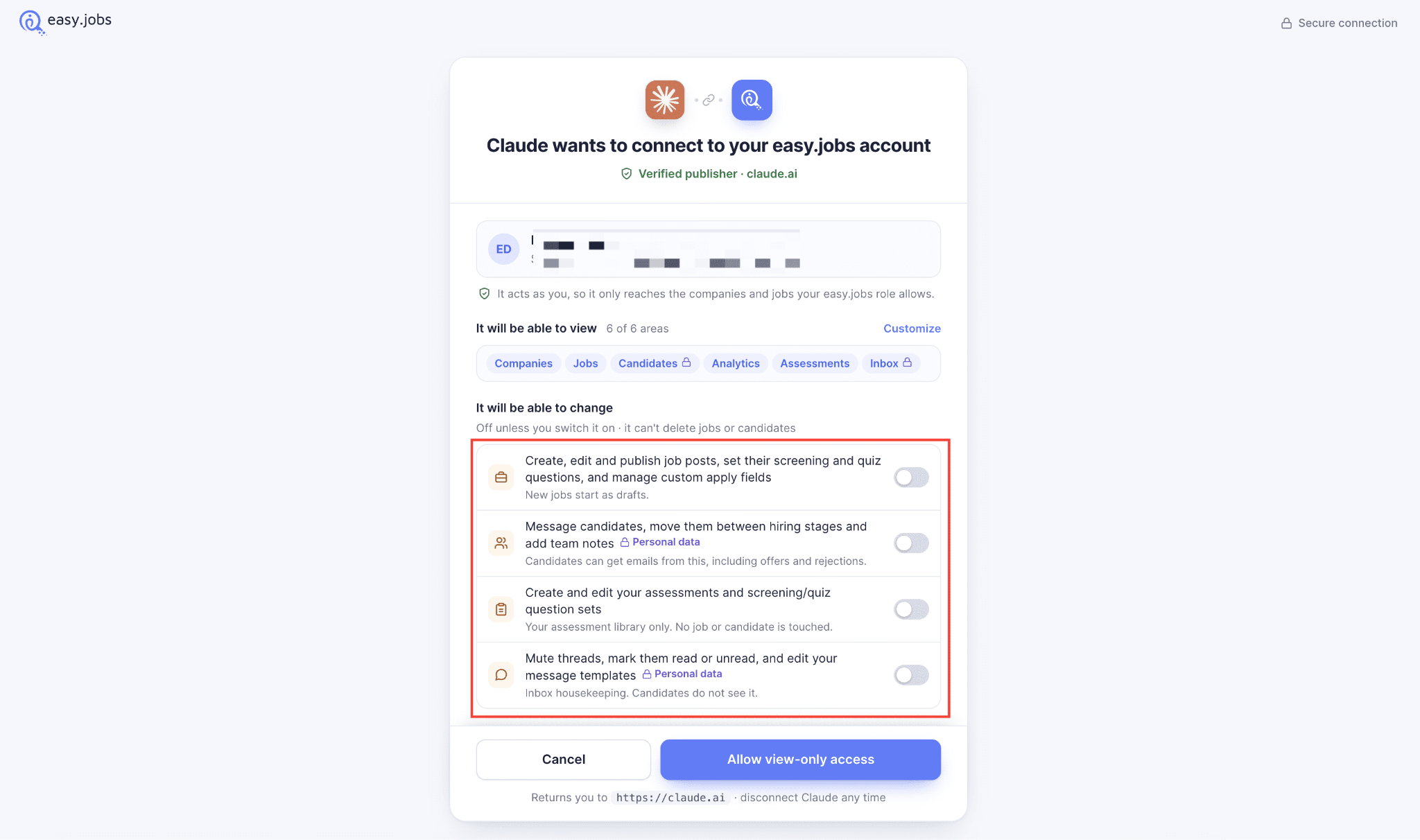
In questa schermata, puoi scegliere cosa può visualizzare il tuo assistente IA e cosa può modificare. Le modifiche rimangono disattivate finché non le riattivi. Se desideri che il tuo assistente IA crei offerte di lavoro, sposti candidati o invii messaggi per tuo conto, assicurati di attivare anche le autorizzazioni di modifica.
Quindi, fai clic su ‘'Consenti l'accesso'’ pulsante. Se non hai attivato alcuna modifica, il pulsante visualizza ‘'Consenti l'accesso in sola visualizzazione'’. Un'unica approvazione copre tutte le aziende easy.jobs che gestisci e il tuo assistente basato sull'intelligenza artificiale seleziona l'azienda più adatta per ogni richiesta.
Passaggio 5: Accendi il Connettore E controlla Ha funzionato #
Avvia una nuova chat nel tuo assistente AI e assicurati che easy.jobs Il connettore è attivo per quella chat. Quindi, poni la seguente domanda per confermare che tutto funzioni correttamente:
A quale azienda easy.jobs sono collegato e qual è il mio ruolo?
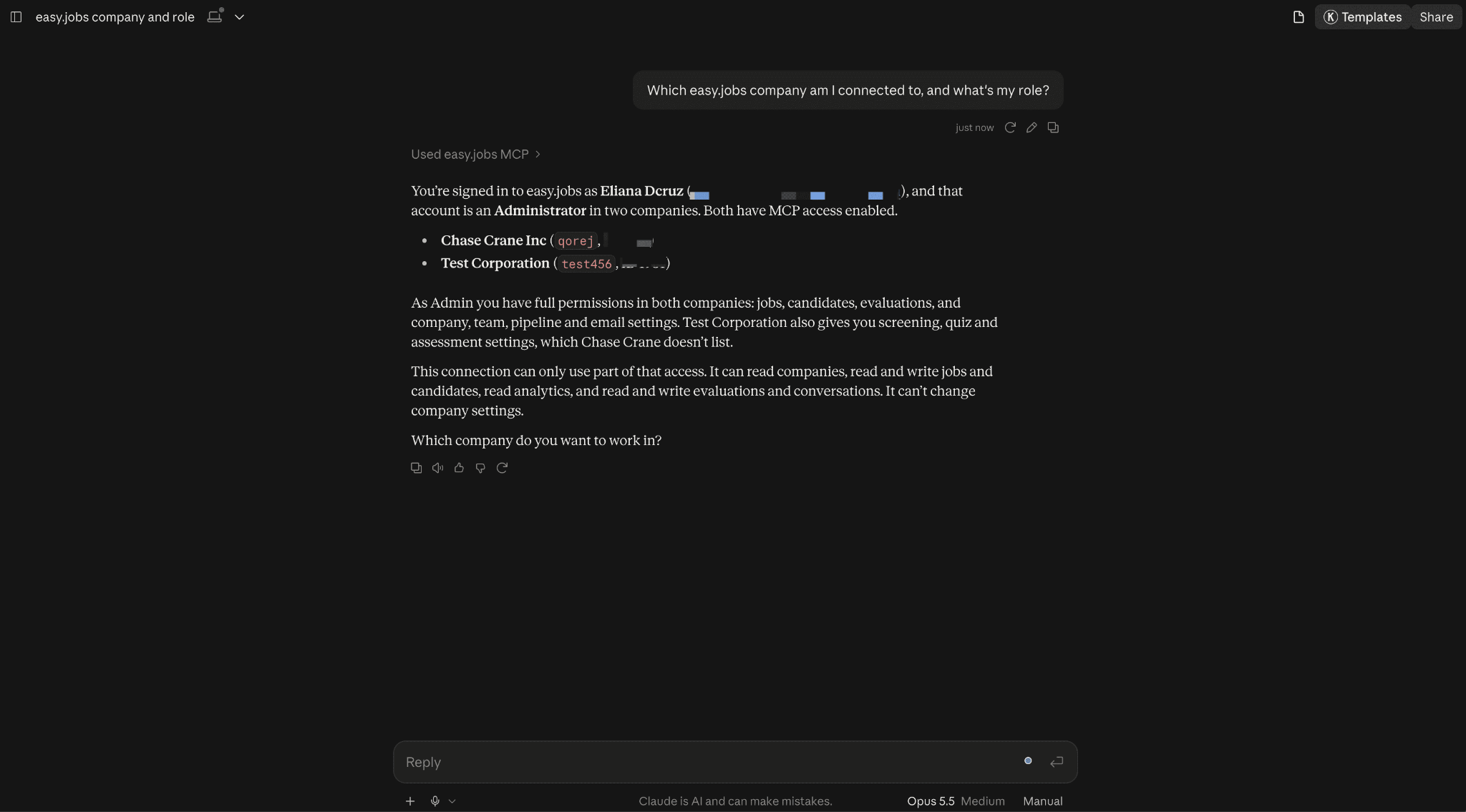
Il tuo assistente AI ti risponderà indicando il nome della tua azienda e il tuo ruolo in easy.jobs.
Cosa puoi fare con easy.jobs nel tuo assistente AI? #
Una volta stabilita la connessione, potrai chiedere al tuo assistente IA di gestire la maggior parte delle attività quotidiane relative alle assunzioni:
- Offerte di lavoro: Visualizza tutte le tue offerte di lavoro (attive, in bozza e archiviate) con il numero di candidati, crea nuove offerte di lavoro con descrizione, requisiti e competenze già scritti per te, modifica stipendio o scadenze e pubblica un'offerta di lavoro per ottenere il suo link pubblico.
- Modulo di domanda: Scegli quali campi i candidati devono compilare e aggiungi nuovi campi, come ad esempio ‘'URL del portfolio'’.
- Domande e quiz di selezione: Aggiungi domande di screening, quiz a tempo con valutazione automatica e salva le domande per riutilizzarle in seguito.
- Valutazione dei candidati: Visualizza tutti i candidati, ottieni un riepilogo della storia lavorativa di ciascun candidato, delle risposte fornite e del punteggio ottenuto al quiz, e confronta i candidati.
- Avanzamento delle candidature: Fai avanzare i candidati alla fase successiva, aggiungi note private al team, rifiuta i candidati (con o senza email) e contrassegna un candidato come assunto (con o senza invio dell'email di offerta).
- Valutazioni: Crea un test di competenze, invialo ai candidati con una scadenza e verifica i loro punteggi.
- Messaggi: Controlla i messaggi non letti dei candidati, invia messaggi e salva i modelli di messaggio.
- Rapporti: Ottieni un riepilogo delle assunzioni per tutte le posizioni aperte e scopri quante persone hanno visitato la tua pagina Carriere.
Nota: Il tuo assistente IA può riassumere e confrontare i candidati, ma La decisione sull'assunzione spetta sempre a te..
Esempi di richieste che puoi provare #
Copia uno qualsiasi di questi elementi nel tuo assistente IA per testarlo. Il tuo assistente IA risponderà utilizzando i tuoi dati reali di easy.jobs.
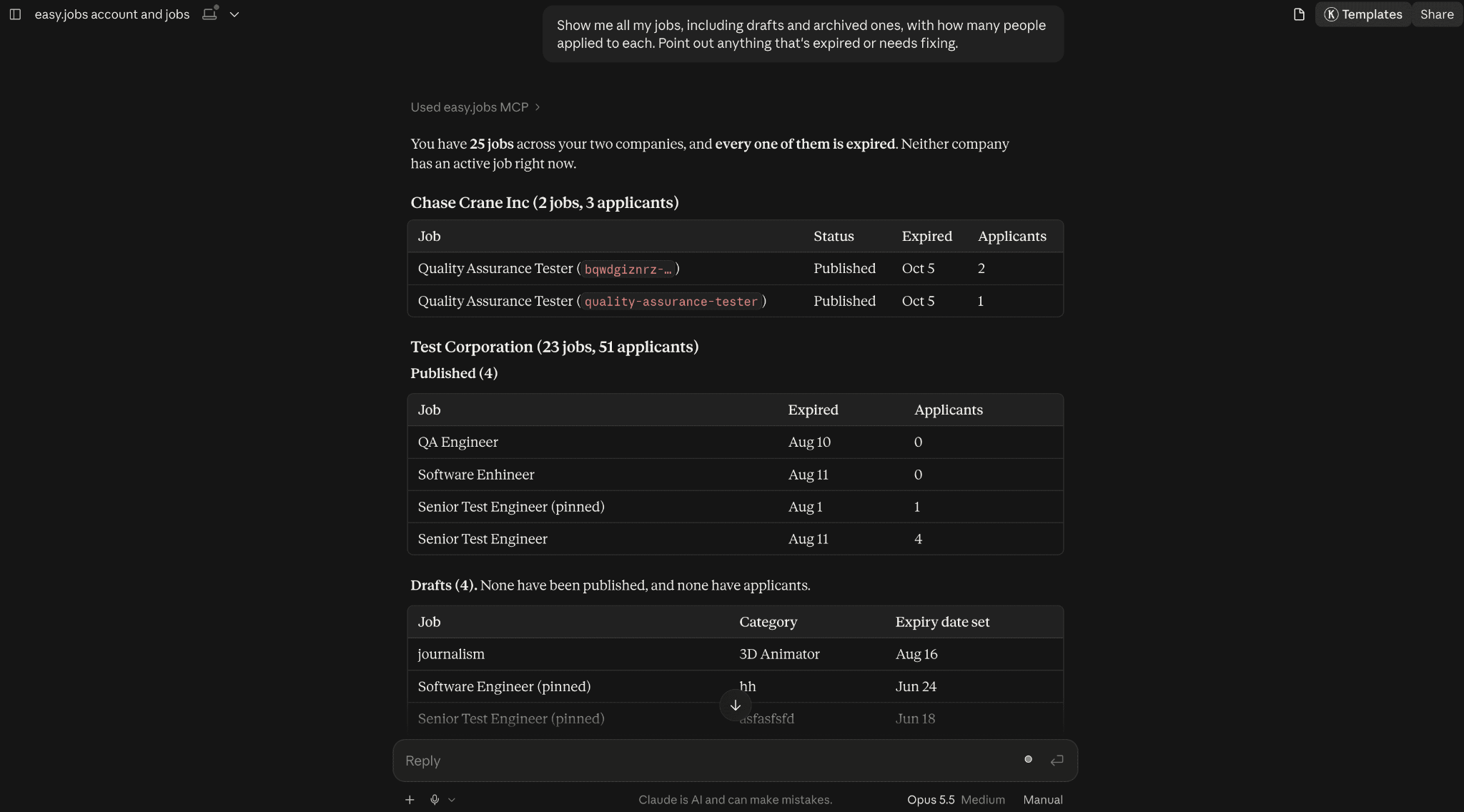
i. Ottieni una panoramica dei tuoi incarichi:
Mostrami tutti i miei incarichi, comprese le bozze e quelli archiviati, con il numero di candidati per ciascuno. Segnala eventuali incarichi scaduti o che necessitano di correzioni.
ii. Crea un nuovo annuncio di lavoro:
Crea un annuncio di lavoro per uno sviluppatore React senior: lavoro da remoto, solo Stati Uniti, a tempo pieno, livello senior, 1 posizione disponibile, $110.000–$130.000 all'anno, scadenza per la presentazione delle candidature: 30 giorni da oggi. Scrivi la descrizione, i requisiti e le responsabilità, e aggiungi le competenze richieste: React, TypeScript, JavaScript, HTML5, CSS3 e Git.
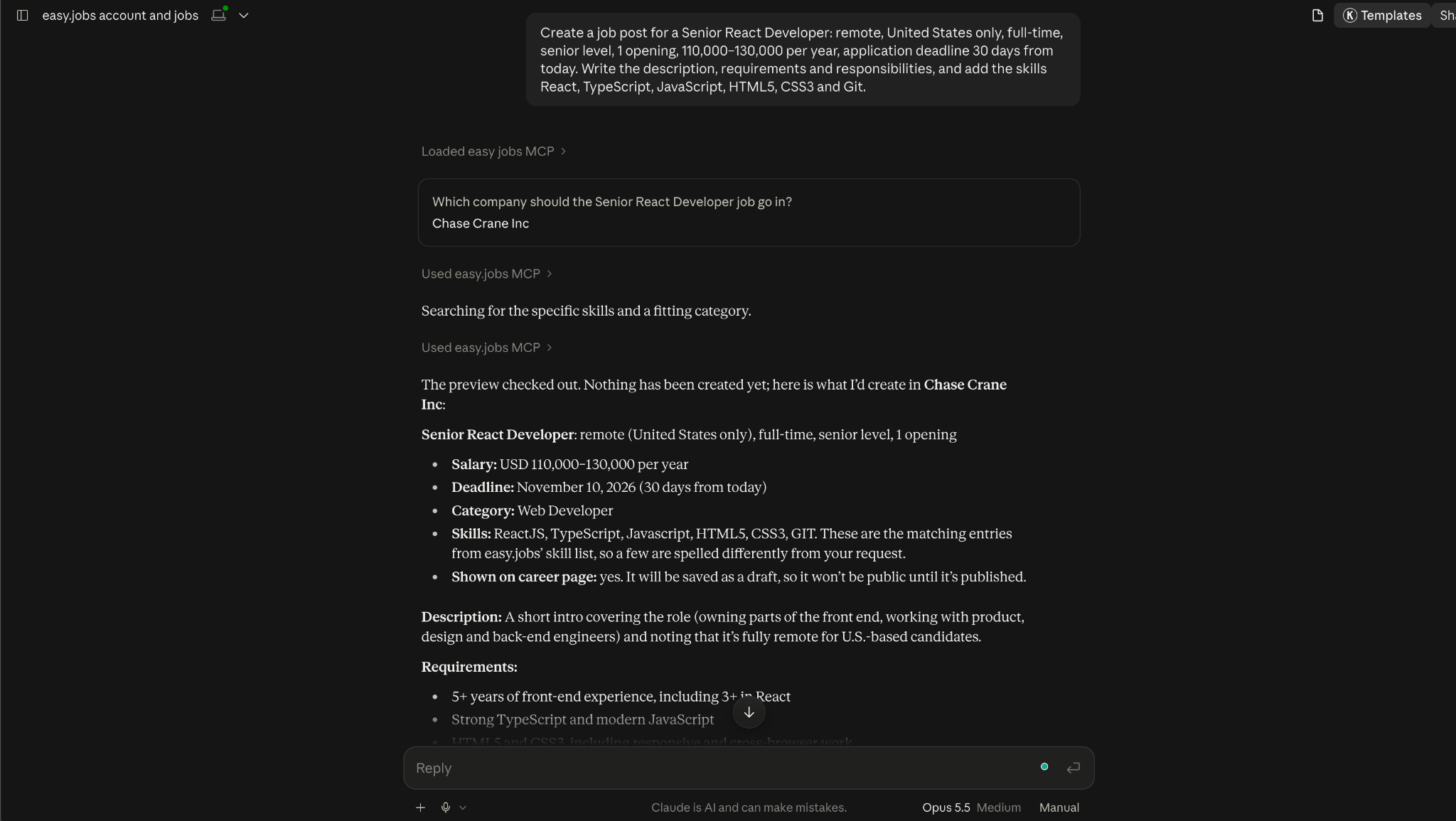
Il tuo assistente AI ti mostrerà prima un'anteprima. Una volta confermato, il lavoro viene salvato come bozza. Sarà pubblicato solo quando chiederai al tuo assistente IA di pubblicarlo e di confermarlo.
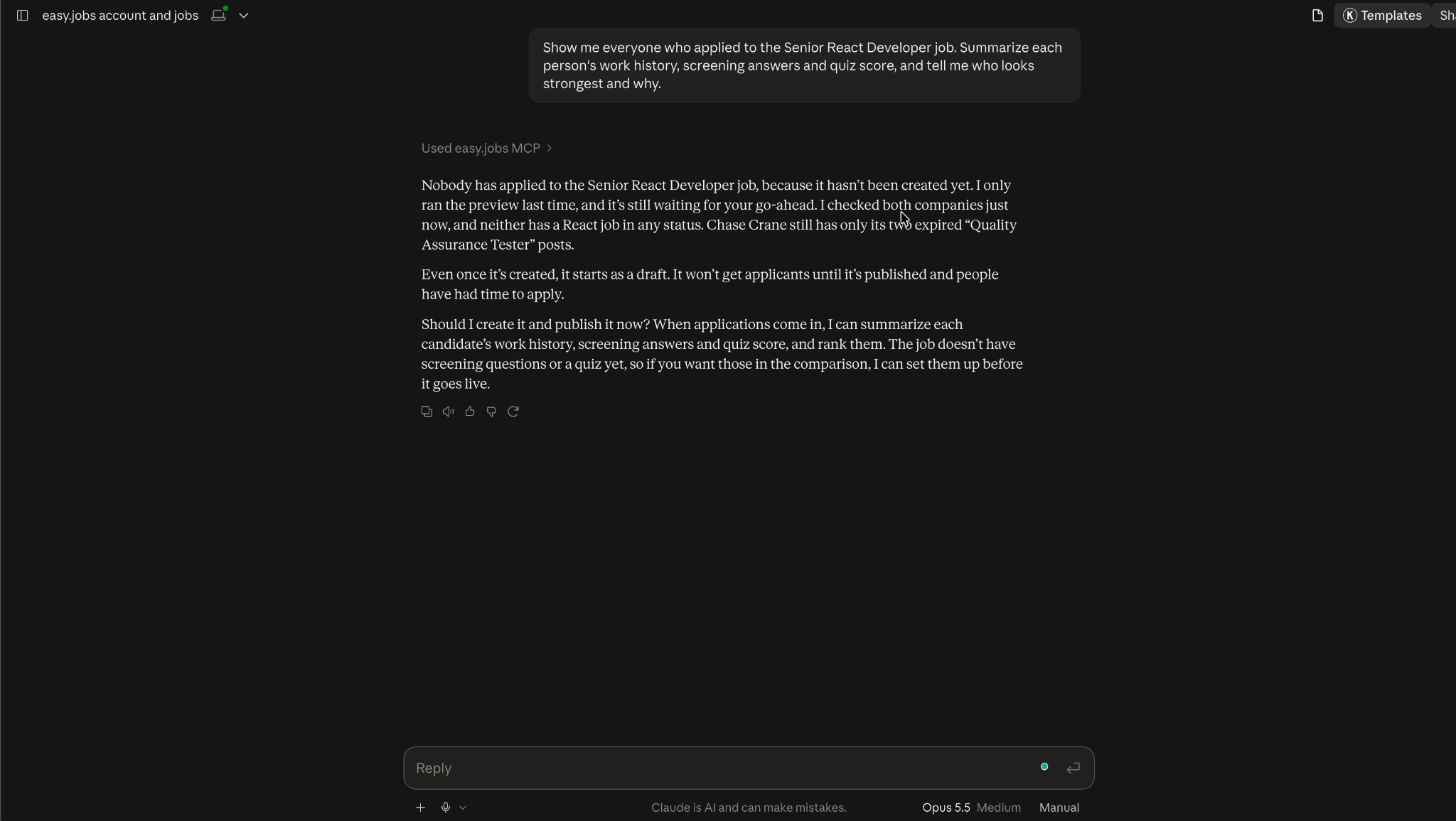
iii. Esaminare e confrontare i candidati:
Mostrami tutti coloro che hanno fatto domanda per la posizione di Senior React Developer. Riassumi la storia lavorativa di ciascuno, le risposte al colloquio di selezione e il punteggio ottenuto, e indicami chi sembra il candidato più forte e perché.
iv. Richiedi un riepilogo dell'assunzione:
Forniscimi un riepilogo delle assunzioni: posizioni aperte, numero di candidati per ciascuna, a che punto del processo di selezione si trovano i candidati e messaggi non letti.
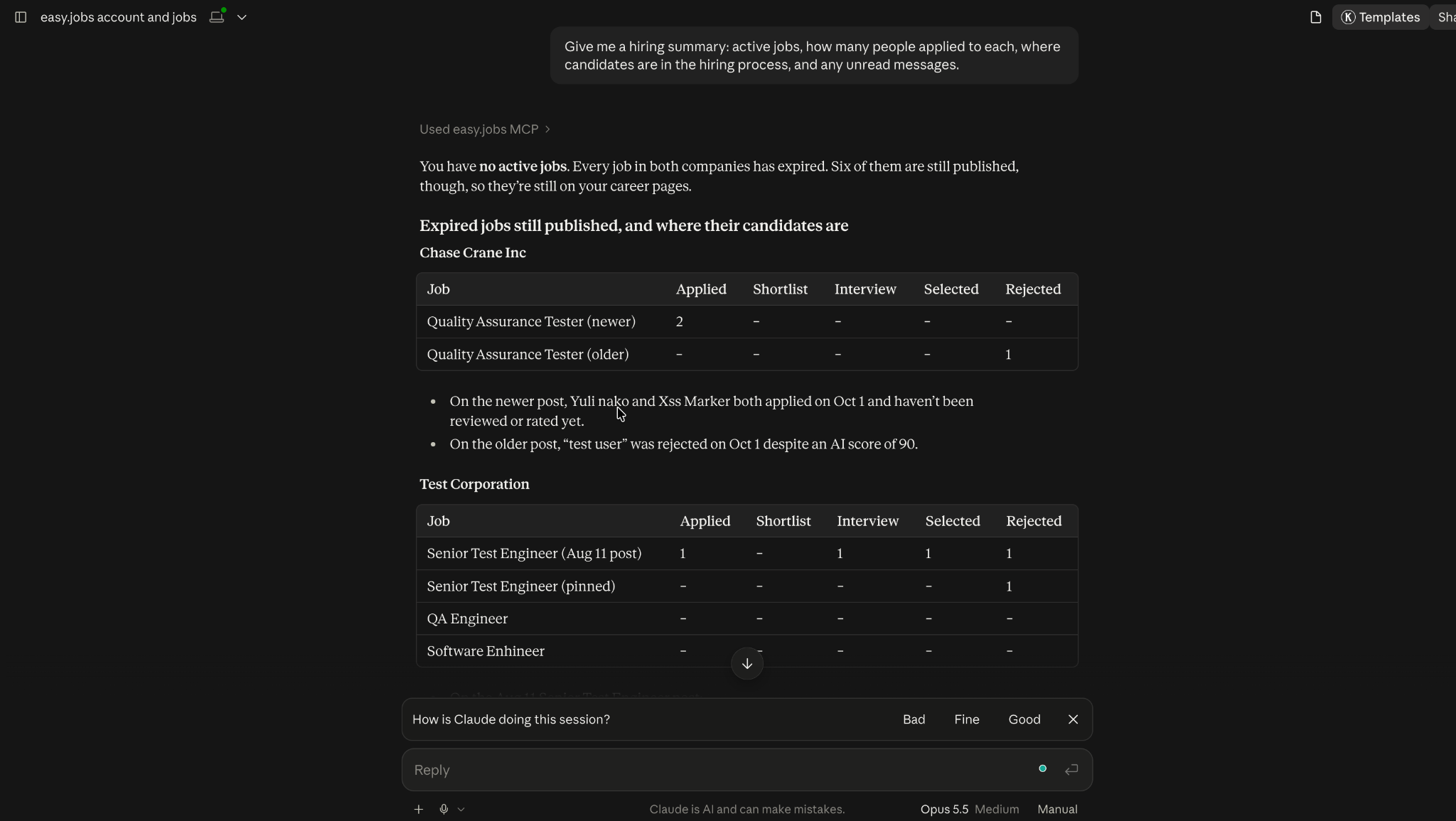
Mancia: Non sai cosa chiedere? Chiedi semplicemente al tuo assistente IA: “Cosa potete fare con il mio account easy.jobs?” Fare una domanda non cambia mai nulla su easy.jobs.
Quando i candidati Hai ricevuto un'email? #
Il tuo assistente AI ti chiede sempre prima la conferma e la sua anteprima ti indica se verrà inviata un'email. Dopo la tua approvazione, i candidati riceveranno un'email quando:
- Invia loro un messaggio
- Invia loro una valutazione o dai loro una nuova scadenza per una
- Contrassegnali come assunti, a meno che tu non comunichi al tuo assistente IA che stai gestendo l'offerta al di fuori di easy.jobs.
- Rifiutali solo se chiedi che vengano inviati via email
- Spostali in un'altra fase, se la tua azienda ha attivato l'e-mail di cambio di fase (Selezionato e Respinto hanno le proprie impostazioni di posta elettronica)
Menzionare un membro del team in una nota di gruppo comporta anche l'invio di un'email a tale membro. I tuoi colleghi potrebbero inoltre ricevere email quando esegui azioni tramite il tuo assistente AI, come modifiche di fase, assunzioni, rifiuti, nuovi messaggi e aggiornamenti di lavoro. Il funzionamento è identico a quello della dashboard e si basa sulle impostazioni di notifica di ciascun membro del team.
Come monitorare e gestire gli assistenti IA connessi #
Dalla dashboard di easy.jobs, vai a Impostazioni → Avanzate → Pannello di controllo. È possibile monitorare l'utilizzo degli assistenti basati sull'intelligenza artificiale nella propria azienda:
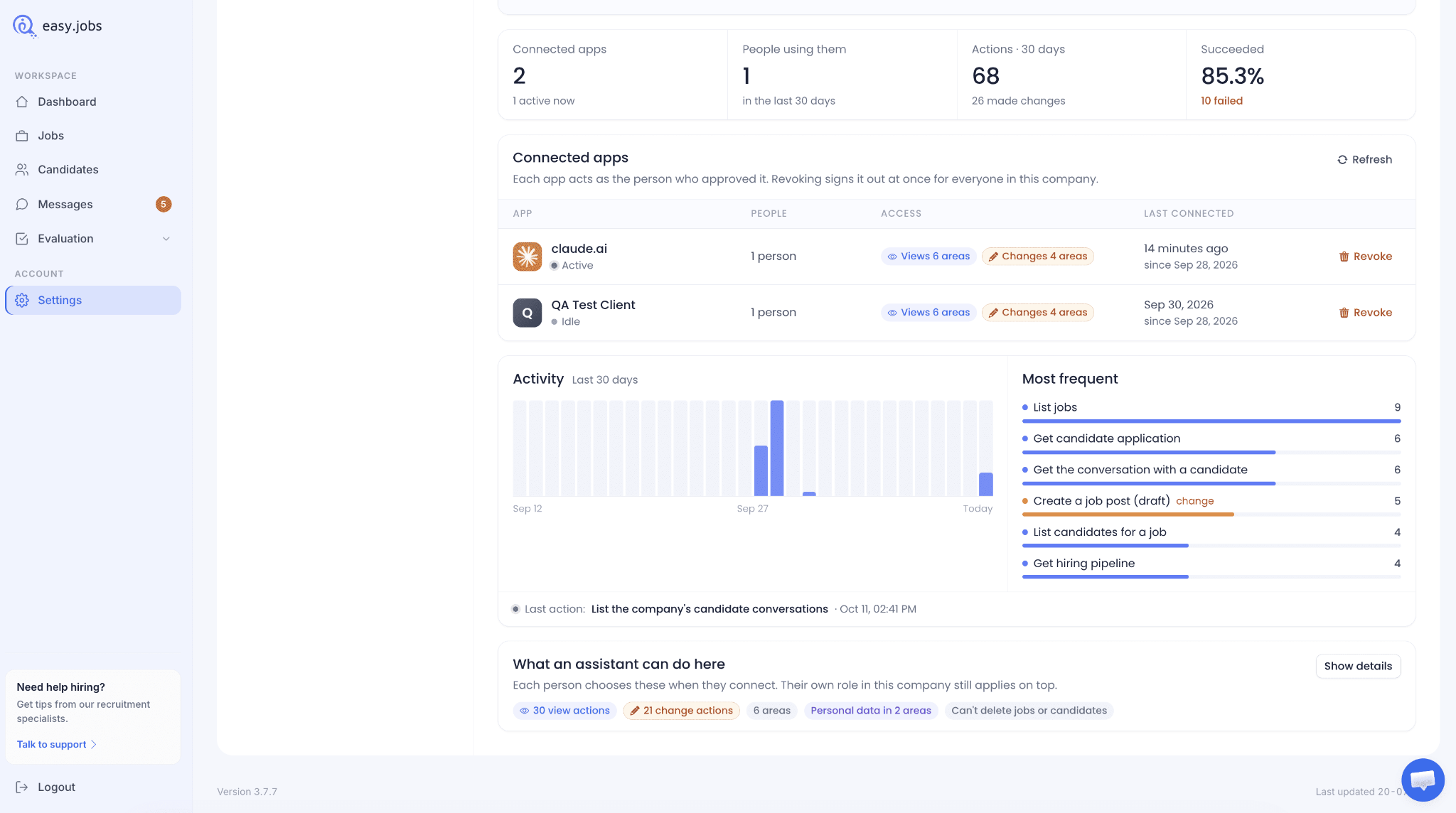
- Panoramica: Vedi il numero di app connesse, persone che li utilizzano, azioni negli ultimi 30 giorni e il tasso di successo.
- Applicazioni connesse: Visualizza ogni app connessa, quante persone la utilizzano, a cosa può accedere (Punti di vista e Modifiche) e quando è stato collegato l'ultima volta. Fai clic ‘'Revocare'’ per disconnettere un'app istantaneamente per tutti nella tua azienda (e da qualsiasi altra azienda easy.jobs che gestiscono). Per disattivare gli assistenti IA solo per questa azienda, disattiva ‘'Abilita l'accesso a MCP'’ anziché.
- Attività: Visualizza un grafico delle azioni degli ultimi 30 giorni, il più frequente azioni e ultima azione preso.
- Ecco cosa può fare un assistente in questo caso: Visualizza un riepilogo di tutte le visualizzazioni disponibili e modifica le azioni. Fai clic ‘'Mostra dettagli'’ per vedere l'elenco completo.
Cose che devi ancora fare dalla dashboard #
Per motivi di sicurezza, alcune azioni non sono disponibili tramite gli assistenti IA. Per queste, si prega di utilizzare la dashboard di easy.jobs:
- Aggiungi un'immagine o un banner per l'offerta di lavoro.
- Aggiungere o modificare le fasi di assunzione (pipeline)
- Annulla la pubblicazione, archivia o elimina un annuncio di lavoro
- Elimina un candidato
Risoluzione dei problemi #
- Il tuo assistente basato sull'intelligenza artificiale può effettuare ricerche, ma afferma di non poter apportare modifiche: La modifica dei permessi non era attiva al momento della connessione. Disconnetti easy.jobs, riconnettiti, attiva la modifica dei permessi nella schermata di approvazione e avvia una nuova chat.
- Il tuo assistente IA sembra non conoscere easy.jobs: Verifica che il connettore easy.jobs sia attivato per la chat che stai utilizzando.
- Il tuo assistente basato sull'intelligenza artificiale non può leggere o modificare nulla: Assicurarsi ‘'Abilita l'accesso a MCP'’ è acceso sotto Impostazioni → Avanzate → Pannello di controllo.
- Il tuo assistente IA ti dice che MCP non è disponibile oppure visualizzi un messaggio di aggiornamento: La tua azienda utilizza il piano gratuito. MCP è disponibile con i piani easy.jobs Pro.
- Il tuo assistente IA indica che l'accesso a MCP è disattivato per questa azienda: Un amministratore l'ha disattivato. Chiedigli di attivare "Abilita accesso MCP" in Impostazioni → Avanzate → MCP.
- Il tuo assistente basato sull'intelligenza artificiale utilizza l'azienda sbagliata: Se gestisci più di un'azienda, specifica quale utilizzare, ad esempio "Usa la mia azienda Acme Inc".“
- Le modifiche vengono rifiutate nonostante in precedenza funzionassero: Le tue autorizzazioni di ruolo o di lavoro sono cambiate. Il tuo assistente IA può fare solo ciò che puoi fare tu nella dashboard.
Ora puoi collegare easy.jobs al tuo assistente AI e gestire le assunzioni semplicemente chiedendo. Se hai bisogno di aiuto, non esitare a Contattaci o unisciti al nostro Comunità di Facebook per entrare in contatto con altri proprietari di aziende come te.