
- Hubungkan easy.jobs dengan Asisten AI Anda dalam 5 Langkah
- Apa yang dapat Anda lakukan dengan easy.jobs di Asisten AI Anda?
- Contoh Permintaan yang Dapat Anda Coba
- Kapan Kandidat Mendapatkan Email?
- Cara Memantau & Mengelola Asisten AI yang Terhubung
- Hal-hal yang Masih Perlu Anda Lakukan dari Dasbor
- Penyelesaian Masalah
pekerjaan mudah sekarang memungkinkan Anda hubungkan asisten AI favorit Anda, seperti Claude, ChatGPT atau Cursor, langsung ke akun perekrutan Anda menggunakan MCP (Model Context Protocol). Setelah terhubung, Anda dapat mengelola perekrutan hanya dengan bertanya dalam bahasa Inggris sederhana. Buat lowongan pekerjaan, tinjau pelamar, seleksi kandidat, kirim pesan, dan dapatkan laporan perekrutan, semuanya tanpa perlu mengklik dasbor.
Setiap perubahan dimulai dengan pratinjau, jadi asisten AI Anda selalu menunjukkan apa yang akan terjadi dan menunggu persetujuan Anda. 'Ya' Sebelum membuat, mengubah, atau mengirim apa pun. Sistem ini juga hanya dapat melihat dan melakukan apa yang diizinkan di easy.jobs. Perlu diingat bahwa data kandidat yang Anda minta (seperti nama, email, resume, jawaban, dan pesan) dibagikan dengan penyedia AI yang Anda hubungkan, jadi pastikan ini sesuai dengan kebijakan privasi perusahaan Anda dan persetujuan kandidat.
Sebelum Anda mulai: MCP tersedia pada paket easy.jobs Pro. Hanya anggota tim dengan izin Pengaturan → Lainnya (biasanya admin) yang dapat melihat pengaturan MCP di Langkah 1, jadi jika Anda tidak melihat tab MCP, tanyakan kepada admin perusahaan Anda.
Hubungkan easy.jobs dengan Asisten AI Anda dalam 5 Langkah #
Ikuti panduan di bawah ini untuk mempelajari cara menghubungkan easy.jobs dengan asisten AI Anda hanya dalam beberapa klik.
Langkah 1: Aktifkan Akses MCP dari Dasbor #
Masuk ke akun easy.jobs Anda menggunakan kredensial Anda. Dari dasbor, navigasikan ke 'Pengaturan' → Canggih → MCP. Di sini, Anda akan menemukan ‘Asisten AI’ bagian. Nyalakan ‘'Aktifkan akses MCP'’ alihkan. Status akan berubah dari ‘'Mati'’ ke ‘'Aktif'’.
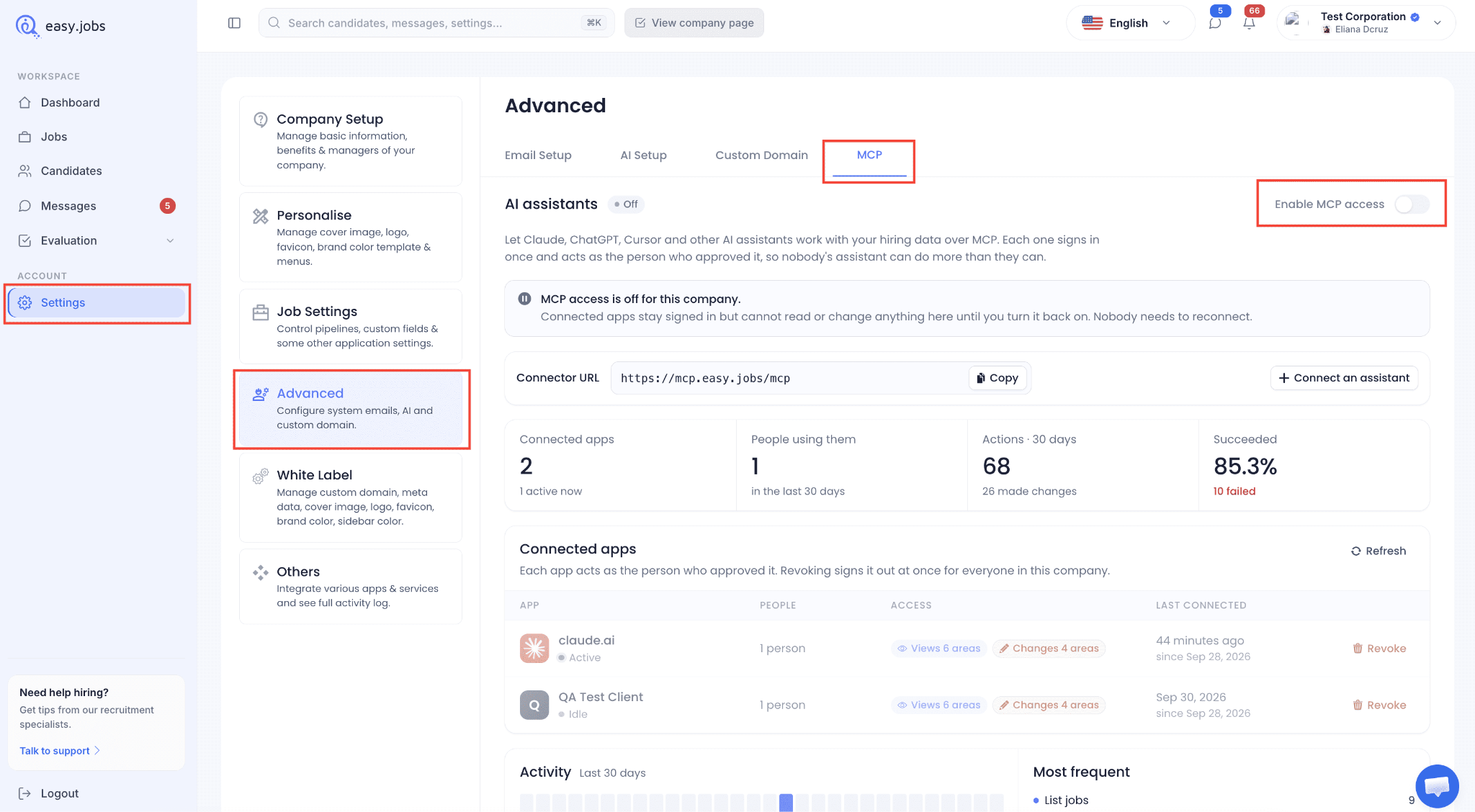
Catatan: Jika Anda menonaktifkan akses MCP di kemudian hari, aplikasi yang terhubung tetap masuk tetapi tidak dapat membaca atau mengubah apa pun di perusahaan Anda sampai Anda mengaktifkannya kembali. Tidak ada yang perlu terhubung kembali.
Langkah 2: Pilih Asisten AI Anda #
Klik tombol ‘'+ Hubungkan asisten'’ tombol di sebelah URL Konektor lapangan. A ‘'Hubungkan asisten'’ Panel akan muncul. Pilih asisten AI yang Anda gunakan: Claude, ChatGPT, Kursor, VS Code, Kode Claude atau Lainnya. easy.jobs akan menunjukkan langkah-langkah pengaturan untuk asisten yang Anda pilih.
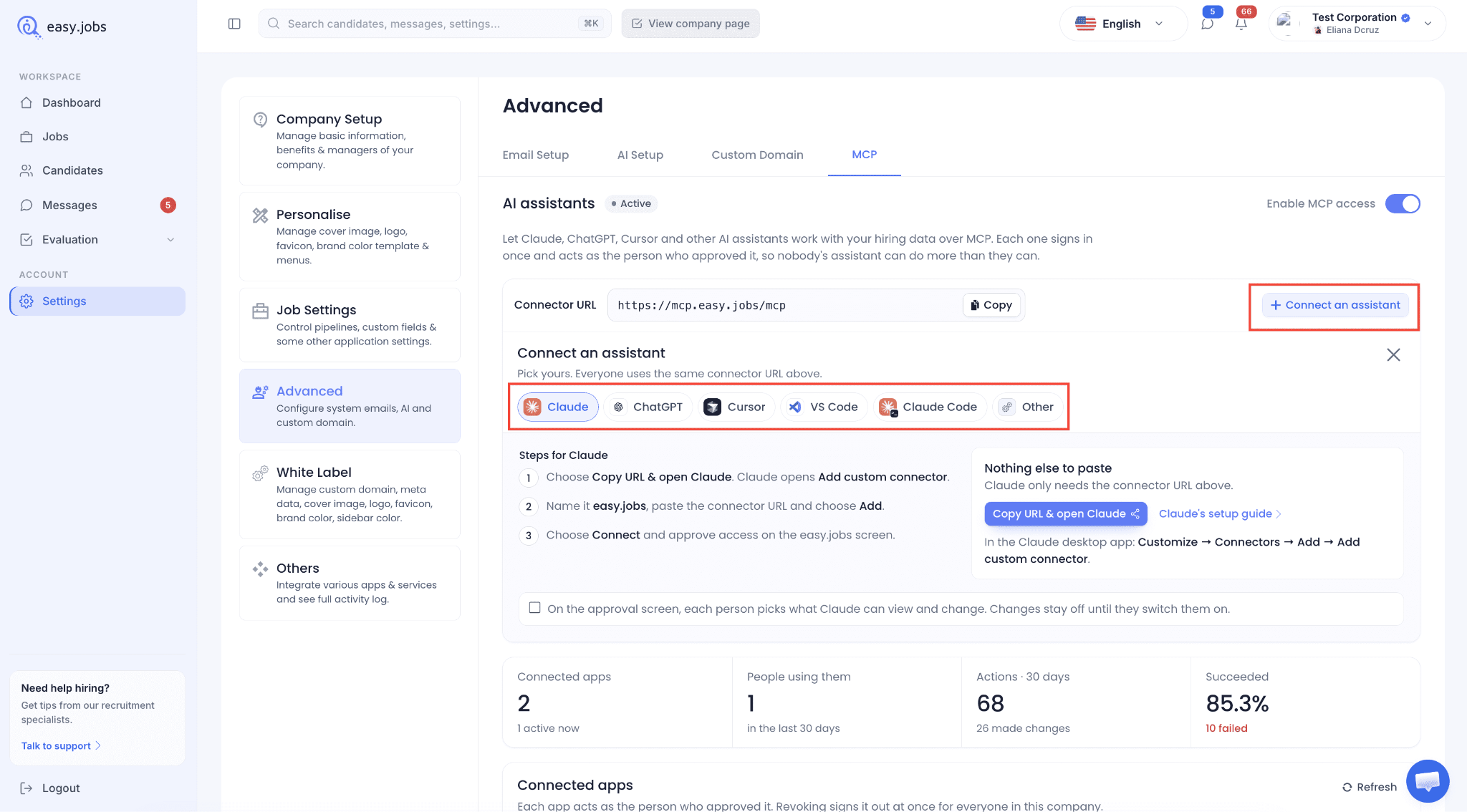
Catatan: Untuk asisten AI lainnya, panel Connect menampilkan langkah-langkah tepat untuk masing-masing asisten. Berikut ringkasan singkatnya:
| Asisten AI | Cara terhubung |
| Claude | Klik 'Salin URL & buka Claude', beri nama konektor easy.jobs, tempel URL, lalu klik 'Tambah'. |
| ChatGPT | Klik 'Salin URL & buka ChatGPT', lalu buka Tambah → Tambah server MCP kustom dan tempel URL-nya. |
| Kursor | Klik tombol 'Tambahkan ke Kursor' sekali klik. |
| VS Code | Klik tombol 'Tambahkan ke VS Code' sekali klik. |
| Kode Claude | Jalankan /mcp dan pilih easyjobs. |
| Lainnya | Tambahkan konektor baru di pengaturan asisten AI Anda (sering disebut Konektor, Integrasi, Aplikasi, Alat, atau server MCP) dan tempelkan URL konektor tersebut. |
Langkah 3: Tambahkan easy.jobs sebagai Konektor di Asisten AI Anda #
Dalam panduan ini, kami menggunakan Claude Sebagai contoh. Klik ‘'Salin URL & buka Claude'’ tombol. Claude akan membukanya ‘'Tambahkan konektor khusus'’ jendela untuk Anda. Jika Anda menggunakan aplikasi desktop Claude, buka Sesuaikan → Konektor → Tambah → Tambahkan konektor khusus.
Sekarang, beri nama konektor tersebut. pekerjaan mudah, tempel URL konektor dan klik ‘'Menambahkan'’ tombol.
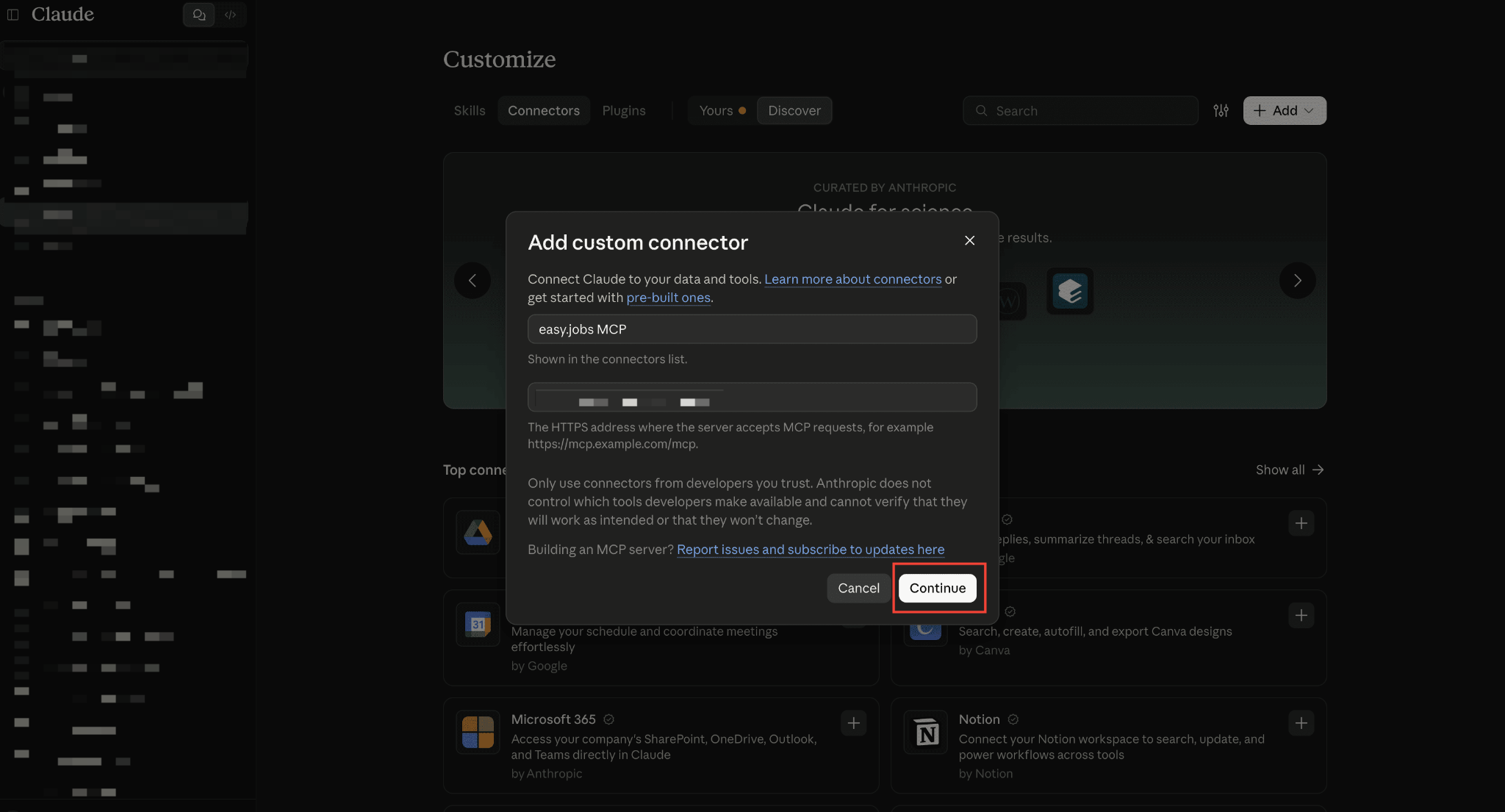
Catatan: Untuk asisten AI lainnya, langkah-langkahnya hampir sama. Carilah... Konektor, Integrasi, Aplikasi, Peralatan atau Server MCP Di pengaturan asisten AI Anda, tambahkan konektor baru dan tempel URL konektor easy.jobs.
Langkah 4: Masuk dan Setujui Akses #
Klik tombol ‘'Menghubungkan'’ tombol. Anda akan diminta untuk masuk ke akun easy.jobs Anda. Jika Anda sudah masuk, Anda mungkin melihat opsi untuk melanjutkan sesi easy.jobs Anda. Setelah masuk, Anda akan melihat layar persetujuan easy.jobs dengan dua bagian:
- Perangkat tersebut akan dapat melihat: Perusahaan, Lowongan Kerja, Kandidat, Penilaian, Kotak Masuk, dan Analitik.
- Hal itu akan dapat berubah: Nonaktif kecuali Anda menyalakannya. Tidak dapat menghapus lowongan pekerjaan atau kandidat.
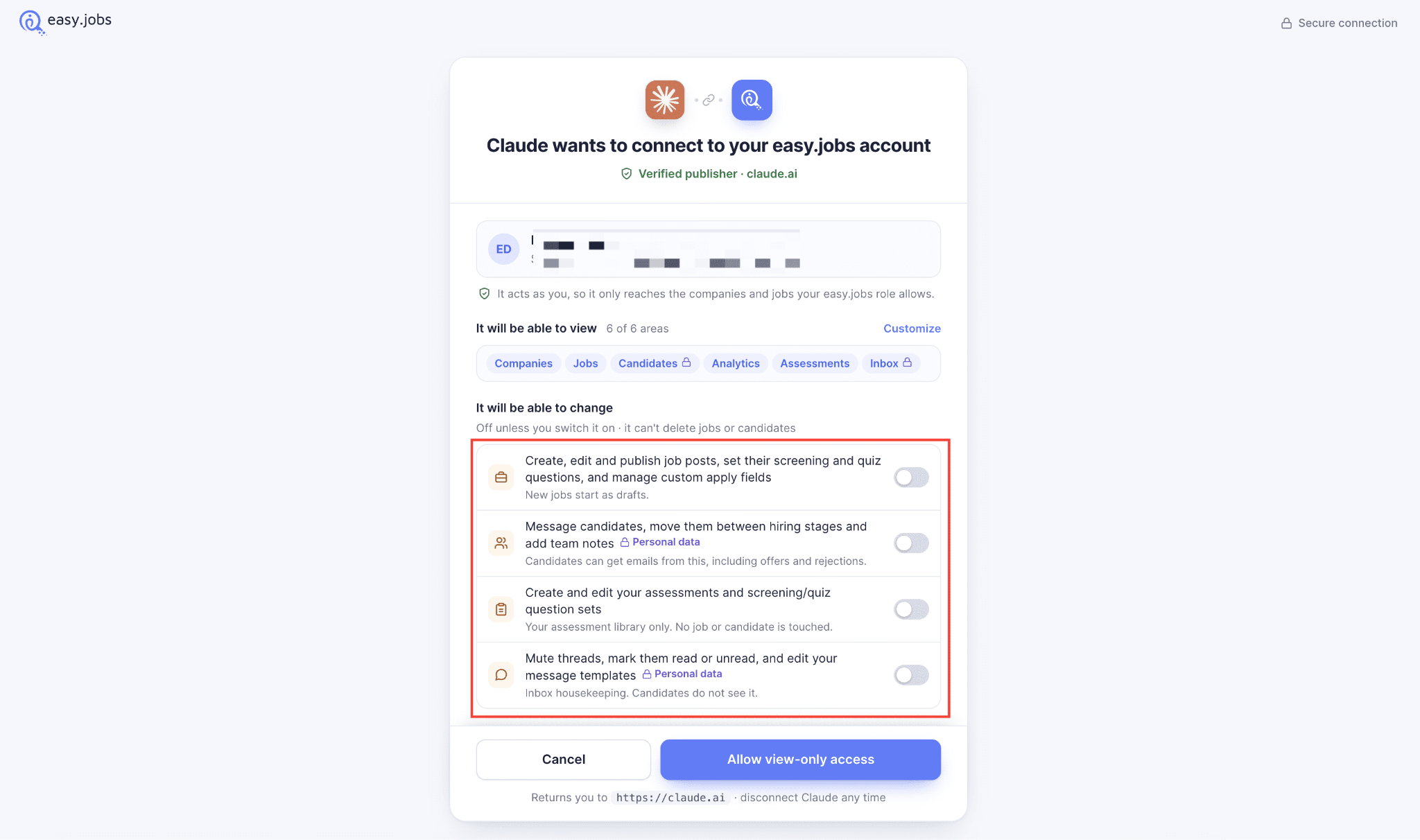
Di layar ini, Anda dapat memilih apa yang dapat dilihat dan diubah oleh asisten AI Anda. Perubahan akan tetap nonaktif sampai Anda mengaktifkannya. Jika Anda ingin asisten AI Anda membuat lowongan pekerjaan, memindahkan kandidat, atau mengirim pesan untuk Anda, pastikan untuk mengaktifkan juga opsi ubah izin.
Kemudian, klik ‘'Izinkan akses'’ tombol. Jika Anda tidak mengaktifkan perubahan apa pun, tombol tersebut bertuliskan ‘'Izinkan akses hanya untuk melihat'’. Satu persetujuan mencakup semua perusahaan easy.jobs yang Anda kelola, dan asisten AI Anda akan memilih perusahaan yang tepat untuk setiap permintaan.
Langkah 5: Menyalakan Konektor Dan Periksa Berhasil #
Mulailah obrolan baru di asisten AI Anda dan pastikan pekerjaan mudah Konektor untuk obrolan tersebut telah diaktifkan. Kemudian, ajukan pertanyaan berikut untuk memastikan semuanya berfungsi:
Saya terhubung dengan perusahaan easy.jobs yang mana, dan apa peran saya?
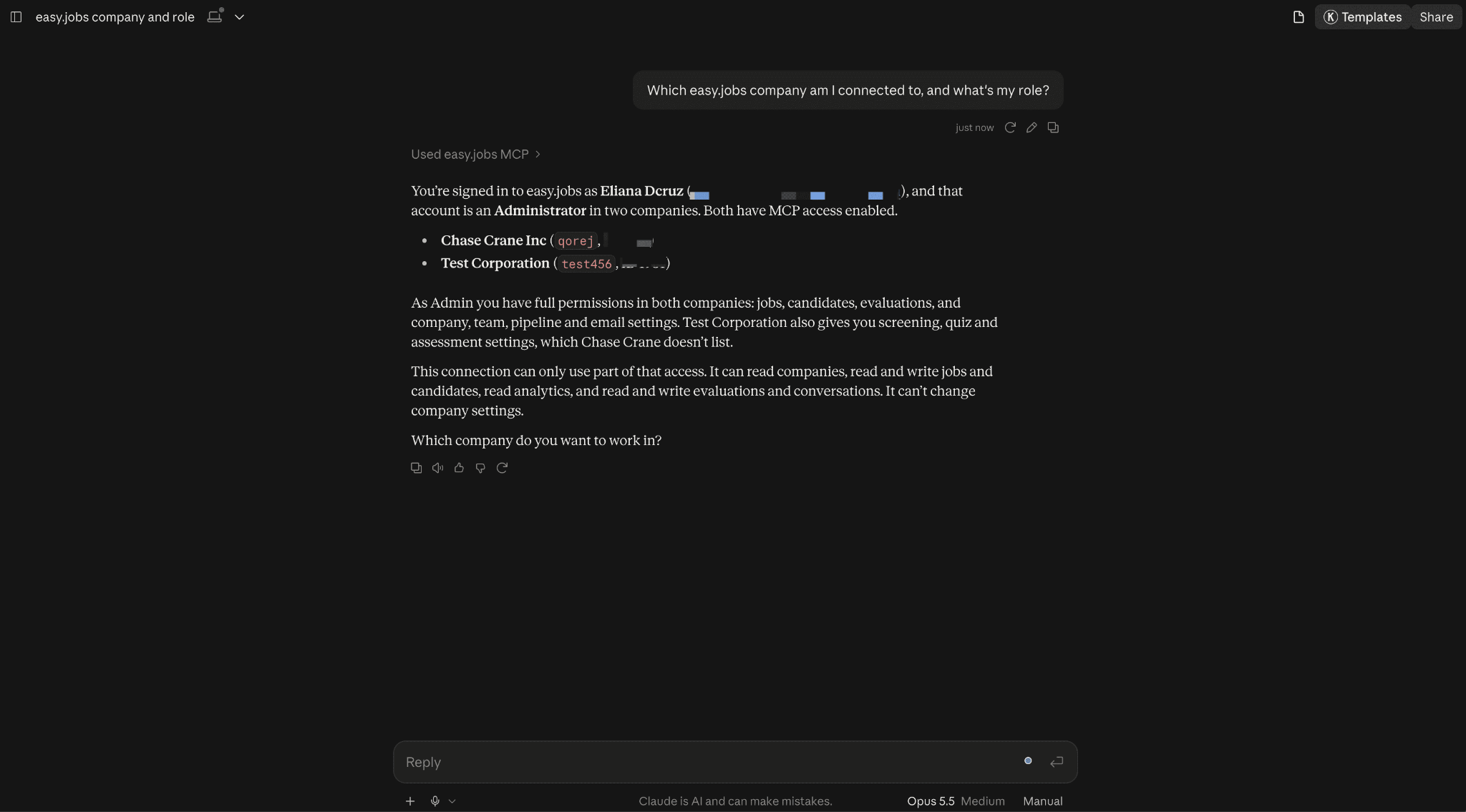
Asisten AI Anda akan membalas dengan nama perusahaan Anda dan peran Anda di easy.jobs.
Apa yang dapat Anda lakukan dengan easy.jobs di Asisten AI Anda? #
Setelah terhubung, Anda dapat meminta asisten AI Anda untuk menangani sebagian besar tugas perekrutan harian Anda:
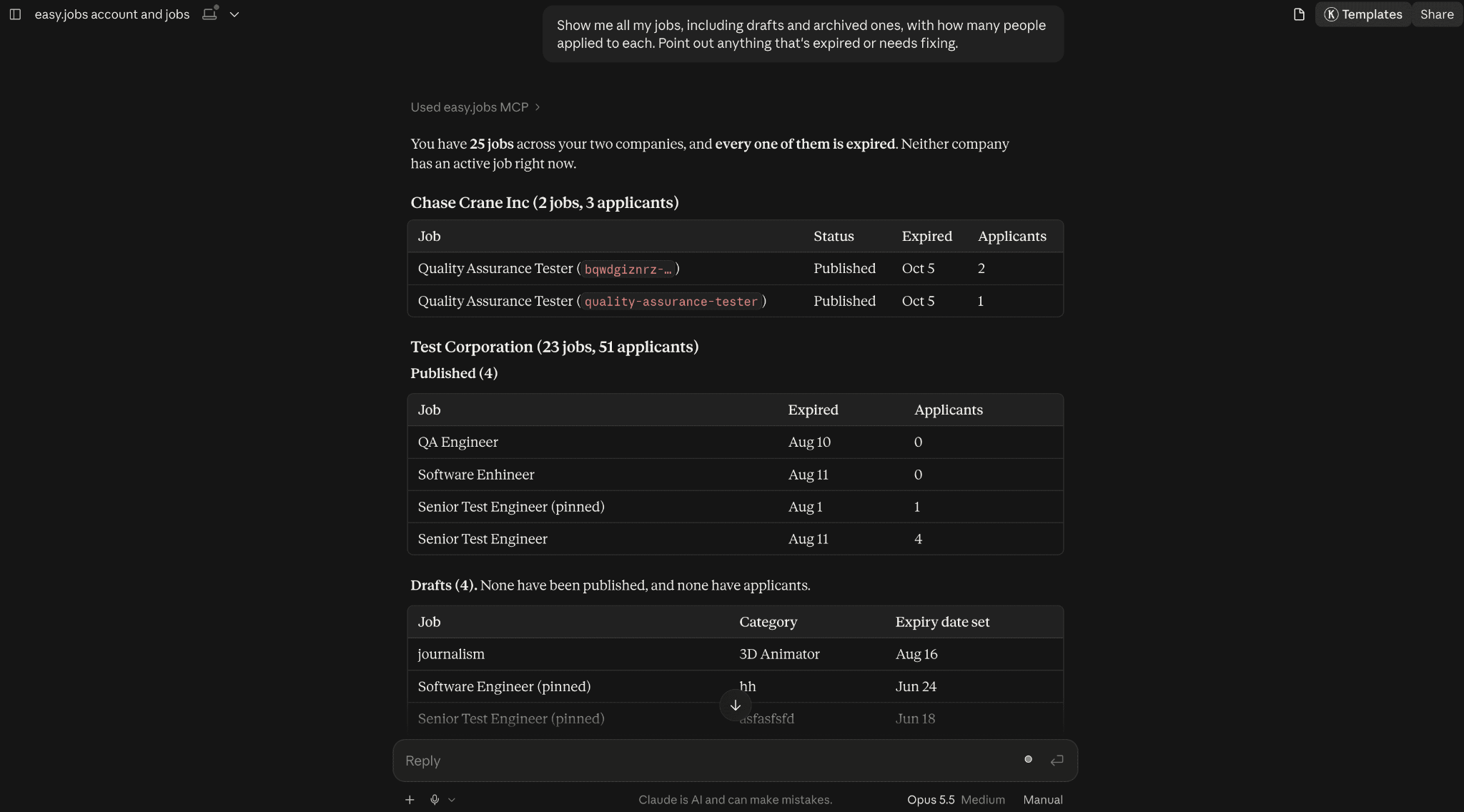
- Lowongan Pekerjaan: Lihat semua lowongan pekerjaan Anda (aktif, draf, dan arsip) beserta jumlah pelamar, buat postingan lowongan pekerjaan baru dengan deskripsi, persyaratan, dan keterampilan yang telah ditulis untuk Anda, edit gaji atau tenggat waktu, dan publikasikan lowongan pekerjaan untuk mendapatkan tautan publiknya.
- Formulir Pendaftaran: Pilih kolom mana yang wajib diisi oleh kandidat dan tambahkan kolom baru, seperti ‘URL Portofolio’.
- Pertanyaan dan Kuis Penyaringan: Tambahkan pertanyaan penyaringan, tambahkan kuis berjangka waktu yang dinilai secara otomatis, dan simpan pertanyaan untuk digunakan kembali di kemudian hari.
- Meninjau Kandidat: Lihat semua pelamar, dapatkan ringkasan riwayat pekerjaan setiap kandidat, jawaban dan skor kuis, serta bandingkan para kandidat.
- Memajukan Kandidat: Pindahkan kandidat ke tahap berikutnya, tambahkan catatan tim pribadi, tolak kandidat (dengan atau tanpa email) dan tandai kandidat sebagai diterima (dengan atau tanpa mengirim email penawaran).
- Penilaian: Buatlah tes keterampilan, kirimkan kepada para kandidat dengan tenggat waktu, dan periksa skor mereka.
- Pesan: Periksa pesan kandidat yang belum dibaca, kirim pesan, dan simpan templat pesan.
- Laporan: Dapatkan ringkasan perekrutan di semua lowongan pekerjaan dan lihat berapa banyak orang yang mengunjungi halaman karier Anda.
Catatan: Asisten AI Anda dapat merangkum dan membandingkan kandidat, tetapi Anda selalu membuat keputusan perekrutan..
Contoh Permintaan yang Dapat Anda Coba #
Salin salah satu dari ini ke asisten AI Anda untuk menguji. Asisten AI Anda akan menjawab menggunakan data easy.jobs Anda secara langsung.
i. Dapatkan gambaran umum tentang pekerjaan Anda:
Tunjukkan semua lowongan pekerjaan saya, termasuk draf dan yang sudah diarsipkan, beserta jumlah pelamar untuk masing-masing lowongan. Tunjukkan juga lowongan yang sudah kedaluwarsa atau perlu diperbaiki.
ii. Buat lowongan pekerjaan baru:
Buat lowongan pekerjaan untuk Senior React Developer: remote, hanya Amerika Serikat, full-time, level senior, 1 lowongan., $110,000–$Gaji 130.000 per tahun, batas waktu pendaftaran 30 hari dari hari ini. Tulis deskripsi, persyaratan, dan tanggung jawab, serta tambahkan keahlian React, TypeScript, JavaScript, HTML5, CSS3, dan Git.
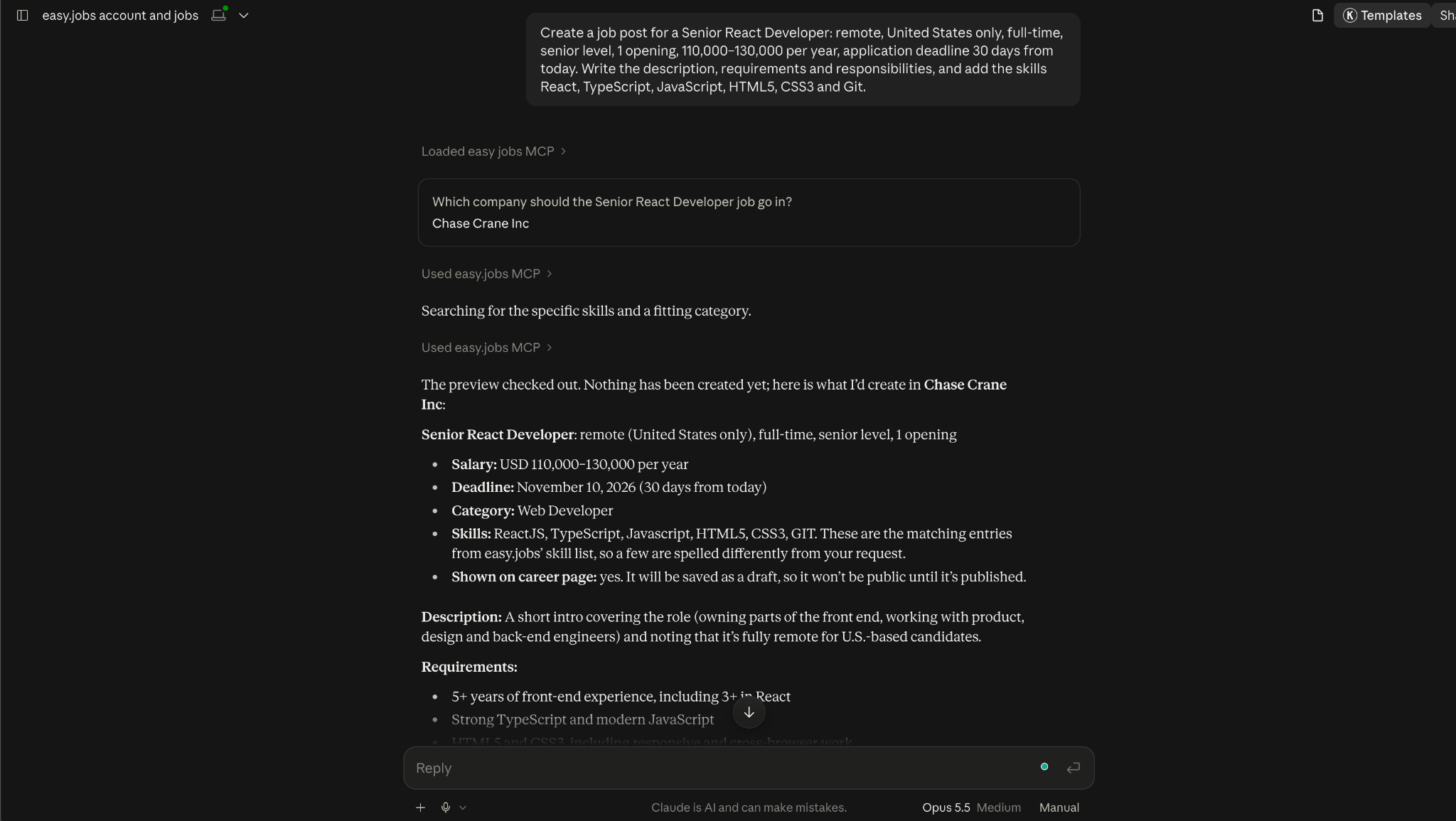
Asisten AI Anda akan menampilkan pratinjau terlebih dahulu. Setelah Anda mengkonfirmasi, pekerjaan tersebut akan disimpan sebagai draf. Konten tersebut hanya akan ditayangkan setelah Anda meminta asisten AI Anda untuk mempublikasikannya dan mengkonfirmasinya.
iii. Meninjau dan membandingkan pelamar:
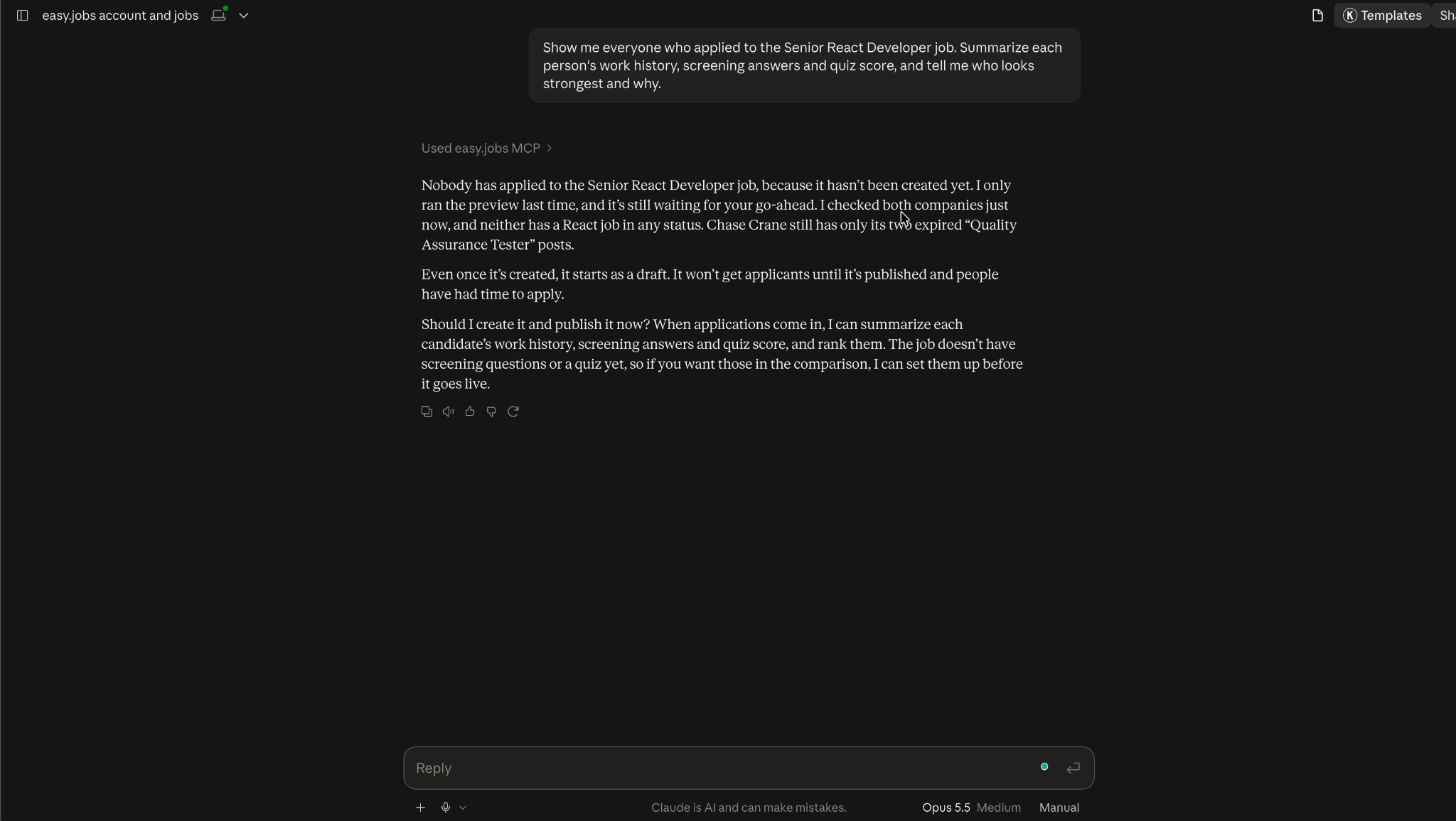
Tunjukkan kepada saya semua orang yang melamar pekerjaan Senior React Developer. Ringkas riwayat pekerjaan, jawaban penyaringan, dan skor kuis setiap orang, lalu beri tahu saya siapa yang terlihat paling kuat dan mengapa.
iv. Dapatkan ringkasan perekrutan:
Berikan saya ringkasan perekrutan: lowongan pekerjaan aktif, jumlah pelamar untuk setiap lowongan, tahapan proses perekrutan kandidat, dan pesan yang belum dibaca.
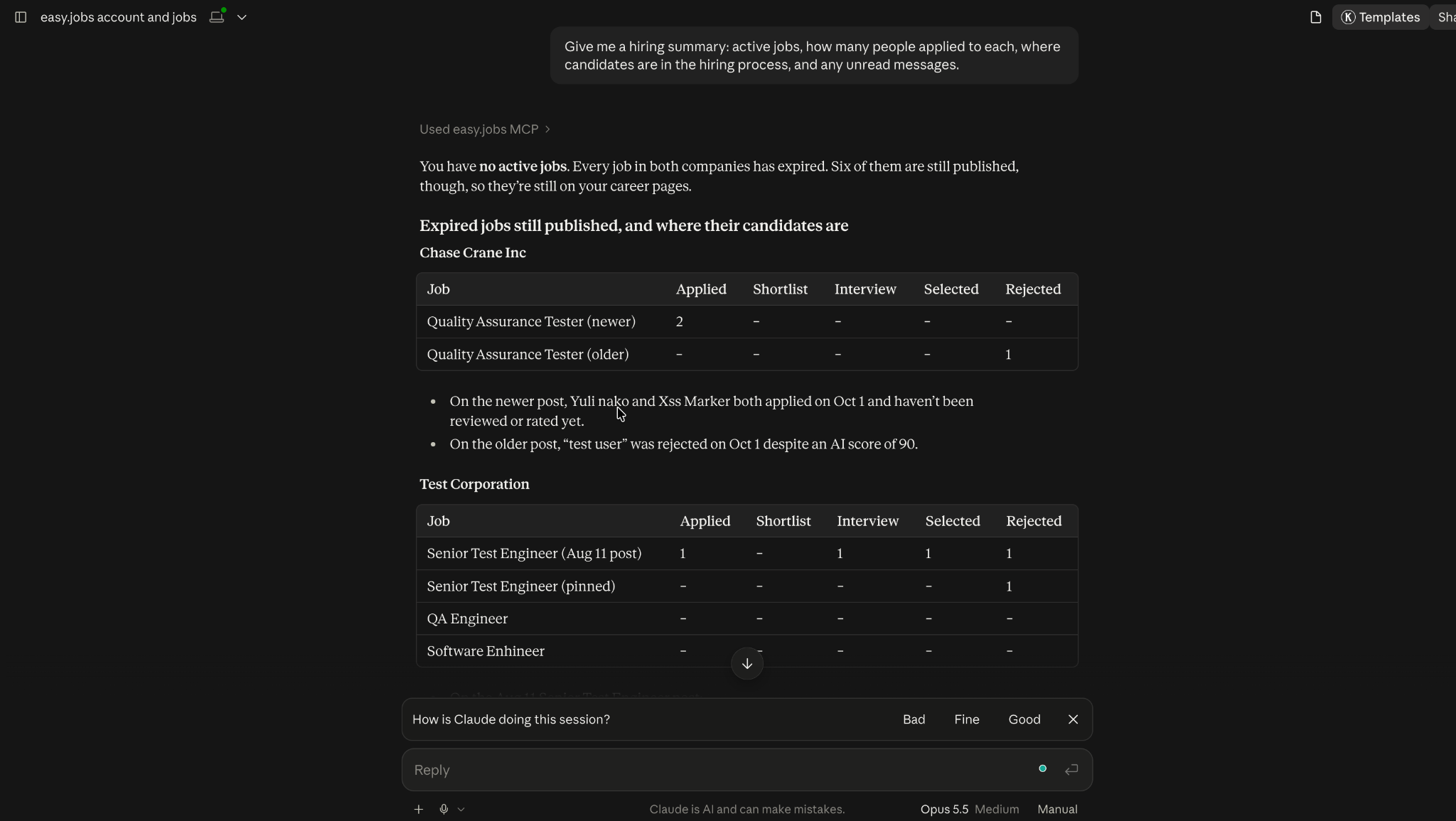
Tip: Tidak yakin harus bertanya apa? Tanyakan saja pada asisten AI Anda: “Apa yang bisa Anda lakukan dengan akun easy.jobs saya?” Mengajukan pertanyaan tidak akan pernah mengubah apa pun di easy.jobs.
Kapan Para Kandidat Menerima Email? #
Asisten AI Anda selalu meminta konfirmasi Anda terlebih dahulu, dan pratinjaunya memberi tahu Anda apakah email akan dikirim. Setelah Anda menyetujui, kandidat akan menerima email ketika Anda:
- Kirimkan pesan kepada mereka
- Kirimkan mereka tugas penilaian atau berikan mereka tenggat waktu baru untuk menyelesaikannya.
- Tandai mereka sebagai telah diterima bekerja, kecuali Anda memberi tahu asisten AI Anda bahwa Anda menangani penawaran tersebut di luar easy.jobs.
- Tolak saja, kecuali jika Anda meminta agar dikirim melalui email.
- Pindahkan mereka ke tahap selanjutnya, jika perusahaan Anda mengaktifkan email pemberitahuan perubahan tahap (Terpilih Dan Ditolak (memiliki pengaturan email masing-masing)
Menyebutkan nama rekan tim dalam catatan tim juga akan mengirimkan email kepada rekan tim tersebut. Rekan tim Anda juga dapat menerima email ketika Anda melakukan tindakan melalui asisten AI Anda, seperti perubahan tahapan, perekrutan, penolakan, pesan baru, dan pembaruan pekerjaan. Ini berfungsi sama seperti di dasbor dan mengikuti pengaturan notifikasi masing-masing rekan tim.
Cara Memantau & Mengelola Asisten AI yang Terhubung #
Dari dasbor easy.jobs, buka Pengaturan → Lanjutan → MCP. Anda dapat melacak bagaimana asisten AI digunakan di perusahaan Anda:
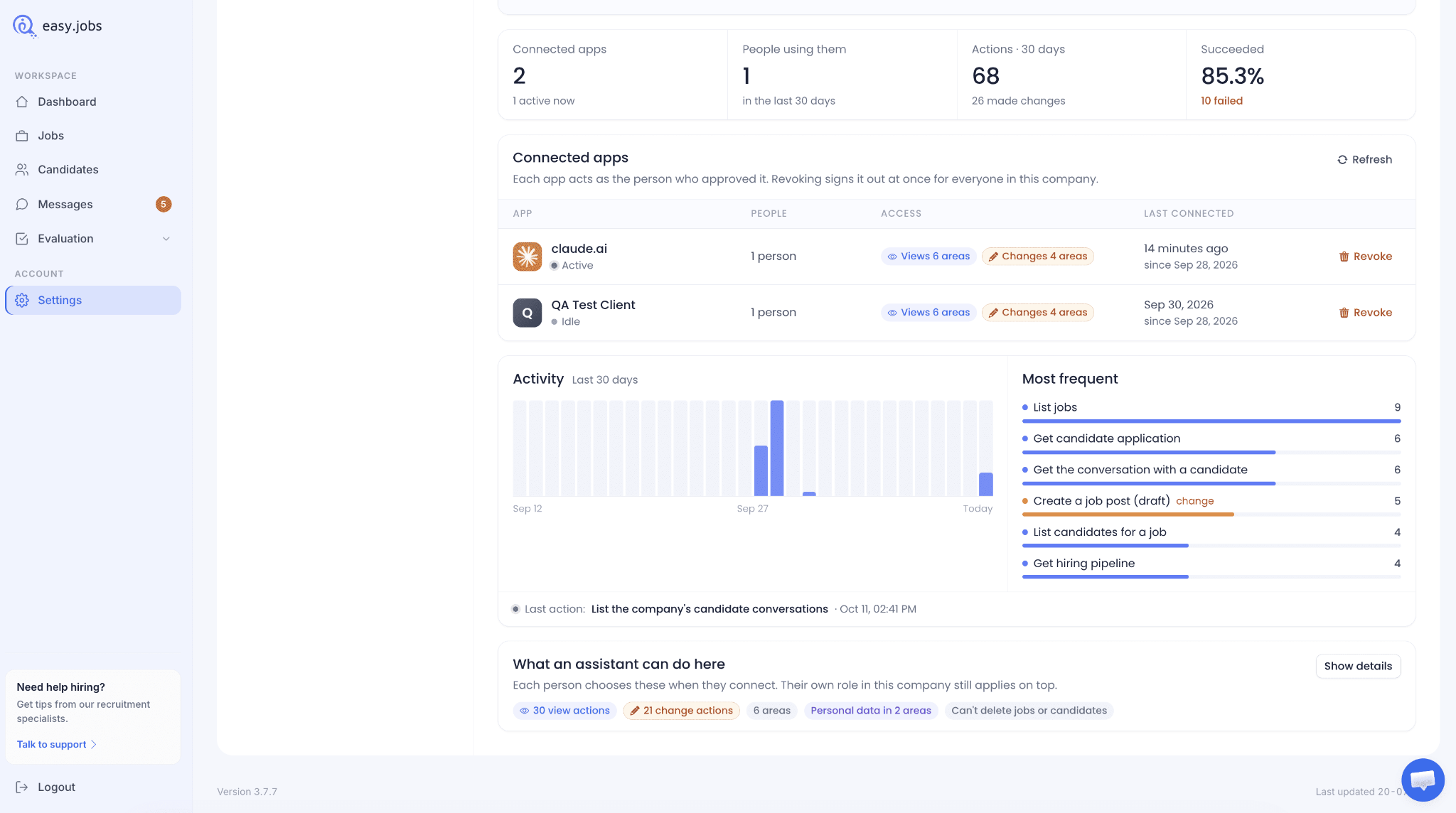
- Ringkasan: Lihat jumlahnya aplikasi terhubung, orang-orang yang menggunakannya, tindakan dalam 30 hari terakhir dan tingkat keberhasilan.
- Aplikasi yang terhubung: Lihat setiap aplikasi yang terhubung, berapa banyak orang yang menggunakannya, dan apa yang dapat diaksesnya.Pemandangan Dan Perubahan) dan kapan terakhir kali terhubung. Klik ‘'Menarik kembali'’ Untuk langsung keluar dari aplikasi bagi semua orang di perusahaan Anda (dan dari perusahaan easy.jobs lain yang mereka kelola). Untuk menghentikan asisten AI hanya untuk perusahaan ini, matikan ‘'Aktifkan akses MCP'’ alih-alih.
- Aktivitas: Lihat grafik tindakan selama 30 hari terakhir, paling sering tindakan dan tindakan terakhir diambil.
- Apa yang dapat dilakukan seorang asisten di sini: Lihat ringkasan semua tampilan dan tindakan perubahan yang tersedia. Klik ‘'Tampilkan detail'’ untuk melihat daftar lengkapnya.
Hal-hal yang Masih Perlu Anda Lakukan dari Dasbor #
Demi keamanan, beberapa tindakan tidak tersedia melalui asisten AI. Silakan gunakan dasbor easy.jobs untuk tindakan-tindakan tersebut:
- Tambahkan gambar atau banner lowongan kerja.
- Tambahkan atau ubah tahapan perekrutan (pipeline)
- Batalkan publikasi, arsipkan, atau hapus pekerjaan.
- Hapus kandidat
Penyelesaian Masalah #
- Asisten AI Anda dapat mencari informasi tetapi mengatakan tidak dapat melakukan perubahan: Opsi "Ubah izin" tidak diaktifkan saat Anda terhubung. Putuskan koneksi easy.jobs, sambungkan kembali, aktifkan opsi "Ubah izin" di layar persetujuan, dan mulai obrolan baru.
- Asisten AI Anda tampaknya tidak mengetahui tentang easy.jobs: Pastikan konektor easy.jobs diaktifkan untuk obrolan yang Anda gunakan.
- Asisten AI Anda tidak dapat membaca atau mengubah apa pun: Memastikan ‘'Aktifkan akses MCP'’ dinyalakan di bawah Pengaturan → Lanjutan → MCP.
- Asisten AI Anda mengatakan MCP tidak tersedia, atau Anda melihat perintah untuk melakukan peningkatan (upgrade): Perusahaan Anda menggunakan paket Gratis. MCP tersedia di paket easy.jobs Pro.
- Asisten AI Anda mengatakan akses MCP dimatikan untuk perusahaan ini: Seorang administrator telah menonaktifkannya. Minta mereka untuk mengaktifkan 'Aktifkan akses MCP' di bawah Pengaturan → Lanjutan → MCP.
- Asisten AI Anda menggunakan perusahaan yang salah: Jika Anda mengelola lebih dari satu perusahaan, beri tahu sistem perusahaan mana yang harus digunakan, misalnya "Gunakan perusahaan Acme Inc saya."“
- Perubahan ditolak setelah sebelumnya berhasil: Peran atau izin pekerjaan Anda telah berubah. Asisten AI Anda hanya dapat melakukan apa yang dapat Anda lakukan di dasbor.
Sekarang Anda dapat menghubungkan easy.jobs dengan asisten AI Anda dan mengelola perekrutan hanya dengan bertanya. Jika Anda membutuhkan bantuan, jangan ragu untuk menghubungi kami. Hubungi kami atau bergabung dengan kami komunitas Facebook untuk terhubung dengan pemilik perusahaan lain seperti Anda.