
- Verbinde easy.jobs in 5 Schritten mit deinem KI-Assistenten
- Was können Sie mit easy.jobs in Ihrem KI-Assistenten machen?
- Beispielanfragen, die Sie ausprobieren können
- Wann erhalten die Kandidaten eine E-Mail?
- Wie man vernetzte KI-Assistenten überwacht und verwaltet
- Dinge, die Sie noch vom Dashboard aus erledigen müssen
- Fehlerbehebung
easy.jobs Jetzt können Sie Verbinde deinen bevorzugten KI-Assistenten, Dienste wie Claude, ChatGPT oder Cursor, direkt zu Ihrem Einstellungskonto mit Hilfe von MCP (Model Context Protocol). Sobald die Verbindung hergestellt ist, können Sie Ihre Einstellungsprozesse ganz einfach per Spracheingabe steuern. Stellenanzeigen erstellen, Bewerbungen prüfen, Kandidaten in die engere Auswahl nehmen, Nachrichten versenden und Einstellungsberichte abrufen – alles ohne das Dashboard aufrufen zu müssen.
Jede Änderung beginnt mit einer Vorschau, sodass Ihr KI-Assistent Ihnen immer anzeigt, was passieren wird, und auf Ihre Zustimmung wartet. 'Ja' Bevor es etwas erstellt, ändert oder versendet, kann es nur das sehen und tun, was Ihnen in easy.jobs erlaubt ist. Beachten Sie, dass die von Ihnen abgefragten Kandidatendaten (wie Namen, E-Mail-Adressen, Lebensläufe, Antworten und Nachrichten) an den von Ihnen verbundenen KI-Anbieter weitergegeben werden. Stellen Sie daher sicher, dass dies mit den Datenschutzrichtlinien Ihres Unternehmens und der Einwilligung der Kandidaten übereinstimmt.
Bevor Sie beginnen: MCP ist in den easy.jobs Pro-Tarifen verfügbar. Nur Teammitglieder mit der Berechtigung „Einstellungen → Andere“ (in der Regel Administratoren) können die MCP-Einstellungen in Schritt 1 sehen. Wenn Sie den MCP-Tab nicht sehen, wenden Sie sich bitte an Ihren Unternehmensadministrator.
Verbinde easy.jobs mit deinem KI-Assistenten in 5 Schritten #
Folgen Sie den nachstehenden Anweisungen, um zu erfahren, wie Sie easy.jobs mit wenigen Klicks mit Ihrem KI-Assistenten verbinden können.
Schritt 1: MCP-Zugriff über das Dashboard aktivieren #
Melden Sie sich mit Ihren Zugangsdaten bei Ihrem easy.jobs-Konto an. Navigieren Sie im Dashboard zu 'Einstellungen' → Fortschrittlich → MCP. Hier finden Sie die ‘KI-Assistenten’ Abschnitt. Schalten Sie den Abschnitt ein. ‘'MCP-Zugriff aktivieren'’ Umschalten. Der Status ändert sich von ‘'Aus'’ Zu ‘'Aktiv'’.
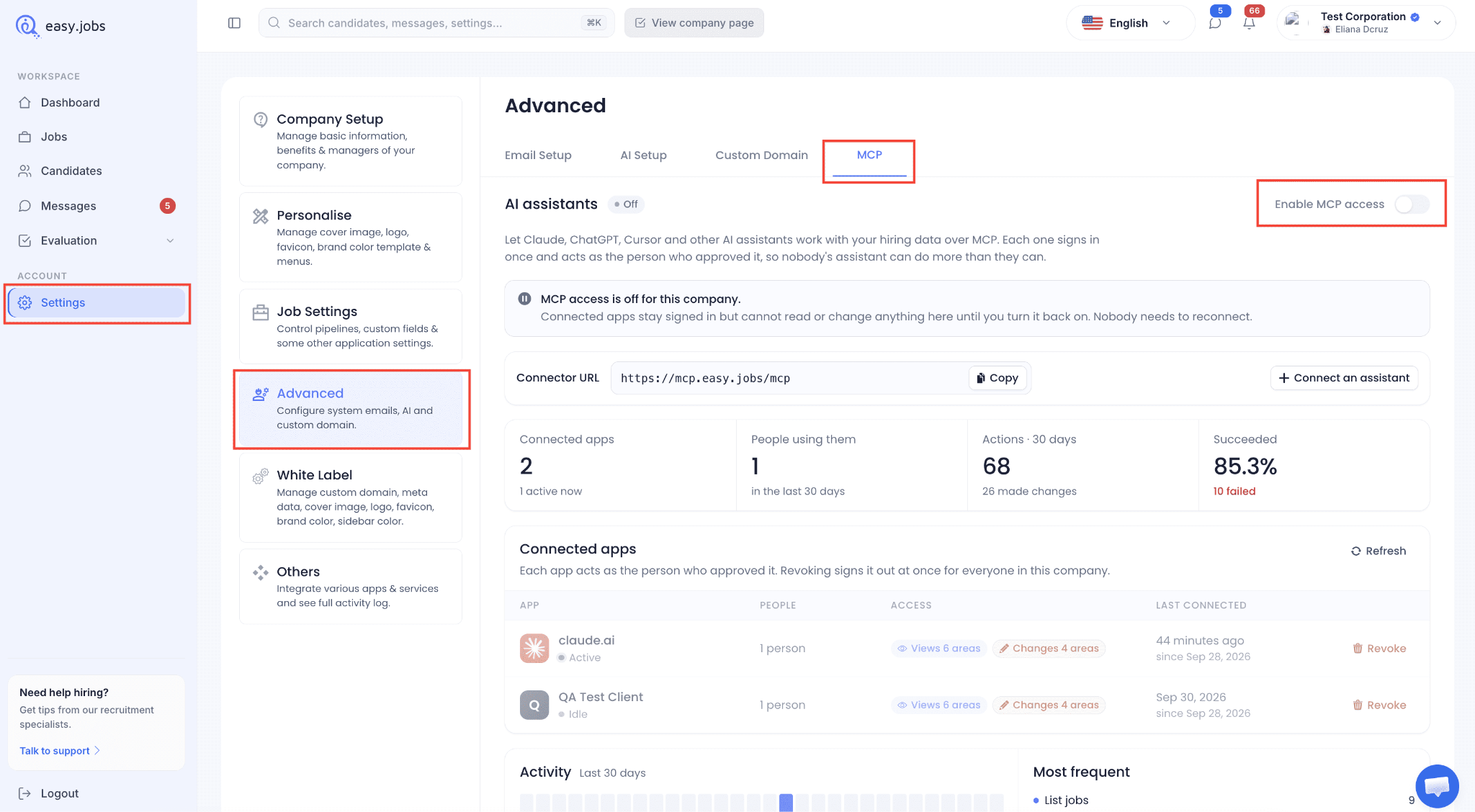
Hinweis: Wenn Sie den MCP-Zugriff später deaktivieren, bleiben verbundene Apps zwar angemeldet, können aber keine Unternehmensdaten lesen oder ändern, bis Sie ihn wieder aktivieren. Niemand muss sich erneut verbinden.
Schritt 2: Wählen Sie Ihren KI-Assistenten #
Klicken Sie auf das ‘'+ Einen Assistenten verbinden'’ Schaltfläche neben dem Connector-URL Feld. Ein ‘'Einen Assistenten verbinden'’ Ein Bedienfeld wird angezeigt. Wählen Sie den von Ihnen verwendeten KI-Assistenten aus: Claude, ChatGPT, Cursor, VS Code, Claude Code oder Andere. easy.jobs zeigt Ihnen die Einrichtungsschritte für Ihren gewählten Assistenten an.
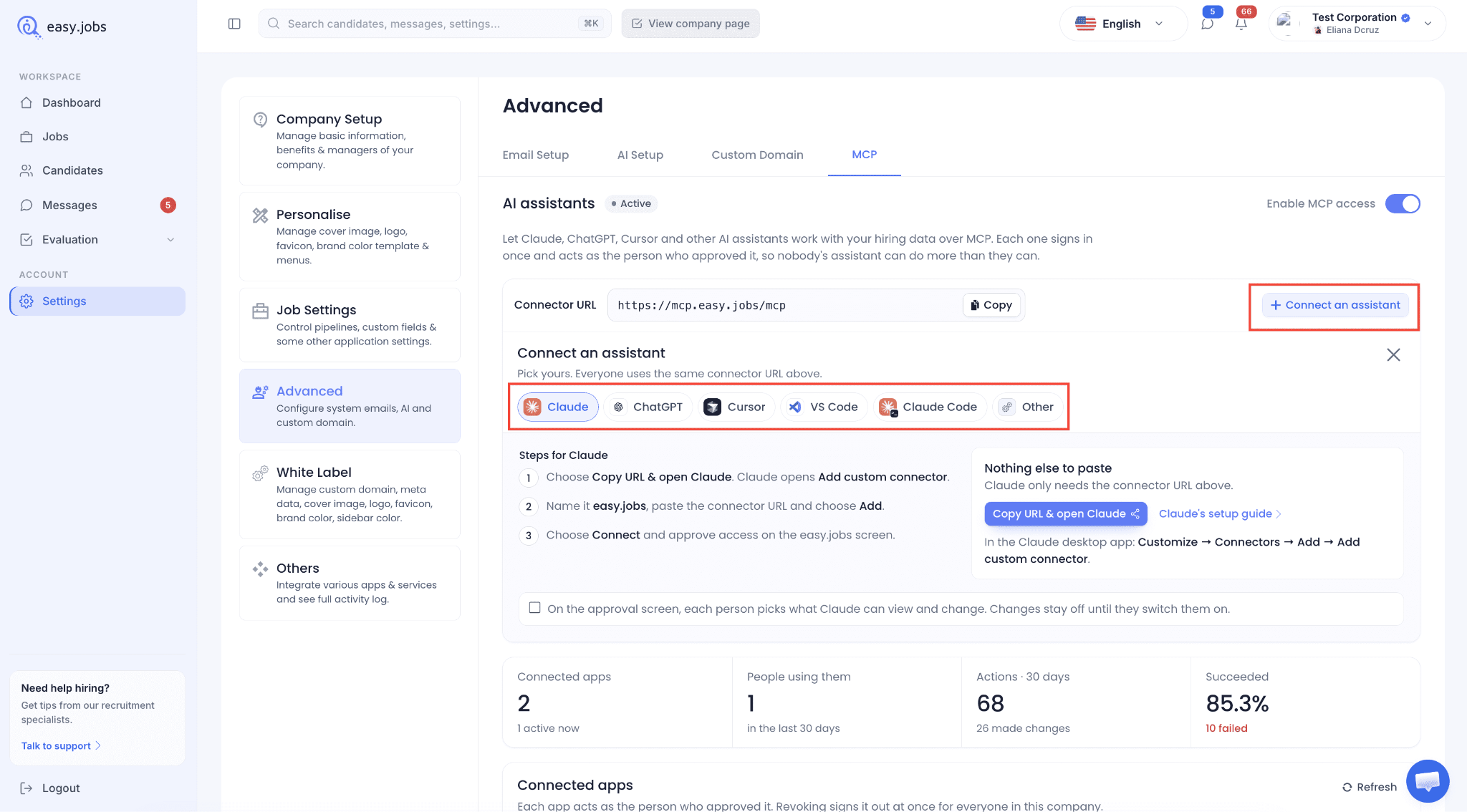
Hinweis: Für andere KI-Assistenten zeigt das Connect-Panel die genauen Schritte für jeden einzelnen an. Hier ist eine kurze Übersicht:
| KI-Assistent | Wie man eine Verbindung herstellt |
| Claude | Klicken Sie auf ‘URL kopieren & Claude öffnen’, benennen Sie den Connector easy.jobs, fügen Sie die URL ein und klicken Sie auf ‘Hinzufügen’. |
| ChatGPT | Klicken Sie auf ‘URL kopieren & ChatGPT öffnen’, gehen Sie dann zu Hinzufügen → Benutzerdefinierten MCP-Server hinzufügen und fügen Sie die URL ein. |
| Cursor | Klicken Sie auf die Schaltfläche ‘Zum Cursor hinzufügen’ (mit einem Klick). |
| VS Code | Klicken Sie auf die Schaltfläche ‘Zu VS Code hinzufügen’ (mit einem Klick). |
| Claude Code | Führen Sie /mcp aus und wählen Sie easyjobs. |
| Andere | Fügen Sie in den Einstellungen Ihres KI-Assistenten (oft auch als Konnektoren, Integrationen, Apps, Tools oder MCP-Server bezeichnet) einen neuen Konnektor hinzu und fügen Sie die Konnektor-URL ein. |
Schritt 3: Fügen Sie easy.jobs als Konnektor in Ihrem KI-Assistenten hinzu. #
In diesem Leitfaden verwenden wir Claude Klicken Sie beispielsweise auf ‘'URL kopieren & Claude öffnen'’ Knopf. Claude wird den ‘'Benutzerdefinierten Konnektor hinzufügen'’ Fenster für Sie. Wenn Sie die Claude-Desktop-App verwenden, gehen Sie zu Anpassen → Konnektoren → Hinzufügen → Benutzerdefinierten Konnektor hinzufügen.
Benennen Sie nun den Verbinder. easy.jobs, Fügen Sie die Connector-URL ein und klicken Sie auf ‘'Hinzufügen'’ Taste.
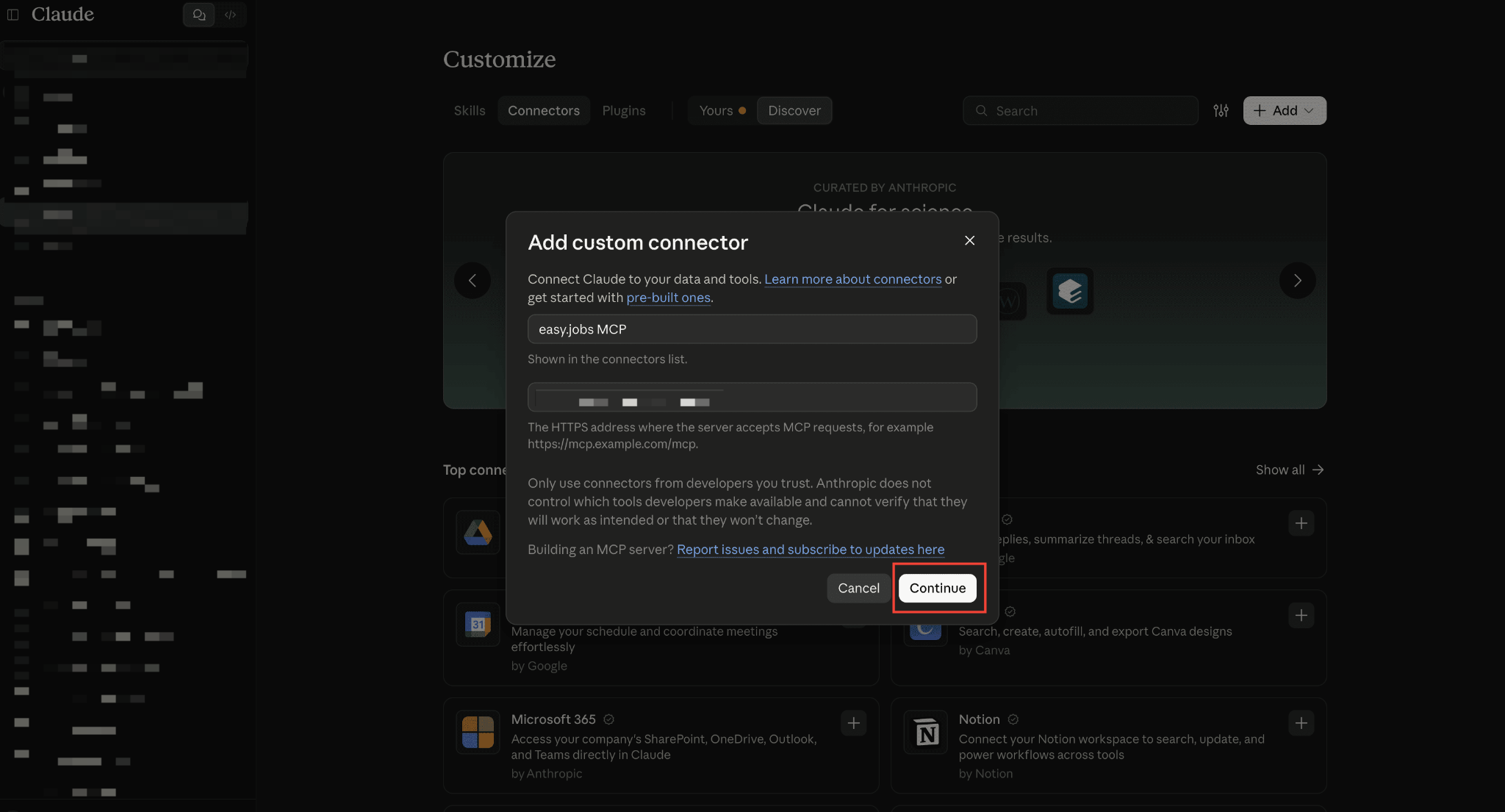
Hinweis: Bei anderen KI-Assistenten sind die Schritte nahezu identisch. Suchen Sie nach Steckverbinder, Integrationen, Apps, Werkzeuge oder MCP-Server Fügen Sie in den Einstellungen Ihres KI-Assistenten einen neuen Konnektor hinzu und fügen Sie die easy.jobs-Konnektor-URL ein.
Schritt 4: Anmelden und Zugriff genehmigen #
Klicken Sie auf das ‘'Verbinden'’ Klicken Sie auf die Schaltfläche. Sie werden aufgefordert, sich in Ihrem easy.jobs-Konto anzumelden. Falls Sie bereits angemeldet sind, wird Ihnen möglicherweise die Option angezeigt, Ihre easy.jobs-Sitzung fortzusetzen. Nach der Anmeldung sehen Sie den easy.jobs-Genehmigungsbildschirm mit zwei Abschnitten:
- Es wird Folgendes anzeigen können: Unternehmen, Jobs, Kandidaten, Bewertungen, Posteingang und Analysen.
- Es wird sich ändern können: Es ist standardmäßig ausgeschaltet, solange es nicht aktiviert wird. Es kann weder Stellenanzeigen noch Kandidaten löschen.
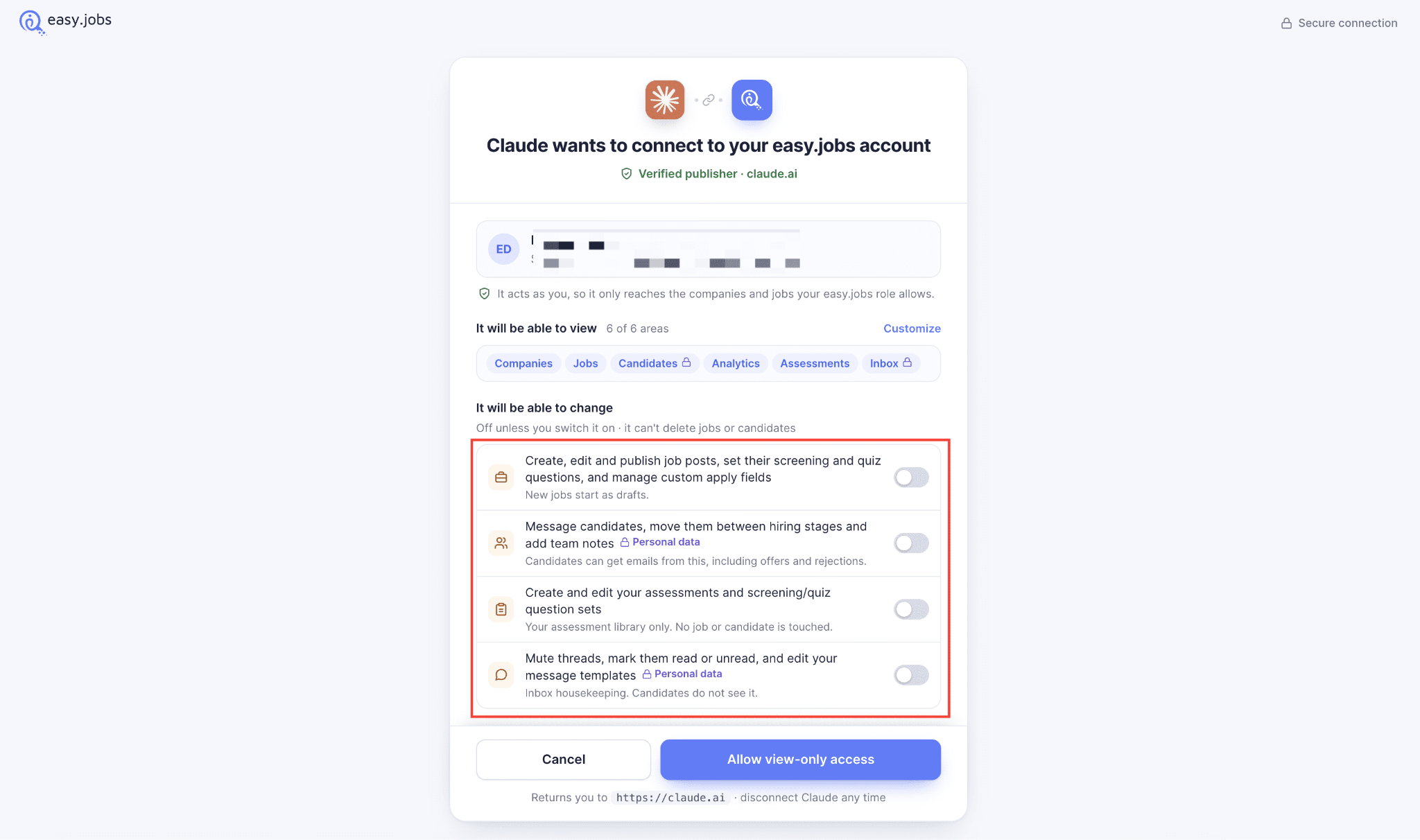
Auf diesem Bildschirm können Sie auswählen, was Ihr KI-Assistent ansehen und was er ändern darf. Die Änderungen bleiben deaktiviert, bis Sie sie aktivieren. Wenn Ihr KI-Assistent für Sie Stellenanzeigen erstellen, Kandidaten verschieben oder Nachrichten versenden soll, aktivieren Sie unbedingt auch die Änderungsberechtigungen.
Klicken Sie dann auf ‘'Zugriff erlauben'’ Schaltfläche. Wenn Sie keine Änderungen aktiviert haben, lautet die Anzeige der Schaltfläche: ‘'Nur-Lesezugriff zulassen'’. Eine einzige Genehmigung deckt alle easy.jobs-Unternehmen ab, die Sie verwalten, und Ihr KI-Assistent wählt für jede Anfrage das richtige Unternehmen aus.
Schritt 5: Einschalten der Verbinder Und überprüfen Es hat funktioniert. #
Starten Sie einen neuen Chat in Ihrem KI-Assistenten und stellen Sie sicher, dass easy.jobs Die Verbindung für diesen Chat ist aktiviert. Stellen Sie anschließend die folgende Frage, um zu bestätigen, dass alles funktioniert:
Mit welchem easy.jobs-Unternehmen bin ich verbunden und welche Rolle habe ich?
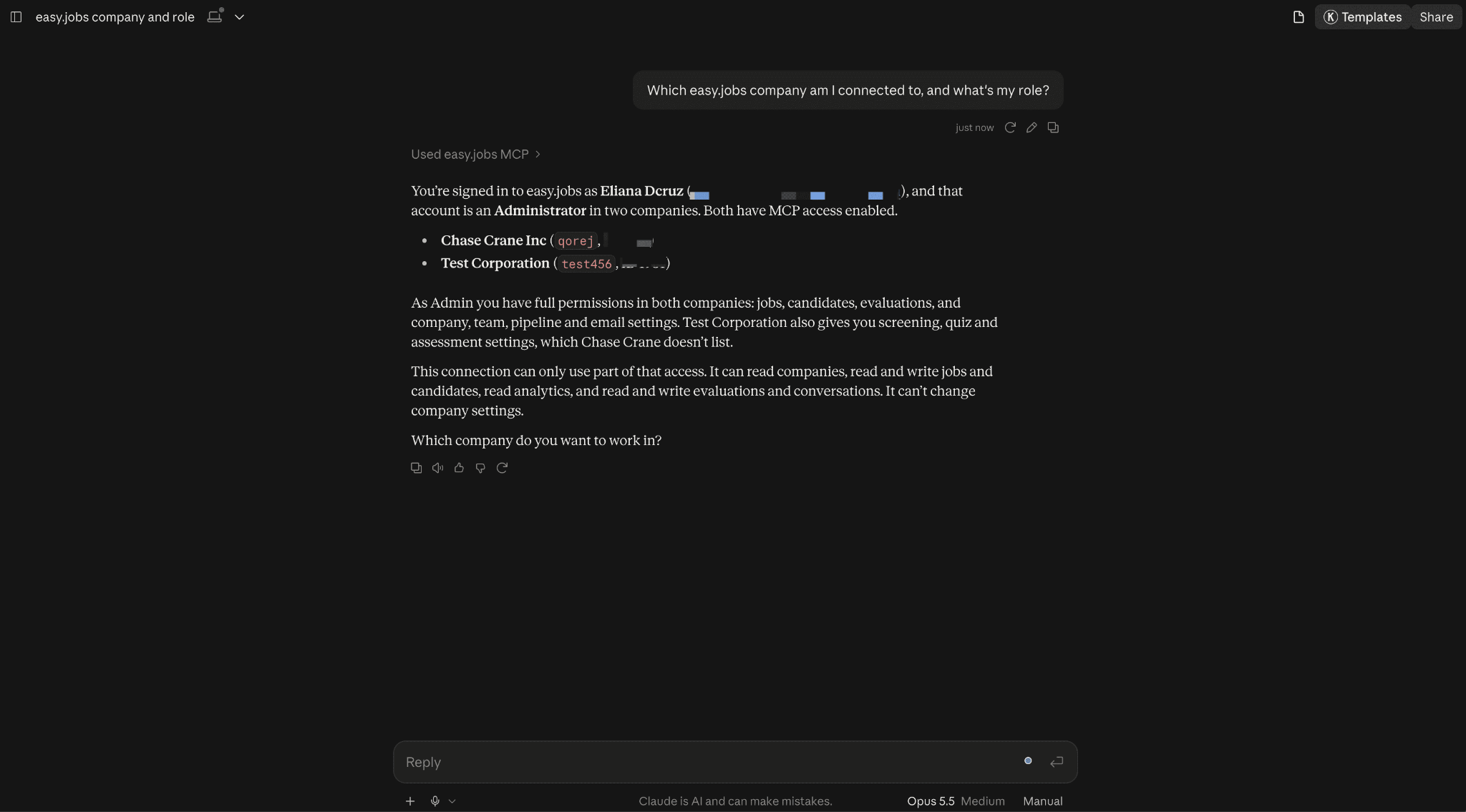
Ihr KI-Assistent antwortet Ihnen mit Ihrem Firmennamen und Ihrer Rolle in easy.jobs.
Was können Sie mit easy.jobs in Ihrem KI-Assistenten machen? #
Sobald die Verbindung hergestellt ist, können Sie Ihren KI-Assistenten bitten, die meisten Ihrer täglichen Einstellungsaufgaben zu übernehmen:
- Stellenanzeigen: Sehen Sie alle Ihre Stellenanzeigen (live, Entwürfe und archiviert) mit Bewerberzahlen, erstellen Sie neue Stellenanzeigen mit vorgefertigten Beschreibungen, Anforderungen und Qualifikationen, bearbeiten Sie Gehaltsangaben oder Fristen und veröffentlichen Sie eine Stellenanzeige, um den öffentlichen Link zu erhalten.
- Antragsformular: Wählen Sie aus, welche Felder die Kandidaten ausfüllen müssen, und fügen Sie neue Felder hinzu, wie zum Beispiel ‘'Portfolio-URL'’.
- Screeningfragen und Quiz: Fügen Sie Screeningfragen hinzu, erstellen Sie zeitlich begrenzte Quizze mit automatischer Auswertung und speichern Sie Fragen zur späteren Wiederverwendung.
- Überprüfung der Kandidaten: Sehen Sie alle Bewerber, erhalten Sie eine Zusammenfassung der Berufserfahrung, Antworten und Quiz-Ergebnisse jedes Kandidaten und vergleichen Sie die Kandidaten.
- Förderung der Kandidaten: Kandidaten in die nächste Phase verschieben, private Teamnotizen hinzufügen, Kandidaten ablehnen (mit oder ohne E-Mail) und einen Kandidaten als eingestellt markieren (mit oder ohne Versand der Angebots-E-Mail).
- Beurteilungen: Erstellen Sie einen Kompetenztest, senden Sie ihn mit einer Frist an die Kandidaten und überprüfen Sie deren Ergebnisse.
- Nachrichten: Prüfen Sie ungelesene Nachrichten von Kandidaten, senden Sie Nachrichten und speichern Sie Nachrichtenvorlagen.
- Berichte: Erhalten Sie eine Übersicht über alle offenen Stellen und sehen Sie, wie viele Personen Ihre Karriereseite besucht haben.
Hinweis: Ihr KI-Assistent kann Kandidaten zusammenfassen und vergleichen, aber Du triffst immer die Einstellungsentscheidung..
Beispielanfragen, die Sie ausprobieren können #
Kopieren Sie einen dieser Texte in Ihren KI-Assistenten, um ihn zu testen. Ihr KI-Assistent antwortet anhand Ihrer Live-Daten von easy.jobs.
i. Verschaffen Sie sich einen Überblick über Ihre Aufgaben:
Zeigen Sie mir alle meine Stellenanzeigen, inklusive Entwürfe und archivierte Anzeigen, mit der jeweiligen Anzahl der Bewerber. Weisen Sie auf alle abgelaufenen oder fehlerbehafteten Anzeigen hin.
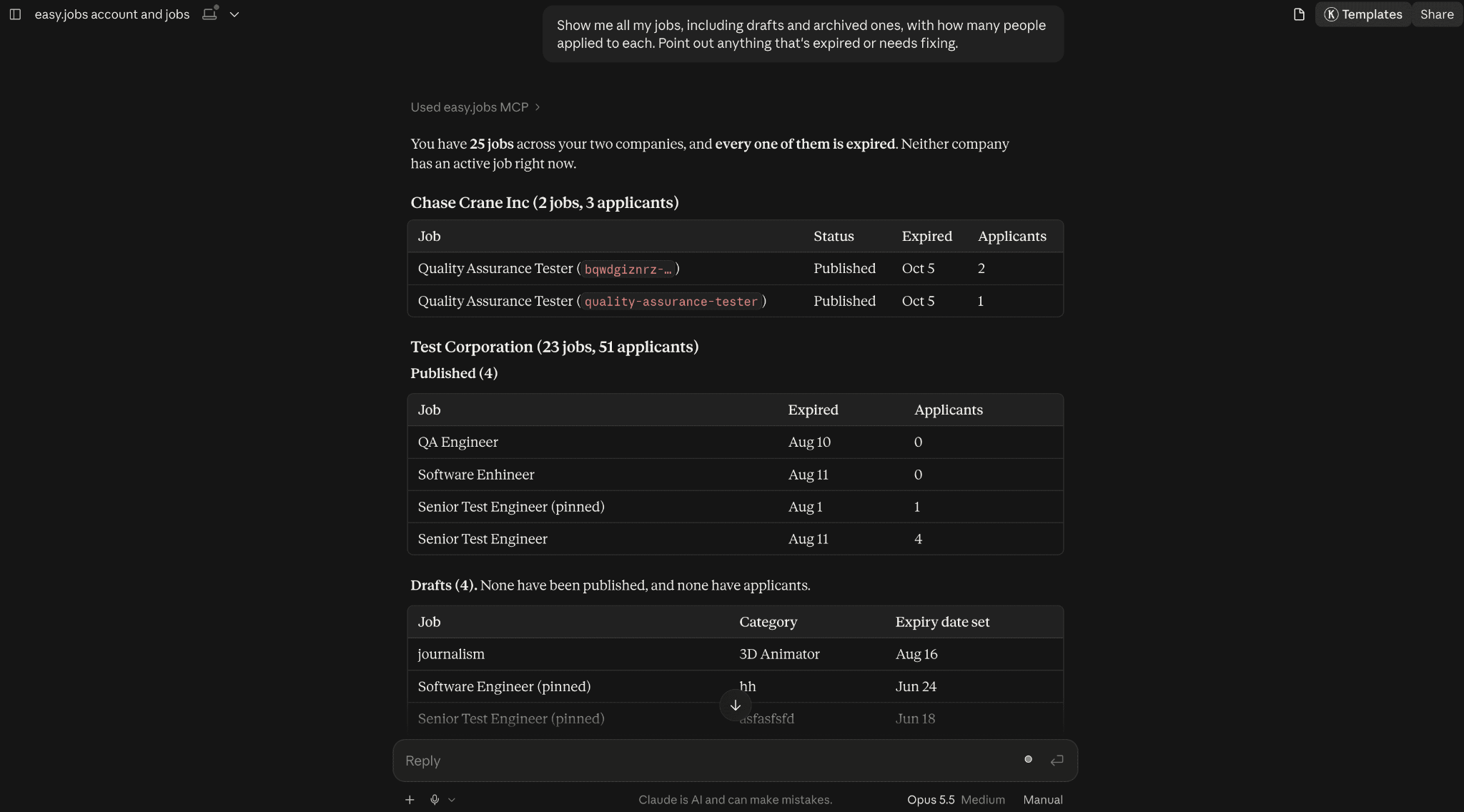
ii. Erstellen Sie eine neue Stellenanzeige:
Stellenanzeige für einen Senior React Developer erstellen: Remote, nur USA, Vollzeit, Senior-Level, 1 offene Stelle, $110,000–$130.000 pro Jahr, Bewerbungsschluss in 30 Tagen. Beschreiben Sie die Stelle, die Anforderungen und die Aufgaben und fügen Sie die erforderlichen Kenntnisse in React, TypeScript, JavaScript, HTML5, CSS3 und Git hinzu.
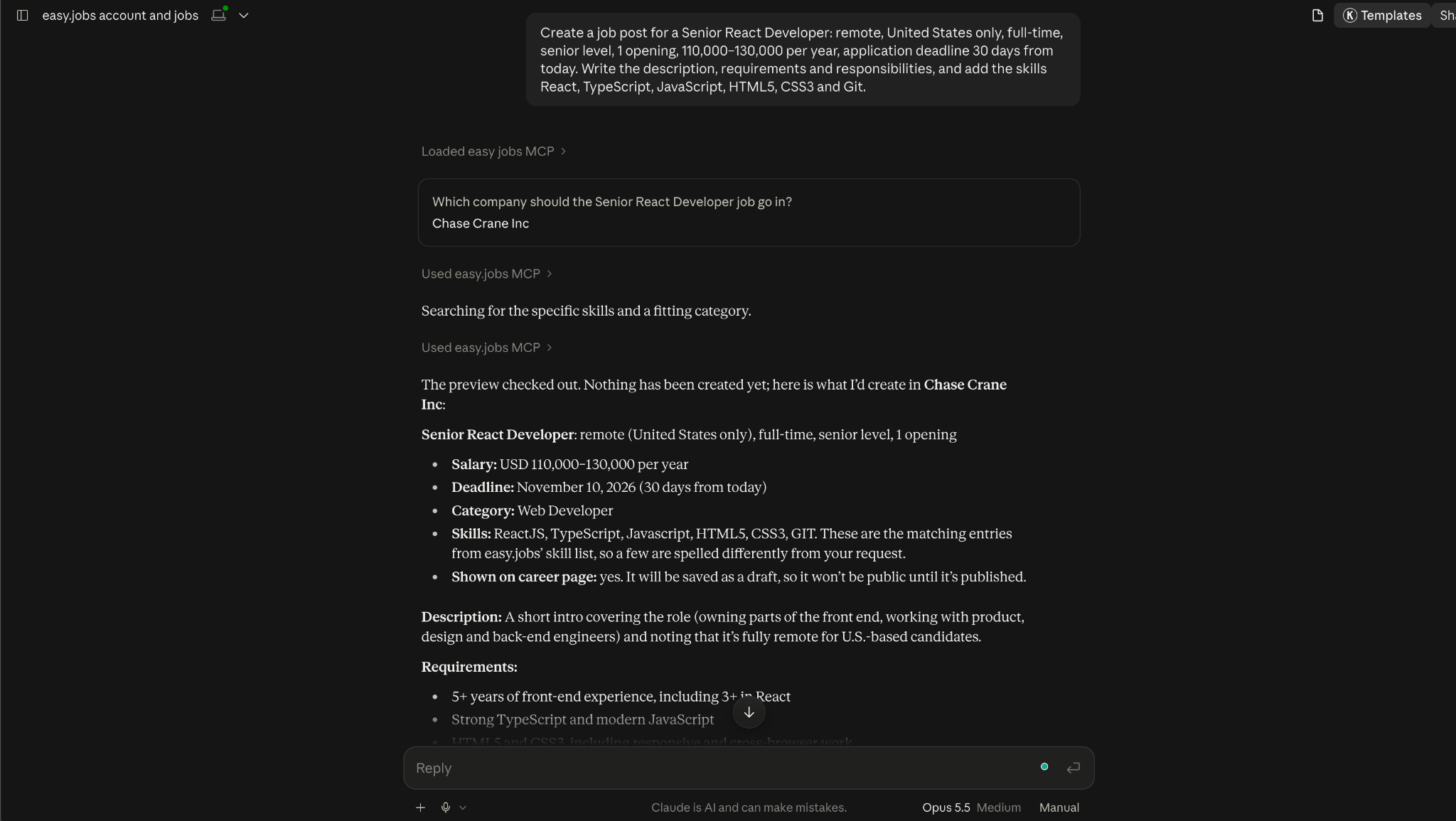
Ihr KI-Assistent zeigt Ihnen zunächst eine Vorschau an. Sobald Sie diese bestätigen, wird der Auftrag gespeichert. Entwurf. Es wird erst dann veröffentlicht, wenn Sie Ihren KI-Assistenten bitten, es zu veröffentlichen und dies zu bestätigen.
iii. Bewerber prüfen und vergleichen:
Zeigen Sie mir alle Bewerber für die Stelle als Senior React Developer. Fassen Sie die Berufserfahrung, die Antworten im Auswahlverfahren und die Testergebnisse jedes Bewerbers zusammen und erläutern Sie, wer die besten Chancen hat und warum.
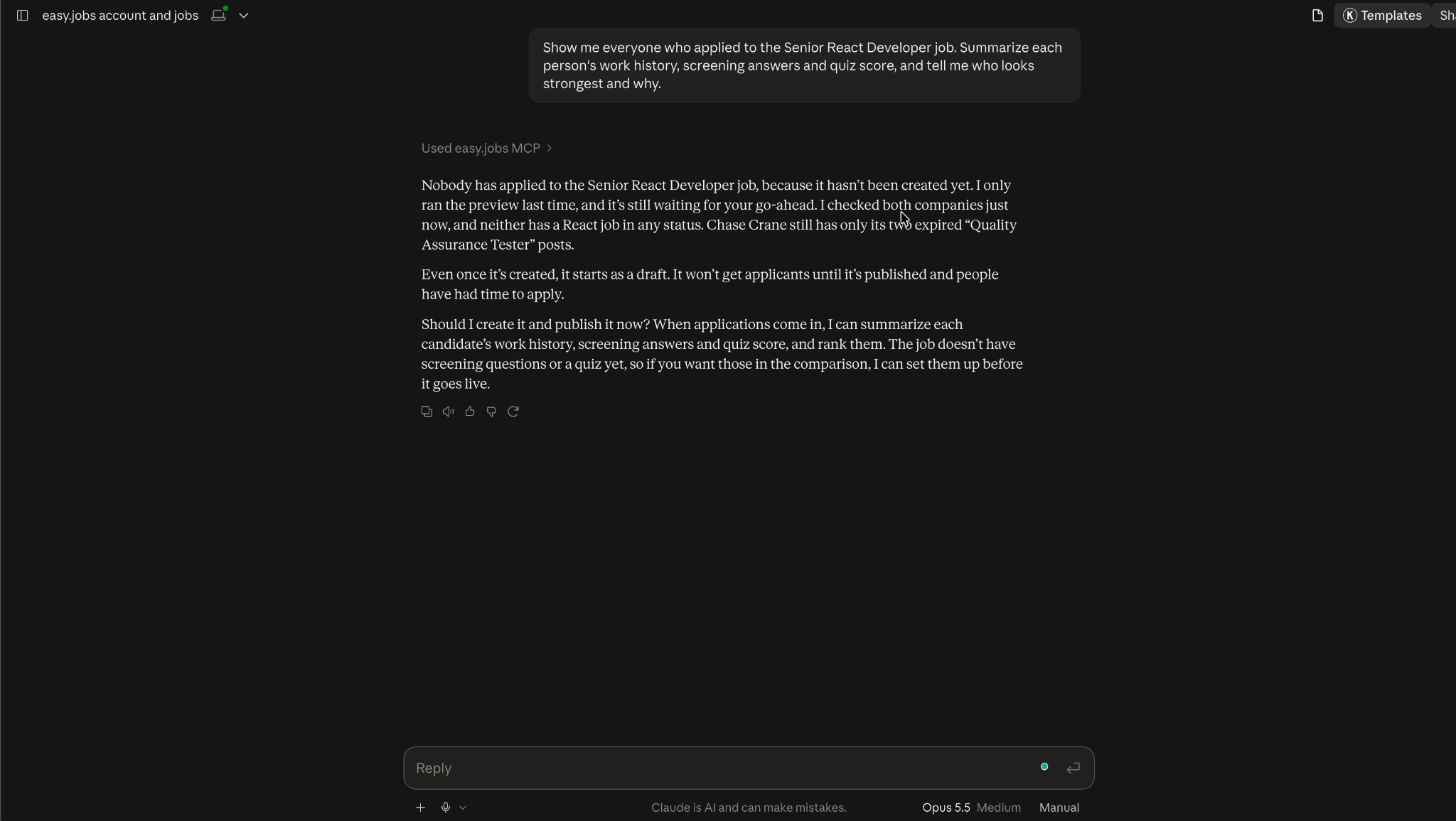
iv. Holen Sie sich eine Einstellungszusammenfassung:
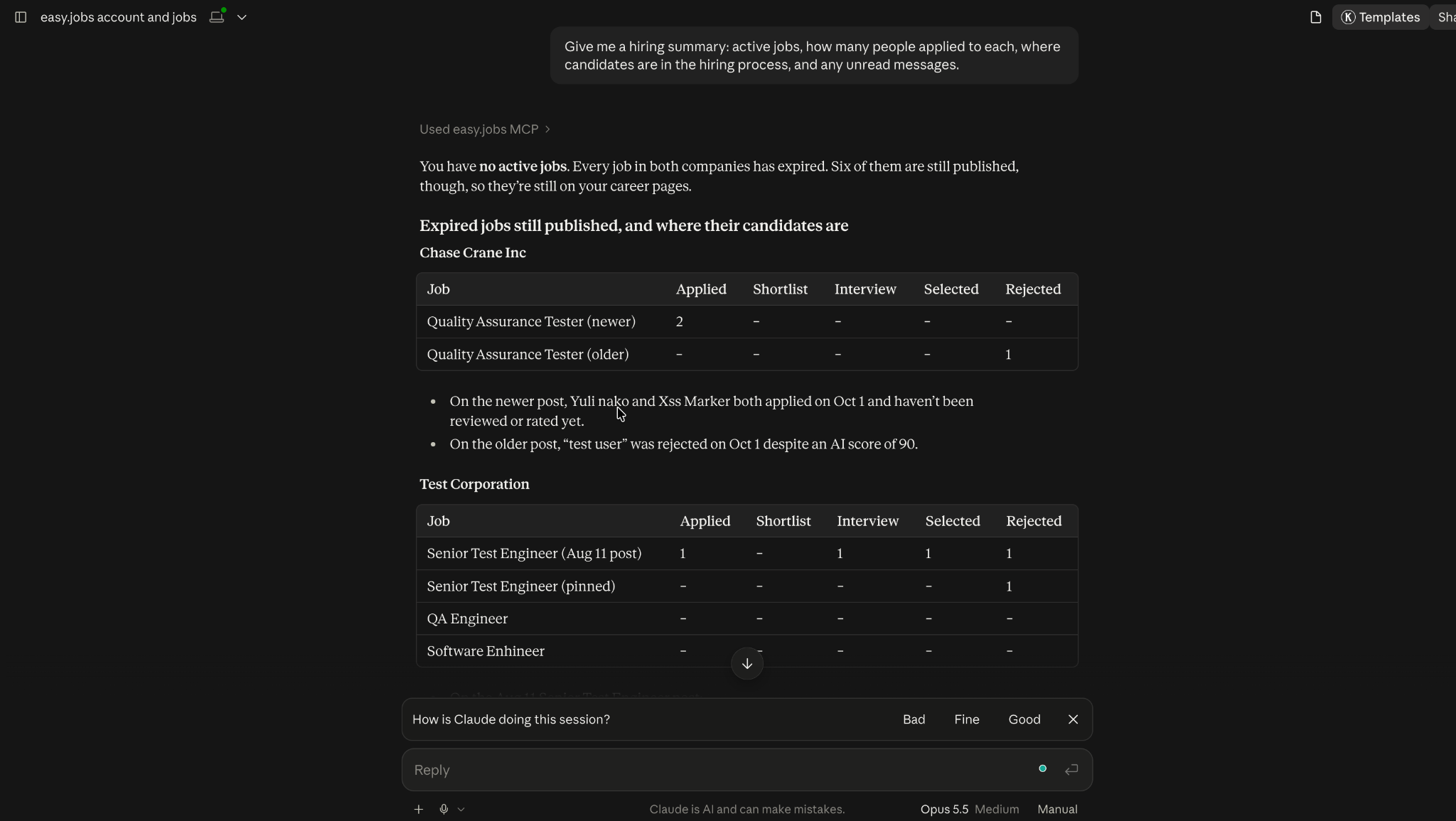
Bitte geben Sie mir eine Übersicht über die Einstellungsprozesse: offene Stellen, Anzahl der Bewerber pro Stelle, Stand des Bewerbungsprozesses und alle ungelesenen Nachrichten.
Spitze: Sie wissen nicht, was Sie fragen sollen? Fragen Sie einfach Ihren KI-Assistenten: “Was können Sie mit meinem easy.jobs-Konto machen?” Eine Frage zu stellen ändert bei easy.jobs nie etwas.
Wann Kandidaten Eine E-Mail erhalten? #
Ihr KI-Assistent fragt immer zuerst nach Ihrer Bestätigung und zeigt Ihnen in der Vorschau an, ob eine E-Mail versendet wird. Nach Ihrer Zustimmung erhalten die Kandidaten eine E-Mail, wenn Sie:
- Schick ihnen eine Nachricht
- Senden Sie ihnen eine Bewertung oder geben Sie ihnen eine neue Frist für eine
- Markieren Sie sie als eingestellt, es sei denn, Sie teilen Ihrem KI-Assistenten mit, dass Sie das Angebot außerhalb von easy.jobs bearbeiten.
- Lehnen Sie sie nur dann ab, wenn Sie darum bitten, dass sie Ihnen per E-Mail zugesendet werden.
- Verschieben Sie sie in eine andere Phase, falls in Ihrem Unternehmen die E-Mail-Benachrichtigung bei Phasenwechsel aktiviert ist (Ausgewählt und Abgelehnt haben ihre eigenen E-Mail-Einstellungen)
Wenn Sie ein Teammitglied in einer Teamnotiz erwähnen, erhält dieses ebenfalls eine E-Mail. Ihre Teammitglieder erhalten außerdem E-Mails, wenn Sie Aktionen über Ihren KI-Assistenten durchführen, z. B. Statusänderungen, Einstellungen, Absagen, neue Nachrichten und Job-Updates. Dies funktioniert genauso wie im Dashboard und richtet sich nach den Benachrichtigungseinstellungen des jeweiligen Teammitglieds.
Wie man vernetzte KI-Assistenten überwacht und verwaltet #
Vom easy.jobs-Dashboard aus gehen Sie zu Einstellungen → Erweitert → MCP. Sie können nachverfolgen, wie KI-Assistenten in Ihrem Unternehmen eingesetzt werden:
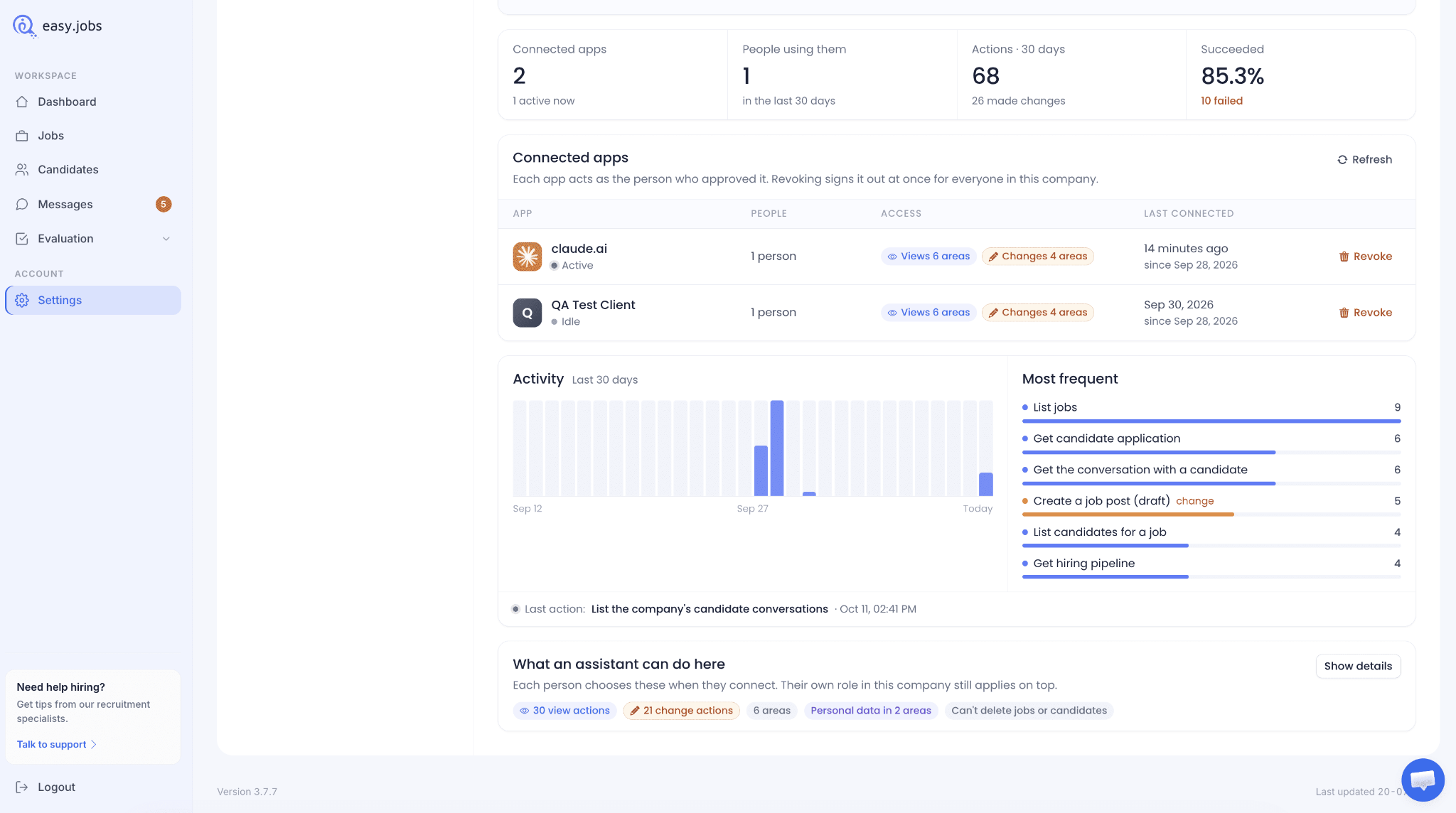
- Überblick: Siehe die Anzahl verbundene Apps, Menschen, die sie benutzen, Aktionen in den letzten 30 Tagen und die Erfolgsquote.
- Verbundene Apps: Sehen Sie alle verbundenen Apps, wie viele Personen sie nutzen und worauf sie zugreifen können (Ansichten und Änderungenund wann es zuletzt verbunden war. Klicken Sie ‘'Widerrufen'’ Um alle Mitarbeiter Ihres Unternehmens (und aller anderen easy.jobs-Unternehmen, die von ihnen verwaltet werden) sofort von der App abzumelden. Um KI-Assistenten nur für dieses Unternehmen zu deaktivieren, schalten Sie diese Option aus. ‘'MCP-Zugriff aktivieren'’ stattdessen.
- Aktivität: Sehen Sie sich ein Diagramm der Aktionen der letzten 30 Tage an. am häufigsten Aktionen und die letzte Aktion genommen.
- Was ein Assistent hier tun kann: Hier finden Sie eine Übersicht aller verfügbaren Ansichten und Änderungsaktionen. Klicken Sie hier. ‘'Details anzeigen'’ Um die vollständige Liste zu sehen.
Dinge, die Sie noch vom Dashboard aus erledigen müssen #
Aus Sicherheitsgründen sind einige Aktionen über KI-Assistenten nicht verfügbar. Bitte nutzen Sie hierfür das easy.jobs-Dashboard:
- Fügen Sie ein Stellenbild oder Banner hinzu
- Einstellungsphasen (Pipeline) hinzufügen oder ändern
- Einen Auftrag veröffentlichen, archivieren oder löschen
- Einen Kandidaten löschen
Fehlerbehebung #
- Ihr KI-Assistent kann zwar Dinge nachschlagen, aber nach eigenen Angaben keine Änderungen vornehmen: Die Berechtigungen zum Ändern waren beim Verbindungsaufbau nicht aktiviert. Trennen Sie easy.jobs, stellen Sie die Verbindung erneut her, aktivieren Sie die Berechtigungen zum Ändern im Genehmigungsbildschirm und starten Sie einen neuen Chat.
- Ihr KI-Assistent scheint easy.jobs nicht zu kennen: Prüfen Sie, ob der easy.jobs-Connector für den von Ihnen verwendeten Chat aktiviert ist.
- Ihr KI-Assistent kann nichts lesen oder ändern: Stellen Sie sicher ‘'MCP-Zugriff aktivieren'’ wird eingeschaltet unter Einstellungen → Erweitert → MCP.
- Ihr KI-Assistent meldet, dass MCP nicht verfügbar ist, oder Sie sehen eine Upgrade-Aufforderung: Ihr Unternehmen nutzt den kostenlosen Tarif. MCP ist in den easy.jobs Pro-Tarifen enthalten.
- Ihr KI-Assistent meldet, dass der MCP-Zugriff für dieses Unternehmen deaktiviert ist: Ein Administrator hat diese Funktion deaktiviert. Bitten Sie ihn, die Option ‘MCP-Zugriff aktivieren’ unter Einstellungen → Erweitert → MCP zu aktivieren.
- Ihr KI-Assistent nutzt das falsche Unternehmen: Wenn Sie mehr als ein Unternehmen verwalten, geben Sie an, welches verwendet werden soll, zum Beispiel “Verwenden Sie mein Unternehmen Acme Inc”.”
- Änderungen werden abgelehnt, nachdem sie zuvor funktioniert haben: Ihre Rolle oder Ihre Berechtigungen haben sich geändert. Ihr KI-Assistent kann nur noch die Aktionen ausführen, die Sie im Dashboard ausführen können.
Verbinden Sie easy.jobs jetzt mit Ihrem KI-Assistenten und verwalten Sie Ihre Personalbeschaffung ganz einfach per Sprachbefehl. Bei Fragen stehen wir Ihnen gerne zur Verfügung. kontaktiere uns oder mach mit bei uns Facebook-Community um mit anderen Firmeninhabern wie Ihnen in Kontakt zu treten.