
- Conecte o easy.jobs ao seu assistente de IA em 5 etapas.
- O que você pode fazer com o easy.jobs no seu assistente de IA?
- Exemplos de solicitações que você pode experimentar
- Quando os candidatos recebem um e-mail?
- Como monitorar e gerenciar assistentes de IA conectados
- Coisas que você ainda precisa fazer no painel de controle
- Solução de problemas
easy.jobs agora permite que você Conecte seu assistente de IA favorito., como Claude, ChatGPT ou Cursor, diretamente para sua conta de contratação usando MCP (Protocolo de Contexto do Modelo). Uma vez conectado, você pode gerenciar suas contratações simplesmente perguntando em inglês claro. Crie anúncios de vagas, analise candidatos, selecione os melhores, envie mensagens e receba relatórios de contratação, tudo sem precisar acessar o painel de controle.
Cada alteração começa com uma pré-visualização, para que seu assistente de IA sempre mostre o que vai acontecer e aguarde suas instruções. 'Sim' Antes de criar, alterar ou enviar qualquer coisa, o sistema só pode ver e fazer o que você tem permissão para fazer no easy.jobs. Lembre-se de que os dados dos candidatos que você solicita (como nomes, e-mails, currículos, respostas e mensagens) são compartilhados com o provedor de IA que você conectar. Portanto, verifique se isso está de acordo com a política de privacidade da sua empresa e com o consentimento dos candidatos.
Antes de começar: O MCP está disponível nos planos easy.jobs Pro. Somente membros da equipe com a permissão Configurações → Outros (geralmente administradores) podem ver as configurações do MCP na Etapa 1. Portanto, se você não vir a guia MCP, pergunte ao administrador da sua empresa.
Conecte o easy.jobs ao seu assistente de IA. em 5 passos #
Siga as instruções abaixo para aprender como conectar o easy.jobs ao seu assistente de IA em poucos cliques.
Passo 1: Habilite o acesso MCP no painel de controle. #
Faça login na sua conta easy.jobs com suas credenciais. No painel de controle, navegue até 'Configurações' → Avançado → MCP. Aqui você encontrará o ‘'Assistentes de IA'’ seção. Ligue o ‘'Habilitar acesso MCP'’ alternar. O status mudará de ‘'Desligado'’ para ‘'Ativo'’.
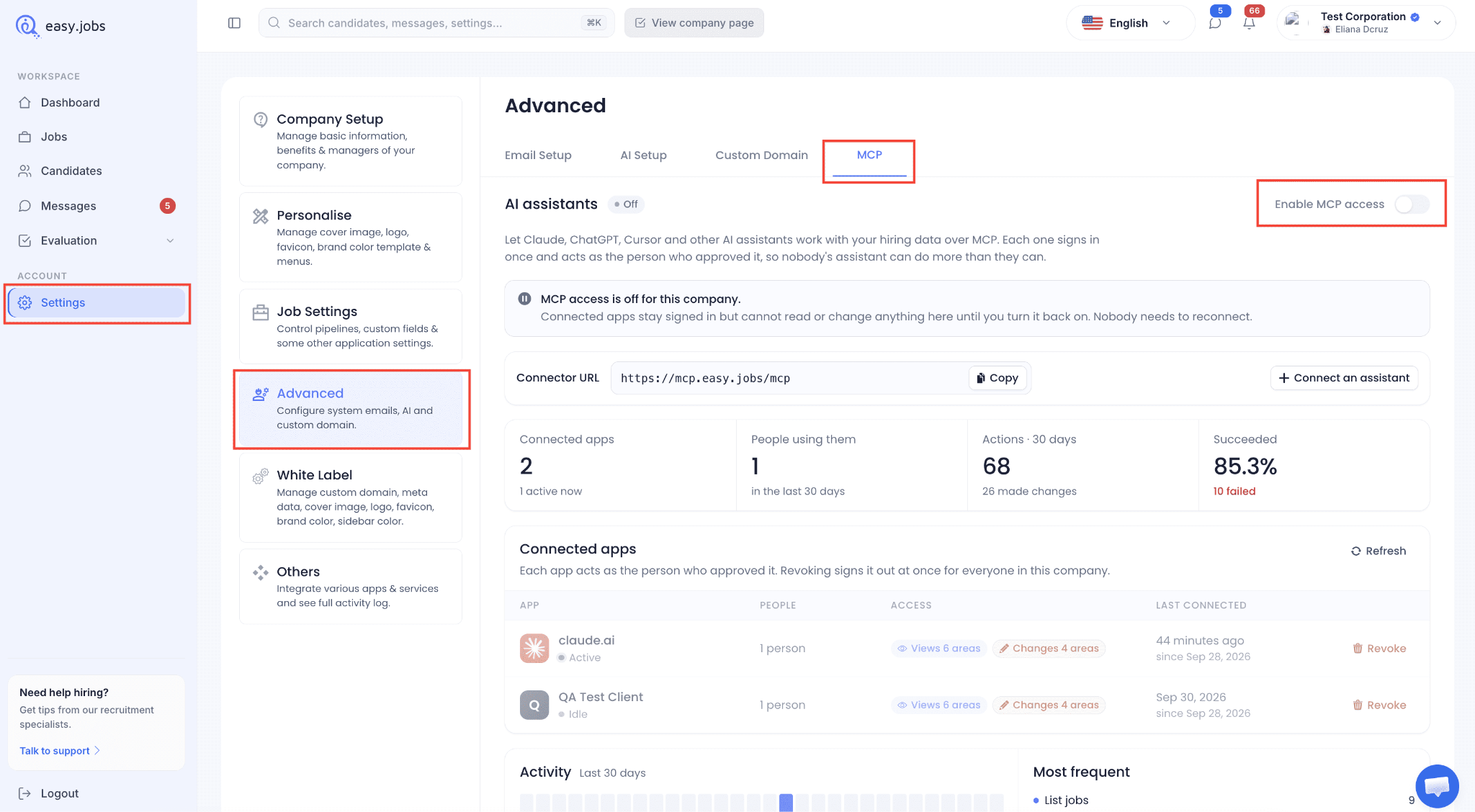
Nota: Se você desativar o acesso ao MCP posteriormente, os aplicativos conectados permanecerão conectados, mas não poderão ler nem alterar nada em sua empresa até que você o reative. Ninguém precisa se reconectar.
Passo 2: Escolha seu assistente de IA #
Clique no ‘'+ Conectar um assistente'’ botão ao lado do URL do conector campo. Um ‘'Conectar um assistente'’ Um painel será exibido. Selecione o assistente de IA que você utiliza: Claude, ChatGPT, Cursor, VS Code, Código Claude ou Outro. O easy.jobs mostrará os passos de configuração para o assistente escolhido.
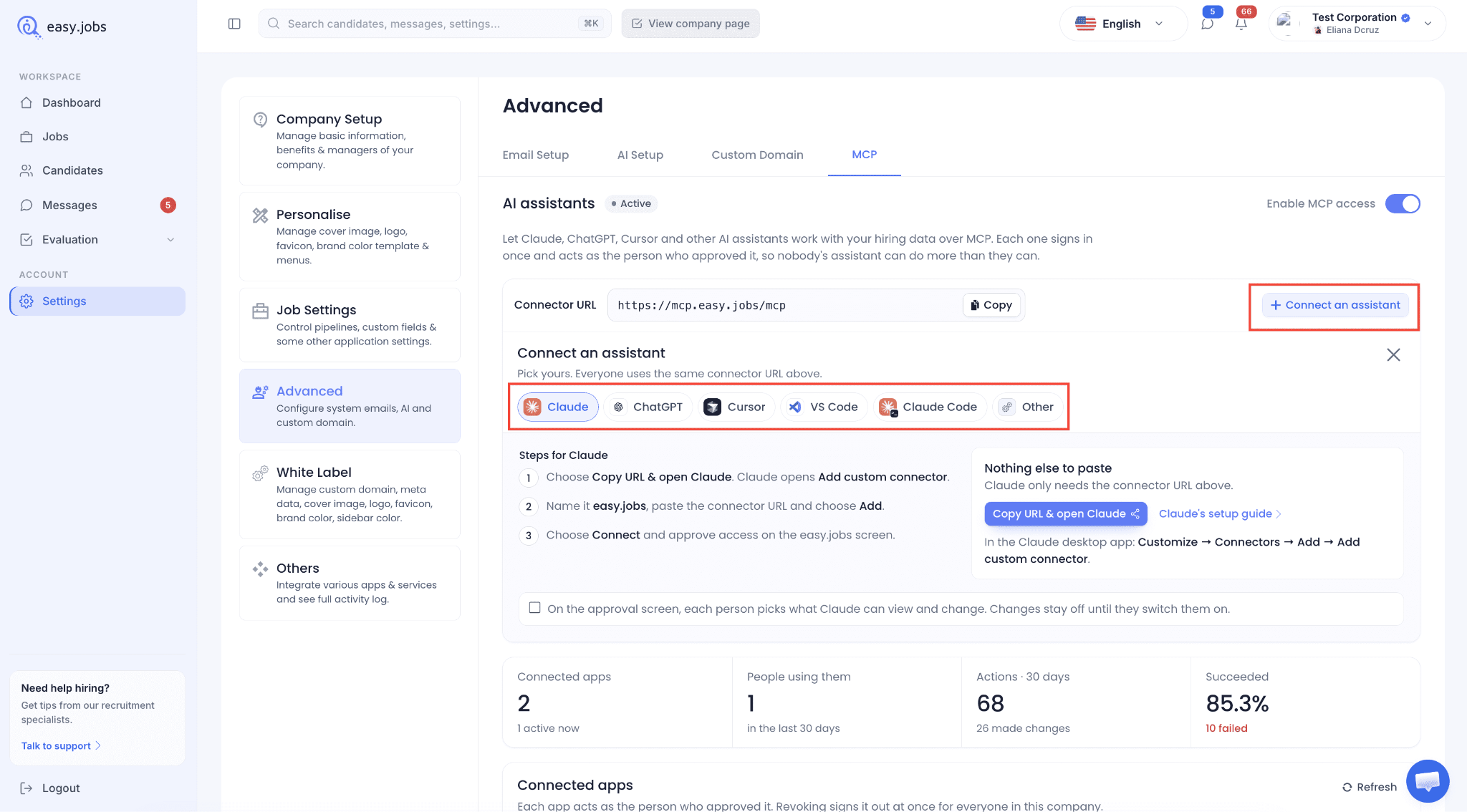
Nota: Para outros assistentes de IA, o painel Conectar mostra os passos exatos para cada um. Aqui está uma breve visão geral:
| assistente de IA | Como conectar |
| Claude | Clique em 'Copiar URL e abrir Claude', nomeie o conector como easy.jobs, cole a URL e clique em 'Adicionar'. |
| ChatGPT | Clique em 'Copiar URL e abrir ChatGPT', depois vá para Adicionar → Adicionar servidor MCP personalizado e cole a URL. |
| Cursor | Clique no botão "Adicionar ao cursor" que permite a adição com um único clique. |
| VS Code | Clique no botão "Adicionar ao VS Code" que funciona com um único clique. |
| Código Claude | Execute o comando /mcp e selecione easyjobs. |
| Outro | Adicione um novo conector nas configurações do seu assistente de IA (geralmente chamadas de Conectores, Integrações, Aplicativos, Ferramentas ou servidores MCP) e cole o URL do conector. |
Passo 3: Adicione easy.jobs como um conector no seu Assistente de IA. #
Neste guia, estamos usando Claude Por exemplo. Clique no ‘'Copiar URL e abrir Claude'’ botão. Claude abrirá o ‘'Adicionar conector personalizado'’ janela para você. Se você estiver usando o aplicativo Claude para desktop, acesse Personalizar → Conectores → Adicionar → Adicionar conector personalizado.
Agora, dê um nome ao conector. easy.jobs, Cole o URL do conector e clique em ‘'Adicionar'’ botão.
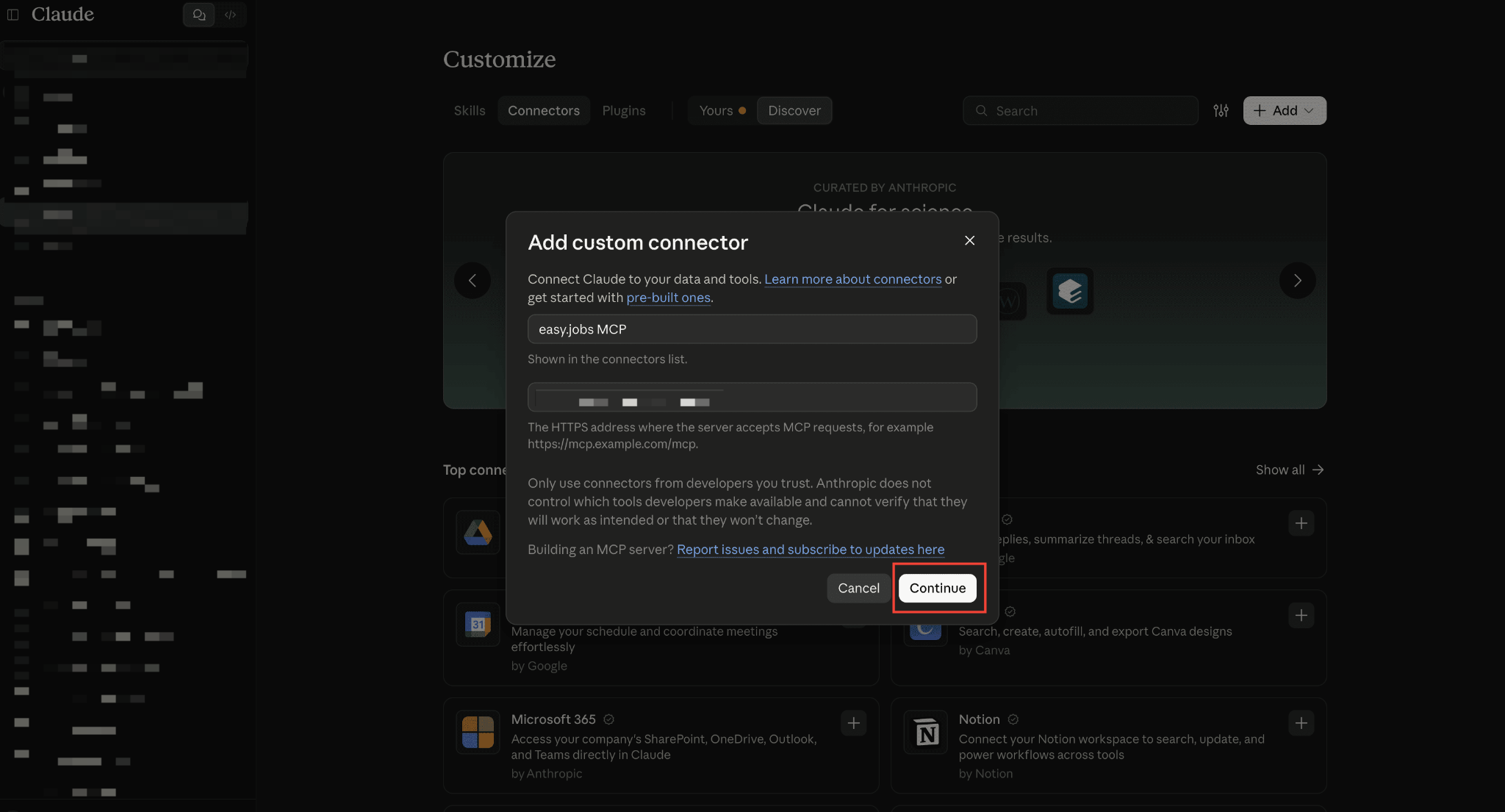
Nota: Para outros assistentes de IA, os passos são praticamente os mesmos. Procure por Conectores, Integrações, Aplicativos, Ferramentas ou Servidores MCP Nas configurações do seu assistente de IA, adicione um novo conector e cole o URL do conector easy.jobs.
Etapa 4: Faça login e aprove o acesso. #
Clique no ‘'Conectar'’ botão. Você será solicitado a fazer login na sua conta easy.jobs. Se você já estiver conectado, poderá ver uma opção para continuar com sua sessão easy.jobs. Após o login, você verá a tela de aprovação do easy.jobs com duas seções:
- Será possível visualizar: Empresas, Vagas, Candidatos, Avaliações, Caixa de Entrada e Análises.
- Será possível alterar: Desligado, a menos que você o ligue. Não pode excluir vagas ou candidatos.
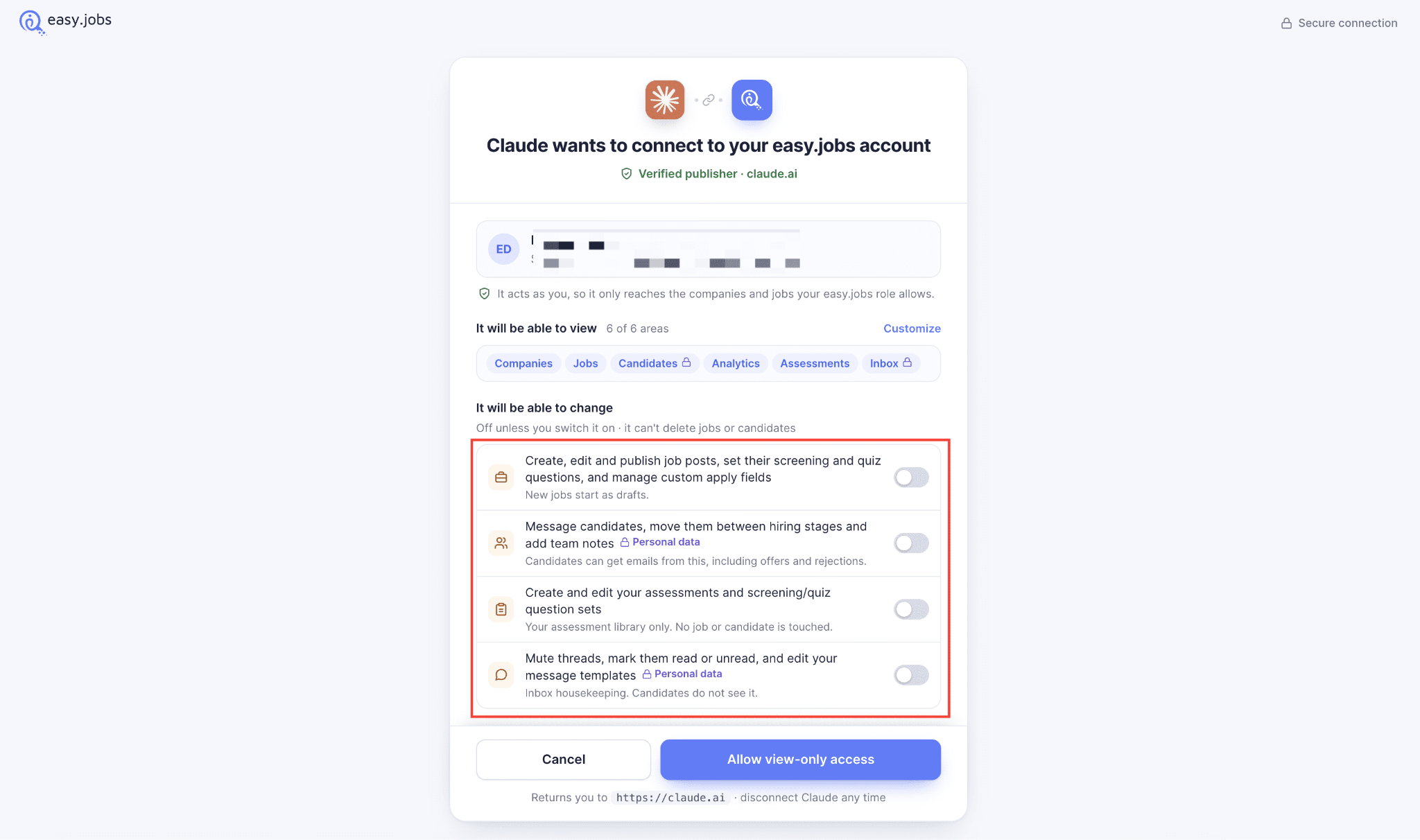
Nesta tela, você pode escolher o que seu assistente de IA pode visualizar e o que ele pode alterar. As alterações permanecem desativadas até que você as ative. Se você deseja que seu assistente de IA crie vagas de emprego, movimente candidatos ou envie mensagens para você, certifique-se de ativar também as permissões de alteração.
Em seguida, clique no ‘'Permitir acesso'’ botão. Se você não ativou nenhuma alteração, o botão exibirá a seguinte mensagem: ‘'Permitir acesso somente para visualização'’. Uma única aprovação abrange todas as empresas da easy.jobs que você gerencia, e seu assistente de IA escolhe a empresa certa para cada solicitação.
Etapa 5: Ligar o Conector E verifique Funcionou #
Inicie um novo bate-papo em seu assistente de IA e certifique-se de que... easy.jobs O conector está ativado para esse chat. Em seguida, faça a seguinte pergunta para confirmar se tudo está funcionando:
A qual empresa easy.jobs estou conectado e qual é a minha função?
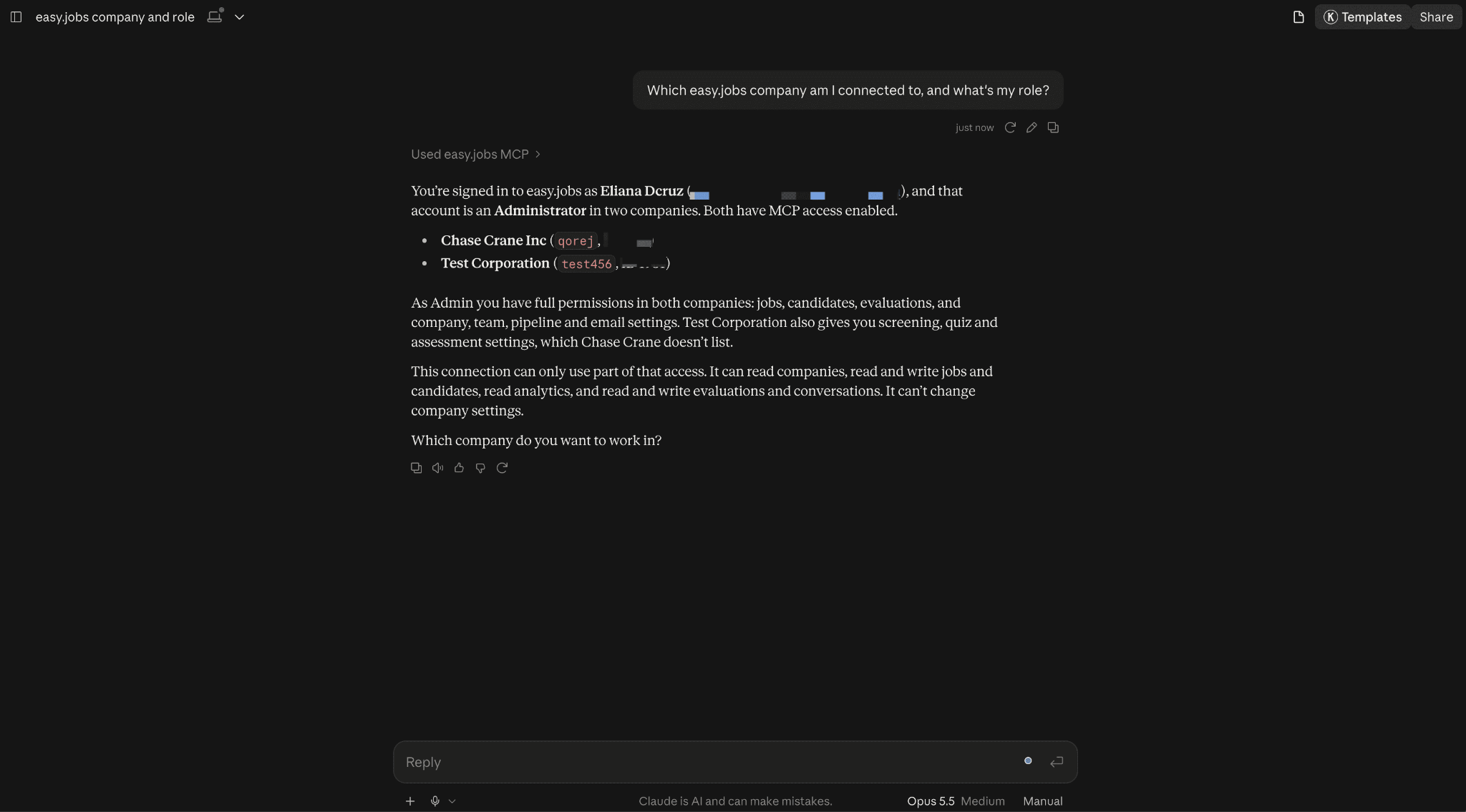
Seu assistente de IA responderá com o nome da sua empresa e sua função no easy.jobs.
O que você pode fazer com o easy.jobs no seu assistente de IA? #
Uma vez conectado, você pode pedir ao seu assistente de IA para lidar com a maioria das suas tarefas diárias de recrutamento:
- Vagas de emprego: Veja todas as suas vagas (ativas, rascunhos e arquivadas) com a contagem de candidatos, crie novas vagas com a descrição, os requisitos e as habilidades já definidos, edite o salário ou os prazos e publique uma vaga para obter o link público dela.
- Formulário de inscrição: Escolha os campos que os candidatos devem preencher e adicione novos campos, como por exemplo: ‘'URL do portfólio'’.
- Perguntas e questionários de triagem: Adicione perguntas de triagem, questionários cronometrados com correção automática e salve as perguntas para reutilizá-las posteriormente.
- Análise de candidatos: Veja todos os candidatos, obtenha um resumo do histórico profissional de cada um, suas respostas e pontuação no teste, e compare os candidatos.
- Impulsionando o progresso dos candidatos: Avançar com os candidatos para a próxima etapa, adicionar notas privadas da equipe, rejeitar candidatos (com ou sem e-mail) e marcar um candidato como contratado (com ou sem enviar o e-mail de oferta).
- Avaliações: Crie um teste de habilidades, envie-o aos candidatos com um prazo definido e verifique suas pontuações.
- Mensagens: Verificar mensagens de candidatos não lidas, enviar mensagens e salvar modelos de mensagens.
- Relatórios: Obtenha um resumo das contratações para todas as vagas e veja quantas pessoas visitaram sua página de carreiras.
Nota: Seu assistente de IA pode resumir e comparar candidatos, mas Você sempre toma a decisão de contratação..
Exemplos de solicitações que você pode experimentar #
Copie qualquer um destes exemplos para o seu assistente de IA para testar. Seu assistente de IA responderá usando seus dados reais do easy.jobs.
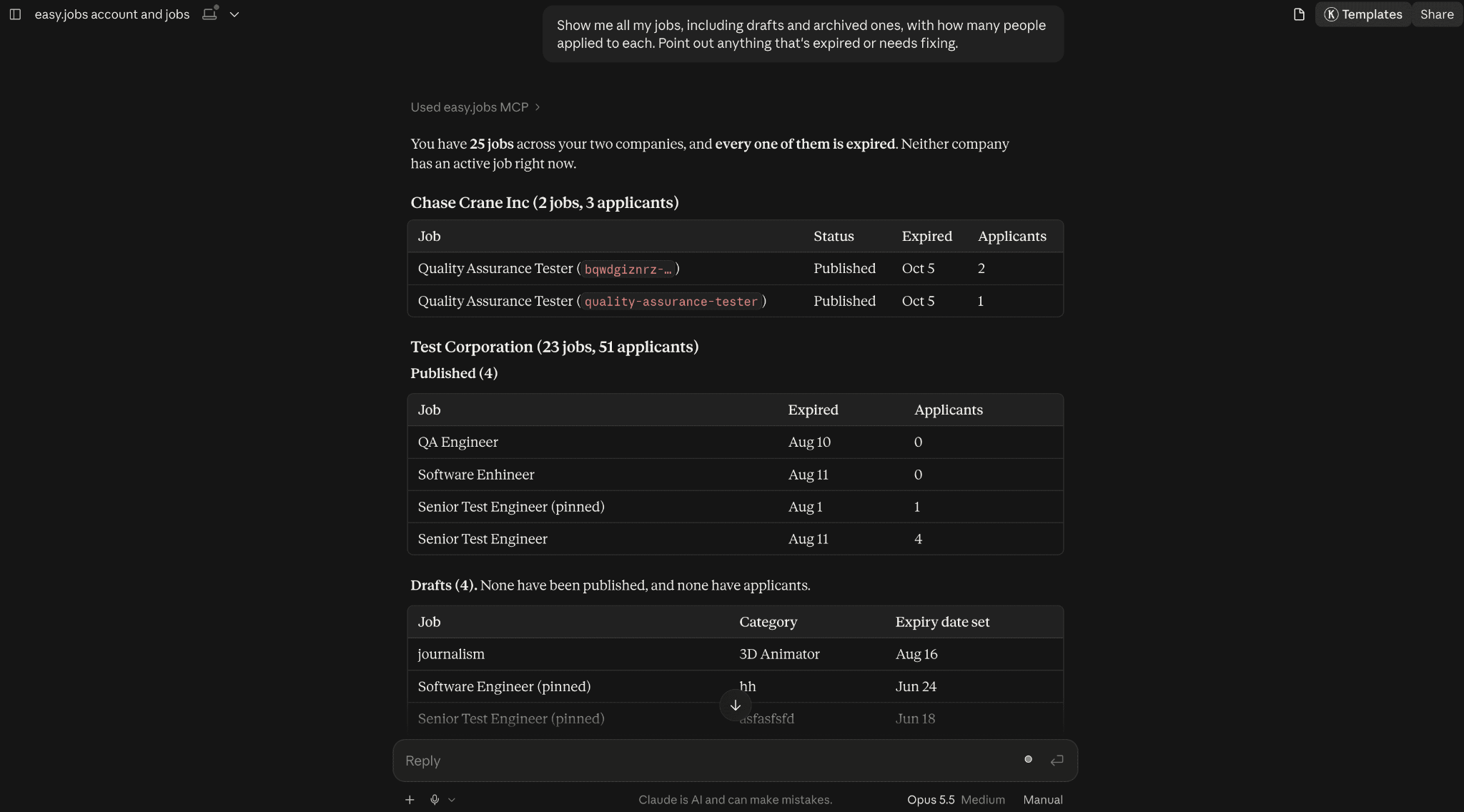
i. Obtenha uma visão geral das suas funções:
Mostre-me todos os meus trabalhos, incluindo rascunhos e arquivados, com o número de candidatos para cada um. Indique qualquer trabalho expirado ou que precise de correção.
ii. Criar uma nova vaga de emprego:
Crie um anúncio de vaga para Desenvolvedor React Sênior: remoto, somente nos Estados Unidos, tempo integral, nível sênior, 1 vaga., $110.000–$Salário de 130.000 por ano, prazo de inscrição de 30 dias a partir de hoje. Escreva a descrição, os requisitos e as responsabilidades, e adicione as habilidades em React, TypeScript, JavaScript, HTML5, CSS3 e Git.
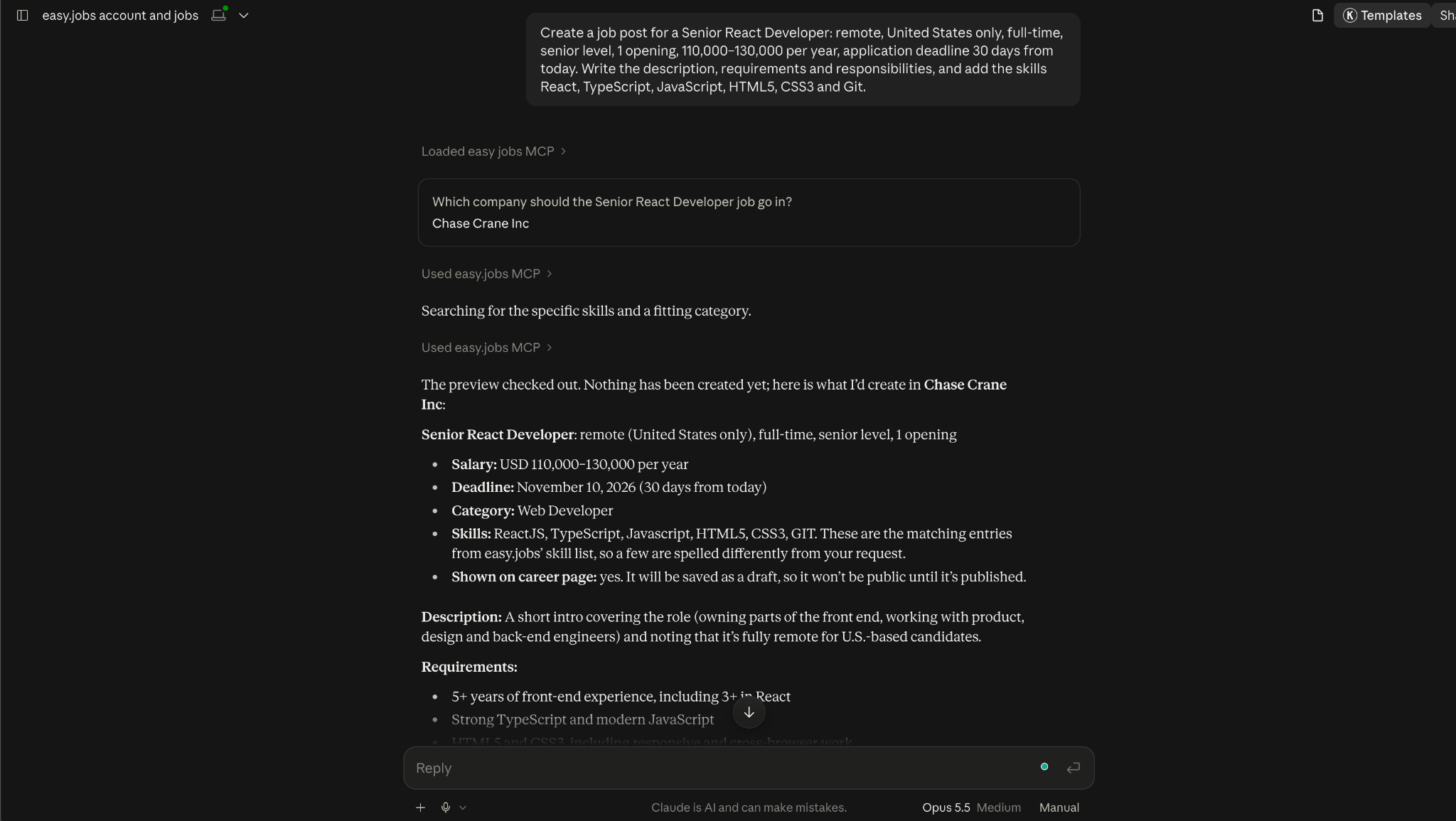
Seu assistente de IA mostrará uma prévia primeiro. Após a sua confirmação, a tarefa será salva como tal. rascunho. Só entrará em funcionamento quando você pedir ao seu assistente de IA para publicá-lo e confirmar.
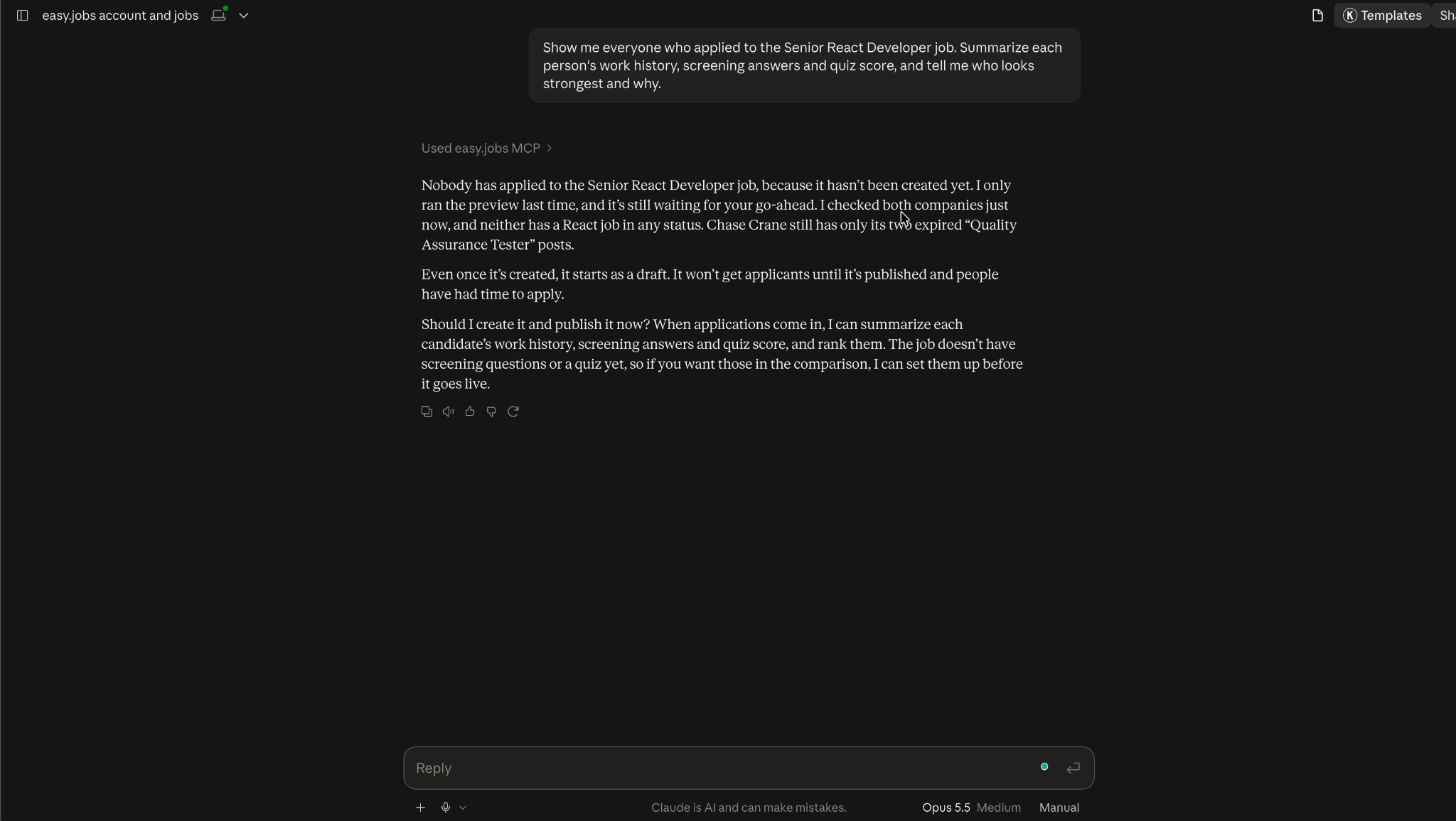
iii. Analisar e comparar os candidatos:
Mostre-me todos os candidatos à vaga de Desenvolvedor React Sênior. Resuma o histórico profissional de cada um, suas respostas na triagem inicial e a pontuação no teste, e diga quem parece ser o mais qualificado e por quê.
iv. Obtenha um resumo da contratação:
Forneça-me um resumo das contratações: vagas em aberto, número de candidatos para cada uma, em que etapa do processo seletivo os candidatos se encontram e quaisquer mensagens não lidas.
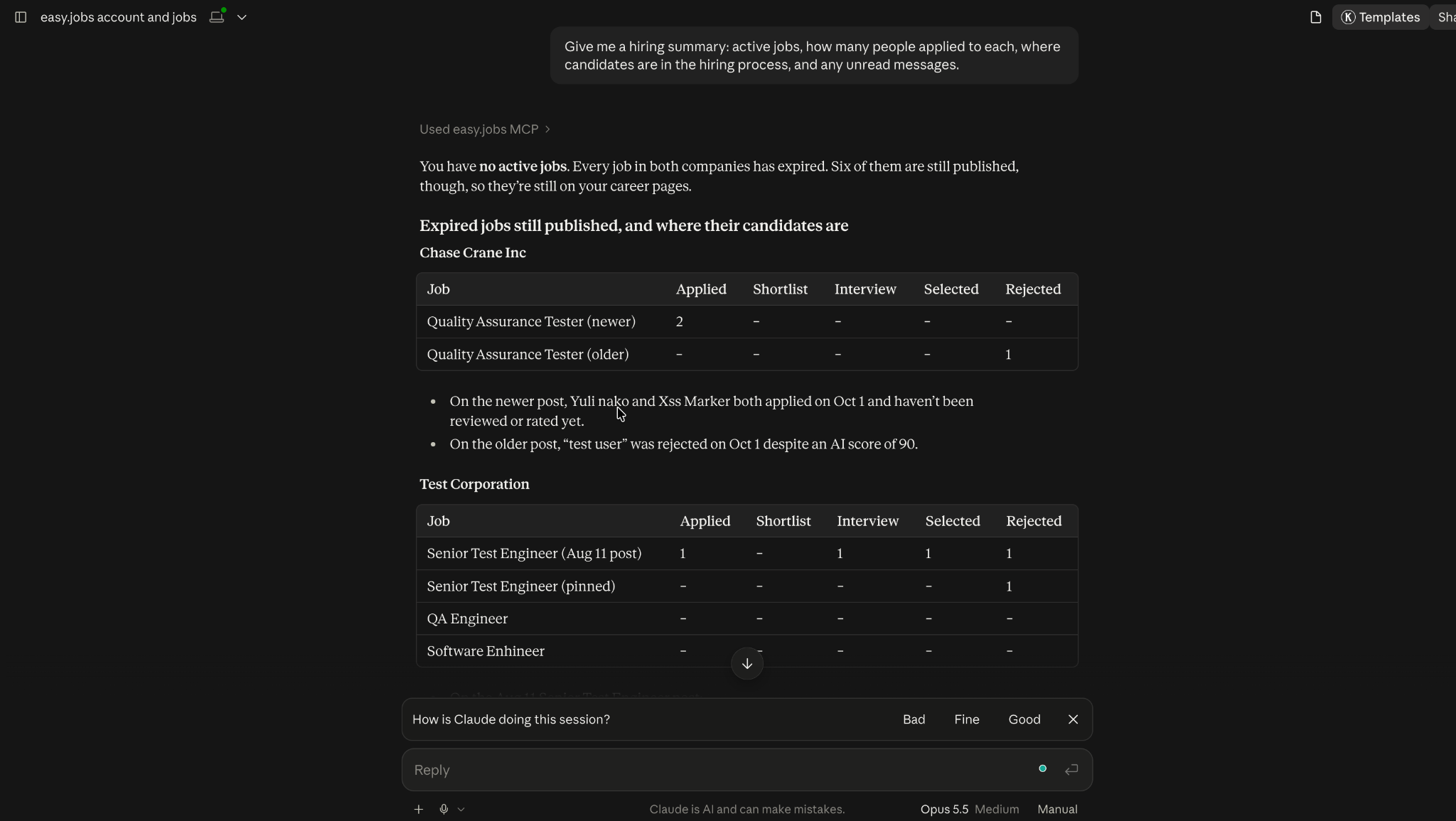
Dica: Não sabe o que perguntar? Basta perguntar ao seu assistente de IA: “O que você pode fazer com a minha conta easy.jobs?” Fazer uma pergunta nunca muda nada no easy.jobs.
Quando os candidatos Recebeu um e-mail? #
Seu assistente de IA sempre pede sua confirmação primeiro, e a pré-visualização informa se um e-mail será enviado. Após sua aprovação, os candidatos receberão um e-mail quando você:
- Envie-lhes uma mensagem.
- Envie-lhes uma avaliação ou dê-lhes um novo prazo para a entrega de uma.
- Marque-os como contratados, a menos que você diga ao seu assistente de IA que está gerenciando a oferta fora do easy.jobs.
- Rejeite-os somente se você solicitar que sejam enviados por e-mail.
- Mova-os para outra etapa, caso a sua empresa tenha ativado o envio de e-mails de mudança de etapa (Selecionado e rejeitado (possuem suas próprias configurações de e-mail)
Mencionar um colega de equipe em uma nota da equipe também envia um e-mail para ele. Seus colegas de equipe também podem receber e-mails quando você realiza ações por meio do seu assistente de IA, como mudanças de etapa, contratações, rejeições, novas mensagens e atualizações de trabalho. Isso funciona da mesma forma que no painel de controle e segue as configurações de notificação de cada colega de equipe.
Como monitorar e gerenciar assistentes de IA conectados #
No painel de controle do easy.jobs, acesse Configurações → Avançado → MCP. Você pode acompanhar como os assistentes de IA são usados em sua empresa:
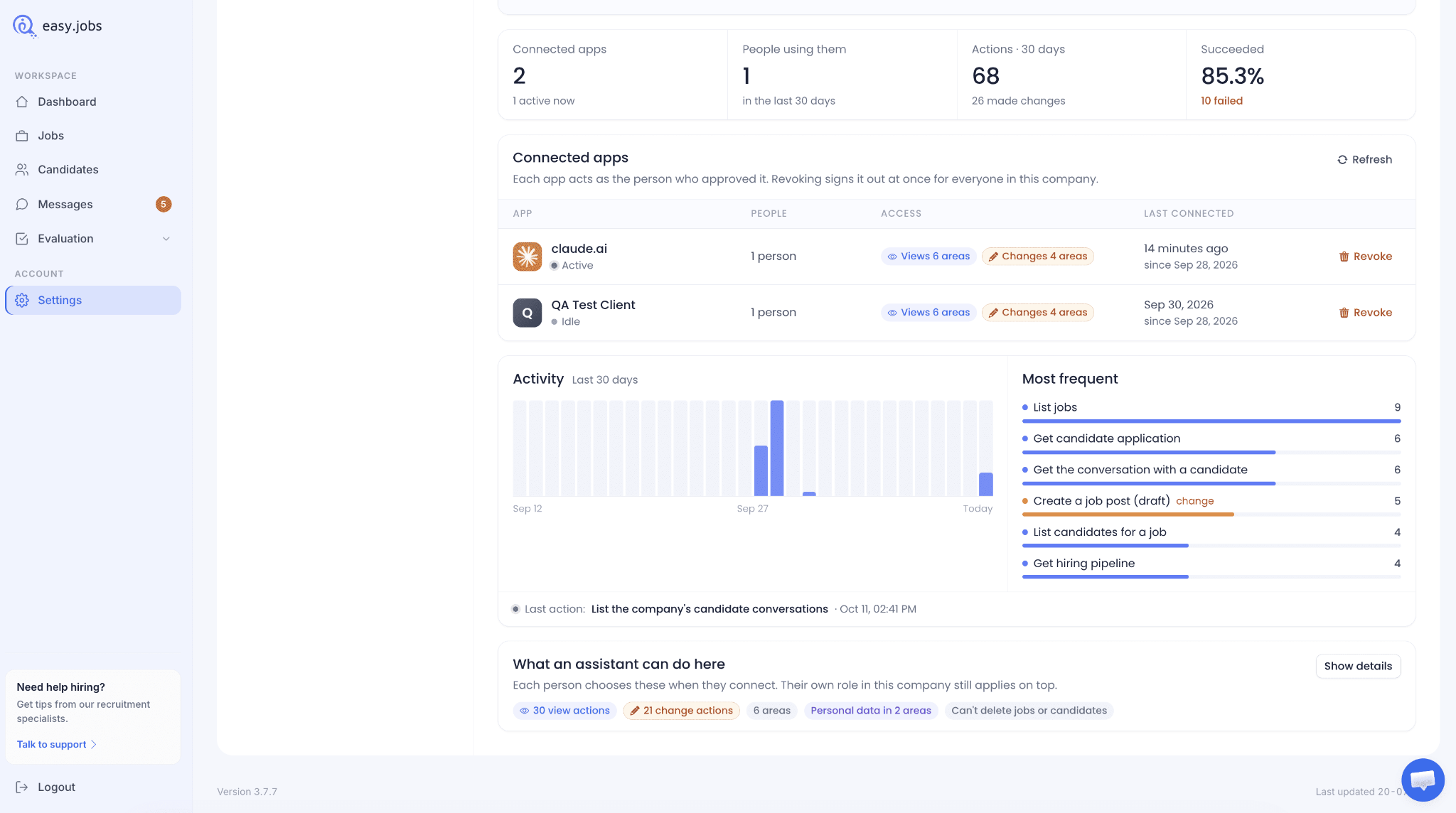
- Visão geral: Veja o número de aplicativos conectados, pessoas que os utilizam, ações nos últimos 30 dias e taxa de sucesso.
- Aplicativos conectados: Veja todos os aplicativos conectados, quantas pessoas os usam e a que eles podem acessar (Vistas e Mudanças) e quando foi conectado pela última vez. Clique ‘'Revogar'’ Para encerrar instantaneamente a sessão de um aplicativo para todos na sua empresa (e de quaisquer outras empresas easy.jobs que eles gerenciem). Para desativar os assistentes de IA apenas para esta empresa, desative-os. ‘'Habilitar acesso MCP'’ em vez de.
- Atividade: Veja um gráfico das ações realizadas nos últimos 30 dias. mais frequente ações e o última ação levado.
- O que um assistente pode fazer aqui: Veja um resumo de todas as visualizações e ações de alteração disponíveis. Clique. ‘'Mostrar detalhes'’ Para ver a lista completa.
Coisas que você ainda precisa fazer no painel de controle #
Por motivos de segurança, algumas ações não estão disponíveis por meio de assistentes de IA. Para realizá-las, utilize o painel de controle do easy.jobs:
- Adicione uma imagem ou banner da vaga de emprego
- Adicionar ou alterar etapas de contratação (pipeline).
- Despublicar, arquivar ou excluir uma vaga
- Excluir um candidato
Solução de problemas #
- Seu assistente de IA consegue pesquisar informações, mas afirma que não pode fazer alterações: A opção "Alterar permissões" não estava ativada quando você se conectou. Desconecte-se do easy.jobs, conecte-se novamente, ative a opção "Alterar permissões" na tela de aprovação e inicie um novo chat.
- Seu assistente de IA parece não conhecer o easy.jobs: Verifique se o conector easy.jobs está ativado no chat que você está usando.
- Seu assistente de IA não consegue ler nem alterar nada: Certificar-se ‘'Habilitar acesso MCP'’ está ativado em Configurações → Avançado → MCP.
- Seu assistente de IA informa que o MCP não está disponível ou você vê uma mensagem de atualização: Sua empresa está no plano gratuito. O MCP está disponível nos planos easy.jobs Pro.
- Seu assistente de IA informa que o acesso MCP está desativado para esta empresa: Um administrador desativou essa opção. Peça a ele para ativar "Habilitar acesso MCP" em Configurações → Avançado → MCP.
- Seu assistente de IA usa a empresa errada: Se você gerencia mais de uma empresa, indique qual delas deve ser usada, por exemplo: "Use minha empresa Acme Inc."“
- As mudanças são recusadas depois de terem funcionado anteriormente: Suas permissões de função ou trabalho foram alteradas. Seu assistente de IA só pode fazer o que você pode fazer no painel de controle.
Agora você pode conectar o easy.jobs ao seu assistente de IA e gerenciar suas contratações apenas com comandos de voz. Se precisar de ajuda, fique à vontade para entrar em contato. Contate-Nos ou junte-se ao nosso Comunidade do Facebook para se conectar com outros proprietários de empresas como você.