De liaison DocuSign Avec easy.jobs, vous pouvez envoyer des documents à vos candidats et leur permettre d'y apposer leur signature électronique. Cette intégration performante est particulièrement utile pour conclure rapidement des accords importants.
Guide étape par étape pour intégrer DocuSign à easy.jobs #
Suivez les étapes rapides ci-dessous pour apprendre à intégrer DocuSign à easy.jobs et à faire signer les documents en ligne.
Étape 1 : Connectez-vous à votre tableau de bord easy.jobs #
Tout d'abord, connectez-vous à votre tableau de bord easy.jobs. Depuis votre tableau de bord, accédez à ‘Réglages' → 'Autres' → 'Intégration'.
Étape 2 : Configurer easy.jobs avec DocuSign #
Clique sur le 'Configurer' Cliquez sur le bouton de la carte DocuSign. Une fenêtre contextuelle DocuSign s'ouvrira.
Tout d'abord, choisissez votre type de compte dans votre compte DocuSign. Sélectionnez ‘'Compte démo / bac à sable'’ pour les tests ou '‘Compte en direct / de production’ Pour une utilisation réelle. L’URL du point de terminaison se met à jour automatiquement en fonction de l’option que vous sélectionnez. ».
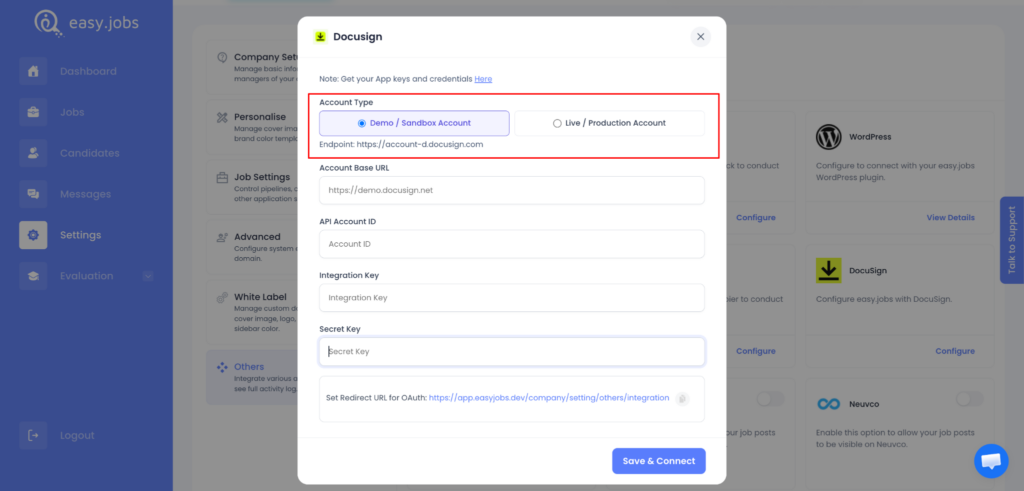
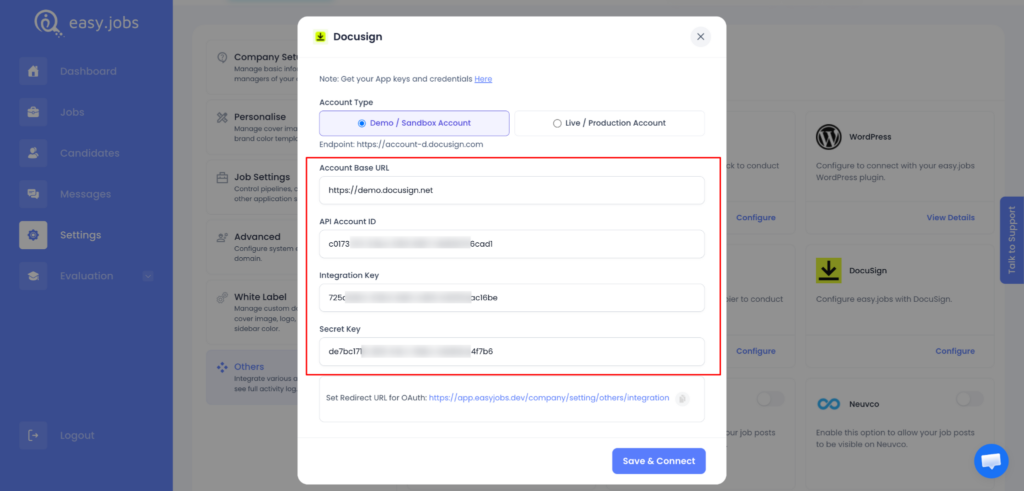
Ensuite, saisissez vos identifiants DocuSign : URL de base du compte, ID du compte API, clé d’intégration et clé secrète.
Remarque: Vous pouvez obtenir ces clés auprès de ‘Ici’Cliquez sur le lien en haut de la fenêtre contextuelle. Il vous redirigera vers le Paramètres des applications et des touches dans le DocuSign l'application si vous y êtes déjà connecté.
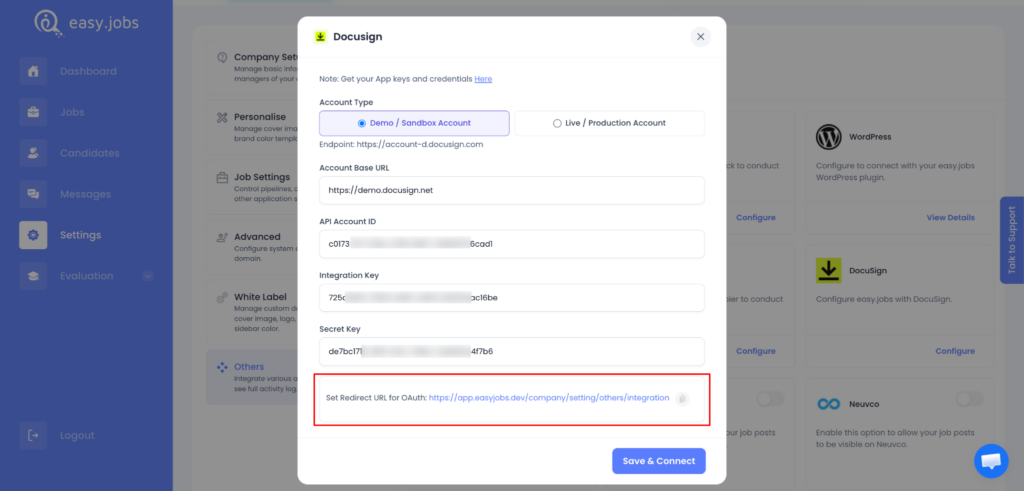
Copiez le document fourni URL de redirection pour OAuth dans votre application DocuSign lors de l'ajout d'un Clé d'applications et d'intégration dans les détails des URI de redirection pour l'intégration avec votre compte easy.jobs.
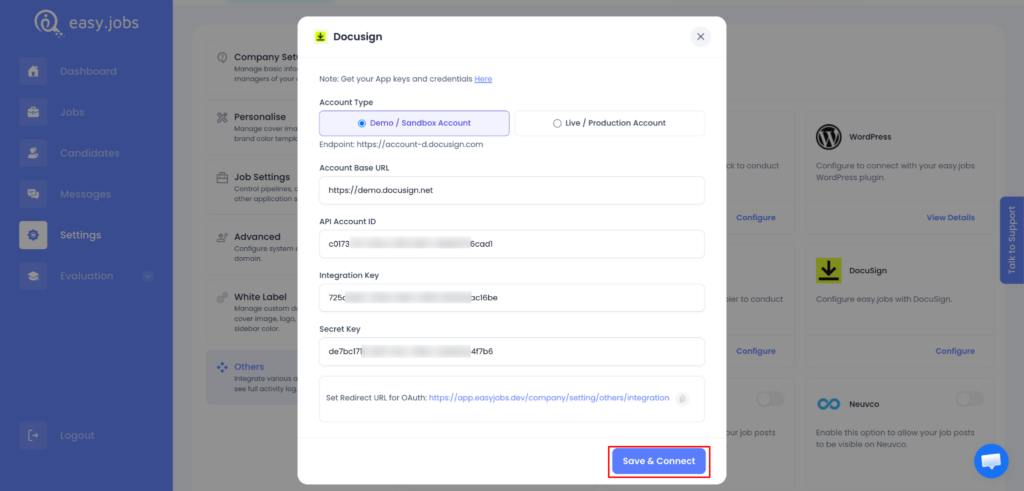
Enfin, cliquez sur le ‘Enregistrer et se connecter’ Cliquez sur le bouton, et votre compte DocuSign sera connecté à easy.jobs.
Étape 3 : Envoyer le document au candidat #
Maintenant, allez au 'Candidats' languette. Sélectionnez le candidat à qui vous souhaitez envoyer le document pour signature. Clique sur le 'Voir les détails' bouton. Modifiez la configuration du pipeline en sélectionnant « Sélectionné » ou « Rejeté », comme indiqué ci-dessous.
Une nouvelle fenêtre contextuelle va apparaître. Cliquez dessus. « Choisir un modèle dans DocuSign » déroulant et sélectionnez le modèle. Choisir la 'Date d'inscription' lorsque vous souhaitez recruter le candidat, ainsi que des informations sur le salaire, la période de mise à disposition, etc. Cliquez sur le 'À bord' bouton maintenant.
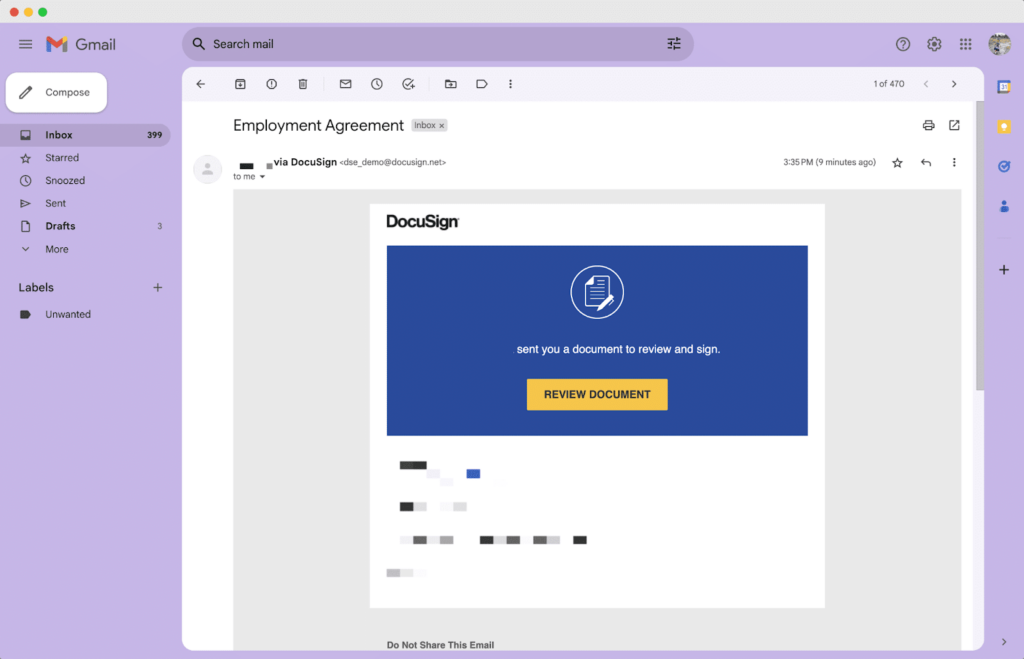
Un e-mail sera alors envoyé au candidat où il pourra signer le document. Une fois que le candidat a cliqué sur le "Revoir le document" En cliquant sur ce bouton, ils pourront signer le document et finaliser la procédure.
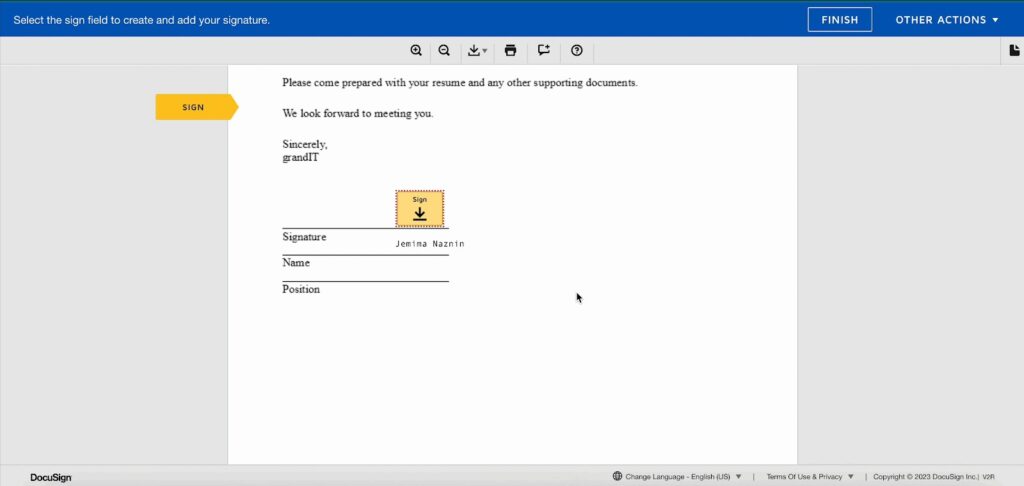
Le candidat peut soit dessiner sa signature, soit la télécharger sur le document, selon les besoins, comme indiqué ci-dessous.
Vous pouvez donc facilement intégrer DocuSign à easy.jobs. Vous rencontrez des difficultés ? N'hésitez pas à… contacter l'équipe d'assistance Pour plus d'aide.