le easy.jobs Galerie de l'entreprise block for Gutenberg vous permet de personnaliser la façon dont vous présentez la culture de votre entreprise et l'environnement de travail de votre équipe avec une galerie de photos. De cette façon, vous pouvez promouvoir votre marque d'employeur, attirer plus de candidats et montrer à quoi ressemble le travail dans votre entreprise directement sur la page carrière créée avec easy.jobs.
Suivez ces directives étape par étape pour apprendre à Présentez la galerie de votre entreprise dans l'éditeur Gutenberg en utilisant easy.jobs.
Comment connecter easy.jobs à votre site WordPress ? #
easy.jobs vous permet de contrôler l'ensemble de votre processus de recrutement directement depuis votre site Web WordPress à l'aide d'un puissant plugin. Pour vous connecter à easy.jobs avec votre site Web WordPress, suivez ce lien documentation étape par étape.
Étapes pour présenter la galerie de votre entreprise à l'aide de Gutenberg #
Suivez ces étapes simples pour présenter votre équipe, votre environnement de bureau et la culture de votre entreprise à l’aide du bloc Galerie d’entreprise dans l’éditeur Gutenberg.
Étape 1 : Ajouter un bloc de galerie d'entreprise dans Gutenberg #
Ouvrez la page carrière de votre entreprise dans l'éditeur Gutenberg. Cliquez ensuite sur le bouton «+' icône pour ajouter un bloc Gutenberg. Rechercher 'Galerie de l'entreprise" et sélectionnez le bloc Galerie easy.jobs à ajouter à la page.
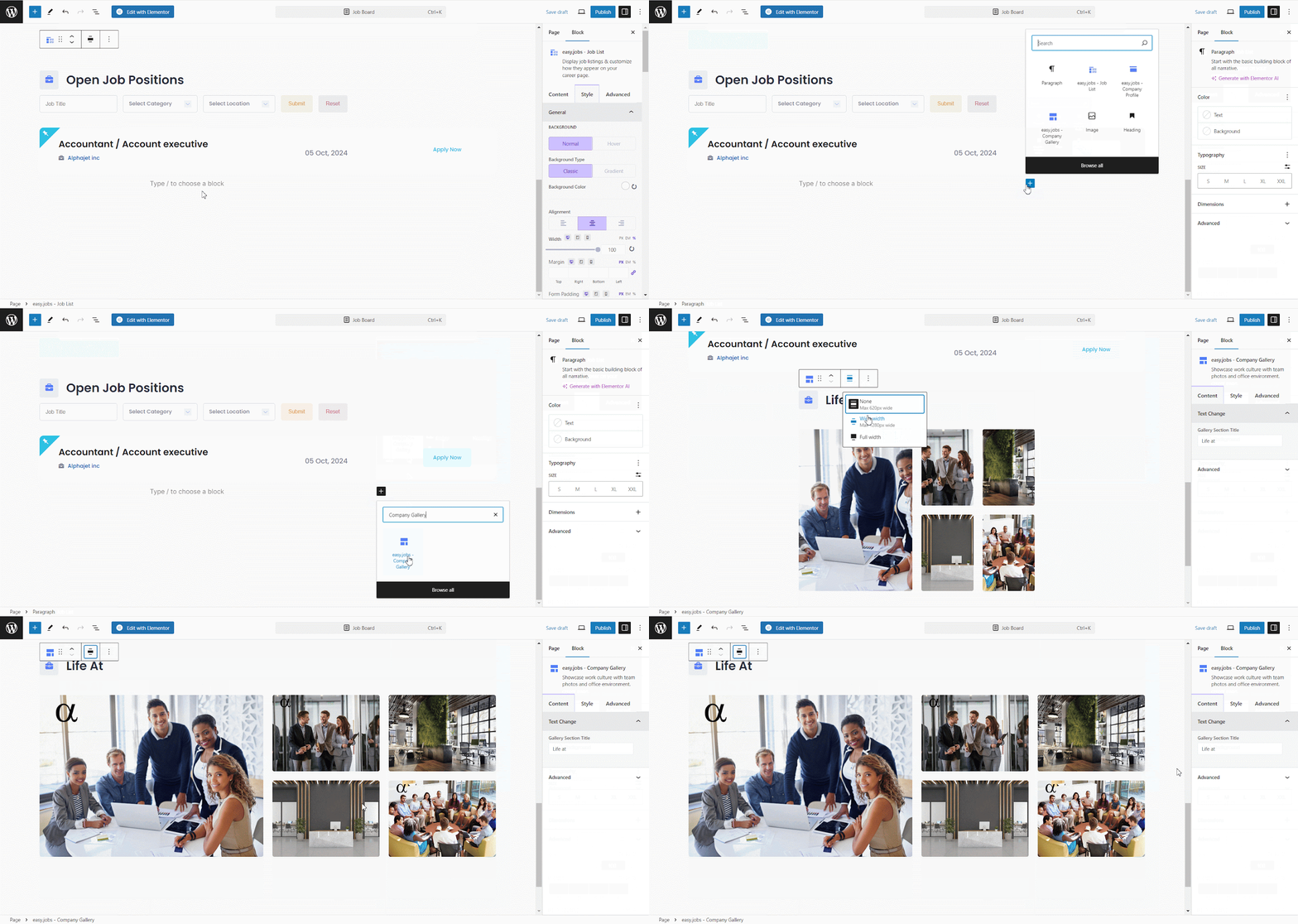
Étape 2 : Configurer le bloc Galerie d'entreprise #
Pour configurer le bloc easy.jobs, vous pouvez le personnaliser avec les options disponibles dans l'onglet Contenu et style dans les paramètres du bloc.
Contenu #
Dans l'onglet Contenu, vous pouvez modifier le Titre de la section Galerie pour indiquer le but de la galerie et la personnaliser encore plus. De plus, vous ajoutez du HTML et du CSS pour rendre le contenu de la galerie de blocs plus avancé.
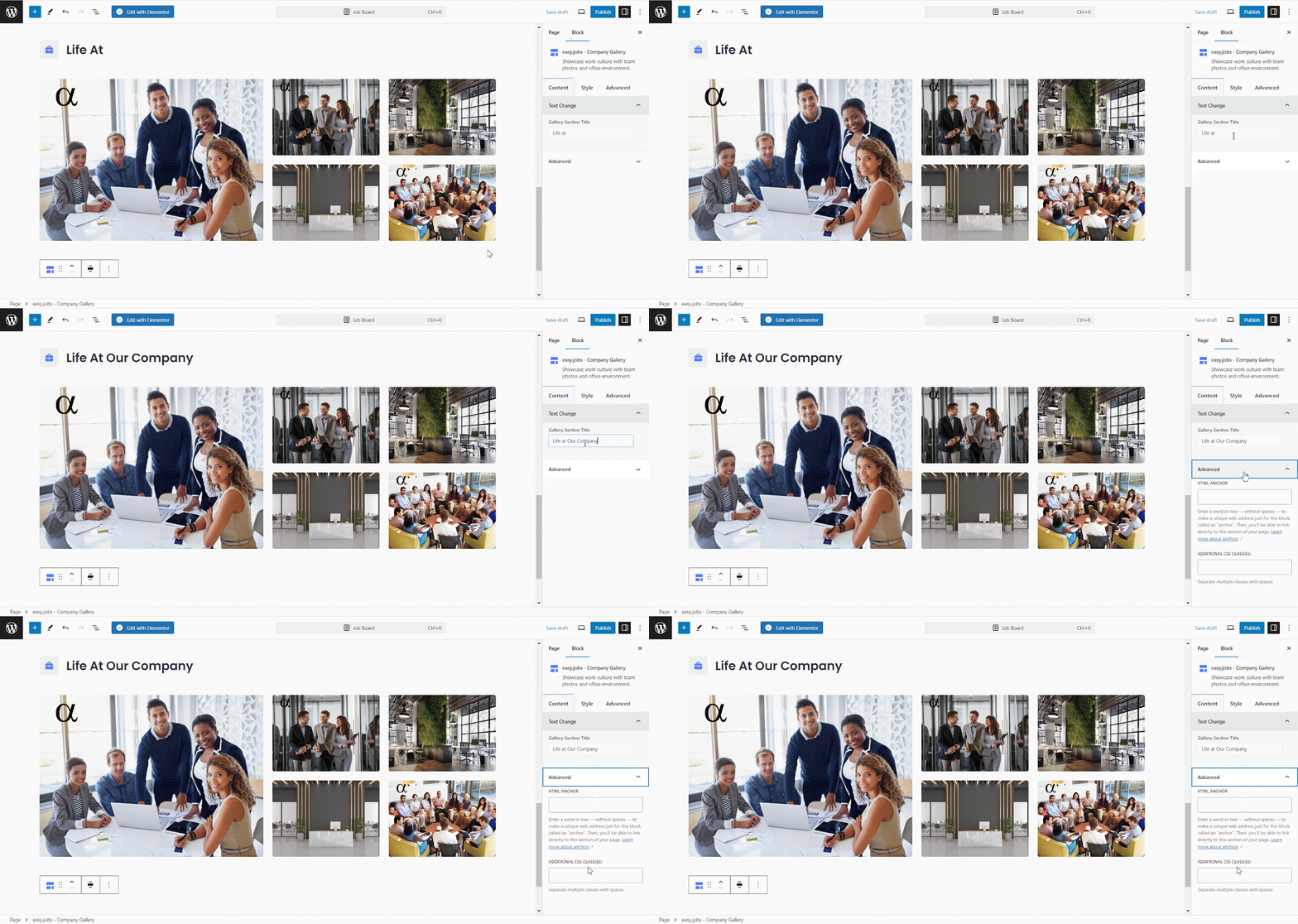
Style #
Déménagement vers le Style onglet, vous pouvez personnaliser le Titres de la galerie Couleur, typographie et choix parmi différentes familles de polices. Vous trouverez également les options avancées pour utiliser l'ancre HTML et le code CSS.
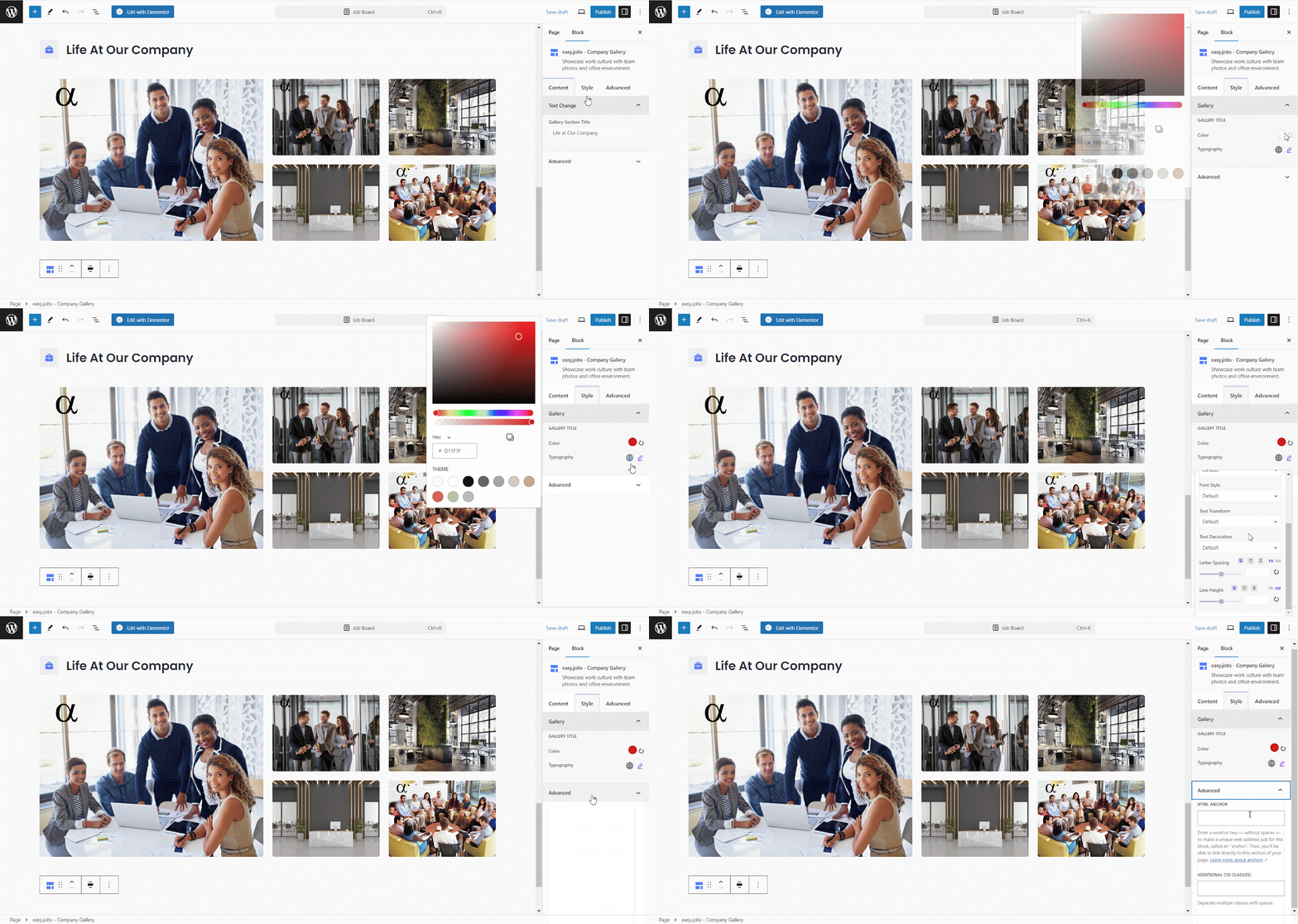
Après avoir personnalisé le bloc Galerie d'entreprise d'emplois easy.jobs, cliquez sur le bouton «Publier" bouton pour le mettre en ligne sur votre site.
Résultat final #
En suivant les étapes ci-dessus, vous pouvez présenter la culture, l'environnement et l'équipe de l'entreprise à l'aide du bloc Galerie d'entreprise easy.jobs dans Gutenberg :
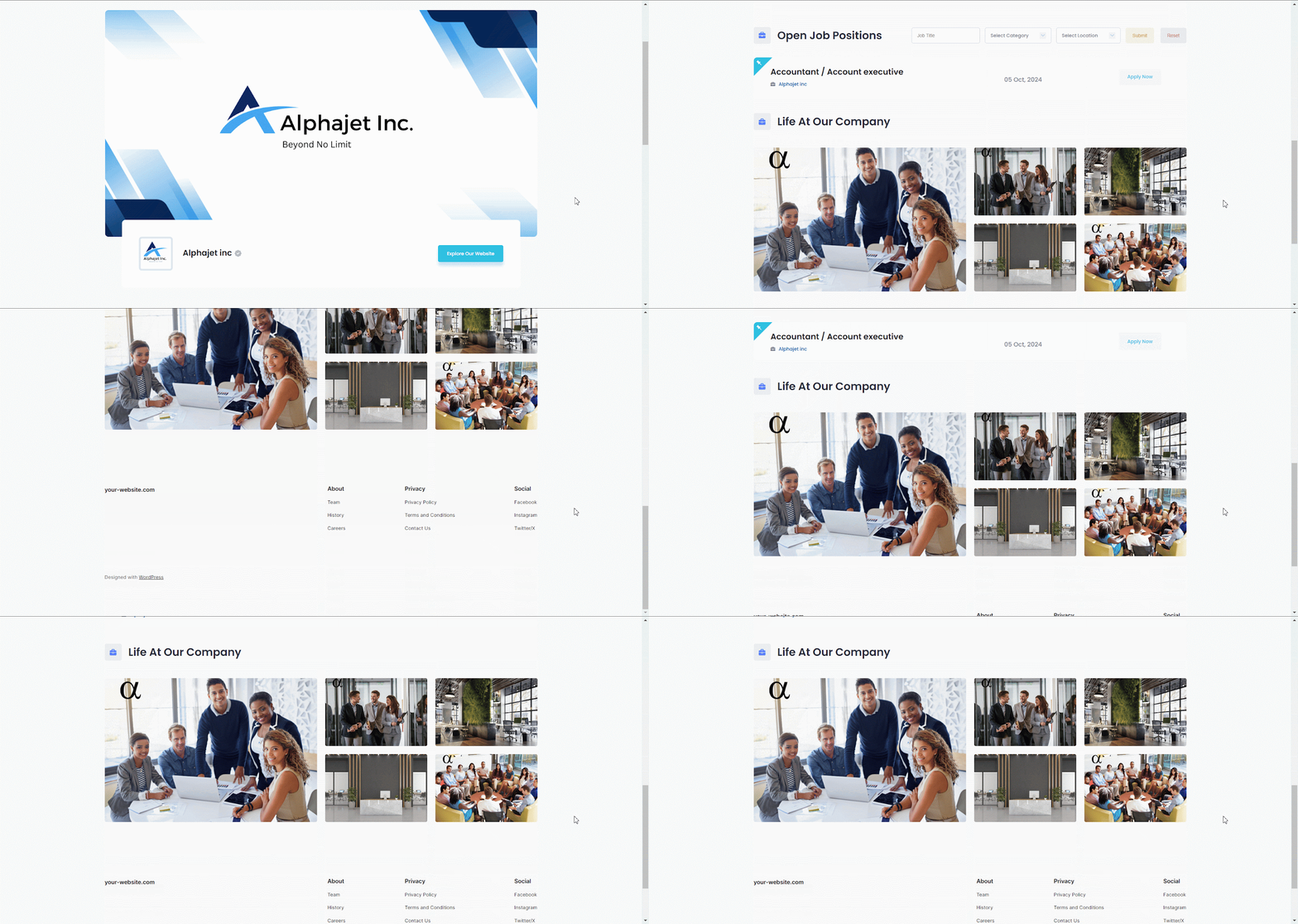
Si vous avez besoin d'aide, n'hésitez pas à contact notre équipe d'assistance ou rejoignez notre Communauté Facebook pour entrer en contact avec d'autres dirigeants d'entreprise ou employeurs.