
- Conecta easy.jobs con tu asistente de IA en 5 pasos.
- ¿Qué puedes hacer con easy.jobs en tu asistente de IA?
- Ejemplos de solicitudes que puedes probar
- ¿Cuándo reciben los candidatos un correo electrónico?
- Cómo supervisar y gestionar los asistentes de IA conectados
- Cosas que aún debes hacer desde el panel de control
- Solución de problemas
easy.jobs ahora te deja Conecta tu asistente de IA favorito, como Claude, ChatGPT o Cursor, directamente a su cuenta de contratación usando MCP (Protocolo de Contexto de Modelo). Una vez conectado, puedes gestionar tus contrataciones simplemente preguntando en inglés sencillo. Crea ofertas de empleo, revisa las solicitudes, preselecciona candidatos, envía mensajes y obtén informes de contratación, todo sin necesidad de navegar por el panel de control.
Cada cambio comienza con una vista previa, por lo que su asistente de IA siempre le muestra lo que sucederá y espera su 'Sí' Antes de crear, modificar o enviar cualquier dato, solo puede ver y realizar las acciones permitidas en easy.jobs. Ten en cuenta que los datos de los candidatos que solicites (como nombres, correos electrónicos, currículos, respuestas y mensajes) se comparten con el proveedor de IA con el que te conectes, así que verifica que esto se ajuste a la política de privacidad de tu empresa y al consentimiento de los candidatos.
Antes de empezar: MCP está disponible en los planes easy.jobs Pro. Solo los miembros del equipo con el permiso Configuración → Otros (normalmente administradores) pueden ver la configuración de MCP en el Paso 1, así que si no ve la pestaña MCP, póngase en contacto con el administrador de su empresa.
Conecta easy.jobs con tu asistente de IA. en 5 pasos #
Sigue las instrucciones a continuación para aprender cómo conectar easy.jobs con tu asistente de IA en tan solo unos clics.
Paso 1: Habilitar el acceso a MCP desde el panel de control. #
Inicia sesión en tu cuenta easy.jobs con tus credenciales. Desde el panel de control, navega a 'Ajustes' → Avanzado → MCP. Aquí encontrarás el ‘'Asistentes de IA'’ sección. Encienda el ‘'Habilitar el acceso a MCP'’ alternar. El estado cambiará de ‘'Apagado'’ a ‘'Activo'’.
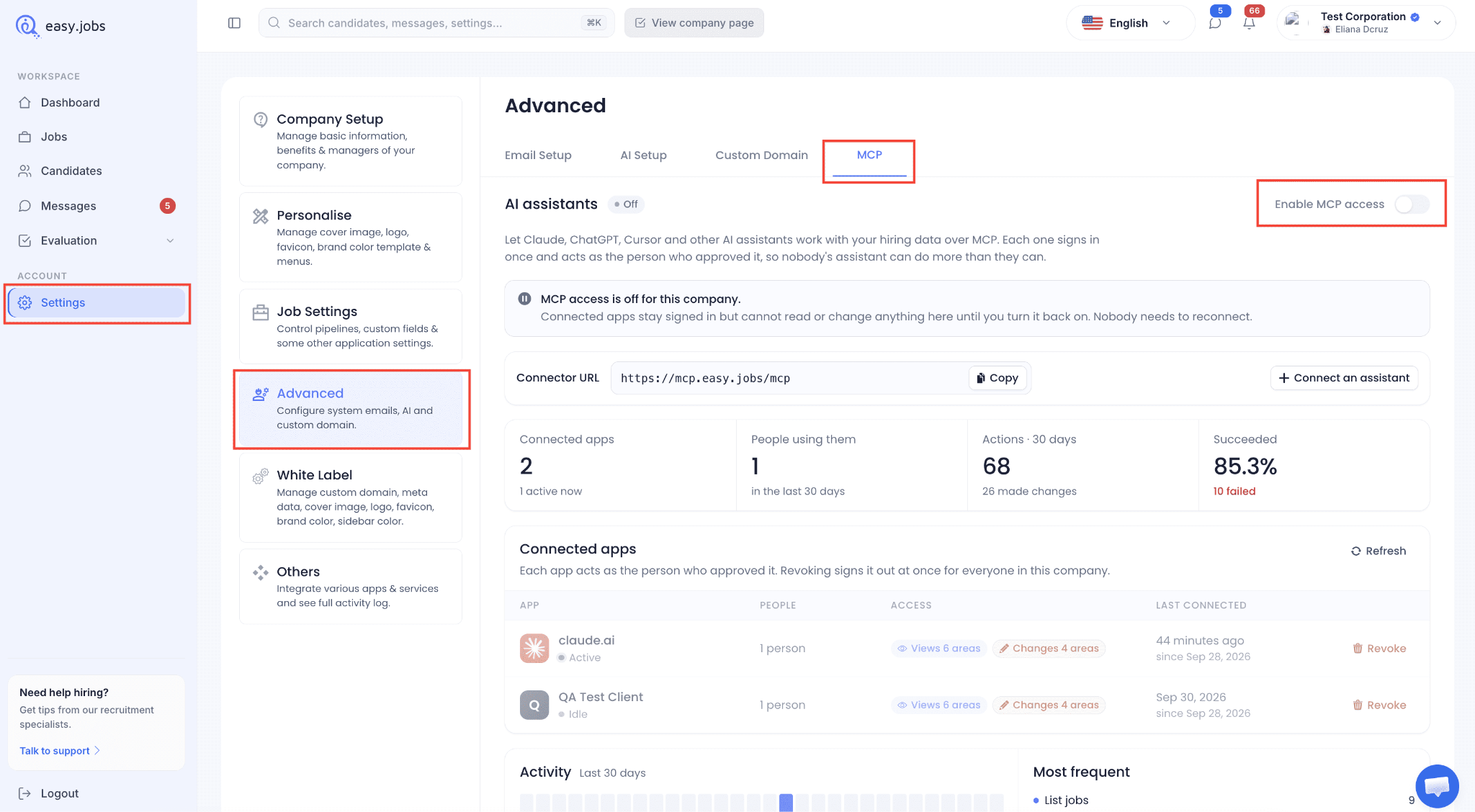
Nota: Si desactiva el acceso a MCP más adelante, las aplicaciones conectadas permanecerán con la sesión iniciada, pero no podrán leer ni modificar nada en su empresa hasta que lo vuelva a activar. No es necesario que nadie vuelva a conectarse.
Paso 2: Elige tu asistente de IA #
Haga clic en el ‘'+ Conectar un asistente'’ botón al lado del URL del conector campo. Un ‘'Conectar con un asistente'’ Aparecerá un panel. Seleccione el asistente de IA que utiliza: Claude, ChatGPT, Cursor, VS Code, Código Claude o Otro. easy.jobs te mostrará los pasos de configuración para el asistente que hayas elegido.
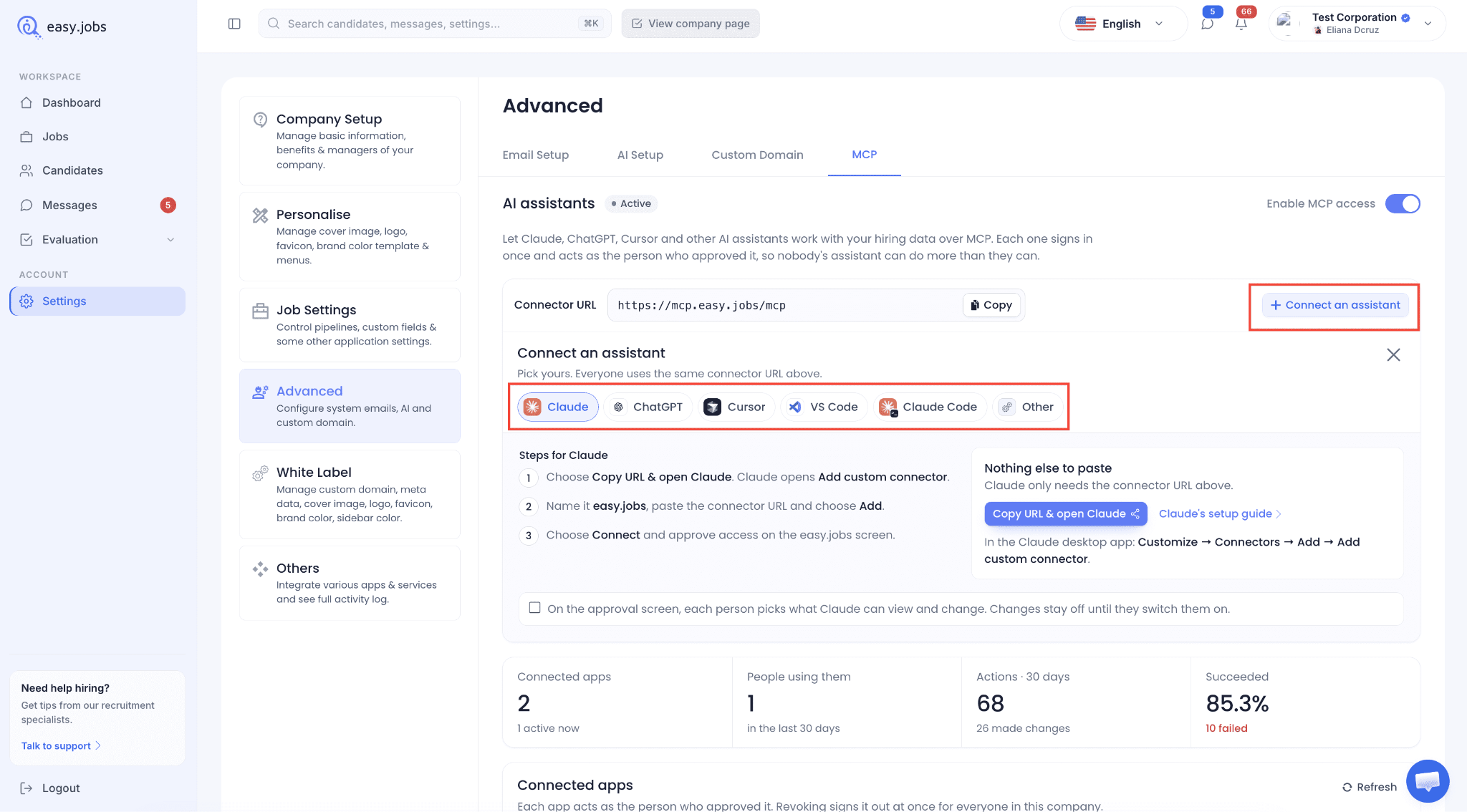
Nota: Para otros asistentes de IA, el panel Connect muestra los pasos exactos para cada uno. Aquí tienes un resumen rápido:
| Asistente de IA | Cómo conectarse |
| Claude | Haz clic en 'Copiar URL y abrir Claude', nombra el conector easy.jobs, pega la URL y haz clic en 'Agregar'. |
| ChatGPT | Haz clic en 'Copiar URL y abrir ChatGPT', luego ve a Agregar → Agregar servidor MCP personalizado y pega la URL. |
| Cursor | Haz clic en el botón "Añadir al cursor" (con un solo clic). |
| VS Code | Haz clic en el botón "Agregar a VS Code" con un solo clic. |
| Código Claude | Ejecuta /mcp y elige easyjobs. |
| Otro | Agrega un nuevo conector en la configuración de tu asistente de IA (a menudo llamado Conectores, Integraciones, Aplicaciones, Herramientas o servidores MCP) y pega la URL del conector. |
Paso 3: Añade easy.jobs como conector en tu asistente de IA. #
En esta guía, estamos utilizando Claude como ejemplo. Haga clic en el ‘'Copia la URL y abre Claude'’ botón. Claude abrirá el ‘'Añadir conector personalizado'’ ventana para usted. Si está utilizando la aplicación de escritorio Claude, vaya a Personalizar → Conectores → Agregar → Agregar conector personalizado.
Ahora, nombra el conector. easy.jobs, pegue la URL del conector y haga clic en el ‘'Agregar'’ botón.
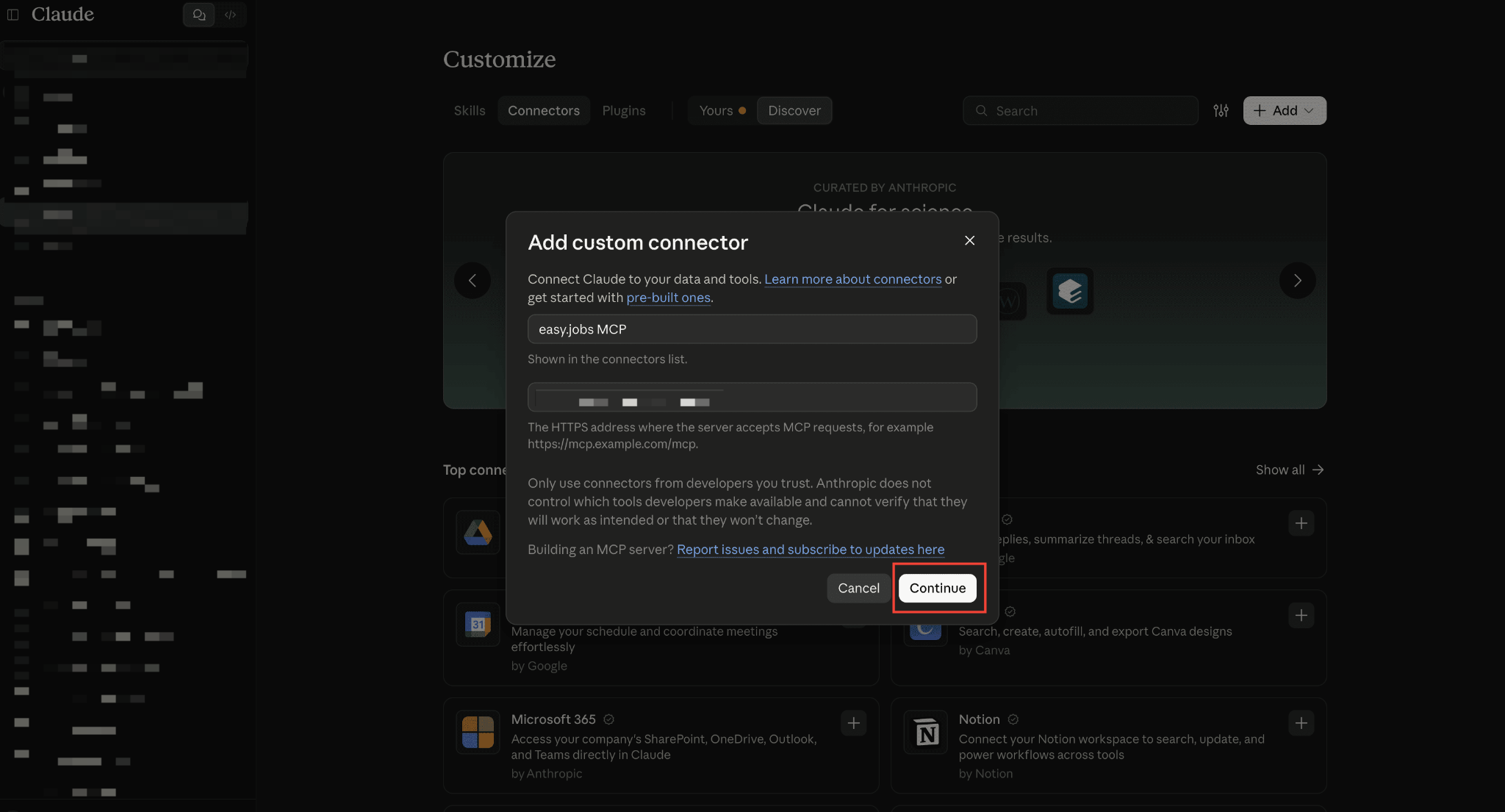
Nota: Para otros asistentes de IA, los pasos son casi los mismos. Busque Conectores, integraciones, Aplicaciones, Herramientas o Servidores MCP En la configuración de tu asistente de IA, agrega un nuevo conector y pega la URL del conector easy.jobs.
Paso 4: Iniciar sesión y aprobar el acceso. #
Haga clic en el ‘'Conectar'’ botón. Se le pedirá que inicie sesión en su cuenta de easy.jobs. Si ya ha iniciado sesión, es posible que vea una opción para continuar con su sesión de easy.jobs. Después de iniciar sesión, verá la pantalla de aprobación de easy.jobs con dos secciones:
- Podrá ver: Empresas, Empleos, Candidatos, Evaluaciones, Bandeja de entrada y Análisis.
- Podrá cambiar: Permanece apagado a menos que lo enciendas. No puede eliminar empleos ni candidatos.
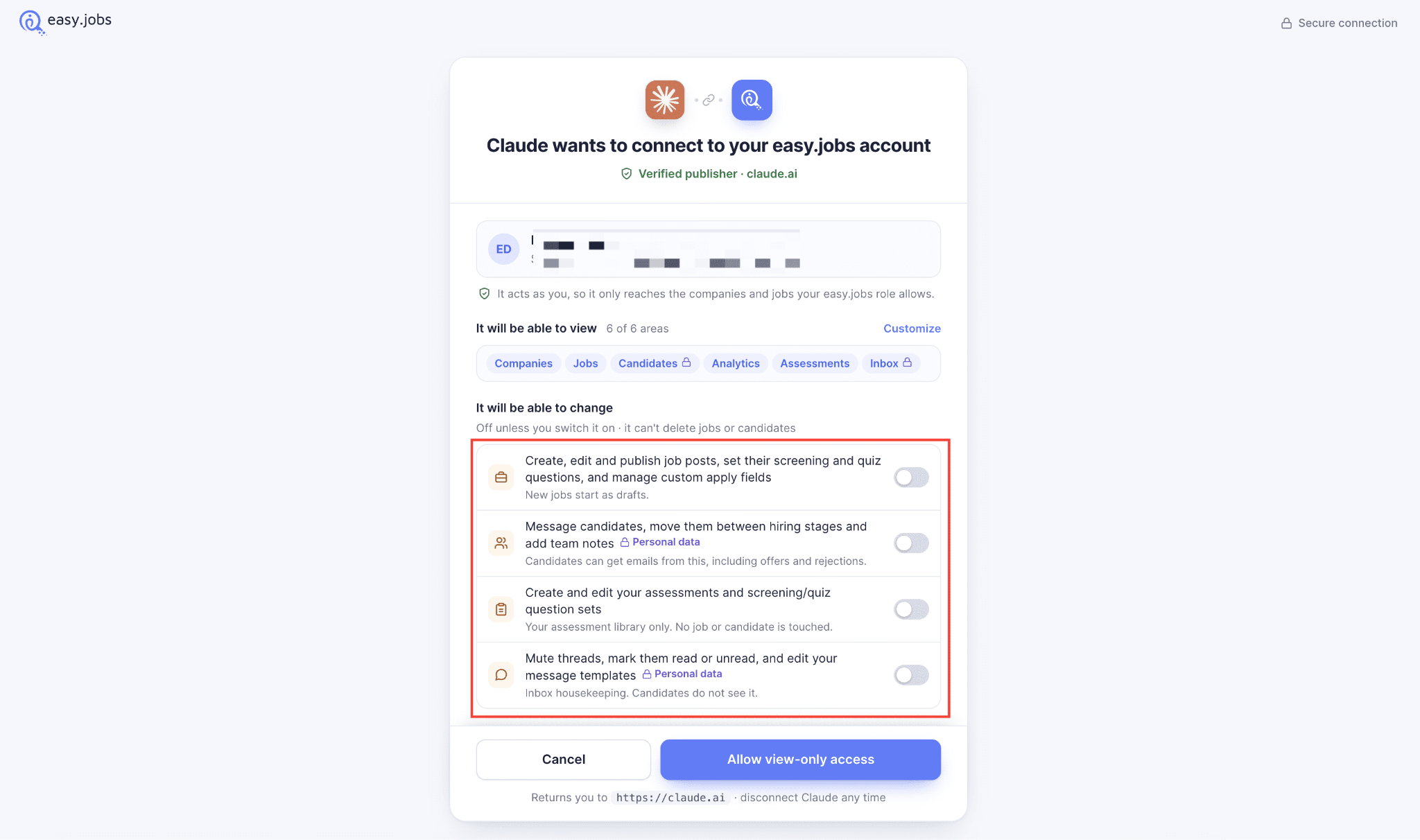
En esta pantalla, puedes elegir qué puede ver y qué puede modificar tu asistente de IA. Los cambios permanecen desactivados hasta que los actives. Si quieres que tu asistente de IA cree puestos de trabajo, traslade candidatos o envíe mensajes por ti, asegúrate de activar también la opción de cambiar permisos.
Luego, haga clic en el ‘'Permitir acceso'’ botón. Si no activaste ningún cambio, el botón dice ‘'Permitir acceso de solo lectura'’. Una sola aprobación cubre todas las empresas de easy.jobs que gestionas, y tu asistente de IA selecciona la empresa adecuada para cada solicitud.
Paso 5: Encender el conector Y comprueba Funcionó #
Inicia un nuevo chat en tu asistente de IA y asegúrate de que easy.jobs El conector está activado para ese chat. A continuación, haz la siguiente pregunta para confirmar que todo funciona correctamente:
¿A qué empresa de easy.jobs estoy conectado y cuál es mi función?
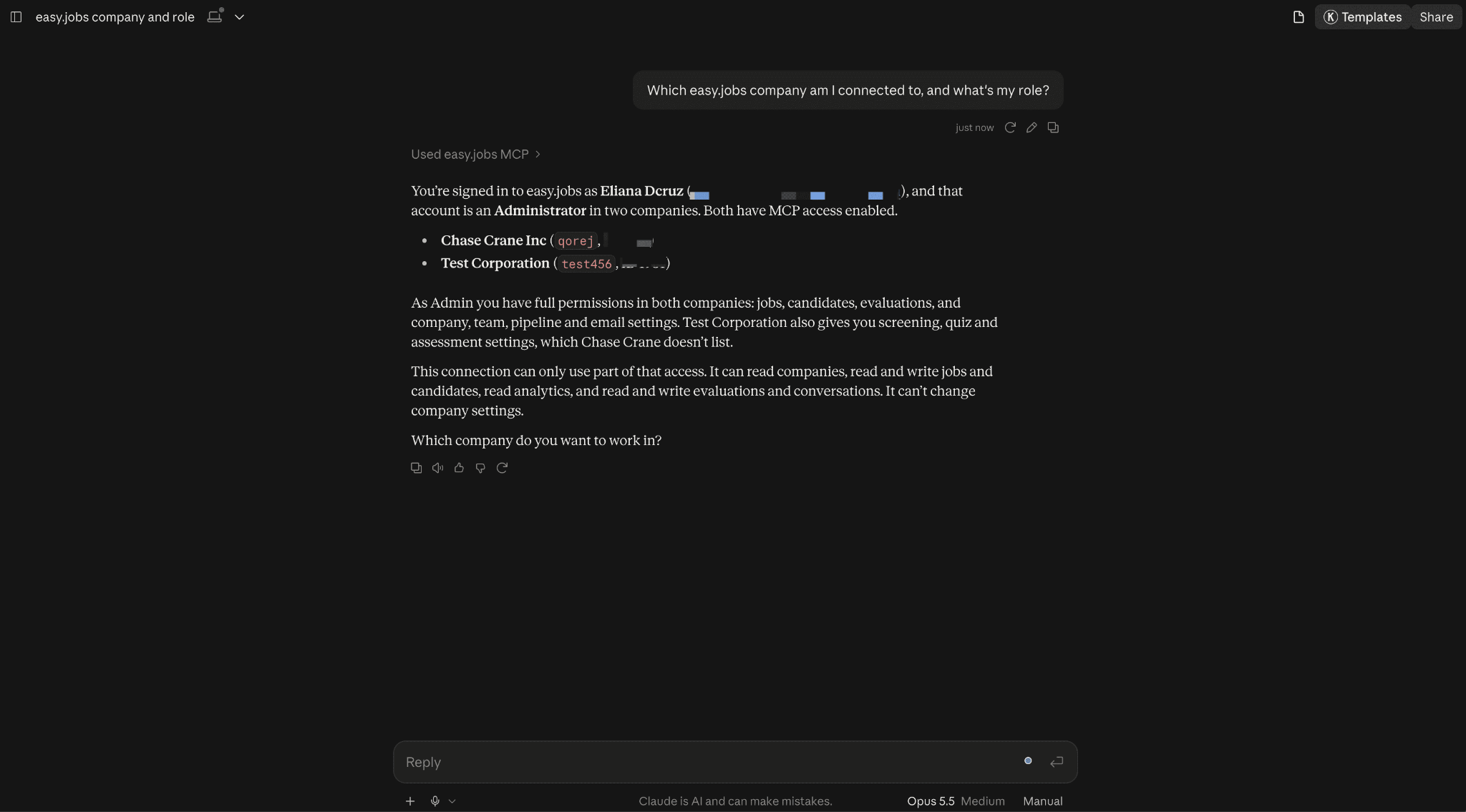
Tu asistente de IA te responderá con el nombre de tu empresa y tu puesto en easy.jobs.
¿Qué puedes hacer con easy.jobs en tu asistente de IA? #
Una vez conectado, puedes pedirle a tu asistente de IA que se encargue de la mayoría de tus tareas diarias de contratación:
- Ofertas de empleo: Consulta todos tus puestos de trabajo (activos, borradores y archivados) con el número de solicitantes, crea nuevas ofertas de empleo con la descripción, los requisitos y las habilidades predefinidas, edita el salario o las fechas límite y publica una oferta para obtener su enlace público.
- Formulario de solicitud: Elija qué campos deben completar los candidatos y agregue nuevos campos, como por ejemplo: ‘'URL del portafolio'’.
- Preguntas y cuestionarios de selección: Añade preguntas de selección, añade cuestionarios cronometrados que se califican automáticamente y guarda las preguntas para reutilizarlas más adelante.
- Evaluación de candidatos: Consulta la lista de todos los solicitantes, obtén un resumen del historial laboral de cada candidato, sus respuestas y la puntuación obtenida en el cuestionario, y compara a los candidatos.
- Impulsando el progreso de los candidatos: Permite avanzar a los candidatos a la siguiente fase, añadir notas privadas al equipo, rechazar candidatos (con o sin correo electrónico) y marcar a un candidato como contratado (con o sin enviar el correo electrónico de oferta).
- Evaluaciones: Crea una prueba de habilidades, envíala a los candidatos con una fecha límite y comprueba sus puntuaciones.
- Mensajes: Revisa los mensajes no leídos de los candidatos, envía mensajes y guarda plantillas de mensajes.
- Informes: Obtén un resumen de todas las contrataciones y comprueba cuántas personas visitaron tu página de empleo.
Nota: Tu asistente de IA puede resumir y comparar candidatos, pero Siempre tomas la decisión de contratación.
Ejemplos de solicitudes que puedes probar #
Copia cualquiera de estas opciones en tu asistente de IA para probarlas. Tu asistente de IA responderá utilizando tus datos reales de easy.jobs.
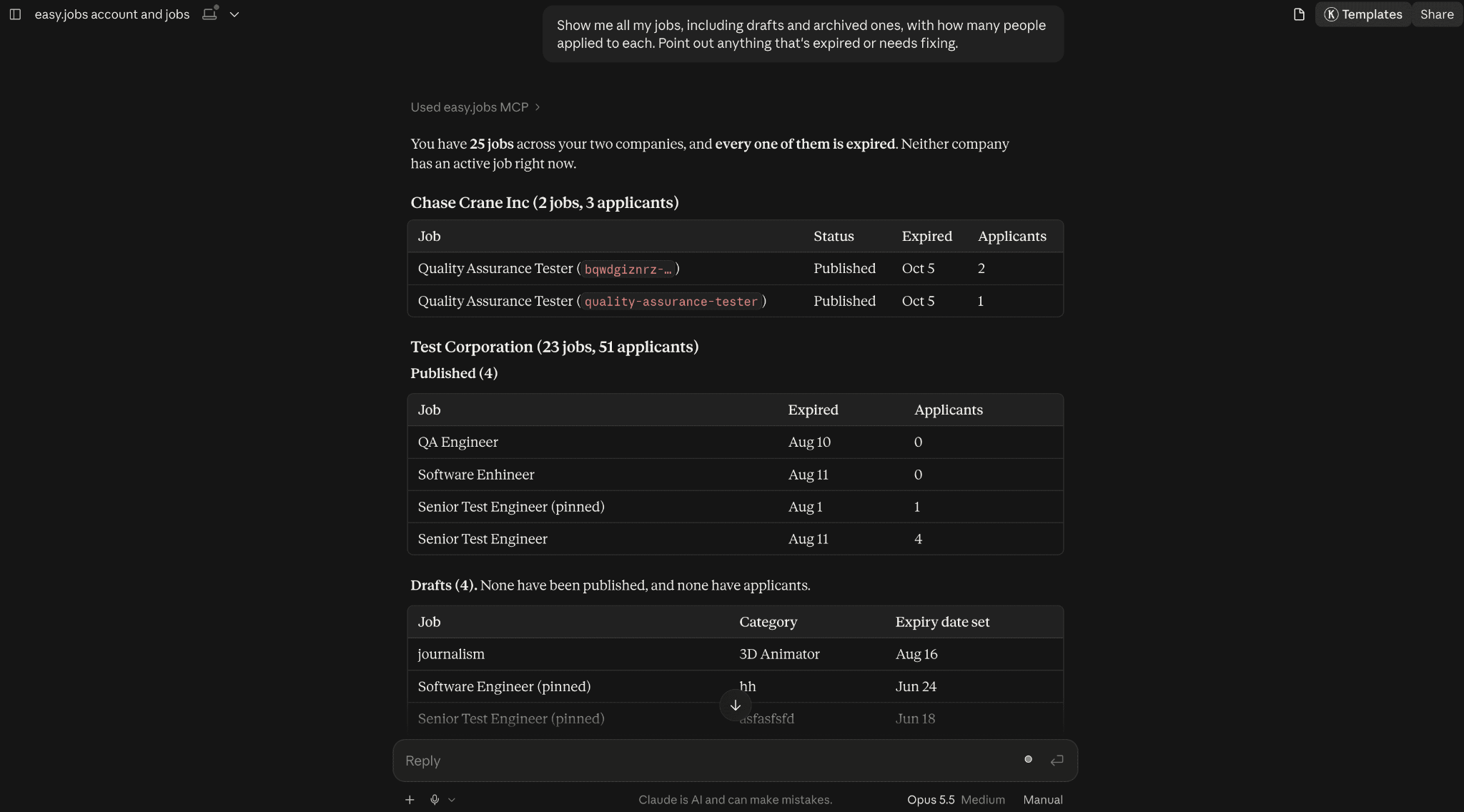
i. Obtén una visión general de tus trabajos:
Muéstrame todos mis trabajos, incluyendo borradores y archivos, con la cantidad de personas que se postularon a cada uno. Señala cualquier trabajo que haya caducado o necesite corrección.
ii. Crear una nueva oferta de empleo:
Crea una publicación de trabajo para un Desarrollador Senior de React: remoto, solo Estados Unidos, tiempo completo, nivel senior, 1 vacante, $110.000–$130 000 al año, fecha límite de solicitud: 30 días a partir de hoy. Redacte la descripción, los requisitos y las responsabilidades, e indique las habilidades: React, TypeScript, JavaScript, HTML5, CSS3 y Git.
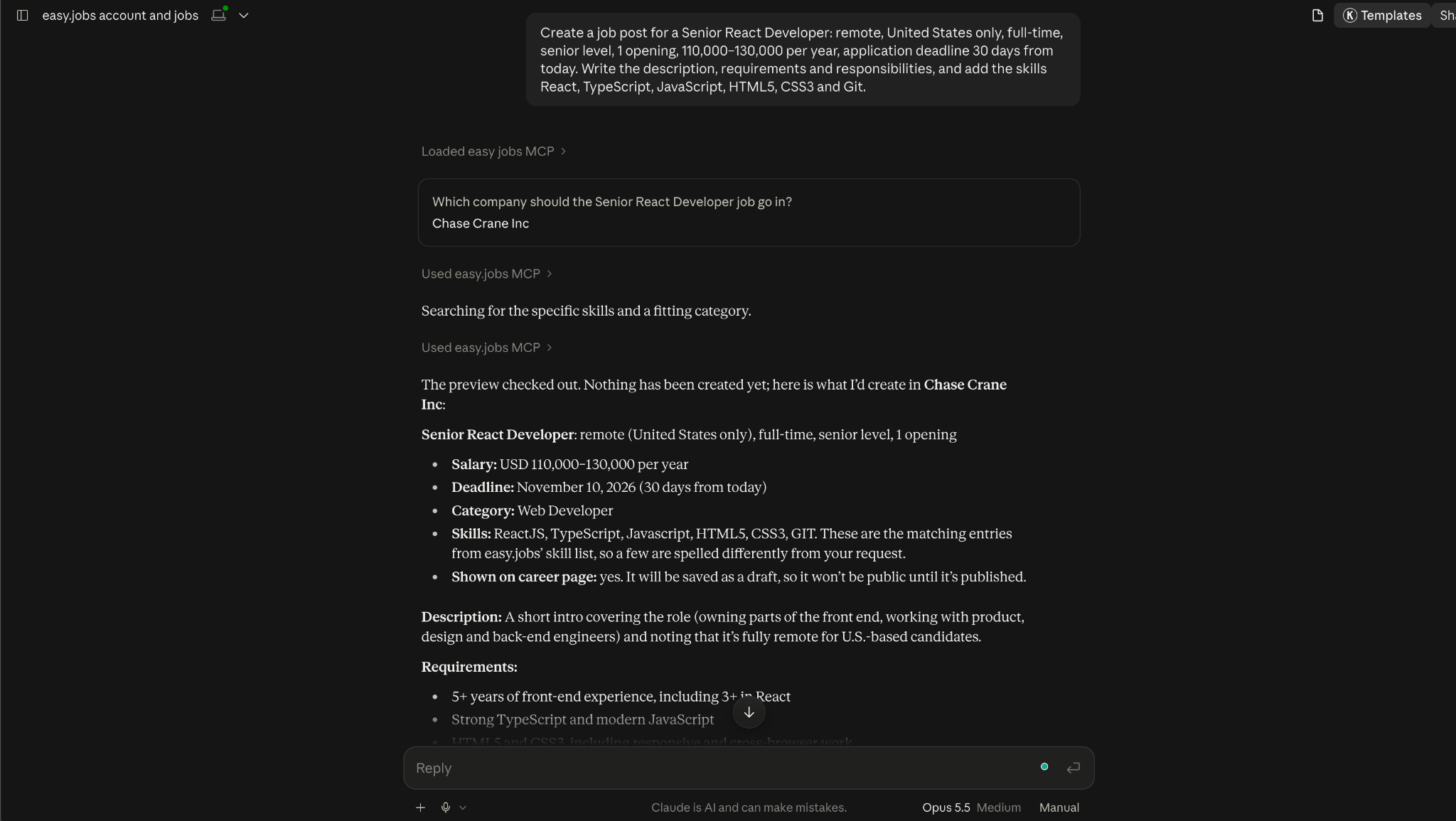
Tu asistente de IA te mostrará primero una vista previa. Una vez que confirmes, el trabajo se guardará como un borrador. Solo se publicará cuando le pidas a tu asistente de IA que lo publique y lo confirme.
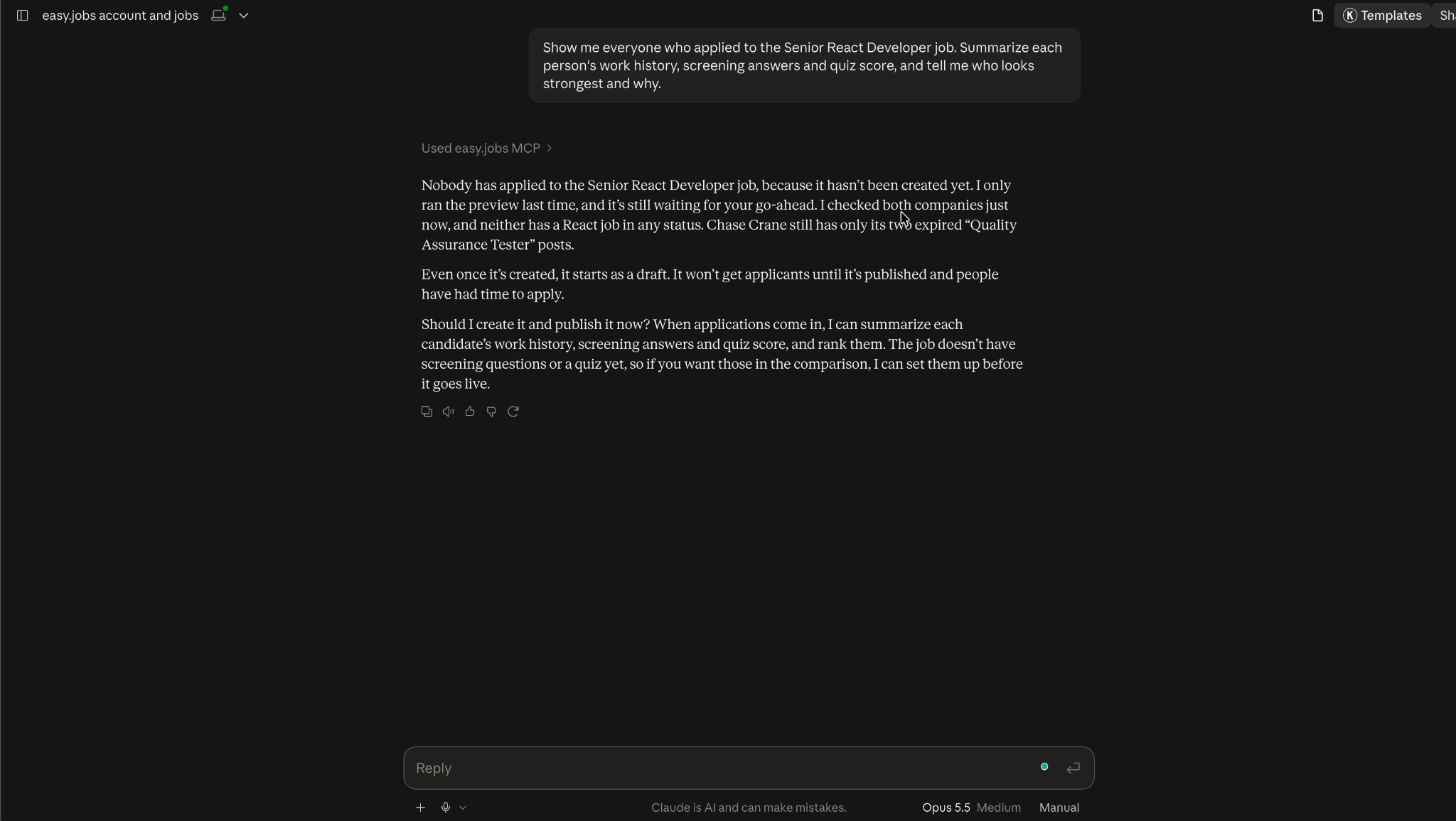
iii. Revisar y comparar a los solicitantes:
Muéstrame a todos los candidatos que se postularon para el puesto de Desarrollador Senior de React. Resume el historial laboral de cada persona, sus respuestas en la prueba de selección y su puntuación en el cuestionario, e indícame quién tiene más posibilidades y por qué.
iv. Obtenga un resumen de contratación:
Dame un resumen de las contrataciones: puestos activos, cuántas personas se postularon a cada uno, en qué etapa del proceso de contratación se encuentran los candidatos y si hay mensajes sin leer.
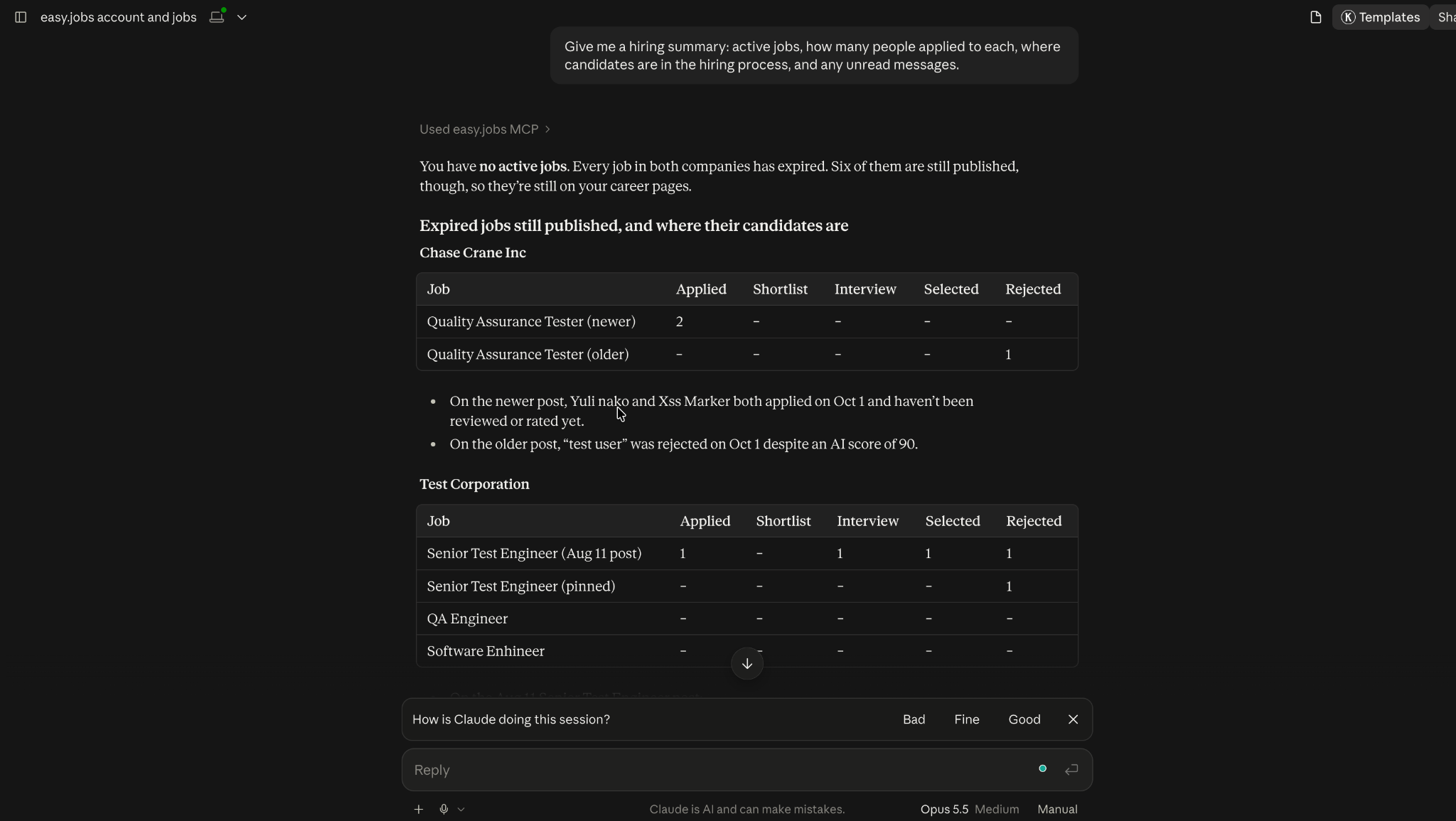
Consejo: ¿No sabes qué preguntar? Simplemente pregúntale a tu asistente de IA: “¿Qué puedo hacer con mi cuenta de easy.jobs?” Hacer una pregunta nunca cambia nada en easy.jobs.
¿Cuándo los candidatos? ¿Recibir un correo electrónico? #
Tu asistente de IA siempre te pedirá confirmación primero, y su vista previa te indicará si se enviará un correo electrónico. Después de que apruebes, los candidatos recibirán un correo electrónico cuando:
- Envíales un mensaje
- Envíeles una evaluación o déles una nueva fecha límite para una.
- Márcalos como contratados, a menos que le indiques a tu asistente de IA que estás gestionando la oferta fuera de easy.jobs.
- Recházalos solo si solicitas que te los envíen por correo electrónico.
- Muévalos a otra etapa, si su empresa tiene activado el correo electrónico de cambio de etapa (Seleccionado y Rechazado tienen sus propias configuraciones de correo electrónico)
Mencionar a un compañero en una nota de equipo también le envía un correo electrónico. Tus compañeros también pueden recibir correos electrónicos cuando realizas acciones a través de tu asistente de IA, como cambios de etapa, contrataciones, rechazos, nuevos mensajes y actualizaciones de trabajo. Esto funciona igual que en el panel de control y respeta la configuración de notificaciones de cada compañero.
Cómo supervisar y gestionar los asistentes de IA conectados #
Desde el panel de easy.jobs, vaya a Configuración → Avanzado → MCP. Puedes realizar un seguimiento de cómo se utilizan los asistentes de IA en tu empresa:
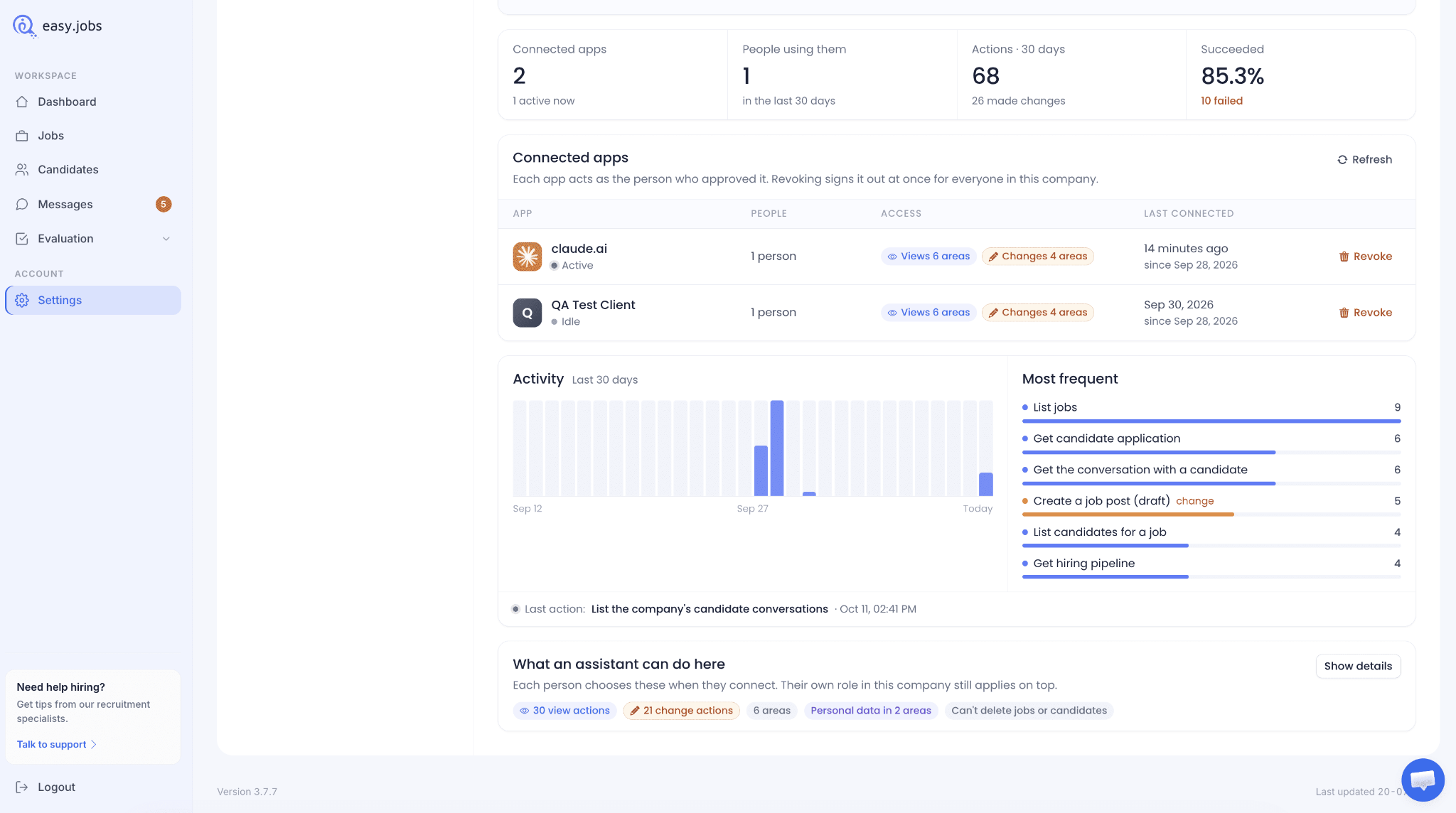
- Descripción general: Ver el número de aplicaciones conectadas, personas que los usan, comportamiento en los últimos 30 días y el tasa de éxito.
- Aplicaciones conectadas: Vea todas las aplicaciones conectadas, cuántas personas las usan y a qué pueden acceder (Vistas y Cambios) y cuándo se conectó por última vez. Haga clic. ‘'Revocar'’ para cerrar sesión en una aplicación al instante para todos en su empresa (y de cualquier otra empresa easy.jobs que administren). Para detener los asistentes de IA solo para esta empresa, desactive ‘'Habilitar el acceso a MCP'’ en lugar.
- Actividad: Vea un gráfico de las acciones realizadas durante los últimos 30 días. más frecuente acciones y la última acción tomado.
- Lo que un asistente puede hacer aquí: Consulte un resumen de todas las vistas disponibles y las acciones de cambio. Haga clic aquí. ‘'Mostrar detalles'’ para ver la lista completa.
Cosas que aún debes hacer desde el panel de control #
Por motivos de seguridad, algunas acciones no están disponibles a través de los asistentes de IA. Para acceder a ellas, utilice el panel de control de easy.jobs:
- Agregue una imagen o banner del puesto de trabajo.
- Agregar o modificar etapas de contratación (proceso de selección)
- Despublicar, archivar o eliminar un trabajo
- Eliminar un candidato
Solución de problemas #
- Tu asistente de IA puede buscar información, pero dice que no puede realizar cambios: La opción de cambiar permisos no estaba activada al conectarte. Desconecta easy.jobs, vuelve a conectarte, activa la opción de cambiar permisos en la pantalla de aprobación e inicia un nuevo chat.
- Parece que tu asistente de IA no conoce easy.jobs: Comprueba que el conector easy.jobs esté activado para el chat que estás utilizando.
- Tu asistente de IA no puede leer ni cambiar nada: Cerciorarse ‘'Habilitar el acceso a MCP'’ se enciende en Configuración → Avanzado → MCP.
- Tu asistente de IA dice que MCP no está disponible, o ves un mensaje de actualización: Tu empresa tiene contratado el plan gratuito. MCP está disponible en los planes easy.jobs Pro.
- Tu asistente de IA dice que el acceso a MCP está desactivado para esta empresa: Un administrador lo ha desactivado. Pídele que active la opción "Habilitar acceso a MCP" en Configuración → Avanzado → MCP.
- Tu asistente de IA utiliza la empresa equivocada: Si gestiona más de una empresa, indique cuál utilizar; por ejemplo, "Utilice mi empresa Acme Inc.".“
- Se rechazan los cambios que antes funcionaban: Tu rol o permisos de trabajo han cambiado. Tu asistente de IA solo puede hacer lo que tú puedes hacer en el panel de control.
Ahora puedes conectar easy.jobs con tu asistente de IA y gestionar tus contrataciones con solo pedírselo. Si necesitas ayuda, no dudes en contactarnos. Contáctenos o únete a nuestro Comunidad de Facebook para conectarse con otros dueños de compañías como usted.