easy.jobs vous permet de gérer et de mettre à jour personnaliser les champs pour chaque travail publié. De cette façon, vous avez un contrôle total sur les champs obligatoires que vos candidats devront remplir pour postuler avec succès. Suivez ce guide pour savoir comment mettre à jour les champs personnalisés dans easy.jobs.
Comment configurer le champ d'application personnalisé à partir du tableau de bord ? #
Vous pouvez facilement configurer des champs d'application personnalisés à partir de Application easy.jobs votre tableau de bord WordPress. Suivez les directives simples ci-dessous et ajoutez des champs personnalisés sans effort.
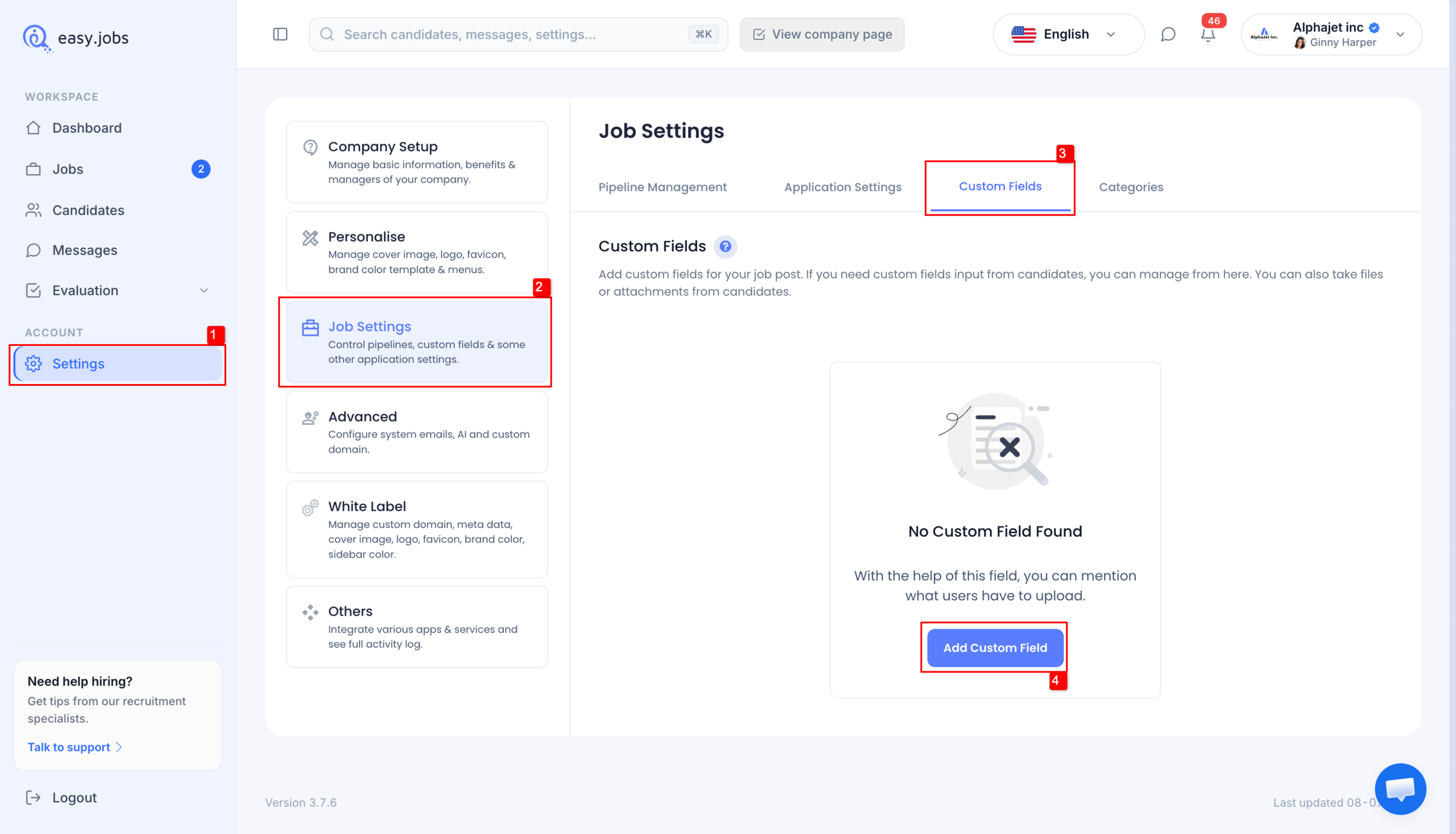
Étape 1 : Accédez au champ d'application personnalisé #
Avec les champs de candidature personnalisés, vous pouvez autoriser les candidats à ajouter des informations supplémentaires ou à joindre des fichiers si nécessaire. Pour ce faire, accédez à Paramètres → Paramètres de l'emploi → Champs personnalisés → Ajouter un champ personnalisé.
Étape 2 : Ajouter un champ personnalisé #
Sous le 'Champ d'application personnalisé' section ajoutez n'importe quel champ que vous voulez en cliquant sur 'Ajouter un autre champ'. Maintenant, Sélectionnez le type de champ, Joindre le titre du champ, & cliquer sur 'Sauvegarder les modifications'.
Comment mettre à jour les champs personnalisés dans les offres d'emploi ? #
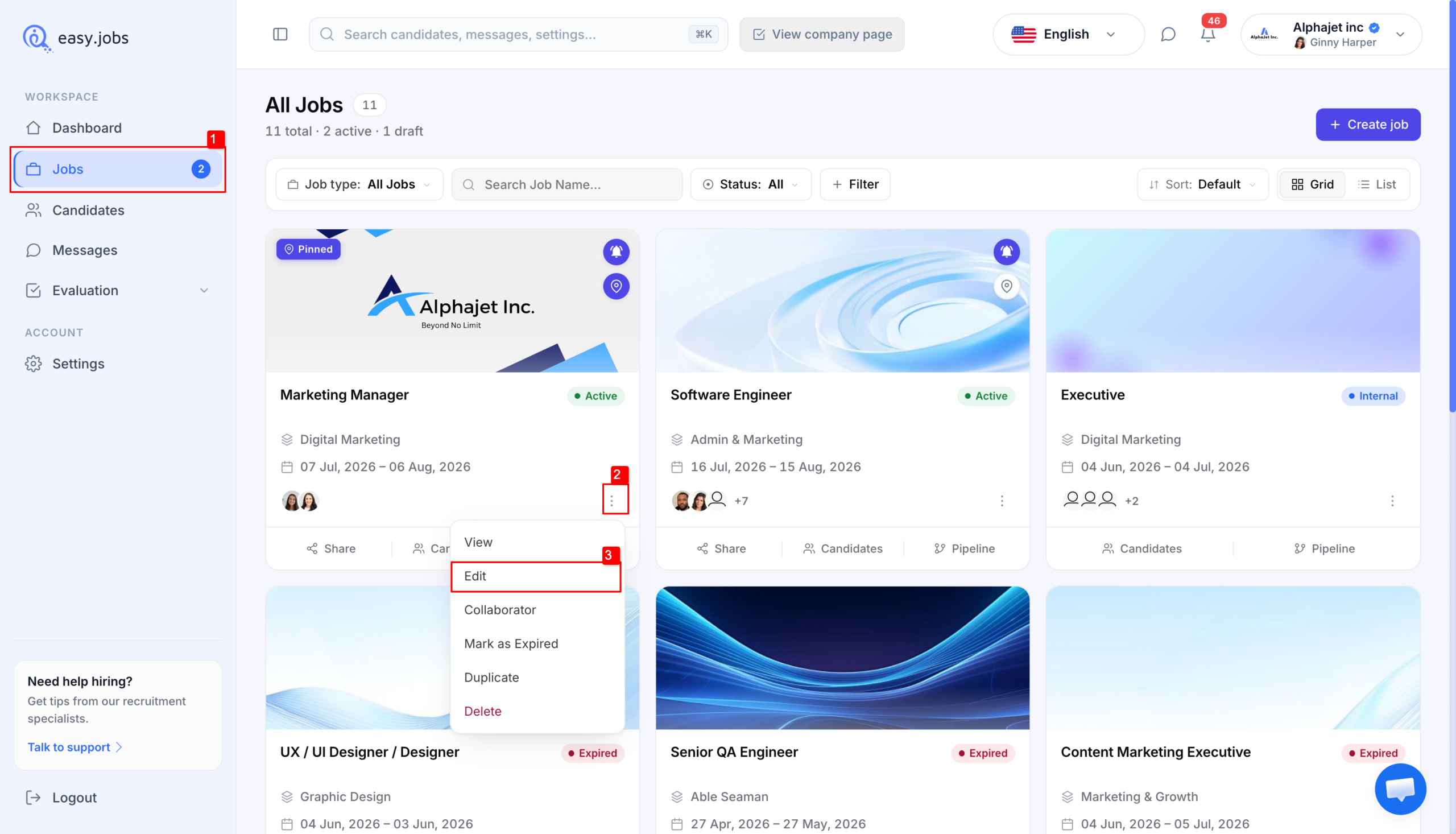
Vous pouvez créer des champs d'emploi personnalisés lorsque vous créer une offre d'emploi dans easy.jobs, ou vous pouvez mettre à jour les champs personnalisés pour les travaux publiés à partir de votre tableau de bord. Pour ce faire, cliquez sur le 'Travaux' de votre tableau de bord, dirigez-vous vers le poste que vous souhaitez modifier et cliquez sur le 'Plus' bouton. Dans le menu déroulant, sélectionnez le 'Éditer' option
Étape 1 : Personnalisez les champs pour votre travail #
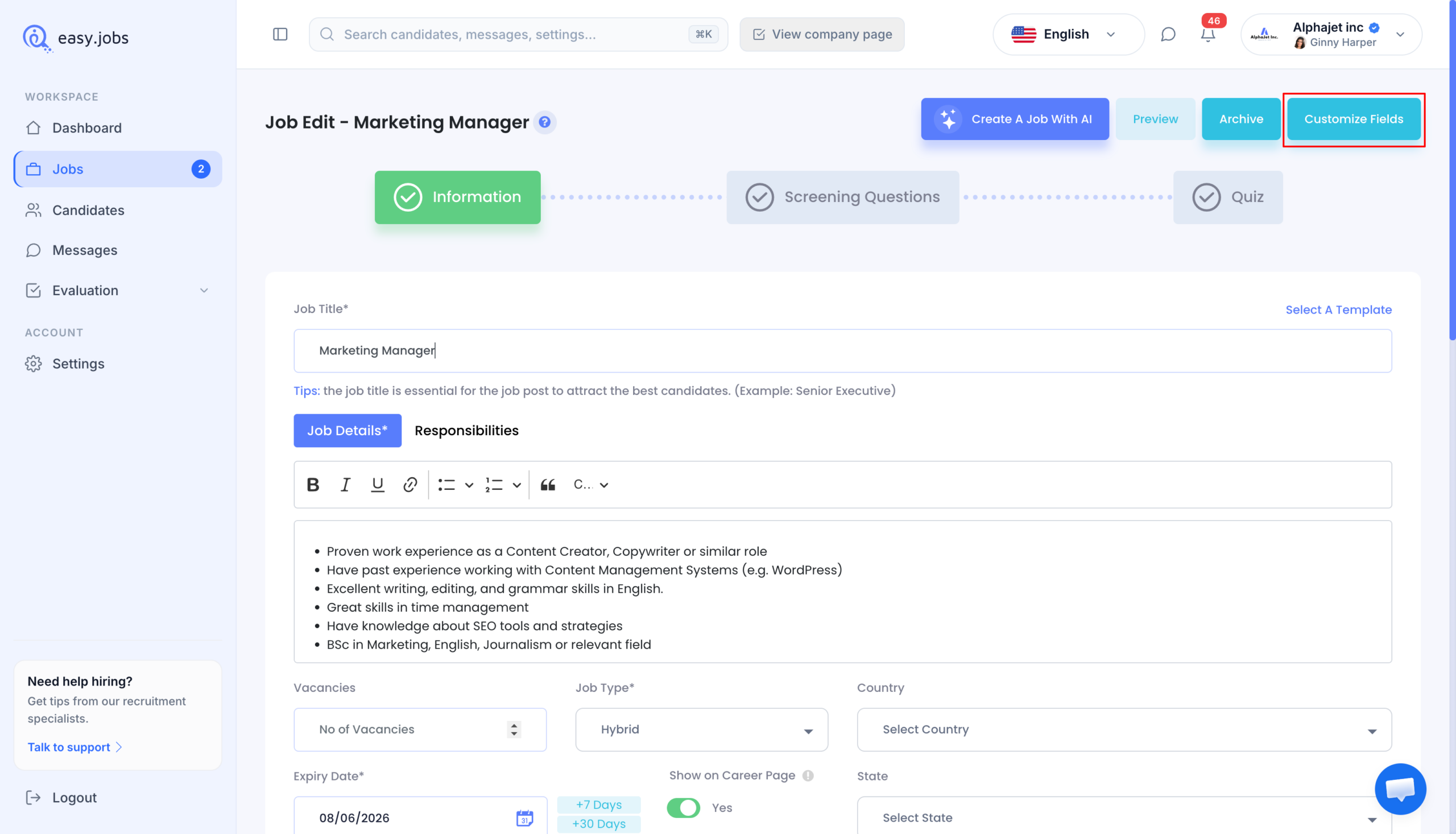
Cela vous mènera à cette page à partir de laquelle vous verrez le «Personnaliser les champs» bouton dans le coin supérieur droit de la page. Cliquez sur le bouton pour mettre à jour les champs de votre travail.
Étape 2 : Choisissez des champs personnalisés et enregistrez #
Une fenêtre contextuelle apparaîtra contenant plusieurs options différentes pour choisir des champs personnalisés avec des boutons. Lorsque vous passez à 'Montrer'les champs, vous aurez également la possibilité de les faire'Requis‘ pour les candidats qui postulent. ».
Cependant, le ‘Prénom' et 'Nom de familleLes champs 'sont affichés et obligatoires par défaut. Sélectionnez les champs dont vous aurez besoin pour votre processus d'embauche avec les boutons en un clic. Lorsque vous avez terminé de sélectionner les champs obligatoires, assurez-vous de cliquer sur le bouton 'Enregistrer continuer' bouton.
Si vous avez suivi toutes les étapes, félicitations ! Vous avez avec succès a mis à jour les champs personnalisés dans easy.jobs.
Si vous avez besoin d'aide, n'hésitez pas à Nous contacter ou rejoignez notre Communauté Facebook pour se connecter avec nous.