Communiquer avec les candidats est maintenant plus facile avec boîte de dialogue easy.jobs, qui permet d'accéder facilement à tous les messages et conversations. Auparavant, vous devez visiter le profil d'un candidat et consulter toutes les conversations qui prennent du temps.
Désormais, à partir de votre tableau de bord, vous pouvez facilement suivre toutes les conversations, vérifier l'état des messages et bien plus encore. Voyons quelles fonctionnalités avancées et conviviales boîte de dialogue easy.jobs des offres.
Comment accéder à la boîte de message easy.jobs ? #
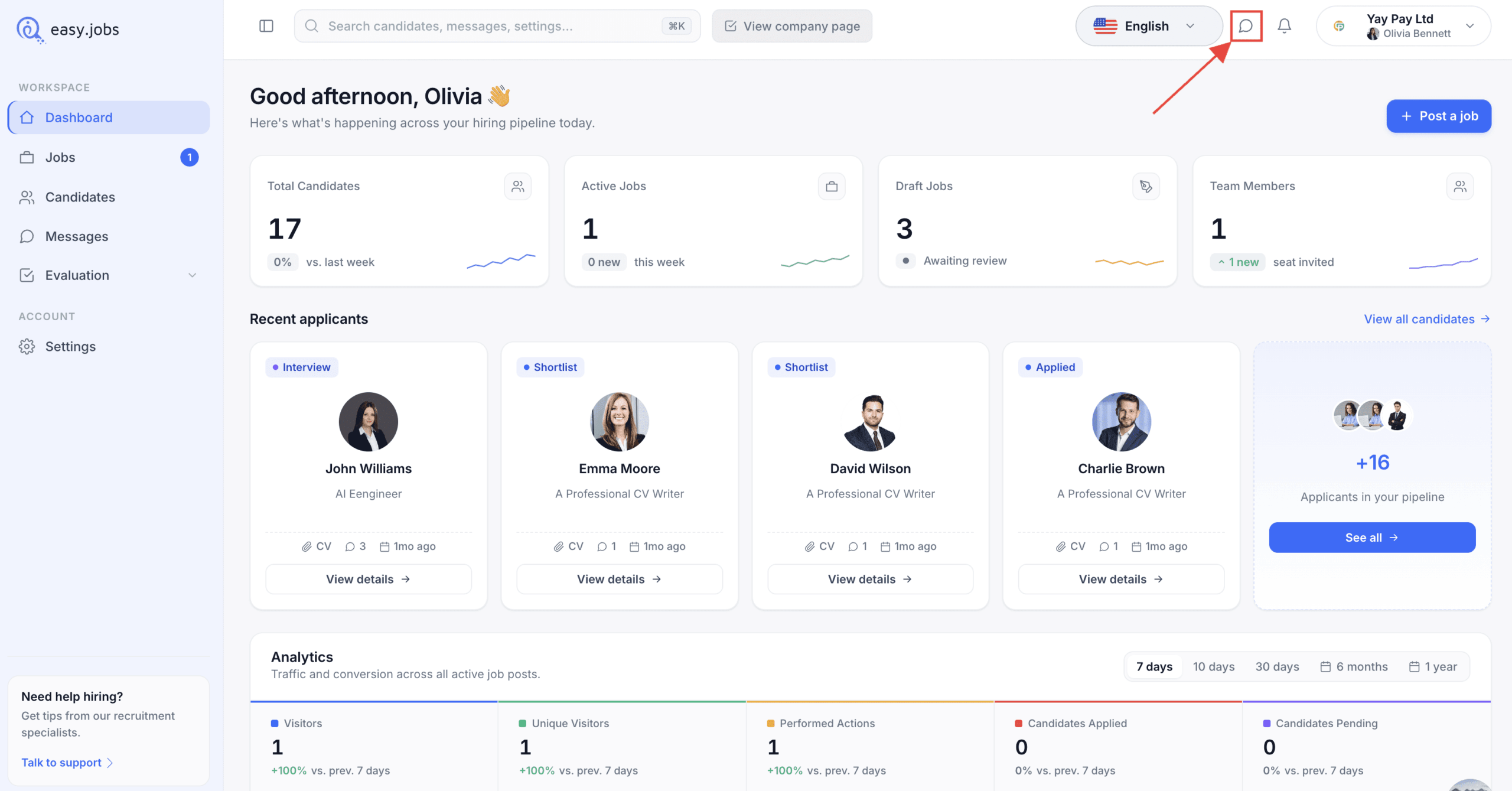
Tout d'abord, connectez-vous à votre tableau de bord easy.jobs. Vous y trouverez ceci. 'Messagerie' icône dans la barre supérieure de votre tableau de bord. Si vous cliquez dessus, il vous redirigera directement vers le Message Boîte.
Fonctionnalités exclusives de la boîte de message easy.jobs #
Vous pouvez consulter la conversation avec le candidat dans la messagerie easy.jobs uniquement si vous, de l'entreprise, envoyez un message en premier. Pour cela, vous devez vous rendre sur le profil du candidat et écrire dans la section « Messages ». 'Conversation' languette.
Voici la liste des fonctionnalités exclusives de la boîte de message easy.jobs.
Toutes les conversations en un seul endroit : vous pouvez retrouver toutes les conversations avec les candidats dans la Message Box.
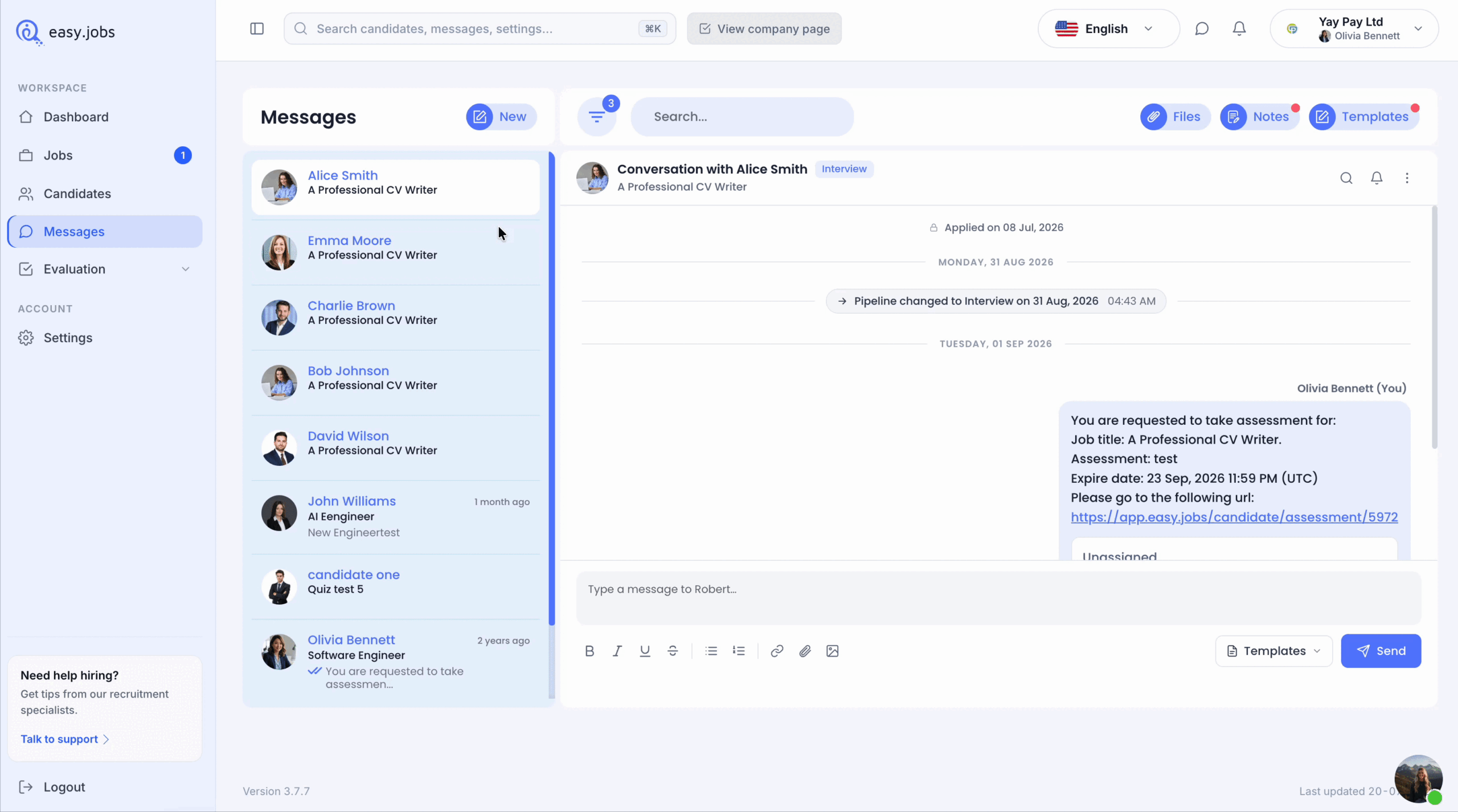
Les conversations relatives à chaque offre d'emploi seront visibles ici. En affichant la conversation complète, vous pourrez voir où le candidat a postulé, à quelle étape du processus de recrutement il se trouve, quand la conversation a commencé, etc.
Remarque: le le candidat peut envoyer un message uniquement si l'utilisateur de l'entreprise envoie un message avec ce candidat.
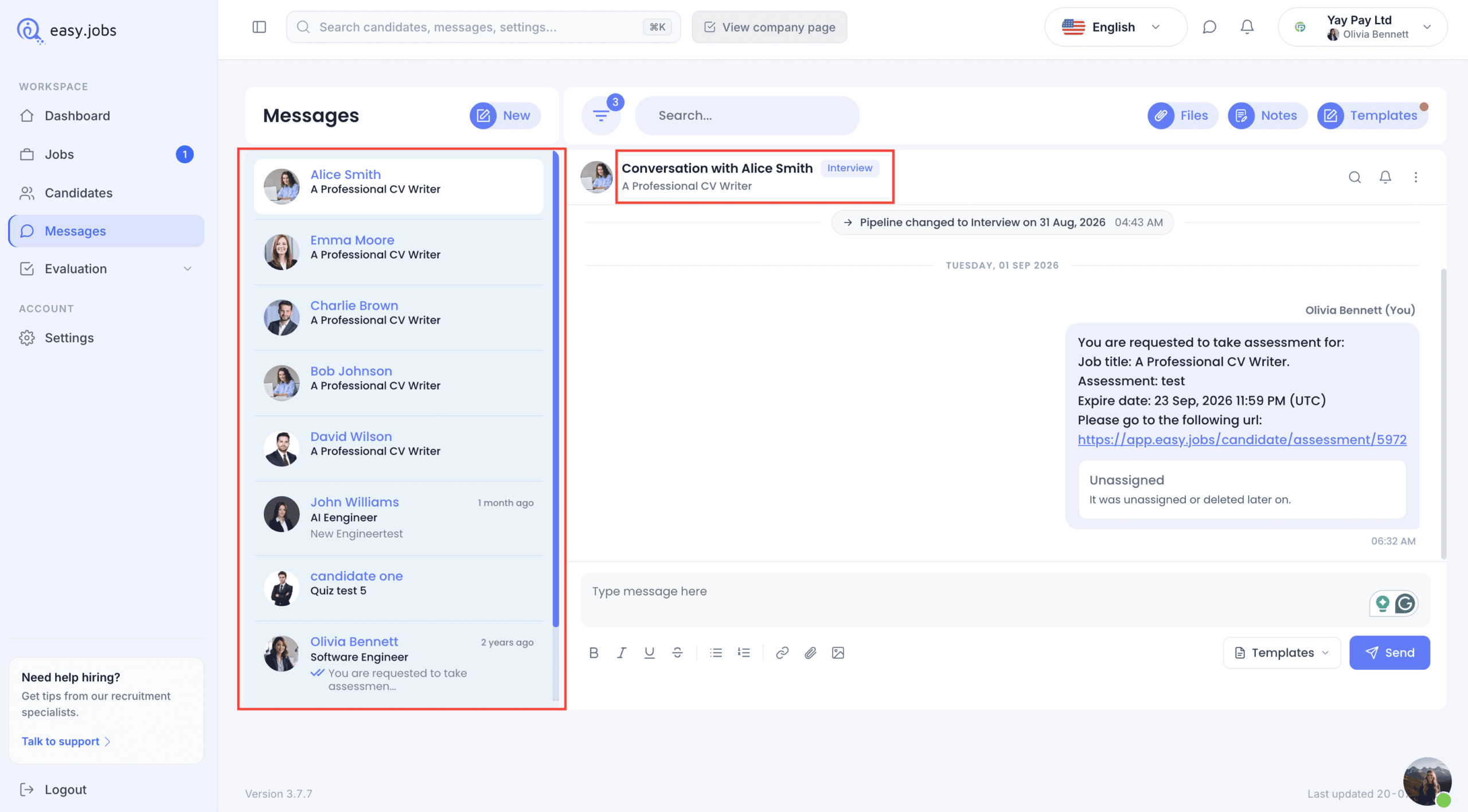
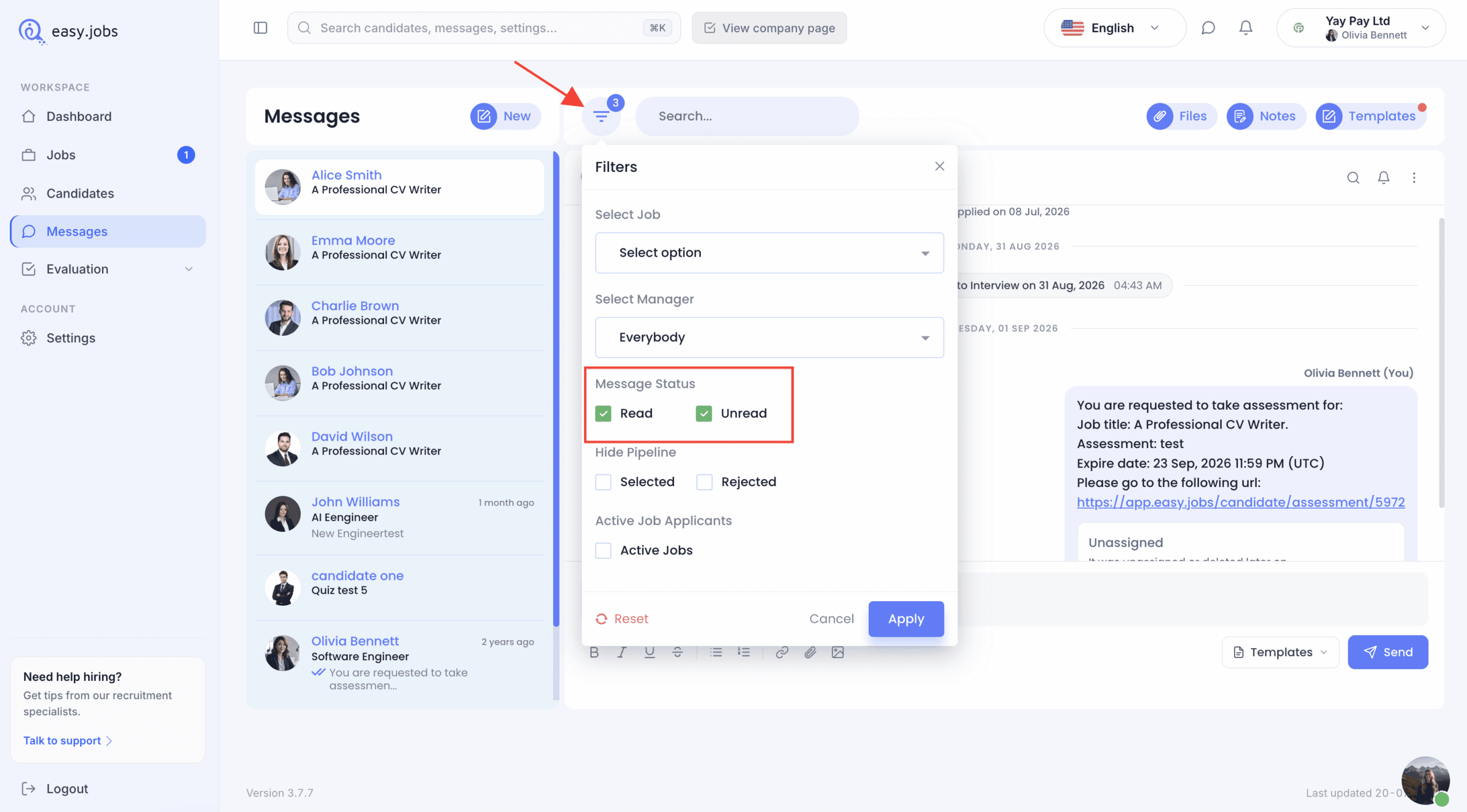
Modifier l'état lu/non lu du message : Lorsqu'un candidat a répondu aux messages, une notification est instantanément créée dans la boîte de message. Après avoir vérifié le message, vous pouvez changer l'état du message en ‘'‘Lire' ou 'Non lu' selon votre préférence. Pour ce faire, vous devez cliquer sur un bouton de la easy.jobs Boîte de dialogue Haut de page Barre, cliquez dessus pour changer le statut.
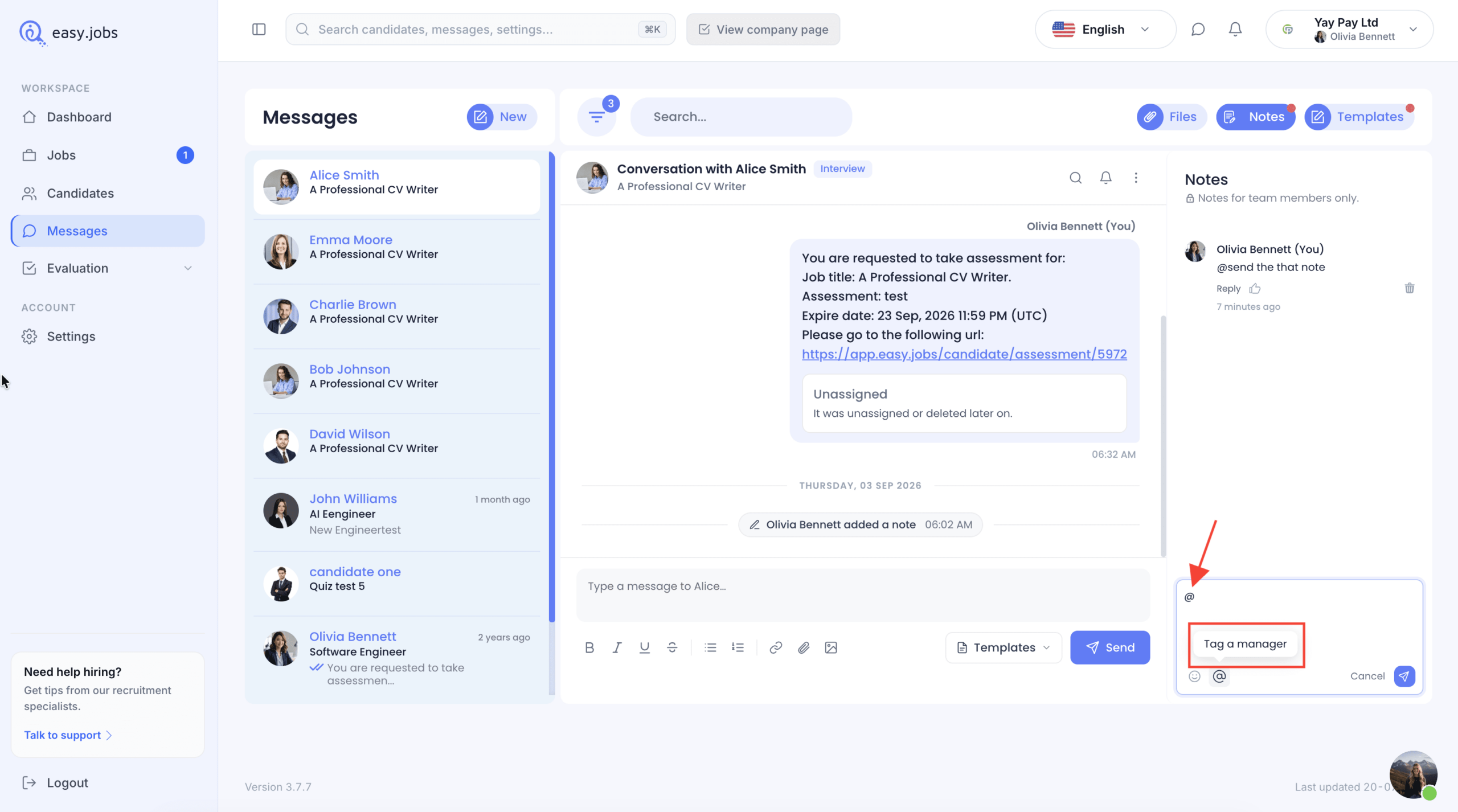
Gérer les notes à partir de la boîte de message : easy.jobs propose une fonctionnalité exclusive permettant d'ajouter des notes de l'entreprise sur les profils des candidats. Vous pouvez désormais accéder à toutes ces notes directement depuis la messagerie. Elles s'affichent avec leur date de création, le nom de leur auteur et d'autres informations.
De plus, vous pouvez créer une nouvelle note à partir de la boîte de message. Pour cela, cliquez sur le 'Remarques' bouton de la barre supérieure. Ensuite, dans le champ de saisie, écrivez le texte, affectez un membre de l'équipe si vous le souhaitez, puis cliquez sur le 'Sauvegarder' bouton.
Prévisualiser les pièces jointes : Si vous joignez des fichiers à un candidat, vous pouvez les prévisualiser à partir de la boîte de message. Pour joindre un fichier à partir de la boîte de message, cliquez sur le 'Attacher' icône dans le champ de message et insérez le fichier.
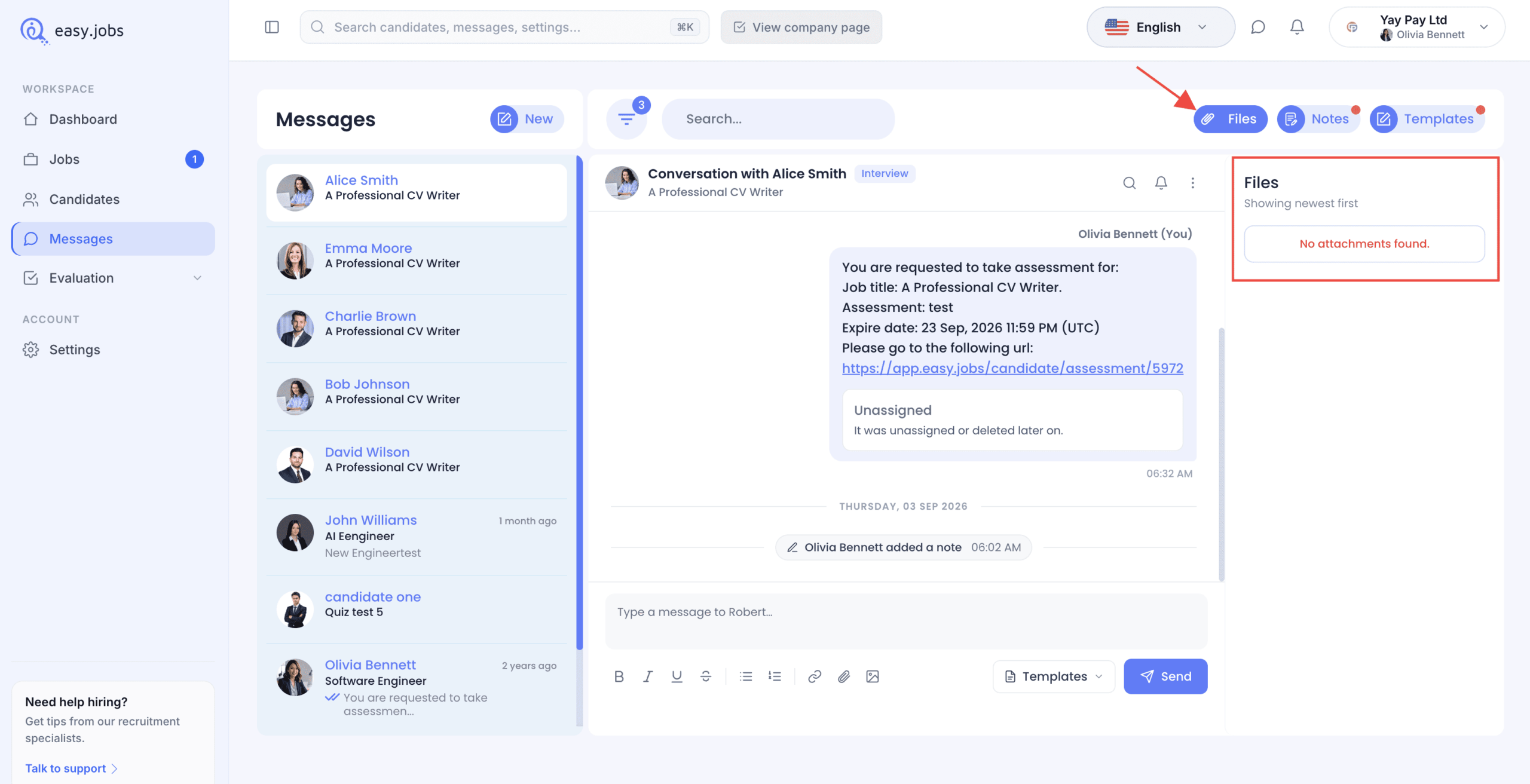
Clique sur le 'Des dossiers' bouton dans la barre supérieure d'une conversation de candidat pour prévisualiser toutes les pièces jointes à partir d'un seul endroit. Vous pouvez également télécharger les fichiers à partir de là.
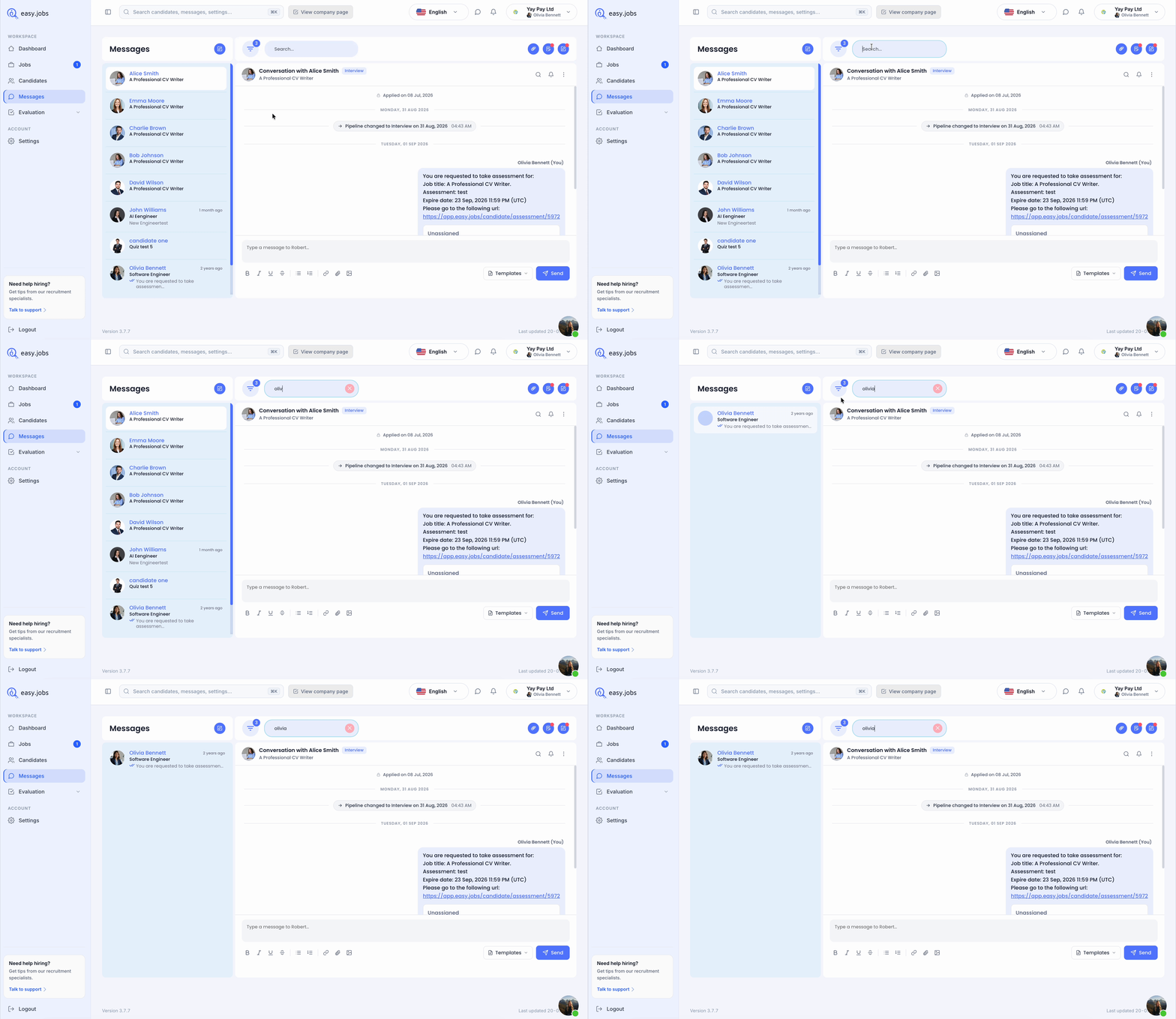
Panneau de recherche avancée : La boîte de message easy.jobs est dotée d'une fonctionnalité avancée Panneau de recherche pour une navigation facile. Vous pouvez y rechercher des candidats en utilisant le nom du candidat, le titre du poste, le nom de l'entreprise et bien d'autres.
Voici comment utiliser la messagerie d'easy.jobs et entretenir facilement des conversations avec les candidats.
Comment démarrer une nouvelle conversation avec la messagerie easy.jobs #
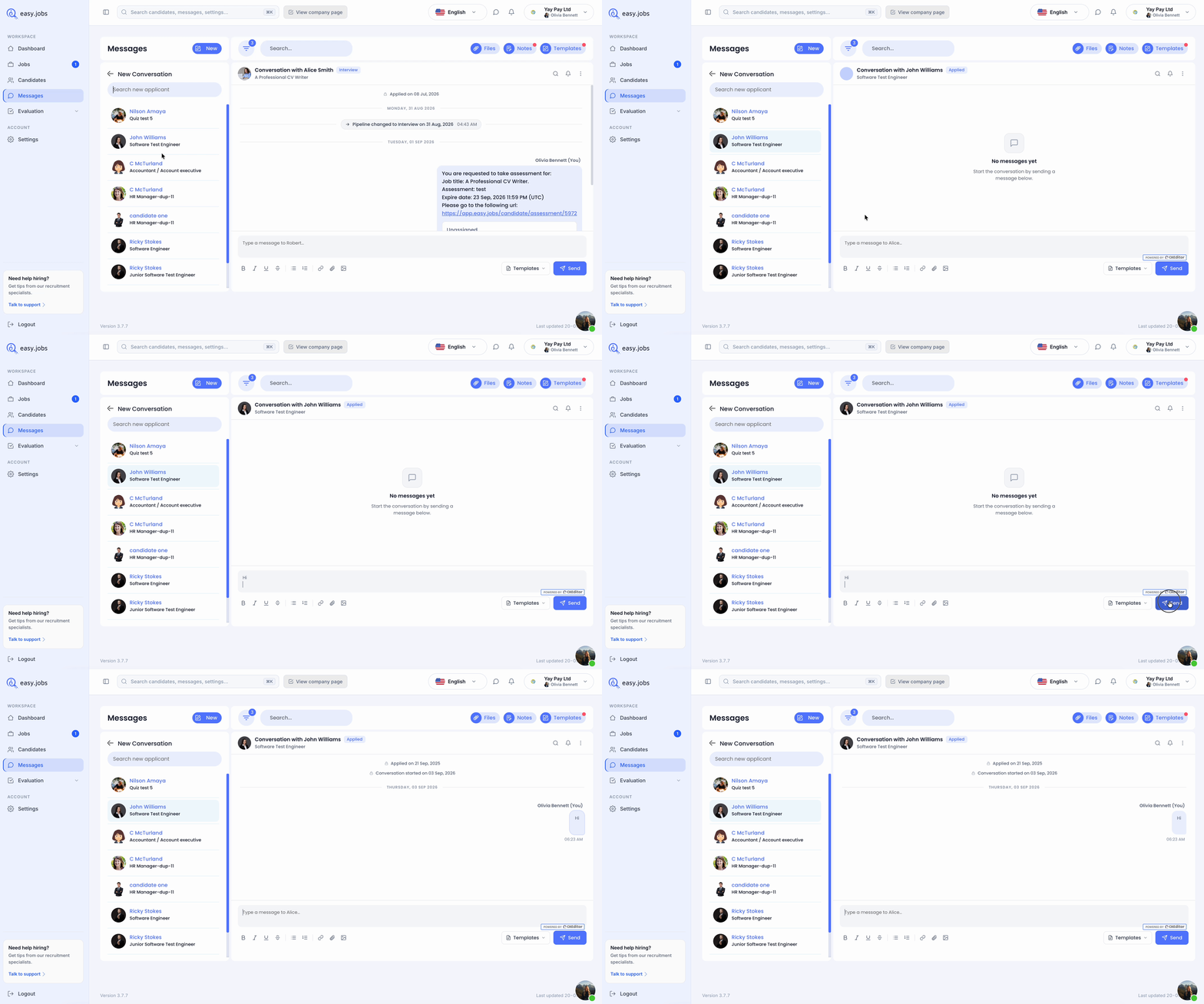
Dans la ‘ Boîte de messagerie ’ d'easy.jobs, vous pouvez entamer directement de nouvelles conversations avec les candidats. Pour ce faire, rendez-vous sur votre tableau de bord et cliquez sur l'icône ‘ Message ’, comme précédemment. Vous y trouverez la ‘ Boîte de messagerie ».‘Nouveau' parmi les candidats répertoriés sur le côté gauche.
Vous pouvez rechercher des candidats par nom et entamer une nouvelle conversation. Vous pouvez ainsi ajouter n'importe quel candidat de la liste à votre liste de discussion.
Si vous avez besoin d'aide, n'hésitez pas à Nous contacter ou rejoignez notre Communauté Facebook pour vous connecter avec d'autres propriétaires d'entreprise comme vous.