easy.jobs, votre solution de gestion du recrutement préférée a apporté des modifications plus avancées et utiles dans la section d'autorisation des rôles d'utilisateur. Vous pouvez désormais personnaliser plus en détail les autorisations des membres de l'équipe et les micro-gérer pour avoir un meilleur contrôle sur votre flux de travail. De plus, easy.jobs dispose d'autorisations catégorisées qui faciliteront l'attribution efficace de différentes autorisations à chaque membre de l'équipe.
Jetons un coup d'œil à la nouvelle interface de la section des autorisations.
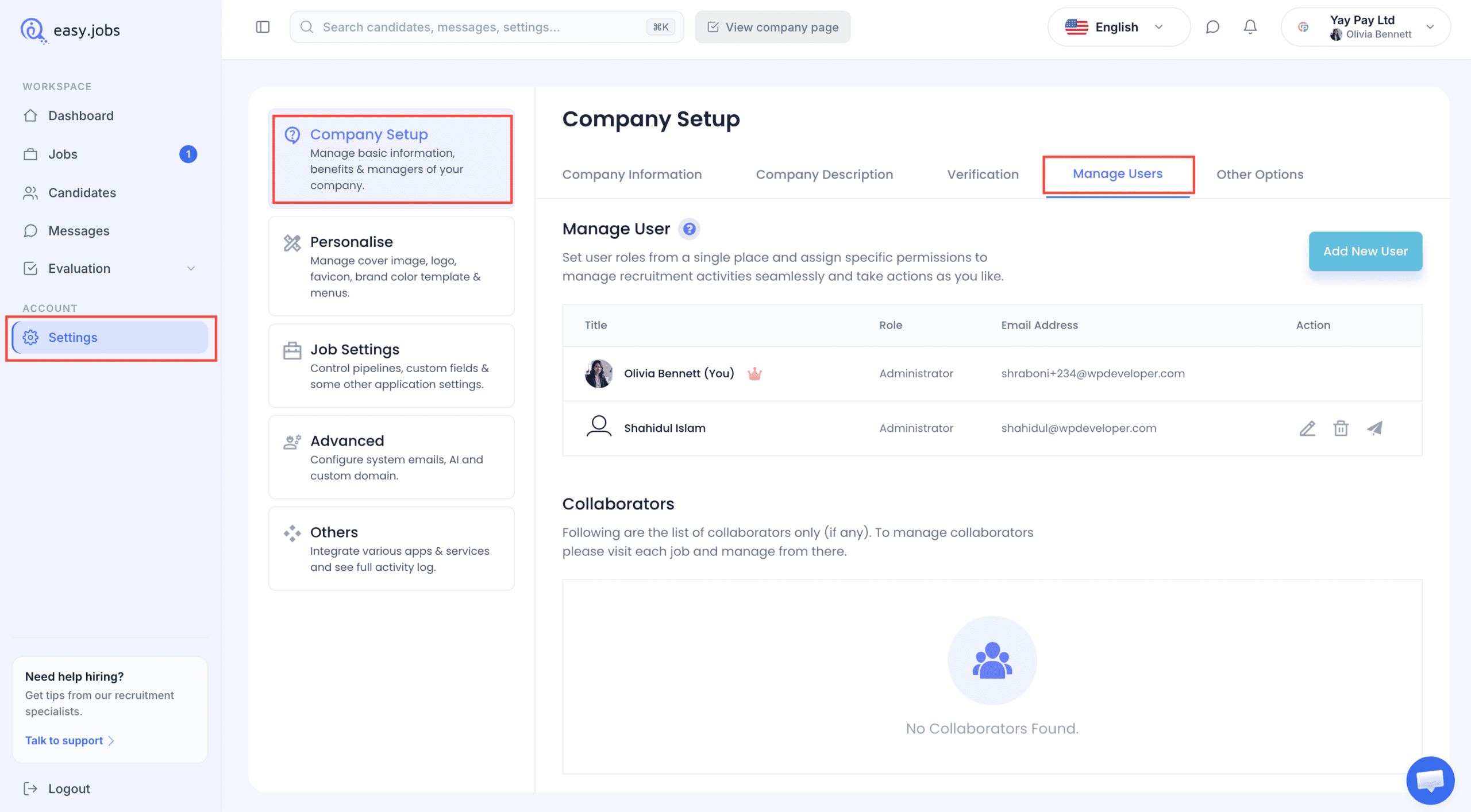
Comment trouver le panneau d’attribution d’autorisations de rôle utilisateur easy.jobs ? #
Connectez-vous à votre tableau de bord easy.jobs. Ensuite aller à Paramètres → Configuration de l'entreprise → Gérer l'utilisateur comme indiqué ci-dessous et sélectionnez le 'Éditer' icône pour voir le nouveau panneau d'autorisation.
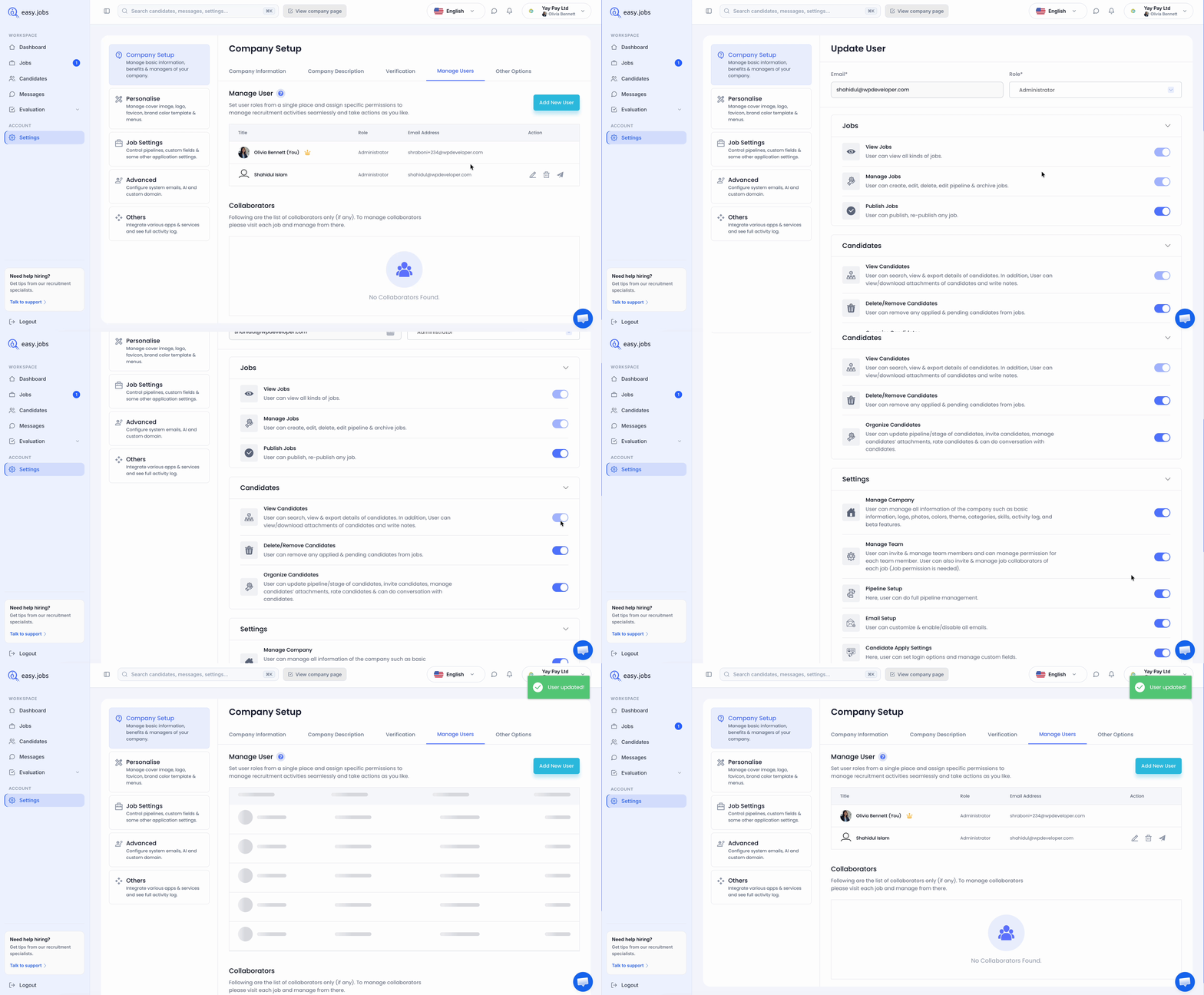
Quelles sont les nouvelles autorisations ajoutées pour gérer les utilisateurs ? #
easy.jobs a classé toutes les autorisations en 3 catégories : Emplois, candidats et paramètres. Découvrez les nouvelles autorisations ci-dessous.
Emplois: Dans cette catégorie, toutes les autorisations de création, de gestion et d'affichage de tâches sont disponibles.
- Afficher les emplois : L'utilisateur peut visualiser toutes sortes d'emplois.
- Gérer les travaux : L'utilisateur peut créer, modifier, supprimer, modifier des travaux de pipeline et d'archivage.
- Publier des offres d'emploi : L'utilisateur peut publier ou republier n'importe quel travail.
Candidats: Dans cette catégorie, vous pouvez modifier les autorisations pour des tâches spécifiques telles que la gestion des candidats, leur organisation, la suppression ou l'ajout de candidats, etc.
- Voir les candidats : L'utilisateur peut rechercher, afficher et exporter les détails des candidats. En plus de cela, l'utilisateur peut ajouter ou supprimer des notes aux candidats.
- Supprimer/supprimer des candidats : L'utilisateur peut supprimer tous les candidats appliqués et en attente des emplois.
- Organiser les candidats : L'utilisateur peut mettre à jour le pipeline de recrutement et déplacer les candidats d'une étape du pipeline à une autre, inviter des candidats, gérer les pièces jointes des candidats et converser avec les candidats.
Paramètres: D'autres autorisations supplémentaires liées aux paramètres peuvent être personnalisées à partir d'ici.
- Gérer l'entreprise : L'utilisateur peut gérer toutes les informations de l'entreprise telles que les informations de base, le logo, les photos, les couleurs, le thème, le journal d'activité, etc.
- Gérer l'équipe : L'utilisateur peut inviter et gérer les membres de l'équipe. Les utilisateurs peuvent également gérer les autorisations pour chaque membre de l'équipe.
- Configuration du pipeline : Les utilisateurs peuvent créer de nouveaux pipelines de recrutement ou modifier ceux qui existent déjà.
- Configuration de la messagerie : L'utilisateur peut créer des modèles d'e-mail ou personnaliser des modèles d'e-mail pour différentes étapes du processus de recrutement.
- Paramètres de candidature du candidat : L'utilisateur peut définir des options de connexion et gérer les champs obligatoires personnalisés pour les candidatures.
- Questions de sélection : Les utilisateurs peuvent ajouter et gérer des questions de sélection.
- Questionnaire: L'utilisateur peut ajouter et gérer des ensembles de quiz pour différentes offres d'emploi.
- Évaluations: Les utilisateurs peuvent créer/modifier des évaluations pour les candidats.
- Autres réglages: Les utilisateurs peuvent configurer des domaines personnalisés et gérer les clés d'application, les intégrations et la vérification de l'entreprise.
Remarque: Vérifiez vos paramètres de rôle d'utilisateur et voyez si vous devez mettre à jour les autorisations des membres actuels de votre équipe.