接続中 ドキュサイン easy.jobsを使えば、候補者に書類を送信し、候補者が電子署名を追加できるようにすることができます。この強力な連携機能は、重要な合意を迅速に行う必要がある場合に非常に役立ちます。.
DocuSignとeasy.jobsを統合するためのステップバイステップガイド #
以下の簡単な手順に従って、DocuSign を easy.jobs と統合し、オンラインで文書に署名する方法を学びます。
ステップ1:easy.jobsダッシュボードにログインします #
まず、easy.jobs ダッシュボードにログインします。ダッシュボードから、'‘設定「→」その他「→」統合'。
ステップ2: DocuSignでeasy.jobsを設定する #
クリックしてください '構成、設定' DocuSignカード上のボタンをクリックすると、DocuSignのポップアップウィンドウが開きます。.
まず、DocuSignアカウントでアカウントの種類を選択してください。 ‘「デモ/サンドボックスアカウント」’ テスト用または「‘ライブ配信/制作アカウント’実際の使用を想定しています。エンドポイントURLは、選択したオプションに基づいて自動的に更新されます。.
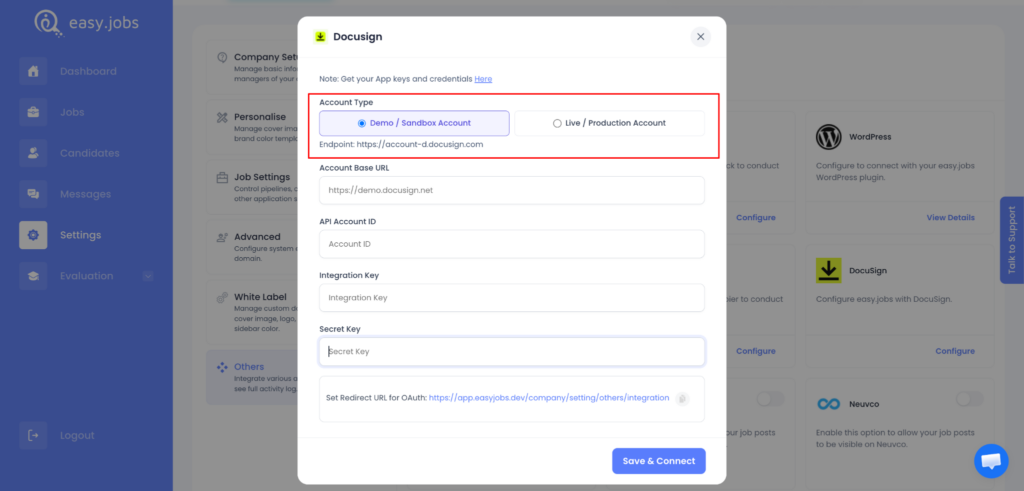
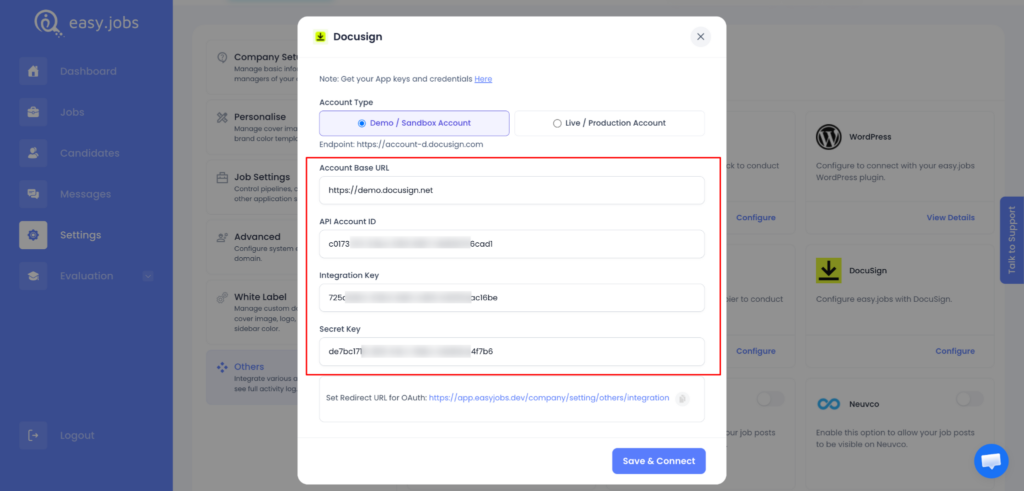
次に、DocuSignの認証情報(アカウントベースURL、APIアカウントID、統合キー、シークレットキー)を入力してください。.
注意: これらのキーは「‘ここ’ポップアップの上部にあるリンクをクリックしてください。 アプリとキーの設定 の中に ドキュサイン アプリに既にログインしている場合は、アプリが起動します。.
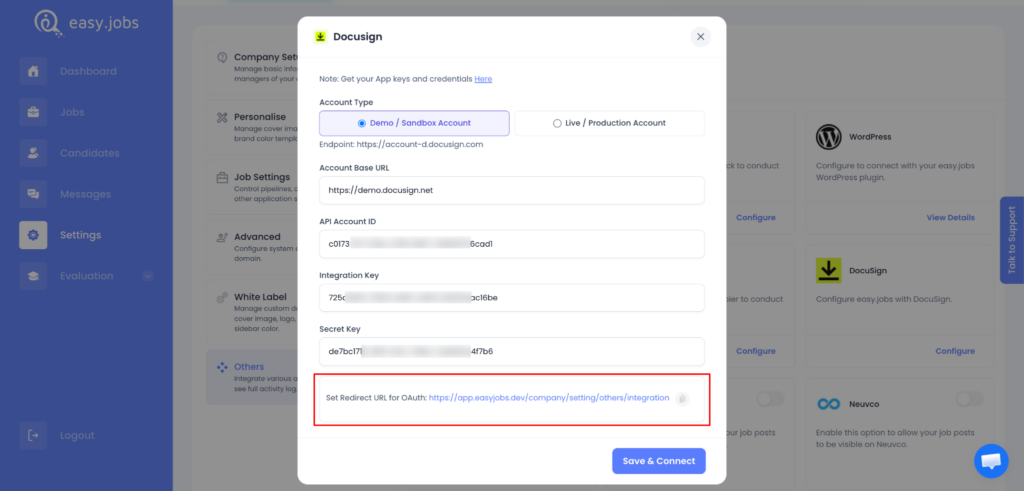
提供されたものをコピーしてください リダイレクトURL DocuSignアプリにOAuthを追加する際、 アプリと統合の鍵 easy.jobs アカウントと連携するには、リダイレクト URI の詳細を参照してください。.
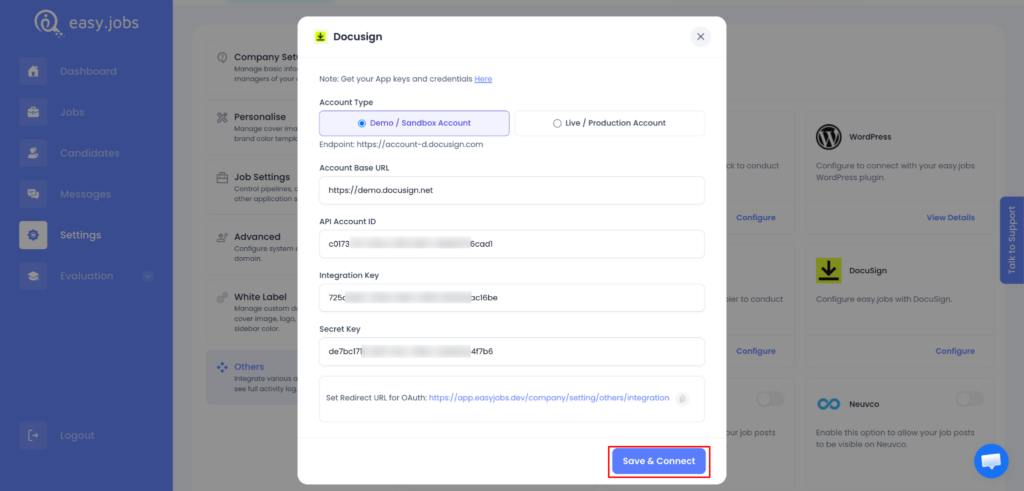
最後に、‘保存して接続する’ ボタンをクリックすると、DocuSign アカウントが easy.jobs に接続されます。.
ステップ3:候補者に書類を送信する #
さあ、に行ってください 「候補者」 タブ。署名のために文書を送信する候補者を選択します。クリックしてください '詳細を見る' ボタン。パイプライン設定を、以下に示すように「選択済み」または「拒否済み」に変更します。.
新しいポップアップが表示されます。 「DocuSign からテンプレートを選択」 ドロップダウンをクリックしてテンプレートを選択します。を選択してください 「入社日」 候補者を採用したい時期、給与、支給期間などの情報を入力します。 '機内で' 今ボタンをクリックしてください。
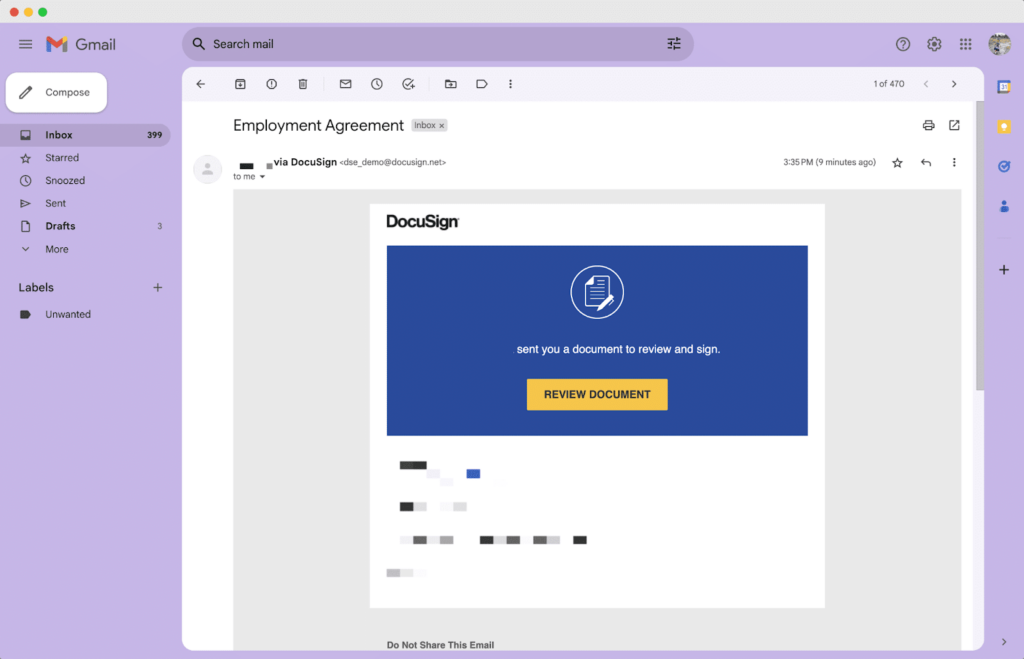
候補者に電子メールが送信され、候補者は文書に署名できます。候補者がクリックすると、 「レビュー文書」 ボタンをクリックすると、書類に署名して手続きを完了できます。.
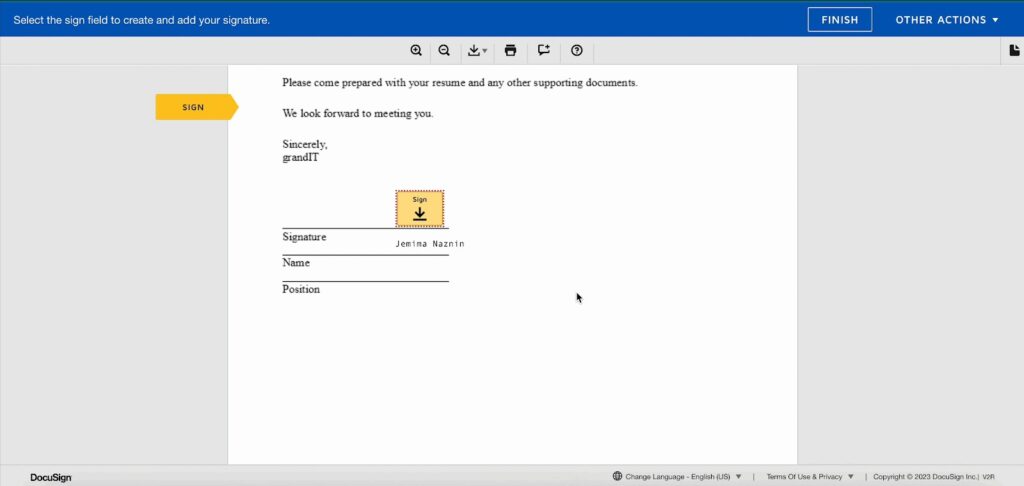
候補者は、必要に応じて、以下に示すように、署名を文書に手書きするか、アップロードすることができます。.
このように、DocuSignをeasy.jobsと簡単に統合できます。行き詰まったら、お気軽に サポートチームに連絡してください さらなる支援のため。