正在连接 文档签名 借助 easy.jobs,您可以向候选人发送文档,并允许他们添加电子签名。当您需要立即达成重要协议时,这种强大的集成功能非常实用。.
DocuSign 与 easy.jobs 集成的分步指南 #
请按照以下快速步骤了解如何将 DocuSign 与 easy.jobs 集成并在线签署文档。
第一步:登录您的 easy.jobs 控制面板 #
首先,登录您的 easy.jobs 控制面板。从控制面板,转到‘设定值' → '其他的' → '一体化'.
步骤 2:使用 DocuSign 配置 easy.jobs #
点击 '配置' 点击 DocuSign 卡上的按钮。DocuSign 将会弹出窗口。.
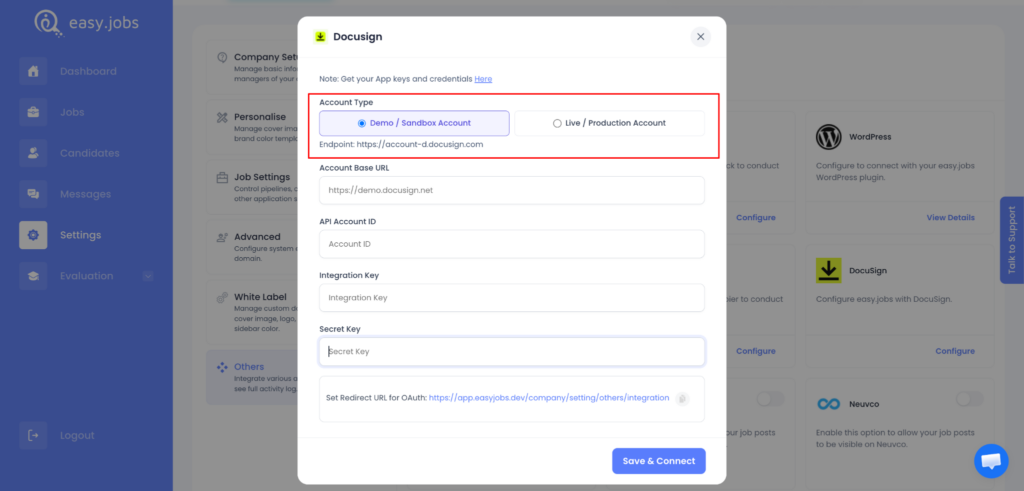
首先,在 DocuSign 帐户中选择您的帐户类型。选择 ‘演示/沙盒账户’ 用于测试或‘现场/制作账户’实际使用中,端点 URL 会根据您选择的选项自动更新。.
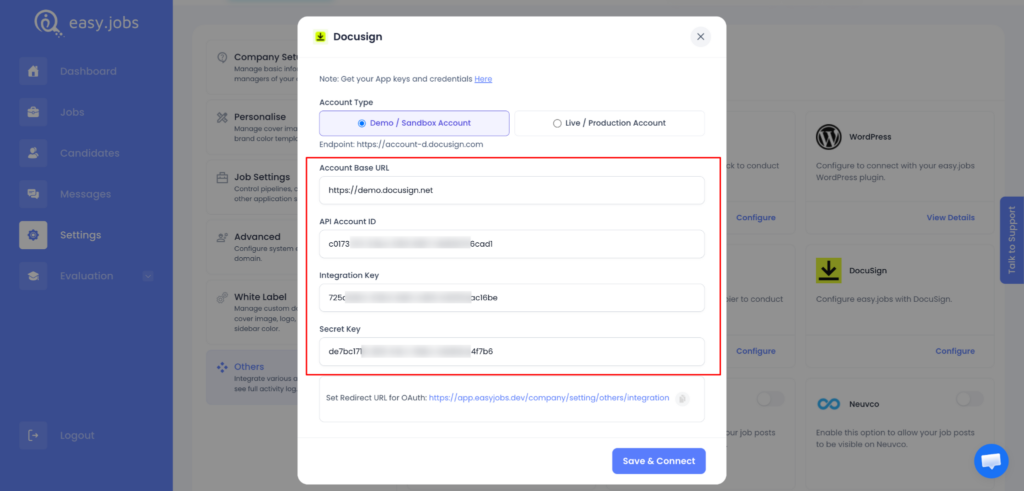
接下来,输入您的 DocuSign 凭据:帐户基本 URL、API 帐户 ID、集成密钥和密钥。.
注意: 你可以从‘这里’点击弹出窗口顶部的链接。它会将您重定向到…… 应用和按键设置 在里面 文档签名 如果您已经登录,则可以使用该应用程序。.
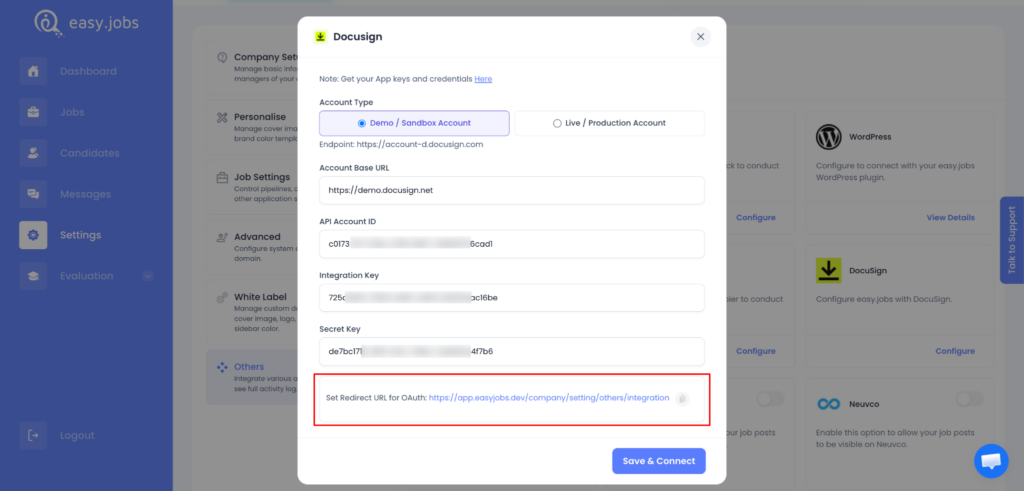
复制所提供的内容 重定向 URL 在添加 OAuth 时,将 DocuSign 应用程序添加到您的 DocuSign 应用中 应用和集成密钥 在重定向 URI 详细信息中,与您的 easy.jobs 帐户集成。.
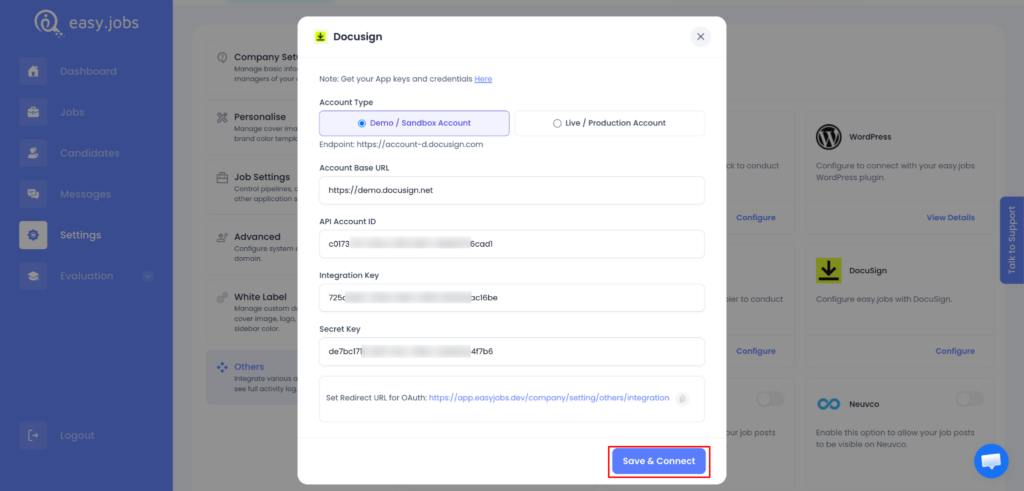
最后,点击‘保存并连接’ 点击按钮,您的 DocuSign 帐户将连接到 easy.jobs。.
步骤3:将文件发送给候选人 #
现在,去 '考生' 标签。选择您要将文档发送给其进行签名的候选人。单击 '查看详情' 按钮。将管道设置更改为“已选择”或“已拒绝”,如下所示。.
现在会弹出一个新的窗口。点击 “从 DocuSign 选择模板” 下拉菜单并选择模板。选择 '入职日期' 当您想要招聘候选人时,以及有关薪资、提供期限等信息。点击 '在船上' 现在按钮。
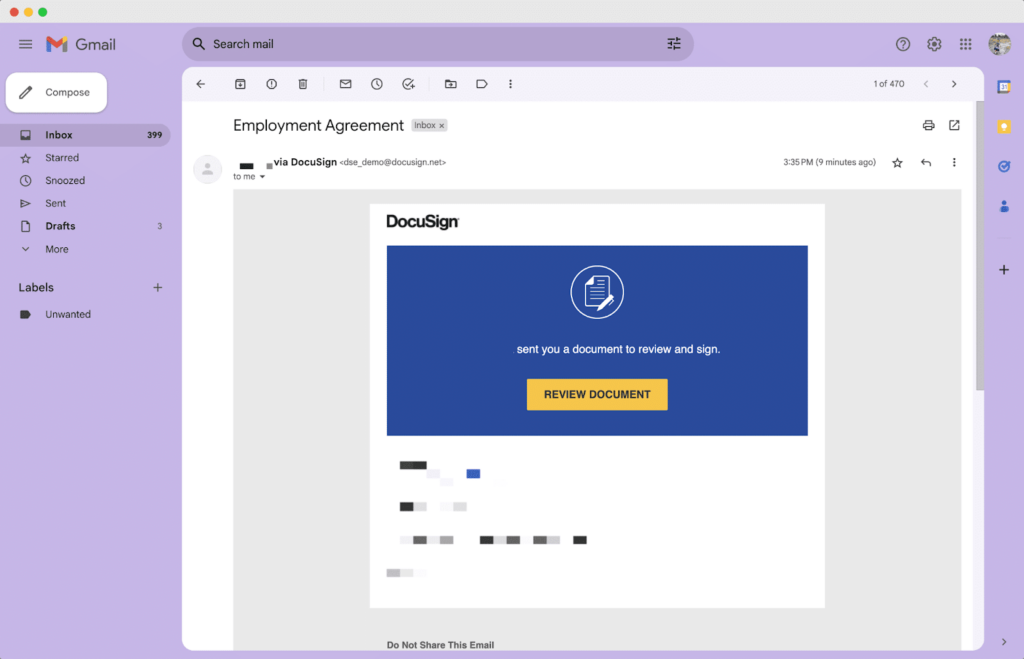
现在将向候选人发送一封电子邮件,他们可以在其中签署文档。一旦候选人点击 “审查文件” 点击按钮,他们就可以签署文件并完成流程。.
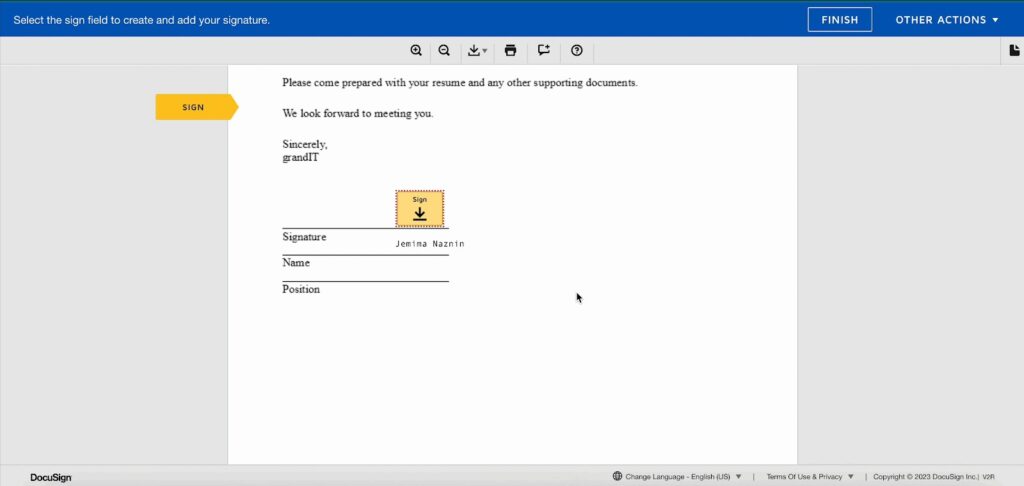
考生可以根据需要,在文档中绘制或上传签名,如下所示。.
因此,您可以轻松地将 DocuSign 与 easy.jobs 集成。遇到问题?请随时联系我们。 联系支持团队 为进一步协助。