Conectando DocuSign Com o easy.jobs, você pode enviar documentos aos seus candidatos e permitir que eles adicionem suas assinaturas eletrônicas ao documento. Essa poderosa integração é útil quando você precisa que acordos importantes sejam firmados imediatamente.
Guia passo a passo para integrar o DocuSign com o easy.jobs #
Siga as etapas rápidas abaixo para aprender como integrar o DocuSign com o easy.jobs e obter os documentos assinados online.
Passo 1: Faça login no seu painel de controle do easy.jobs #
Primeiro, faça login no seu painel de controle do easy.jobs. No seu painel de controle, acesse '‘Definições' → 'Outros' → 'Integração'.
Etapa 2: Configurar easy.jobs com DocuSign #
Clique no 'Configurar' botão no cartão DocuSign. Uma janela pop-up do DocuSign será aberta.
Primeiro, escolha o seu Tipo de Conta na Conta DocuSign. Selecione ‘'Conta de demonstração/sandbox'’ para testes ou '‘Conta de produção/ao vivo’'para uso real. O URL do endpoint é atualizado automaticamente com base na opção selecionada.
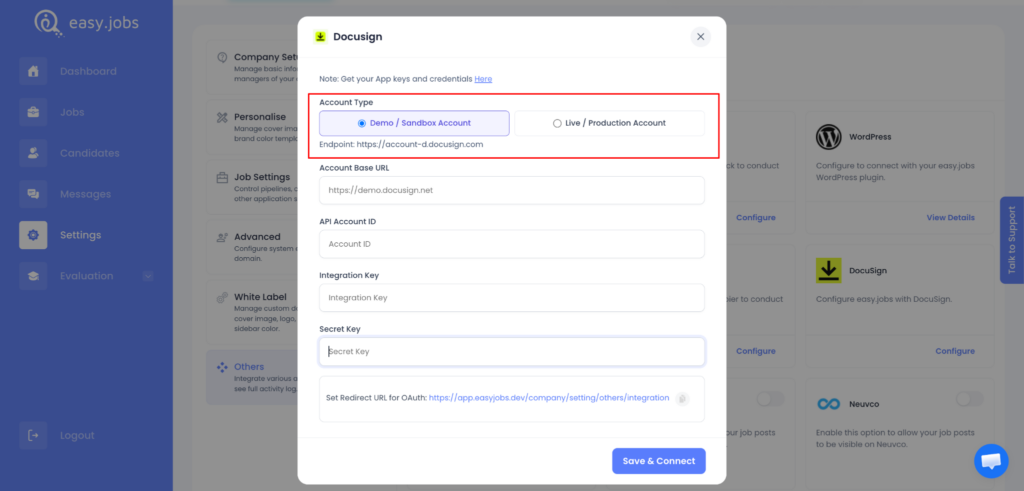
Em seguida, insira suas credenciais do DocuSign: URL base da conta, ID da conta da API, chave de integração e chave secreta.
Nota: Você pode obter essas chaves em '‘Aqui’O link na parte superior da janela pop-up irá redirecioná-lo para o Configurações de aplicativos e teclas no DocuSign aplicativo, caso você já esteja conectado lá.
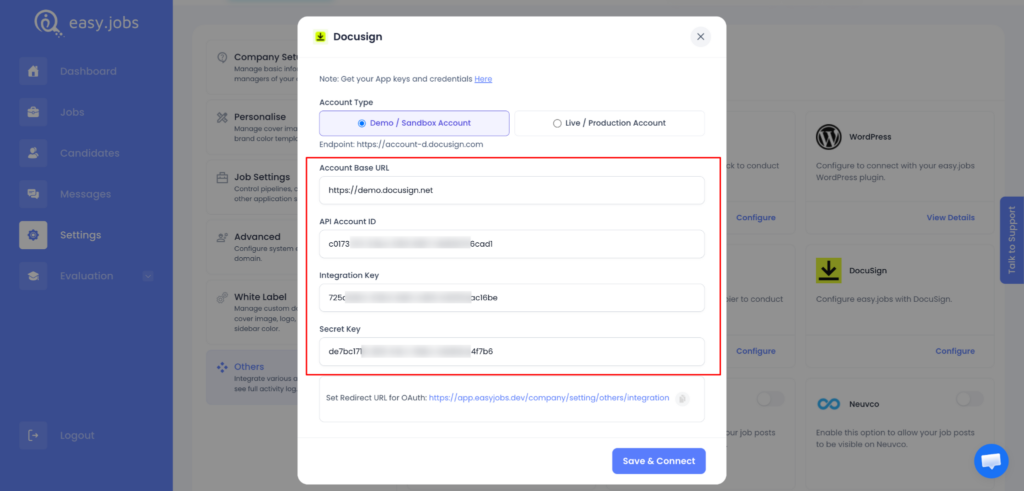
Copie o texto fornecido. URL de redirecionamento para OAuth em seu aplicativo DocuSign ao adicionar um Aplicativos e Integração Chave Nos detalhes de URIs de redirecionamento, você pode integrar com sua conta easy.jobs.
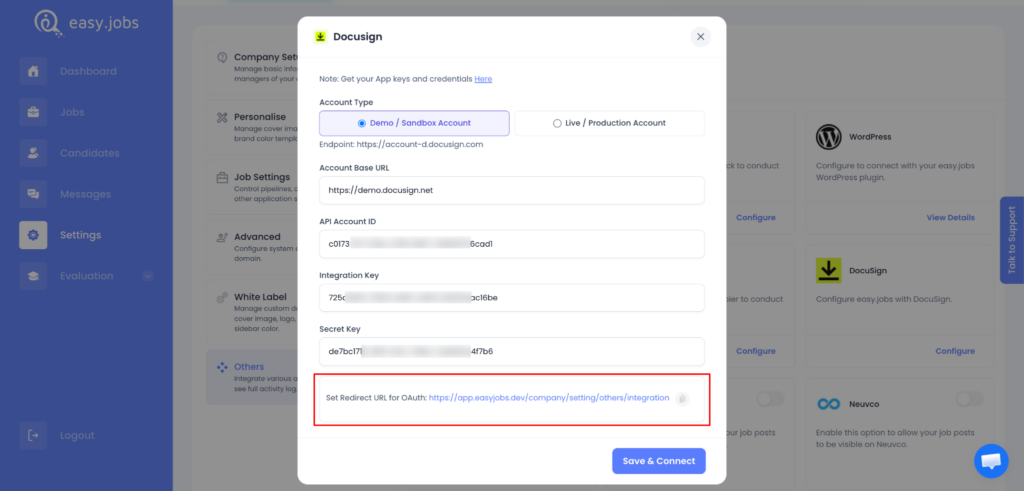
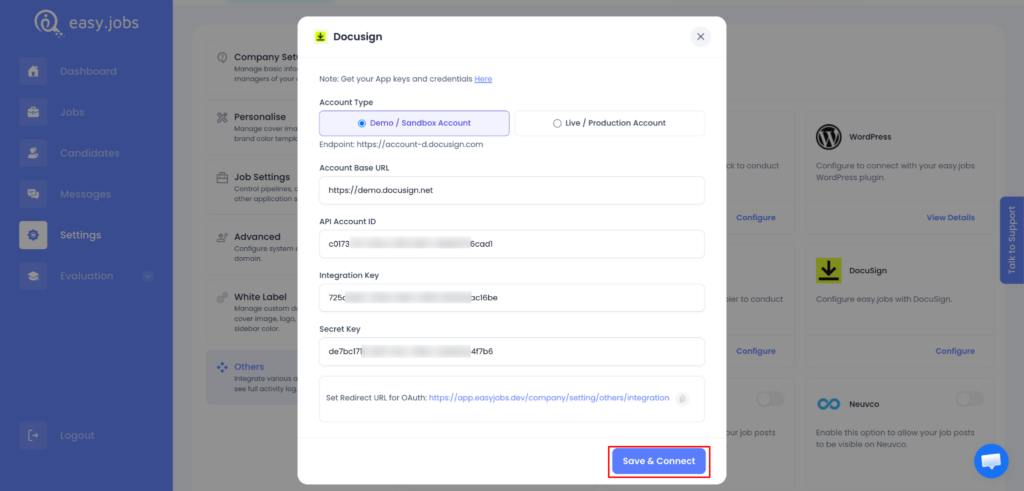
Por fim, clique em '‘Economize e conecte-se'’ Ao clicar no botão, sua conta DocuSign será conectada ao easy.jobs.
Etapa 3: Envie o documento ao candidato #
Agora, vá para o 'Candidatos' aba. Selecione o candidato a quem deseja enviar o documento para assinatura. Clique no 'Ver detalhes' botão. Altere a Configuração do Pipeline para Selecionado ou Rejeitado, conforme mostrado abaixo.
Uma nova janela pop-up será exibida agora. Clique nela. 'Escolher modelo do DocuSign' menu suspenso e selecione o modelo. Escolha o 'Data de ingresso' quando pretende recrutar o candidato, juntamente com informação sobre Salário, Período de Provisão, etc. Clique no botão 'A bordo' botão agora.
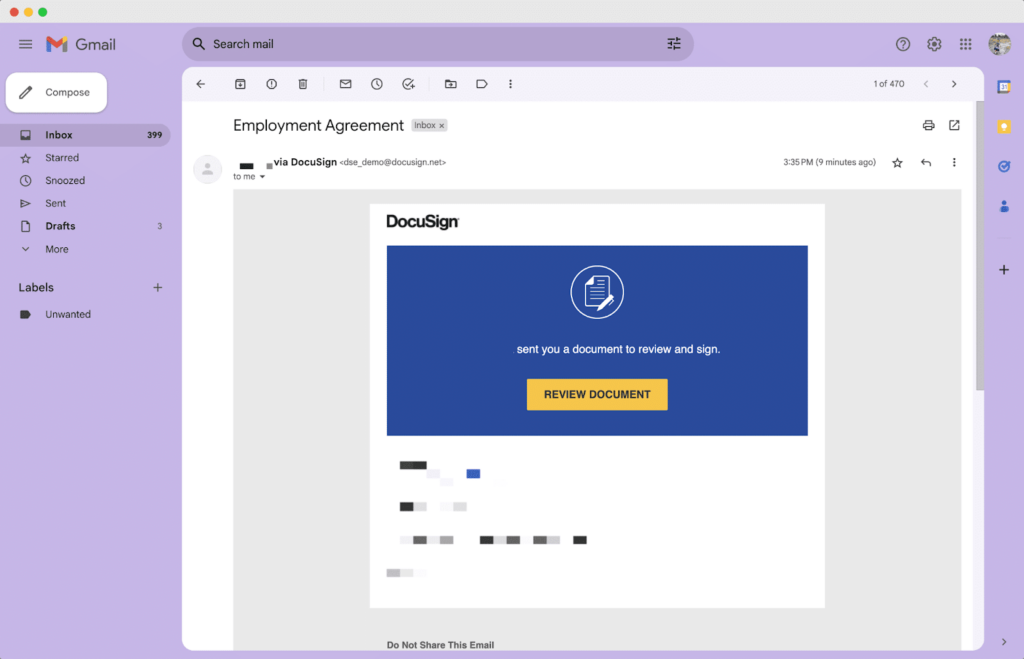
Agora será enviado um e-mail para o candidato onde ele poderá assinar o documento. Assim que o candidato clicar no 'Revisar Documento' Ao clicar no botão, eles poderão assinar o documento e concluir o processo.
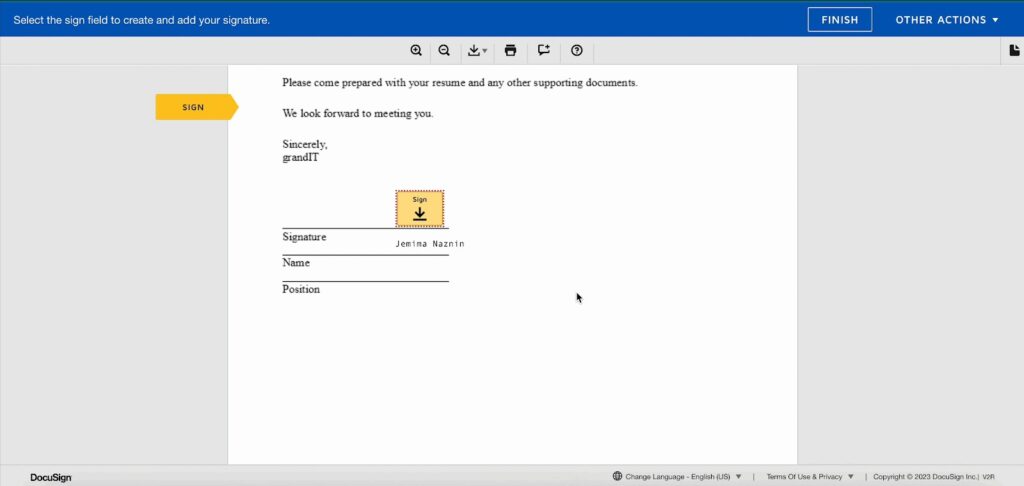
O candidato pode desenhar ou fazer o upload de sua assinatura no documento, conforme necessário, como mostrado abaixo.
Assim, você pode integrar facilmente o DocuSign ao easy.jobs. Ficou com alguma dúvida? Sinta-se à vontade para... entre em contato com a equipe de suporte Para obter mais assistência.