Verbinden DocuSign Mit easy.jobs können Sie Dokumente an Ihre Kandidaten senden und ihnen ermöglichen, diese elektronisch zu signieren. Diese leistungsstarke Integration ist besonders nützlich, wenn wichtige Vereinbarungen umgehend getroffen werden müssen.
Schritt-für-Schritt-Anleitung zur Integration von DocuSign mit easy.jobs #
Befolgen Sie die folgenden kurzen Schritte, um zu erfahren, wie Sie DocuSign in easy.jobs integrieren und die Dokumente online signieren lassen.
Schritt 1: Melden Sie sich in Ihrem easy.jobs-Dashboard an. #
Melden Sie sich zunächst in Ihrem easy.jobs-Dashboard an. Gehen Sie von Ihrem Dashboard aus zu ‘die Einstellungen' → 'Andere' → 'Integration'.
Schritt 2: easy.jobs mit DocuSign konfigurieren #
Klicken Sie auf 'Konfigurieren' Klicken Sie auf die Schaltfläche auf der DocuSign-Karte. Ein DocuSign-Pop-up-Fenster wird sich öffnen.
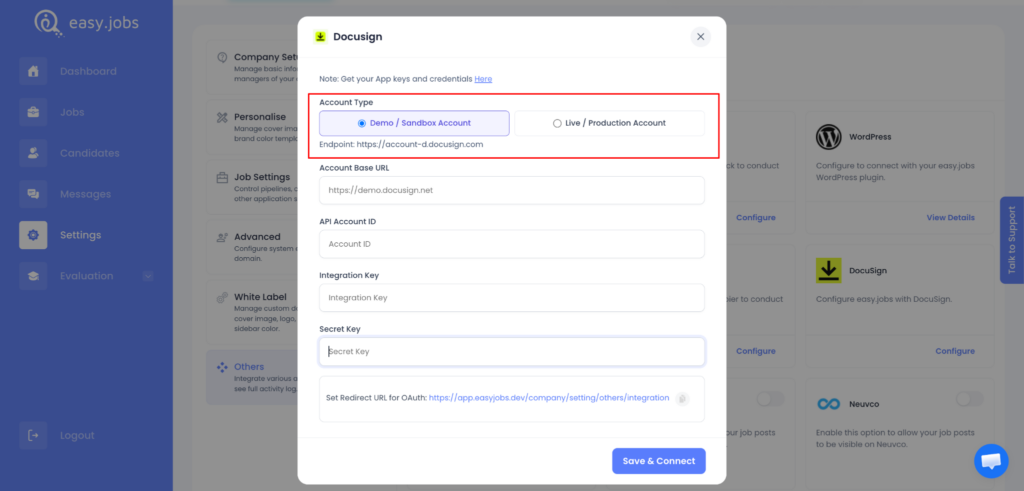
Wählen Sie zunächst Ihren Kontotyp in Ihrem DocuSign-Konto aus. ‘'Demo-/Sandbox-Konto'’ zum Testen oder '‘Live-/Produktionskonto’' für den realen Einsatz. Die Endpunkt-URL wird automatisch basierend auf der von Ihnen gewählten Option aktualisiert.
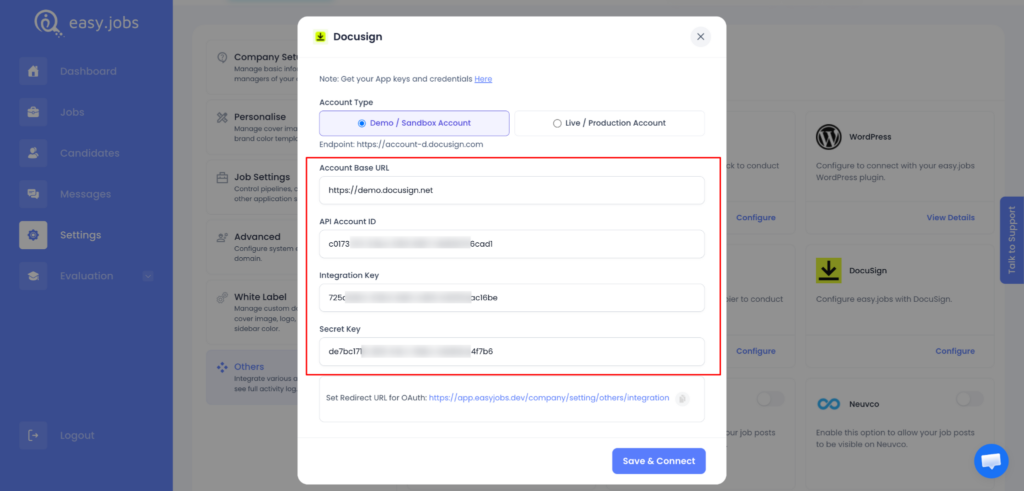
Geben Sie anschließend Ihre DocuSign-Zugangsdaten ein: Account-Basis-URL, API-Konto-ID, Integrationsschlüssel und geheimer Schlüssel.
Hinweis: Diese Schlüssel erhalten Sie von der '‘Hier’Klicken Sie auf den Link oben im Pop-up-Fenster. Sie werden dann weitergeleitet zu Apps und Tasteneinstellungen im DocuSign App, falls Sie dort bereits angemeldet sind.
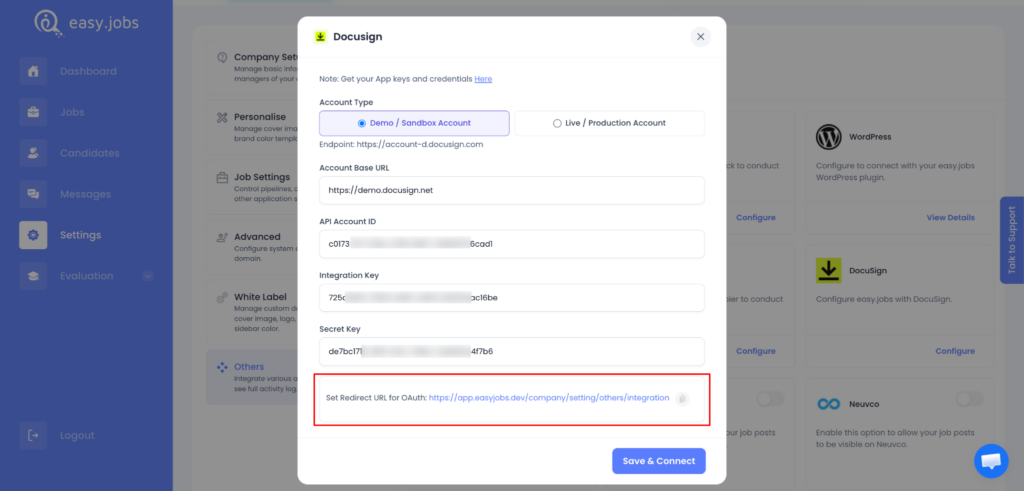
Kopieren Sie die bereitgestellte Datei Weiterleitungs-URL für OAuth in Ihrer DocuSign-App beim Hinzufügen eines Apps und Integrationsschlüssel in den Details zu den Umleitungs-URIs, um die Integration mit Ihrem easy.jobs-Konto zu ermöglichen.
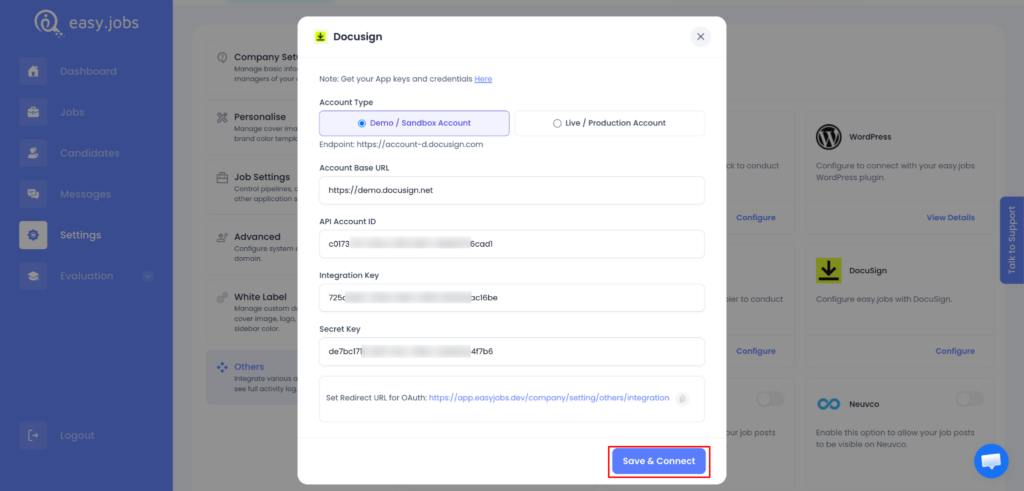
Klicken Sie abschließend auf die Schaltfläche ‘Speichern & Verbinden’ Klicken Sie auf die Schaltfläche, und Ihr DocuSign-Konto wird mit easy.jobs verbunden.
Schritt 3: Senden Sie das Dokument an den Kandidaten #
Gehen Sie jetzt zum "Kandidaten" Tab. Wählen Sie den Kandidaten aus, dem Sie das Dokument zur Unterzeichnung senden möchten. Klick auf das 'Details anzeigen' Schaltfläche. Ändern Sie die Pipeline-Einstellungen auf „Ausgewählt“ oder „Abgelehnt“, wie unten dargestellt.
Es erscheint nun ein neues Pop-up-Fenster. Klicken Sie darauf. „Vorlage aus DocuSign auswählen“ Dropdown-Liste und wählen Sie die Vorlage aus. Wählen Sie das 'Beitrittsdatum' wann Sie den Kandidaten einstellen möchten, zusammen mit Informationen zu Gehalt, Bereitstellungszeitraum usw. Klicken Sie auf 'Am Bord' Jetzt anklicken.
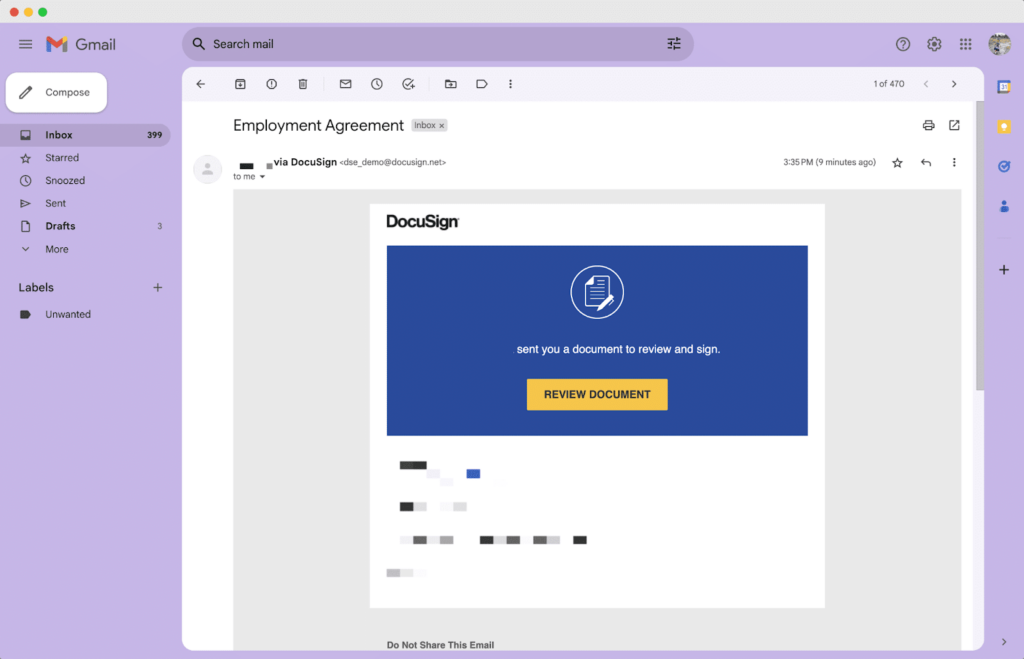
Dem Kandidaten wird nun eine E-Mail zugesandt, in der er das Dokument unterzeichnen kann. Sobald der Kandidat auf klickt „Dokument prüfen“ Über diese Schaltfläche können sie das Dokument unterzeichnen und den Vorgang abschließen.
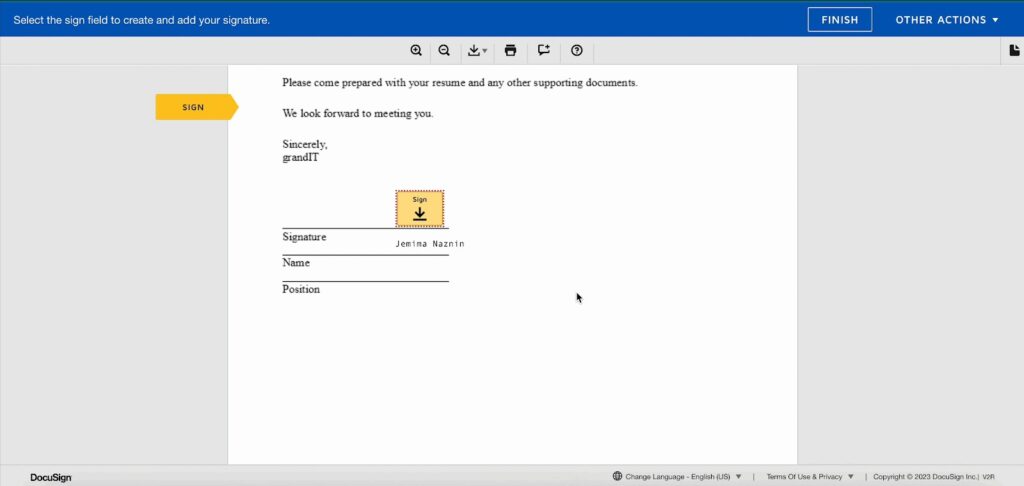
Der Kandidat kann seine Unterschrift je nach Bedarf entweder zeichnen oder in das Dokument hochladen, wie unten dargestellt.
So können Sie DocuSign ganz einfach in easy.jobs integrieren. Brauchen Sie Hilfe? Zögern Sie nicht… Kontaktieren Sie das Support-Team für weitere Hilfe.