easy.jobs, heeft uw favoriete oplossing voor wervingsbeheer meer geavanceerde en nuttige wijzigingen aangebracht in het gedeelte over machtigingen voor gebruikersrollen. Nu kunt u de machtigingen voor teamleden gedetailleerder aanpassen en deze op microniveau beheren, zodat u betere controle over uw workflow krijgt. Bovendien heeft easy.jobs gecategoriseerde machtigingen die het gemakkelijker maken om op efficiënte wijze verschillende machtigingen aan elk teamlid toe te wijzen.
Laten we eens kijken naar de nieuwe interface van het toestemmingsgedeelte.
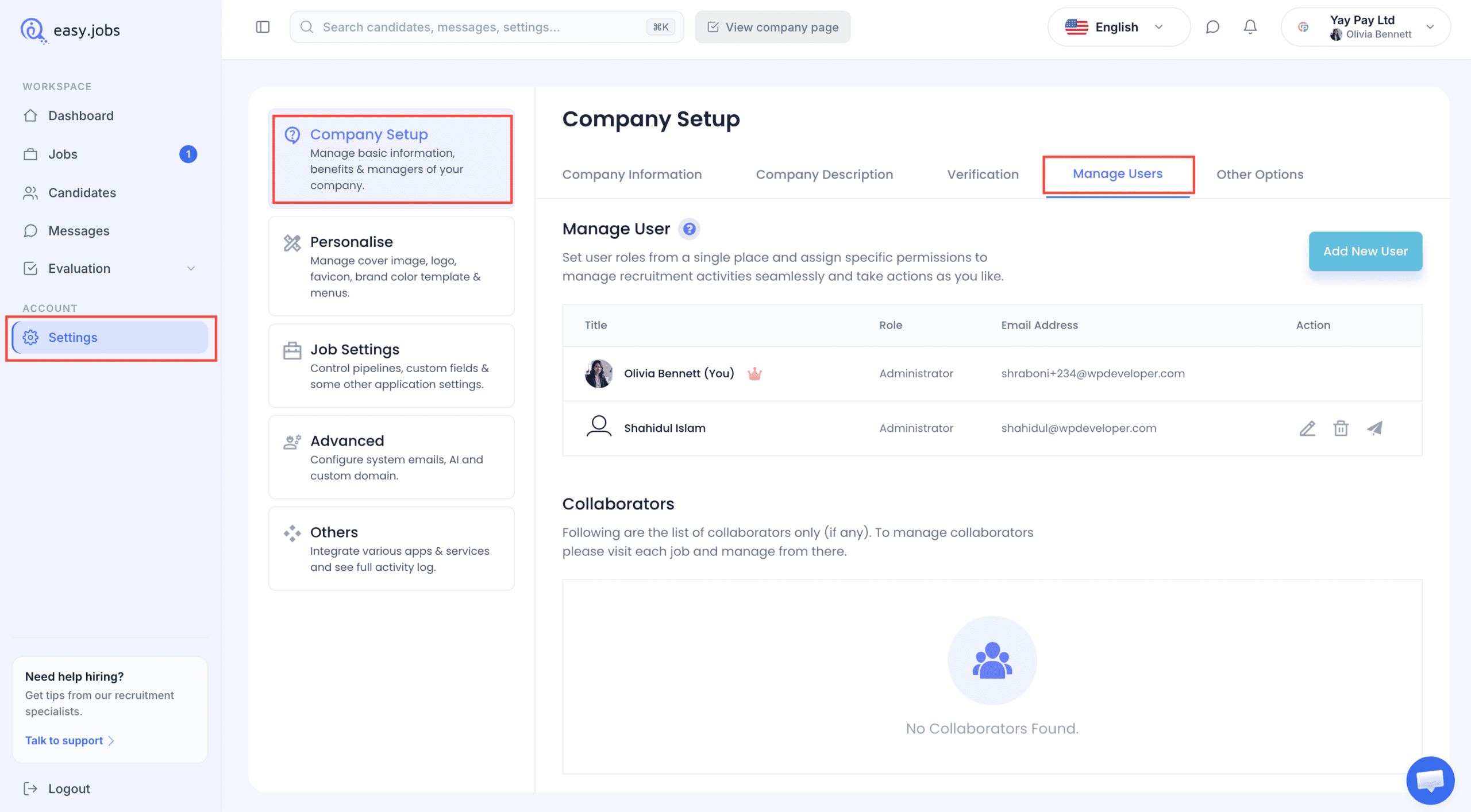
Hoe vindt u het easy.jobs-paneel voor het toewijzen van gebruikersrollen? #
Log in op uw easy.jobs-dashboard. Ga dan naar Instellingen → Bedrijfsinstellingen → Gebruiker beheren zoals hieronder weergegeven en selecteer de 'Bewerking' pictogram om het nieuwe machtigingenpaneel te zien.
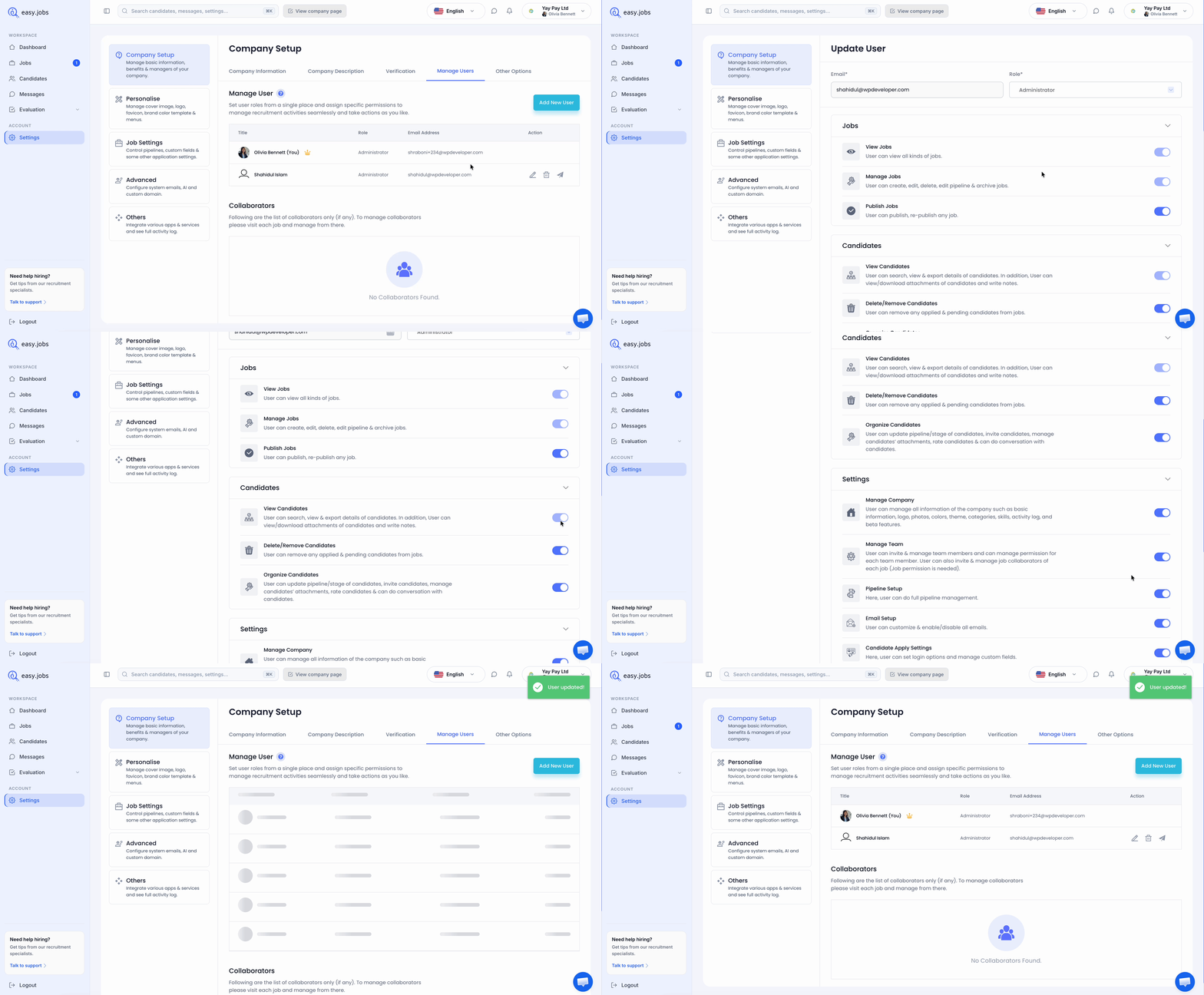
Wat zijn de nieuwe machtigingen die zijn toegevoegd om gebruikers te beheren? #
easy.jobs heeft alle rechten in 3 categorieën onderverdeeld: Vacatures, kandidaten en instellingen. Bekijk hieronder de nieuwe machtigingen.
Banen: In deze categorie zijn alle rechten voor het maken, beheren en bekijken van banen beschikbaar.
- Vacatures bekijken: De gebruiker kan allerlei vacatures bekijken.
- Taken beheren: De gebruiker kan pijplijn- en archieftaken maken, bewerken, verwijderen en bewerken.
- Vacatures publiceren: De gebruiker kan elke taak publiceren of opnieuw publiceren.
Kandidaten: In deze categorie kunt u machtigingen voor specifieke taken wijzigen, zoals kandidatenbeheer, organiseren, verwijderen of toevoegen van kandidaten, enz.
- Kandidaten bekijken: De gebruiker kan details van kandidaten zoeken, bekijken en exporteren. Daarnaast kan de gebruiker notities aan kandidaten toevoegen of verwijderen.
- Kandidaten verwijderen/verwijderen: De gebruiker kan alle toegepaste en wachtende kandidaten uit vacatures verwijderen.
- Kandidaten organiseren: De gebruiker kan de wervingspijplijn bijwerken en kandidaten van de ene fase van de pijplijn naar de andere verplaatsen, kandidaten uitnodigen, de bijlagen van kandidaten beheren en met kandidaten praten.
Instellingen: Andere machtigingen met betrekking tot aanvullende instellingen kunnen vanaf hier worden aangepast.
- Bedrijf beheren: De gebruiker kan alle informatie van het bedrijf beheren, zoals basisinformatie, logo, foto's, kleuren, thema, activiteitenlogboek en meer.
- Team beheren: De gebruiker kan teamleden uitnodigen en beheren. Gebruikers kunnen ook de machtigingen voor elk teamlid beheren.
- Pijplijn instellen: De gebruikers kunnen nieuwe wervingspijplijnen maken of bestaande bewerken.
- E-mail instellen: De gebruiker kan e-mailsjablonen maken of e-mailsjablonen aanpassen voor verschillende stadia van het wervingsproces.
- Sollicitatie-instellingen voor kandidaten: De gebruiker kan inlogopties instellen en aangepaste vereiste velden voor sollicitaties beheren.
- Screeningsvragen: De gebruikers kunnen screeningvragen toevoegen en beheren.
- Quiz: De gebruiker kan quizsets voor verschillende vacatures toevoegen en beheren.
- beoordelingen: De gebruikers kunnen beoordelingen voor kandidaten maken/bewerken.
- Andere instellingen: De gebruikers kunnen aangepaste domeinen instellen en app-sleutels, integraties en bedrijfsverificatie beheren.
Notitie: Controleer uw gebruikersrolinstellingen en kijk of u de machtigingen voor uw huidige teamleden moet bijwerken.