Communiceren met kandidaten is nu makkelijker met easy.jobs Berichtenbox, waarmee je eenvoudig toegang hebt tot alle berichten en gesprekken. Voorheen moest je het profiel van een kandidaat bezoeken en alle gesprekken bekijken die tijd kosten.
Vanaf uw dashboard kunt u nu eenvoudig alle gesprekken volgen, de berichtstatus bekijken en nog veel meer. Laten we eens kijken welke geavanceerde en gebruiksvriendelijke functies er zijn easy.jobs Berichtenbox aanbiedingen.
Hoe kom ik in het berichtenvenster van easy.jobs? #
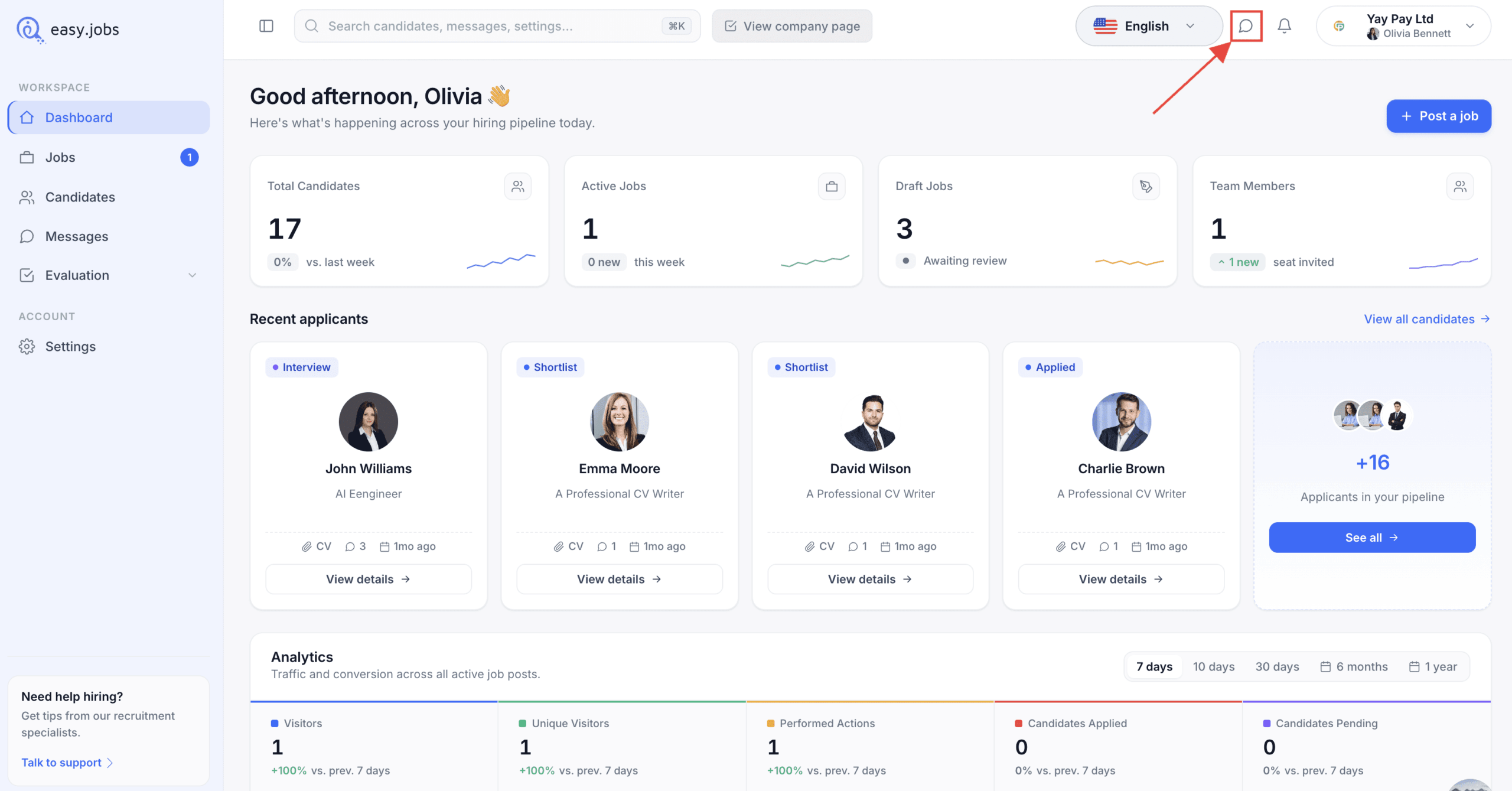
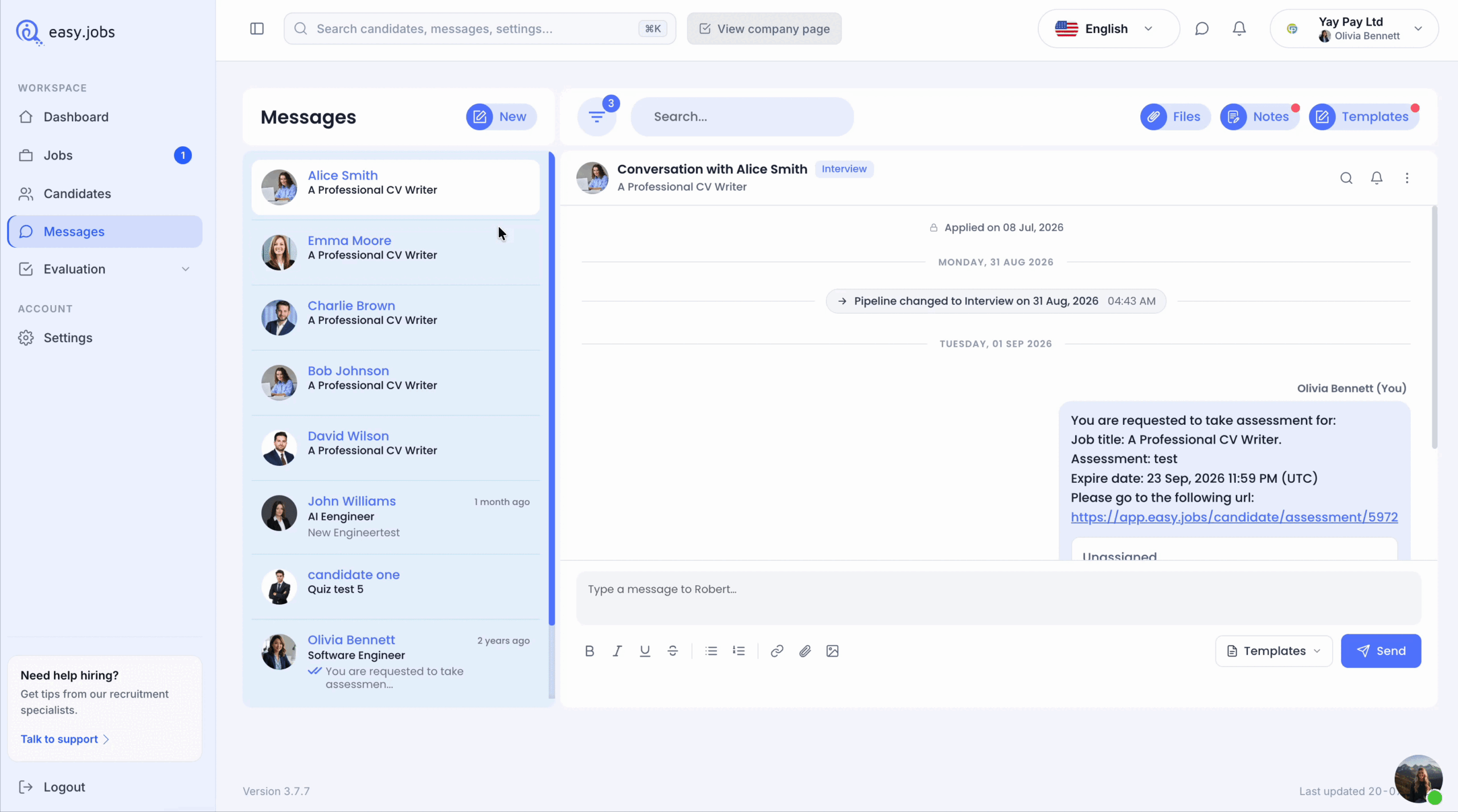
Log eerst in op je easy.jobs-dashboard. Daar vind je dit. 'Berichten box' pictogram op de bovenste balk van uw dashboard. Als u erop klikt, wordt u rechtstreeks doorverwezen naar de Bericht Doos.
Exclusieve functies van het easy.jobs-berichtenvenster #
Je kunt het gesprek met de kandidaat alleen in de easy.jobs-berichtenbox vinden als jij, namens het bedrijf, eerst een bericht hebt gestuurd. Om dit te doen, moet je het profiel van een kandidaat bezoeken en een bericht sturen. 'Gesprek' tabblad.
Hieronder vindt u een lijst met exclusieve functies van het easy.jobs-berichtenvenster.
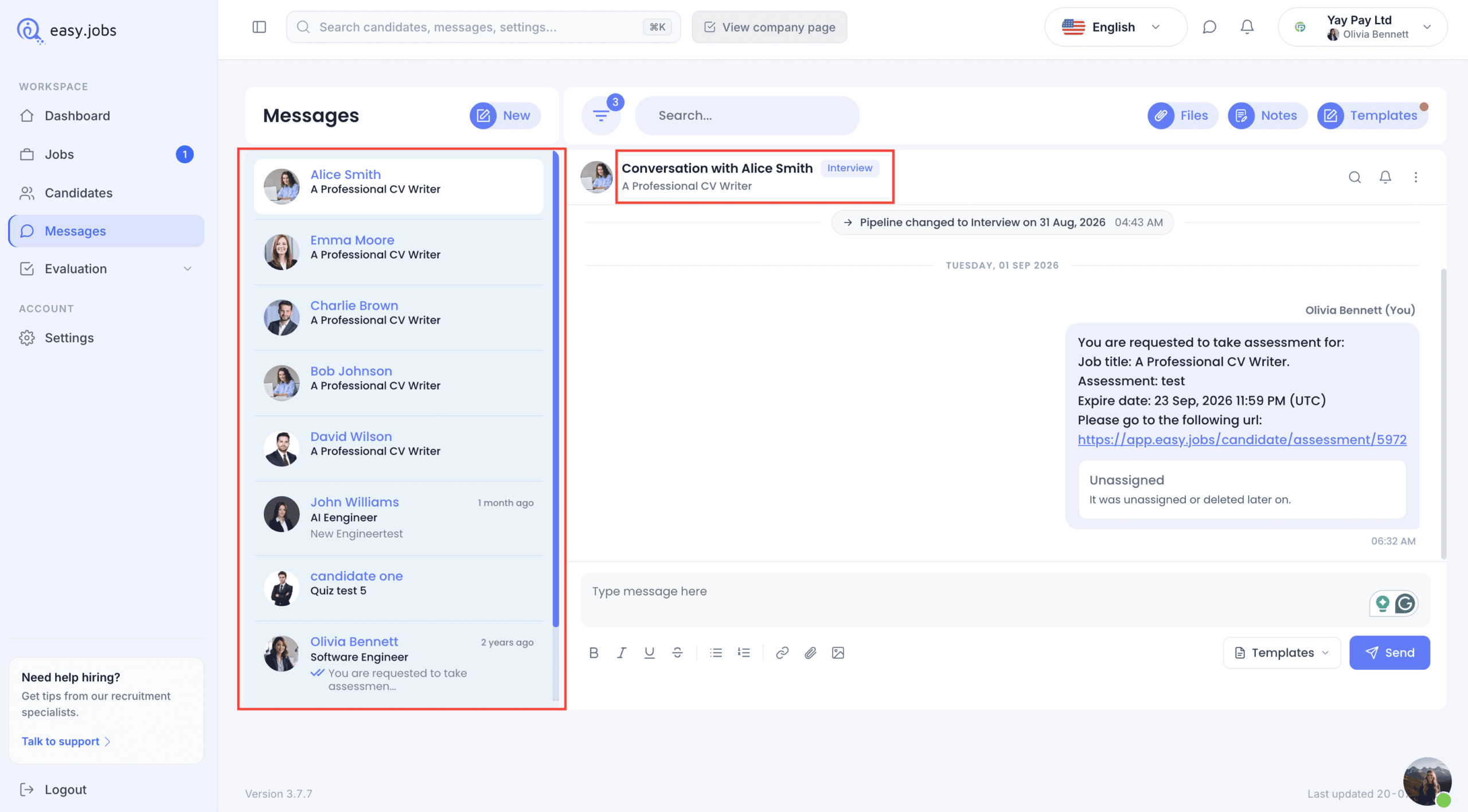
Alle gesprekken op één plek: in de Berichtenbox vind je alle gesprekken met kandidaten.
De gesprekken voor elke vacature zijn hier zichtbaar. In het volledige gespreksoverzicht kunt u zien waar de kandidaat heeft gesolliciteerd, in welke fase van het proces hij of zij zich bevindt, wanneer het gesprek is begonnen, enzovoort.
Notitie: De kandidaat kan een bericht sturen alleen als de bedrijfsgebruiker een bericht stuurt met deze kandidaat.
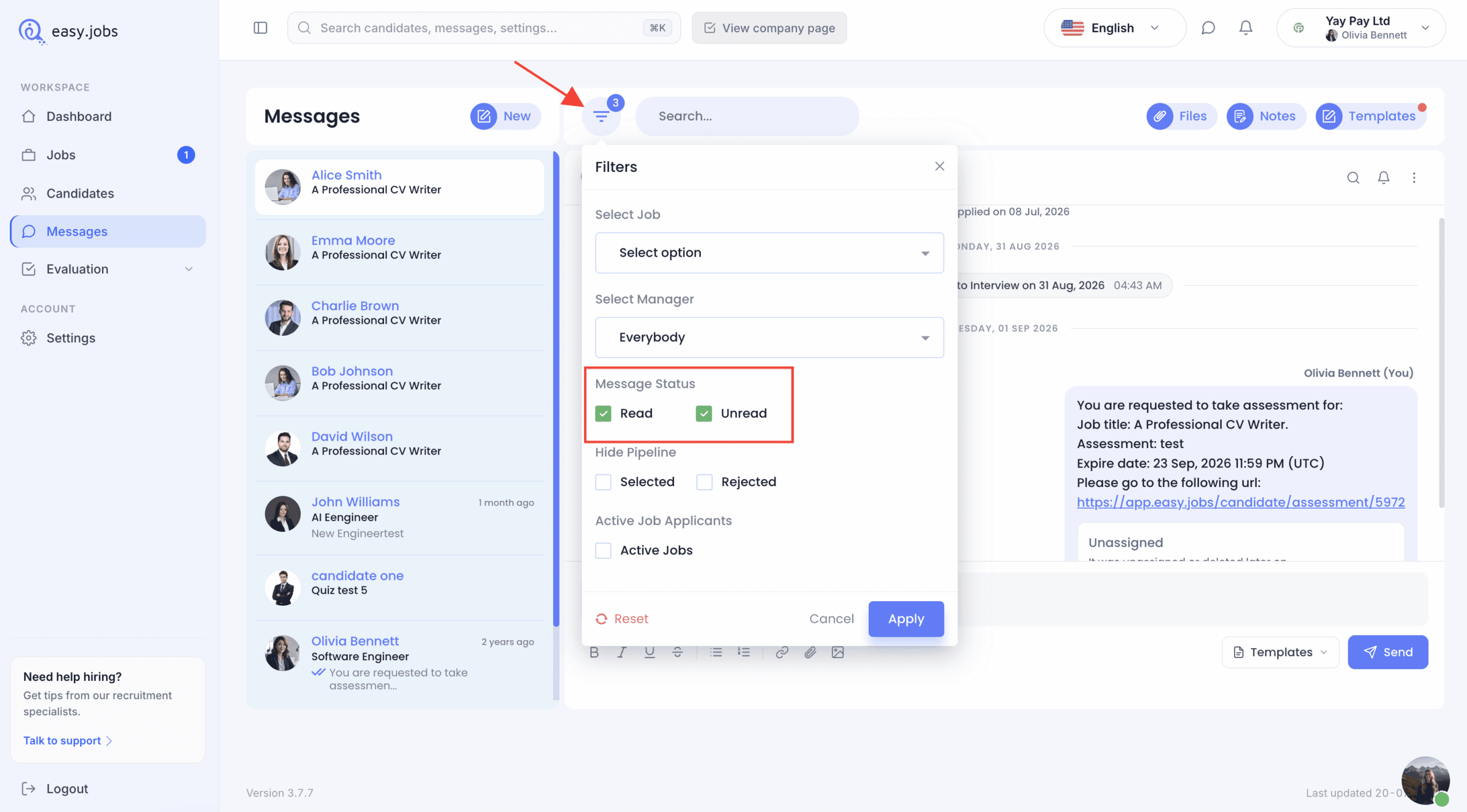
Bericht gelezen/ongelezen status wijzigen: Wanneer een kandidaat op de berichten heeft gereageerd, wordt er direct een melding in het berichtenvenster gemaakt. Nadat u het bericht hebt gecontroleerd, kunt u de berichtstatus wijzigen in ‘'‘Lezen' of 'Ongelezen' volgens uw voorkeur. Om dat te doen, moet u op een knop op de easy.jobs Berichtenvenster Bovenaan Bar, klik erop om de status te wijzigen.
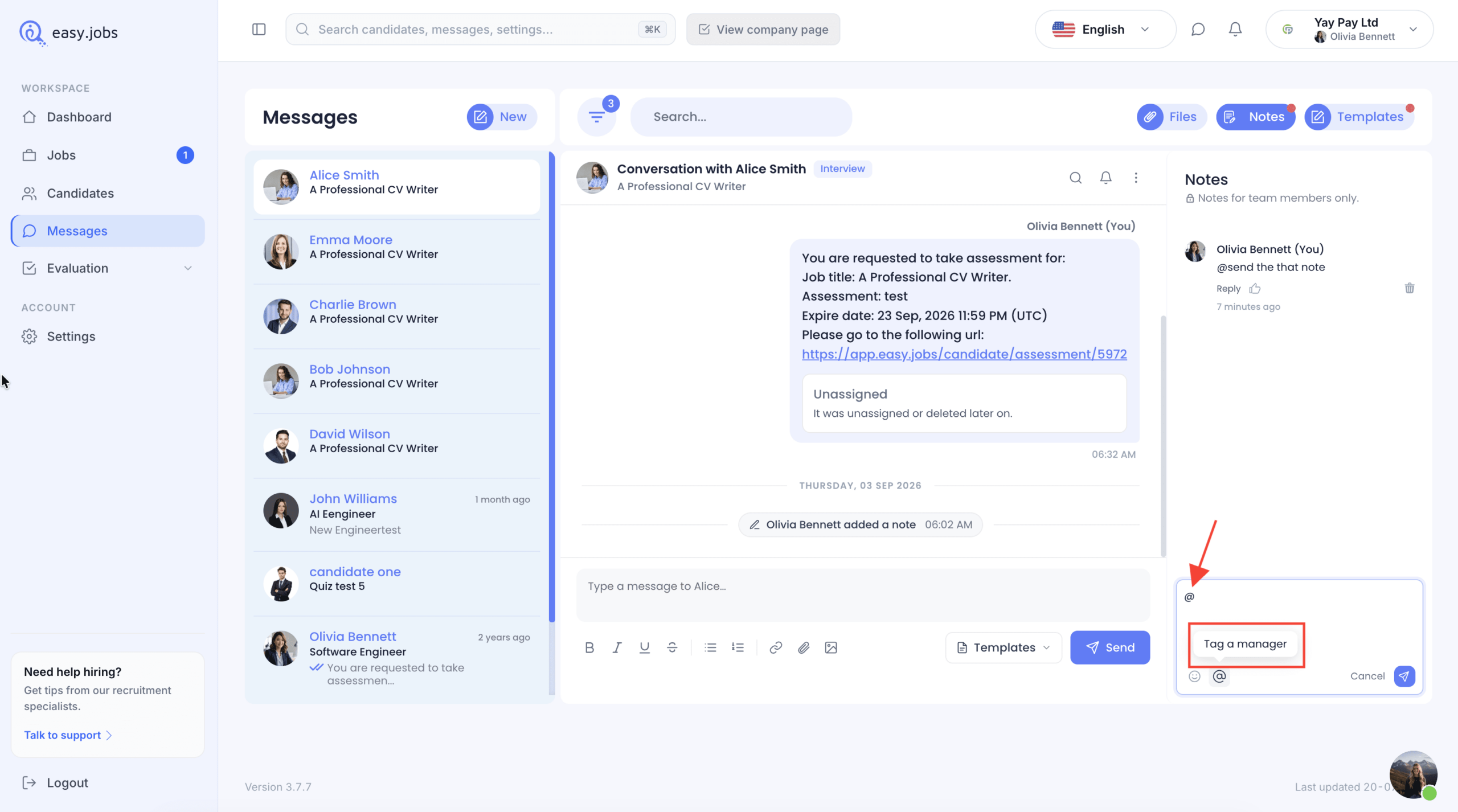
Notities beheren vanuit de berichtenbox: easy.jobs heeft een exclusieve functie waarmee bedrijven notities kunnen toevoegen aan kandidaatprofielen. Je hebt nu ook toegang tot al deze notities vanuit het berichtenvenster. Alle notities worden weergegeven, inclusief de aanmaakdatum, wie ze heeft aangemaakt en diverse andere details.
Bovendien kunt u een nieuwe notitie maken vanuit de Berichtenbox. Klik hiervoor op de 'Notities' knop uit de bovenste balk. Schrijf vervolgens in het invoerveld de tekst op, wijs desgewenst een teamlid toe en klik vervolgens op de 'Redden' knop.
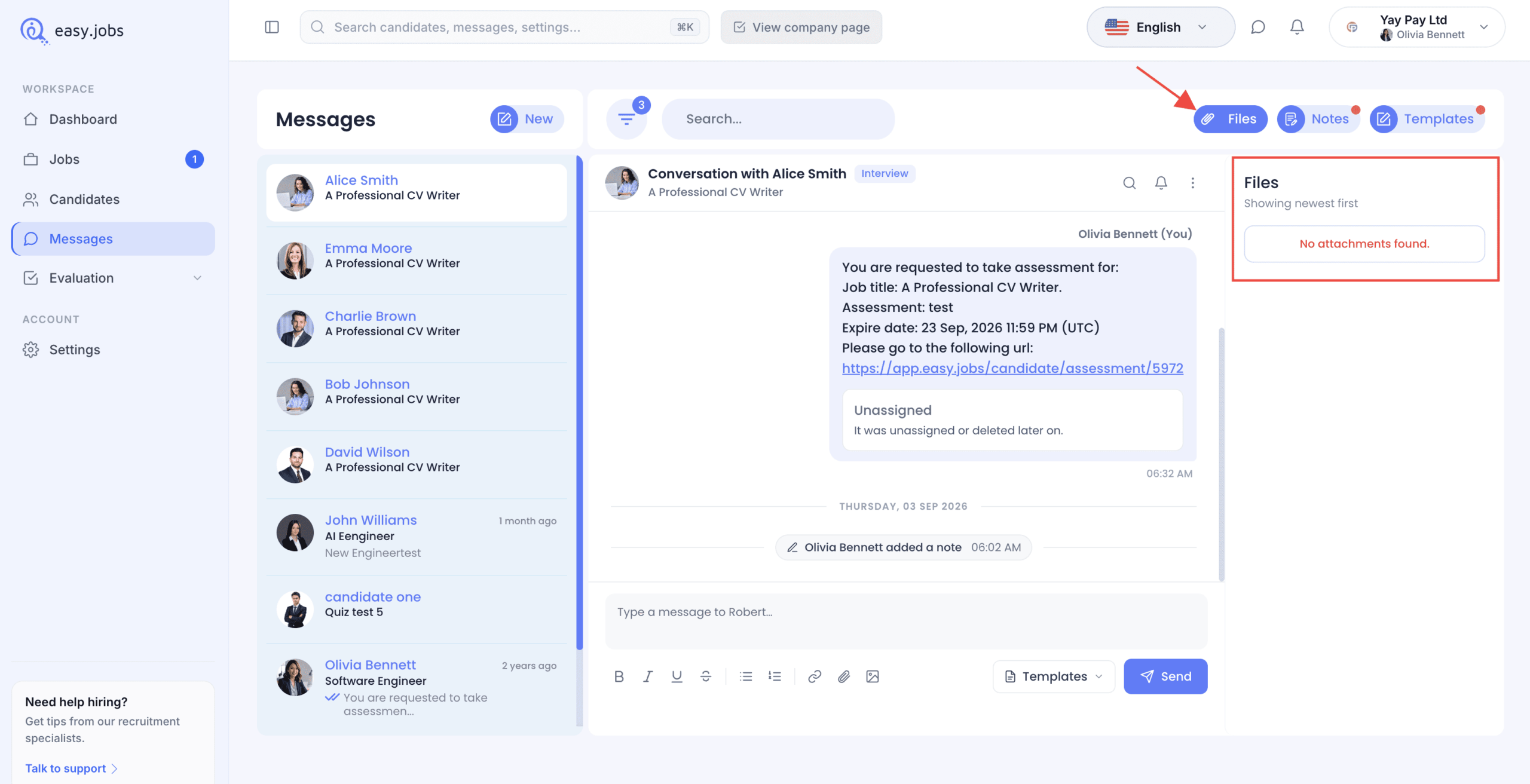
Voorbeeld van bestandsbijlagen: Als u bestanden bijvoegt aan een kandidaat, kunt u deze bekijken vanuit de Berichtenbox. Om een bestand vanuit de Berichtenbox toe te voegen, klikt u op de 'Bijvoegen' pictogram uit het berichtveld en voeg het bestand in.
Klik op de 'Bestanden' -knop in de bovenste balk van een kandidaatgesprek om alle bijlagen vanaf één plek te bekijken. Daar kun je de bestanden ook downloaden.
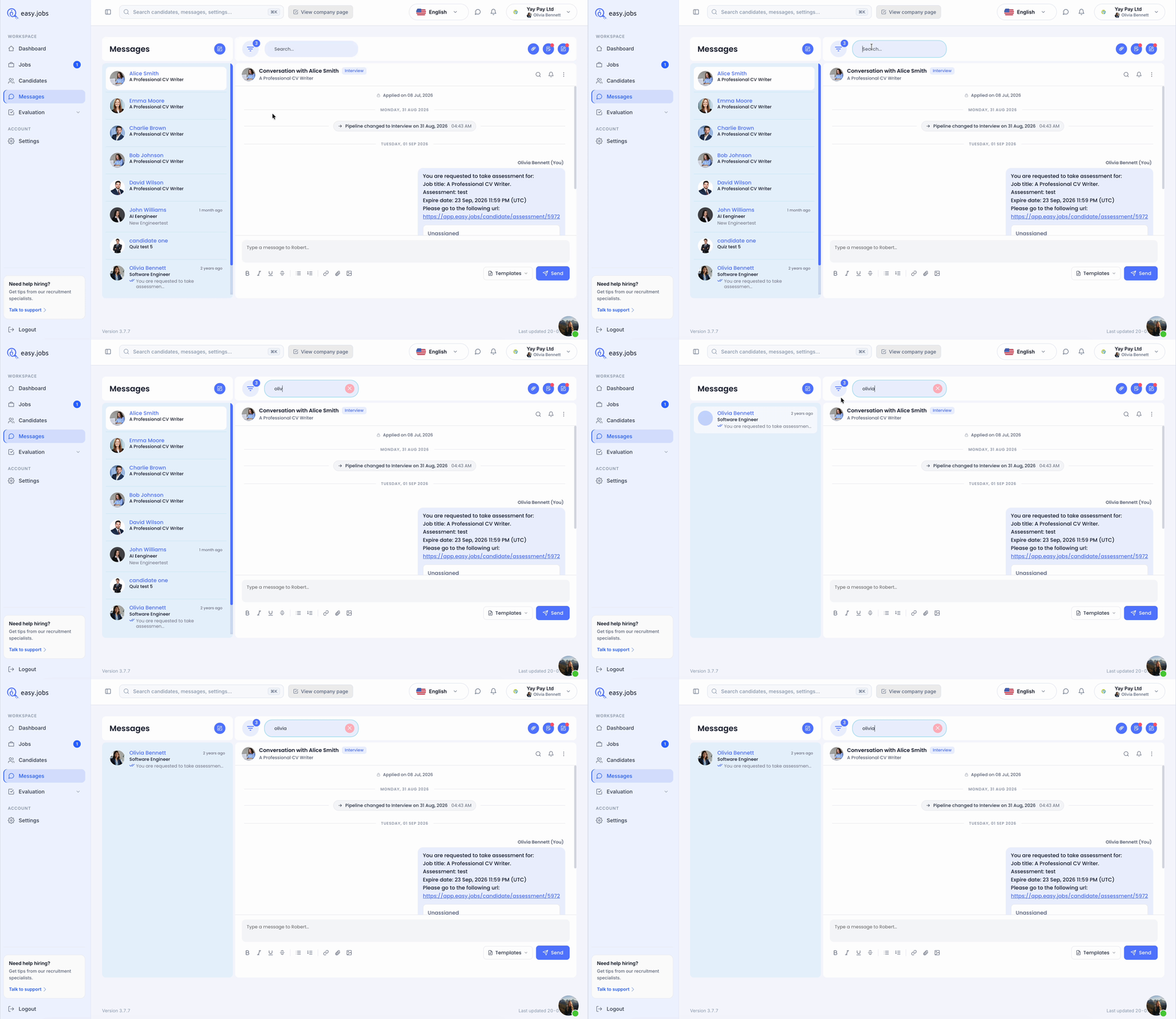
Geavanceerd zoekvenster: easy.jobs Message Box beschikt over een geavanceerde functie. Zoek paneel voor eenvoudige navigatie. Daar kunt u kandidaten zoeken op naam van de kandidaat, functietitel, bedrijfsnaam en nog veel meer.
Zo kunt u het berichtenvenster van easy.jobs gebruiken om vlot met kandidaten te communiceren.
Hoe begin je een nieuw gesprek via het berichtenvenster van easy.jobs? #
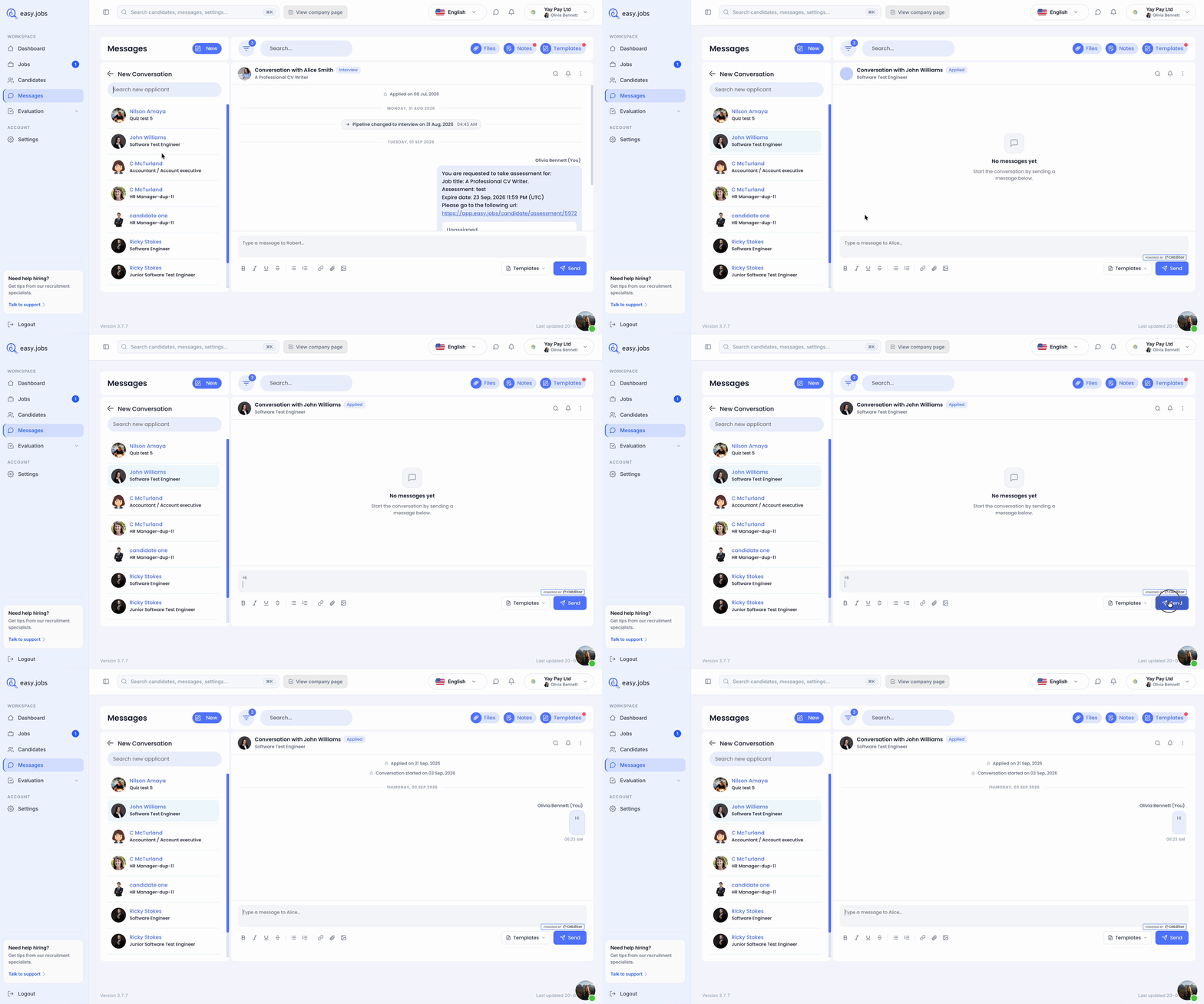
In het 'Berichtenvenster' van easy.jobs kun je direct nieuwe gesprekken met kandidaten starten. Ga hiervoor naar je dashboard en klik, net als voorheen, op het 'Berichtenpictogram'. Daar vind je de optie '‘Nieuw' pictogram van de kandidaten die aan de linkerkant staan vermeld.
Je kunt kandidaten op naam zoeken en een nieuw gesprek starten. Zo kun je iedereen uit de kandidatenlijst aan je gesprekslijst toevoegen.
Als u hulp nodig heeft, kunt u dat gerust doen Neem contact met ons op of doe mee Facebook-gemeenschap om in contact te komen met andere bedrijfseigenaren zoals jij.