Comunicarse con los candidatos ahora es más fácil con Cuadro de mensajes de easy.jobs, que proporciona fácil acceso a todos los mensajes y conversaciones. Previamente hay que visitar el perfil de un candidato y consultar todas las conversaciones que llevan tiempo.
Ahora, desde su tablero, puede rastrear fácilmente todas las conversaciones, verificar el estado de los mensajes y mucho más. Veamos qué características avanzadas y fáciles de usar Cuadro de mensajes de easy.jobs ofertas
¿Cómo navegar al cuadro de mensaje de easy.jobs? #
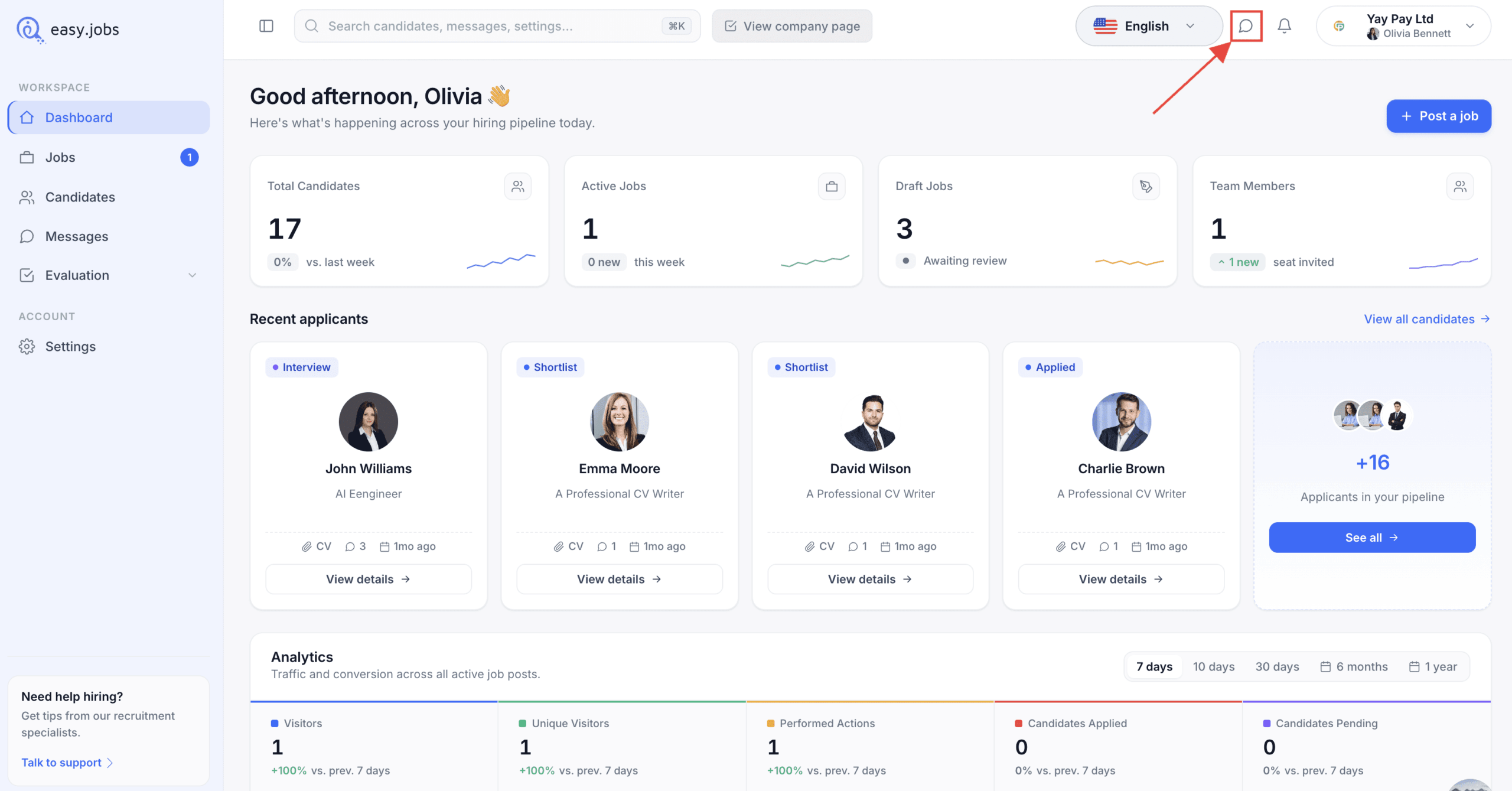
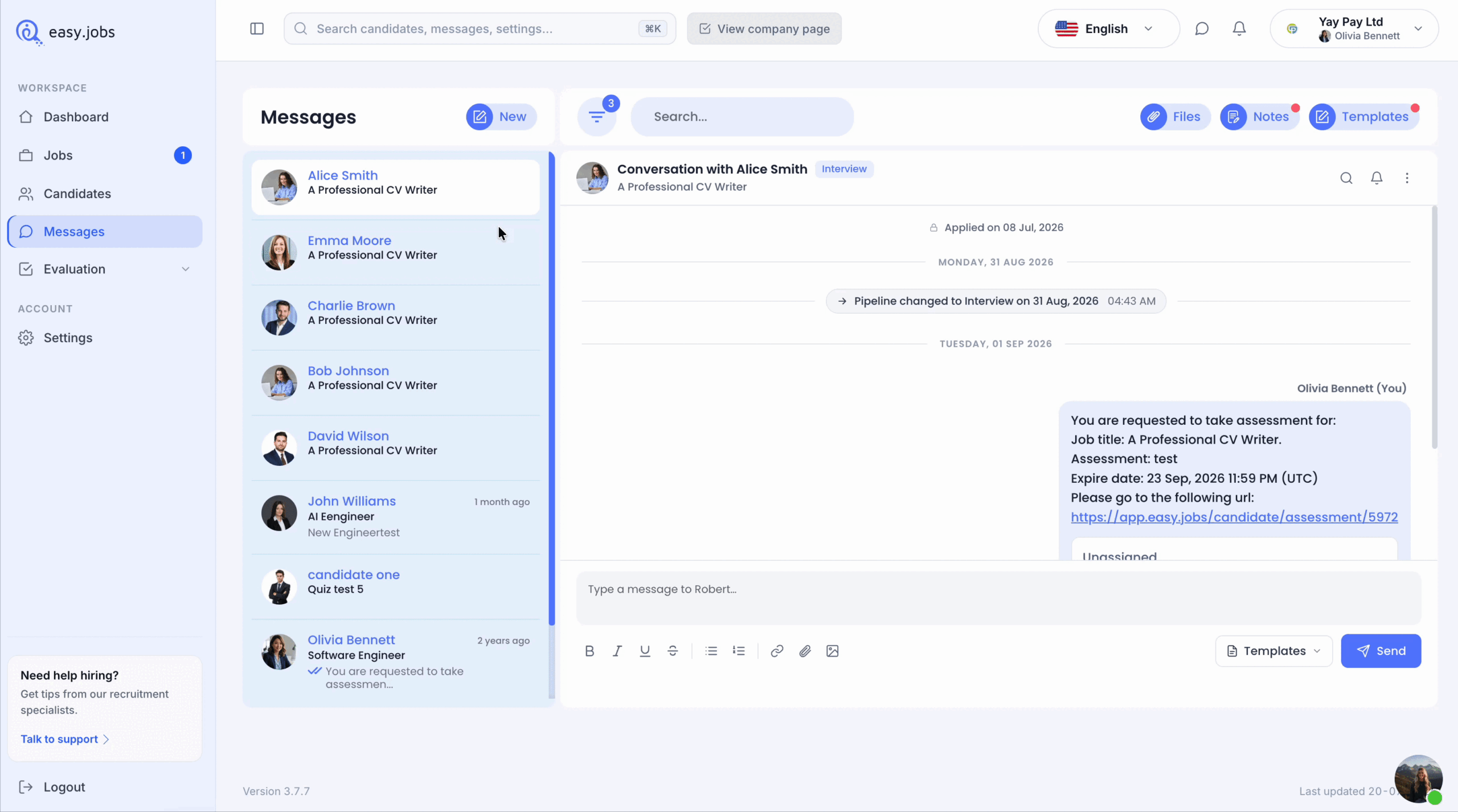
Primero, inicia sesión en tu panel de easy.jobs. Allí encontrarás esto. 'Buzon de mensaje' icono en la barra superior de su tablero. Si haces clic en él, te redirigirá directamente a la Mensaje Caja.
Características exclusivas del cuadro de mensajes de easy.jobs #
Puedes encontrar la conversación del candidato en el cuadro de mensajes de easy.jobs solo si eres tú quien envía los mensajes primero. Para ello, visita el perfil del candidato y escribe en el... 'Conversación' pestaña.
Aquí está la lista de características exclusivas del cuadro de mensaje de easy.jobs.
Todas las conversaciones en un solo lugar: Puedes conocer todas las conversaciones con los candidatos en el cuadro de mensajes.
Aquí podrás ver las conversaciones relacionadas con cada oferta de empleo. Con la vista completa de la conversación, podrás ver dónde ha solicitado el candidato el puesto, en qué fase del proceso se encuentra, cuándo comenzó la conversación, etc.
Nota: los el candidato puede enviar un mensaje solo si el usuario de la empresa envía un mensaje con este candidato.
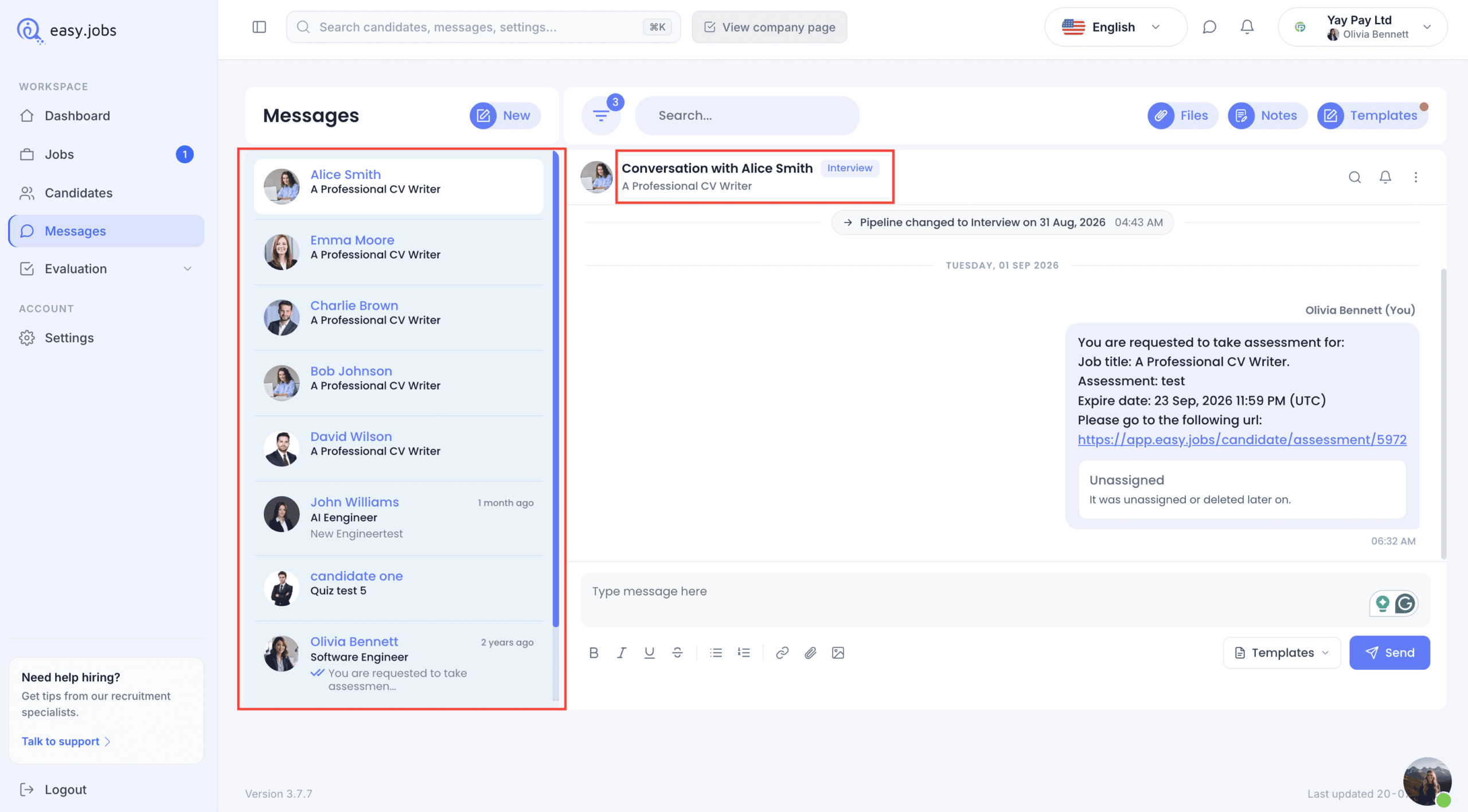
Cambiar estado de mensaje leído/no leído: Cuando un candidato haya respondido a los mensajes, se creará instantáneamente una notificación en el cuadro de mensaje. Después de comprobar el mensaje, puede cambiar el estado del mensaje a ‘'‘Leer' o 'No leído' según su preferencia. Para hacer eso, tienes que hacer clic en un botón en el Cuadro de mensaje superior de easy.jobs Barra, haga clic en él para cambiar el estado.
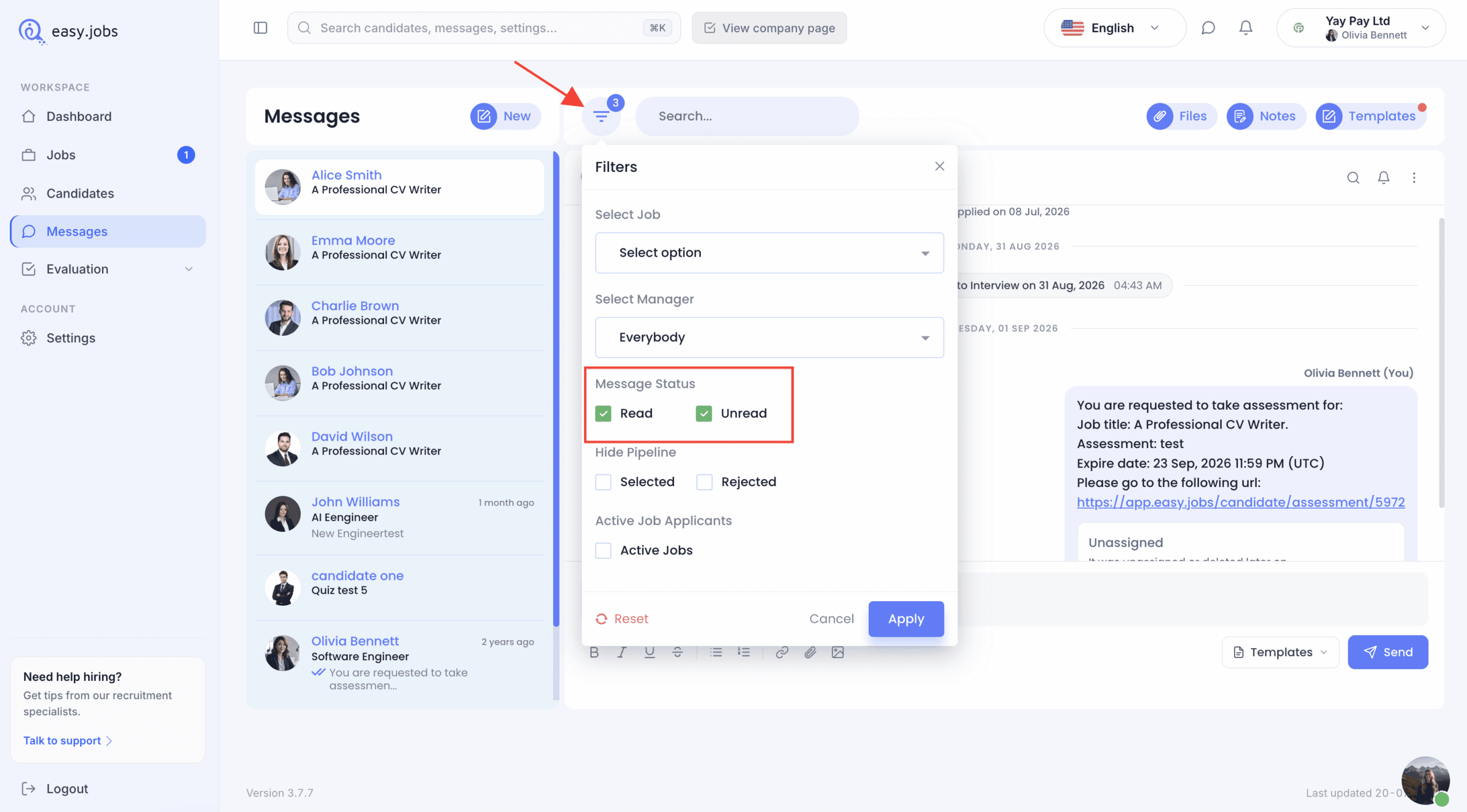
Administrar notas desde el cuadro de mensaje: easy.jobs cuenta con una función exclusiva para añadir notas desde la empresa a los perfiles de los candidatos. Ahora también puedes acceder a todas las notas desde el cuadro de mensajes. Se mostrarán todas las notas, con la fecha de creación, quién las creó y muchos otros detalles.
Además, puede crear una nueva nota desde el cuadro de mensaje. Para ello, haga clic en el 'Notas' botón de la barra superior. Luego, en el campo de entrada, escriba el texto, asigne un miembro del equipo si lo desea y luego haga clic en el 'Ahorrar' botón.
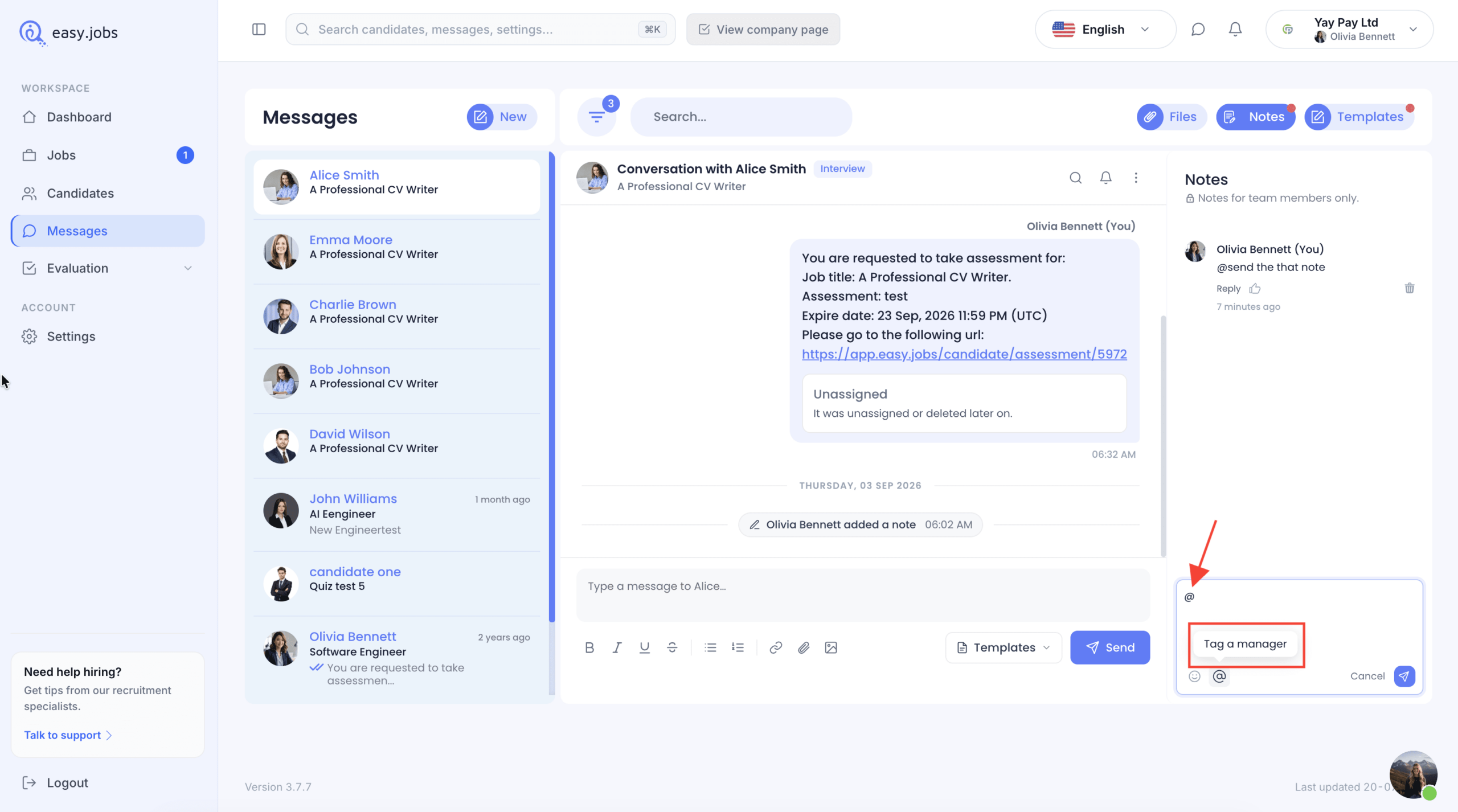
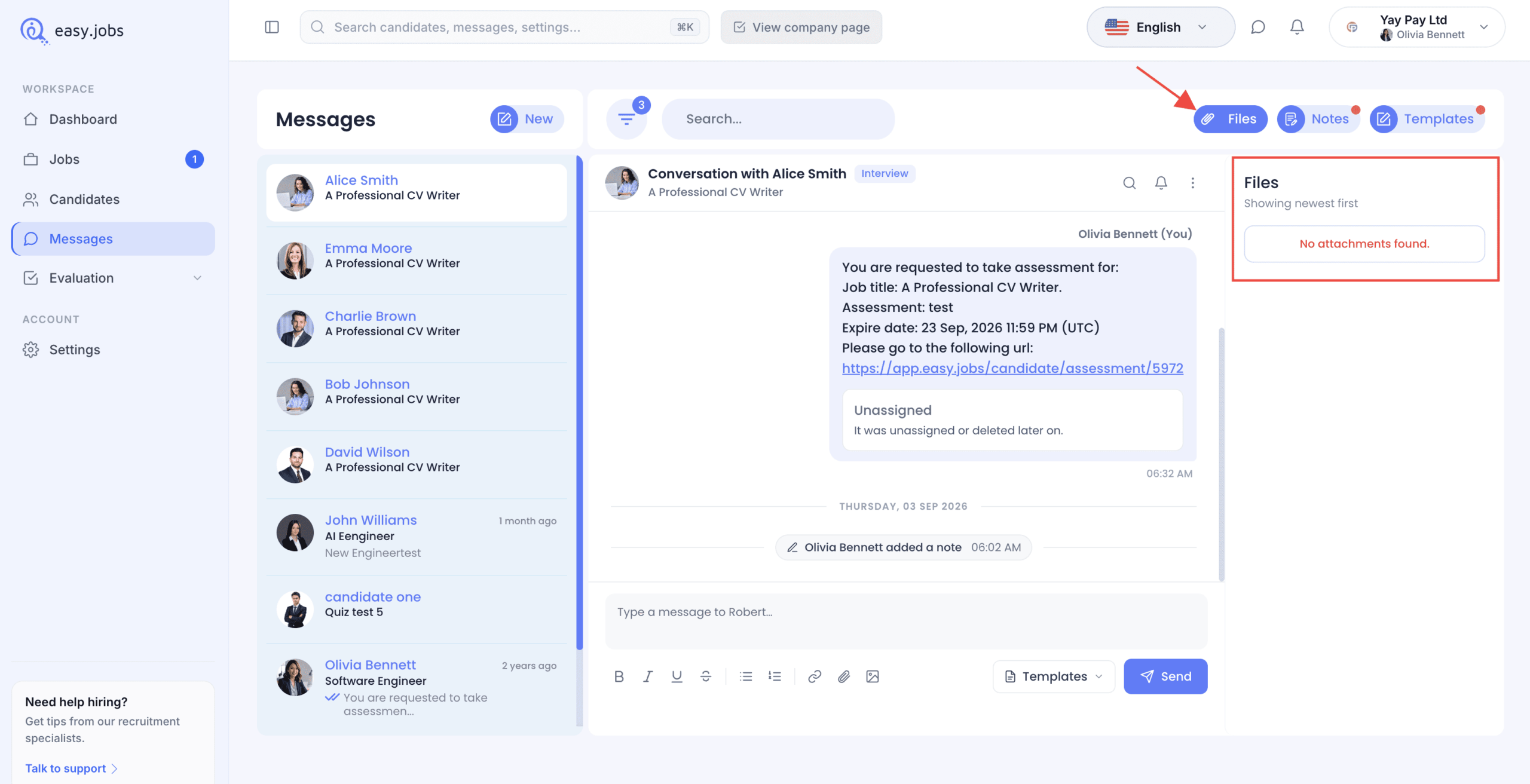
Vista previa de archivos adjuntos: Si adjunta archivos a un candidato, puede obtener una vista previa de ellos desde el cuadro de mensaje. Para adjuntar un archivo desde el cuadro de mensaje, haga clic en el 'Adjuntar' icono del campo de mensaje e inserte el archivo.
Haga clic en el 'Archivos' de la barra superior de una conversación de candidato para obtener una vista previa de todos los archivos adjuntos desde un solo lugar. También puede descargar los archivos desde allí.
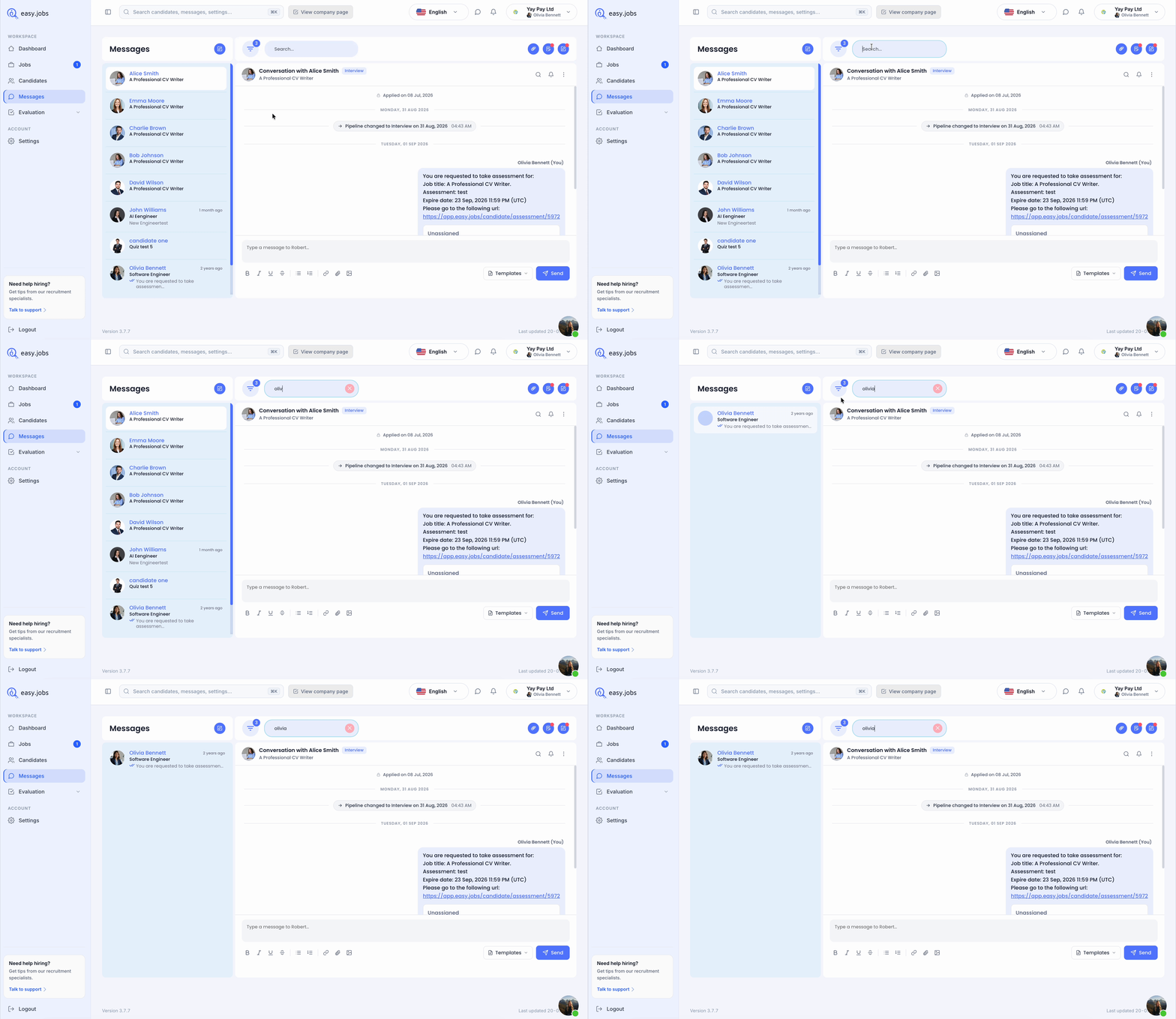
Panel de búsqueda avanzada: El cuadro de mensajes de easy.jobs viene con una función avanzada Panel de búsqueda para una fácil navegación. Allí puede buscar candidatos utilizando el nombre del candidato, el cargo, el nombre de la empresa y muchos más.
Así es como puedes utilizar el cuadro de mensajes de easy.jobs y mantener conversaciones fluidas con los candidatos.
Cómo iniciar una nueva conversación usando el cuadro de mensaje de easy.jobs #
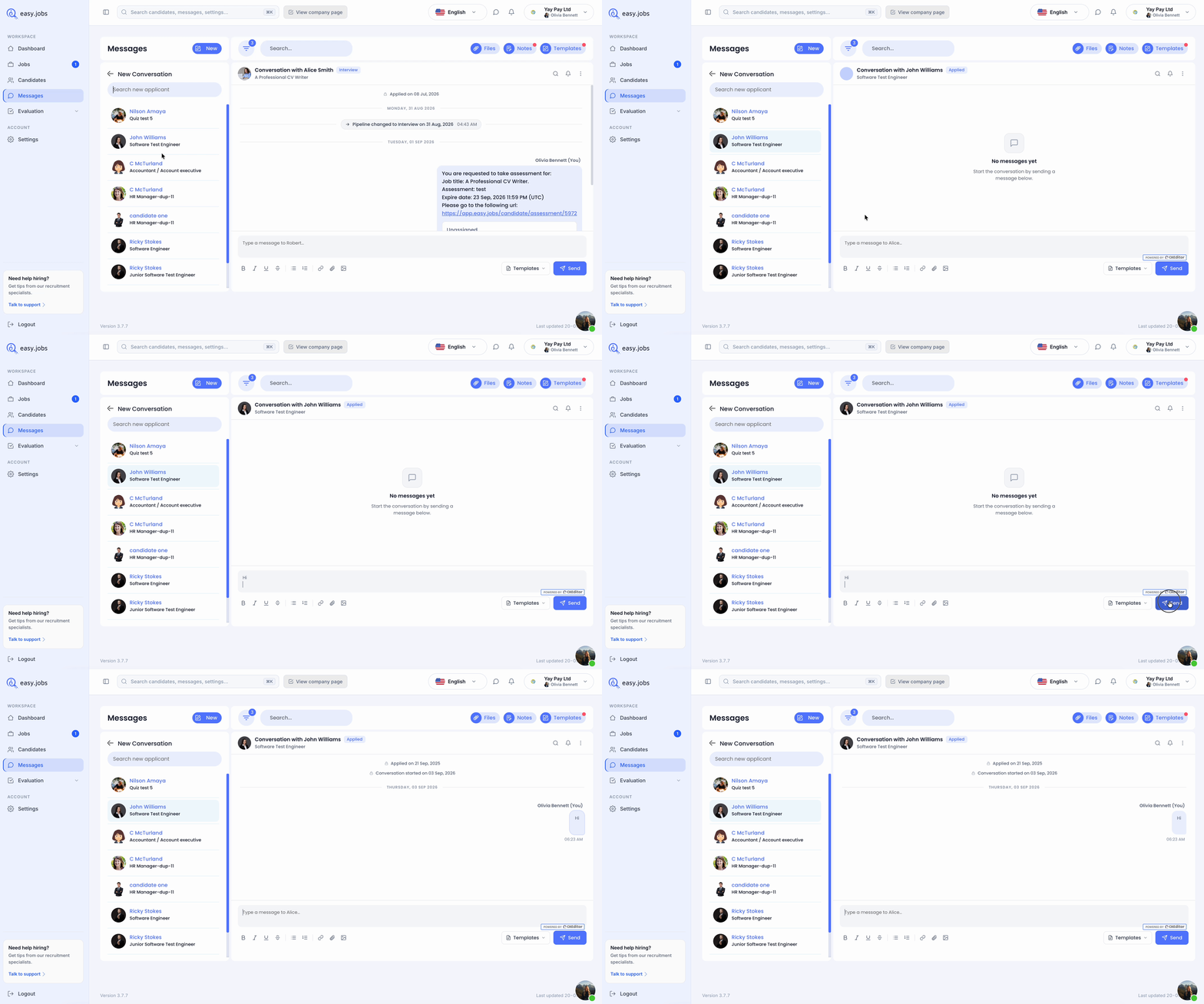
En el cuadro de mensajes de easy.jobs, puedes iniciar conversaciones directamente con los candidatos. Para ello, ve a tu panel de control y haz clic en el icono de mensajes, como antes. Allí encontrarás el...‘Nuevo' icono de los candidatos enumerados en el lado izquierdo.
Puedes buscar candidatos por nombre e iniciar una nueva conversación. De esta forma, puedes añadir a cualquier persona de la lista de candidatos a tu lista de conversaciones.
Si necesita ayuda, no dude en Contáctenos o únete a nuestro Comunidad de Facebook para conectarse con otros dueños de compañías como usted.