Een overzichtelijke carrièrewebsite kan organisaties helpen hun wervingsprocessen soepel te laten verlopen en tegelijkertijd veel nieuwe kandidaten aan te trekken. Potentiële sollicitanten en geïnteresseerden kunnen vanaf de website in één oogopslag een overzicht krijgen van uw bedrijf, vacatures, arbeidsvoorwaarden, enzovoort. easy.jobs, kun je eenvoudig een volledig functionele vacaturesite ontwerpen in Elementair zoals u wilt zonder aangepaste codering.
Hoe ontwerp je een carrièrewebsite in Elementor? #
Volg deze eenvoudige stappen hieronder om een vacaturesite in Elementor te ontwerpen met behulp van easy.jobs voor uw bedrijf:
Notitie: Om uw carrièrepagina met Elementor te ontwerpen, moet u Installeer en activeer Elementor in uw WordPress-dashboard.
Stap 1: integreer easy.jobs met WordPress #
Als je al een account hebt aangemaakt, kun je inloggen met je inloggegevens of gewoon de app-sleutel ophalen uit uw bedrijfsprofiel en integreer het in uw WordPress-dashboard.

U kunt rechtstreeks vanaf de easy.jobs-site of het WordPress-dashboard een vacaturesiteprofiel maken door en te installeren verbinden met de plug-in easy.jobs.

Stap 2: ontwerp uw carrièresite in Elementor #
Open daarna een nieuwe pagina vanuit uw dashboard en klik op de knop 'Bewerken met Elementor' knop. Zoek in de Elementor-editor naar het easy.jobs-widgets via de zoekbalk in het zoekvenster. Op dit moment zijn er 2 Elementor-widgets beschikbaar: 'easy.jobs-bestemmingspagina'en'easy.jobs-takenlijst'. Sleep de easy.jobs landingspagina-widget om uw vacaturesite te ontwerpen.

Stap 3: Pas het uiterlijk van de vacaturesite aan via het tabblad 'Inhoud' #
De easy.jobs landingspagina-widget haalt alle informatie uit uw easy.jobs-bedrijfsaccount. Nu van de 'Inhoud', kun je de vooraf ingestelde inhoud van je vacaturesite aanpassen.
Configureer de EasyJobs-opties:
Van deze optie kunt u ervoor kiezen om 'Verberg bedrijfsgegevens', 'Omslagafbeelding wijzigen', 'Logo wijzigen', en meer door simpelweg de schakelknoppen met één klik in te schakelen. Dit geeft je meer opties om de inhoud op je werken-bij site in Elementor aan te passen zoals jij dat wilt.

Pas de optie Takenlijst aan:
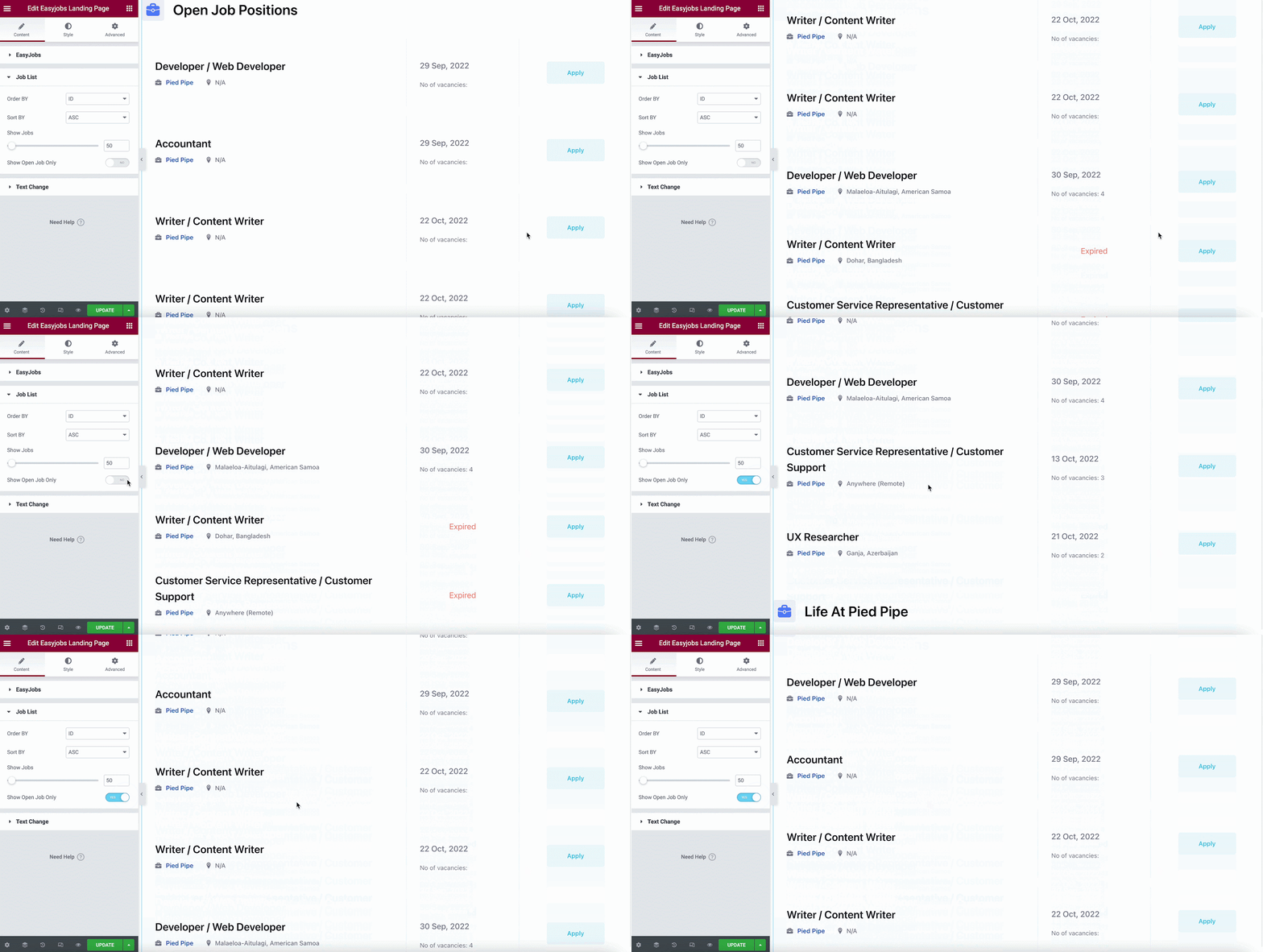
U kunt vanaf hier bepalen hoe de vacatures op uw vacaturesite worden weergegeven op uw bedrijfsprofiel. Van Bestel door optie, kunt u vacatures bestellen op basis van vacature-ID, het aantal vacatures, titel, salaris, publicatiedatum, aanmaakdatum, bijgewerkte datum en andere.
Van Sorteer op sectie, kunt u vacatures in oplopende of aflopende volgorde sorteren. U kunt het aantal weergegeven vacatures wijzigen en beslissen of u alleen live berichten wilt zien of niet.
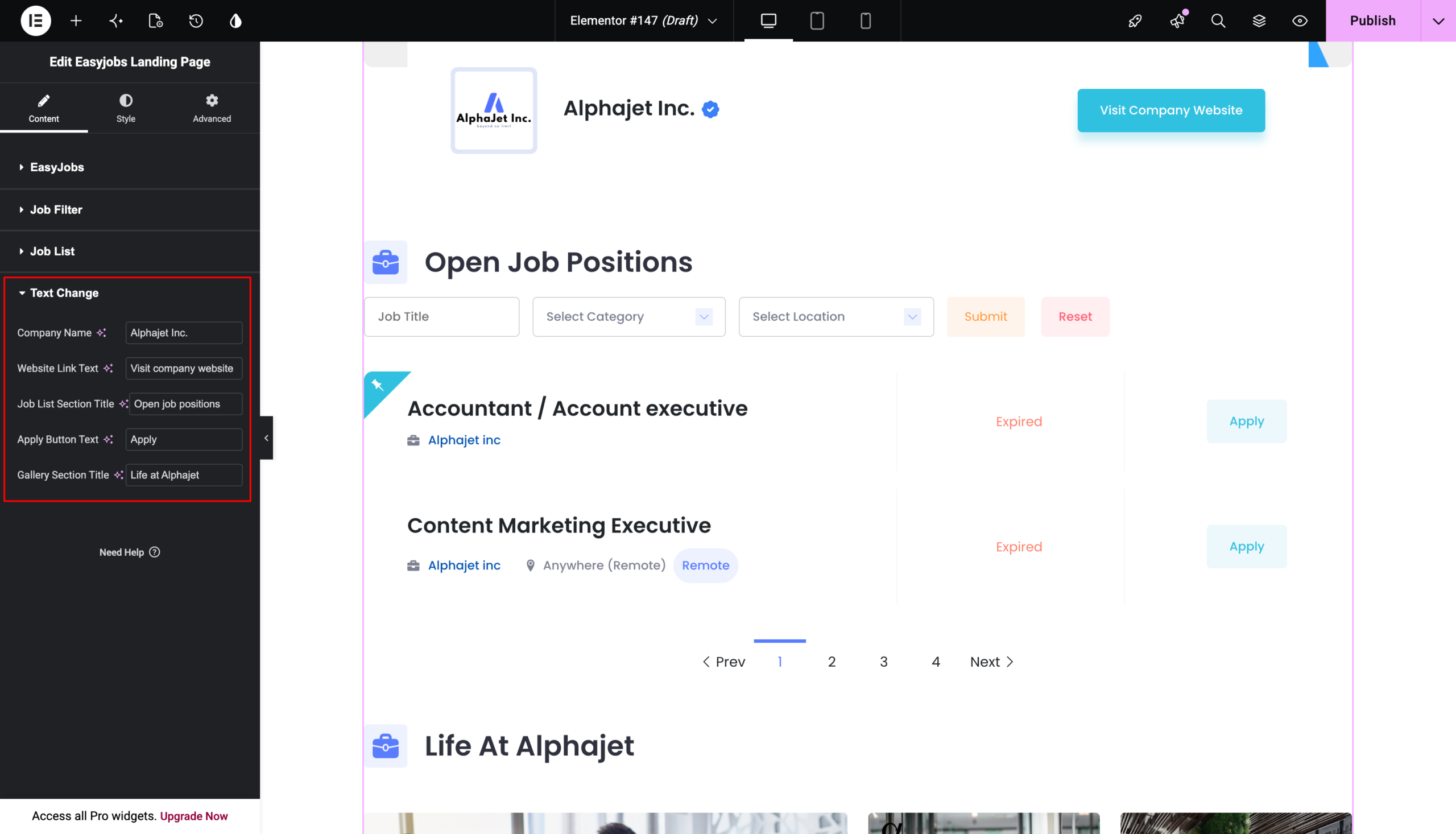
Pas de tekstwijzigingsoptie naar behoefte aan:
In dit gedeelte kunt u de titels van elk onderdeel van uw carrièrewebsite aanpassen. U kunt de bedrijfsnaam, de tekst van de website-linkknop, de titel van het vacaturegedeelte, de tekst van de sollicitatieknop en de titels van de andere onderdelen wijzigen. titel van de galerijsectie.
Stap 4: gebruik de stijlsectie om het uiterlijk te wijzigen #
Geef je vacaturesite een verbluffende uitstraling door styling. Tweak en verander alle beschikbare opties in styling en geef je vacaturesite een verbluffende uitstraling.
Algemeen:
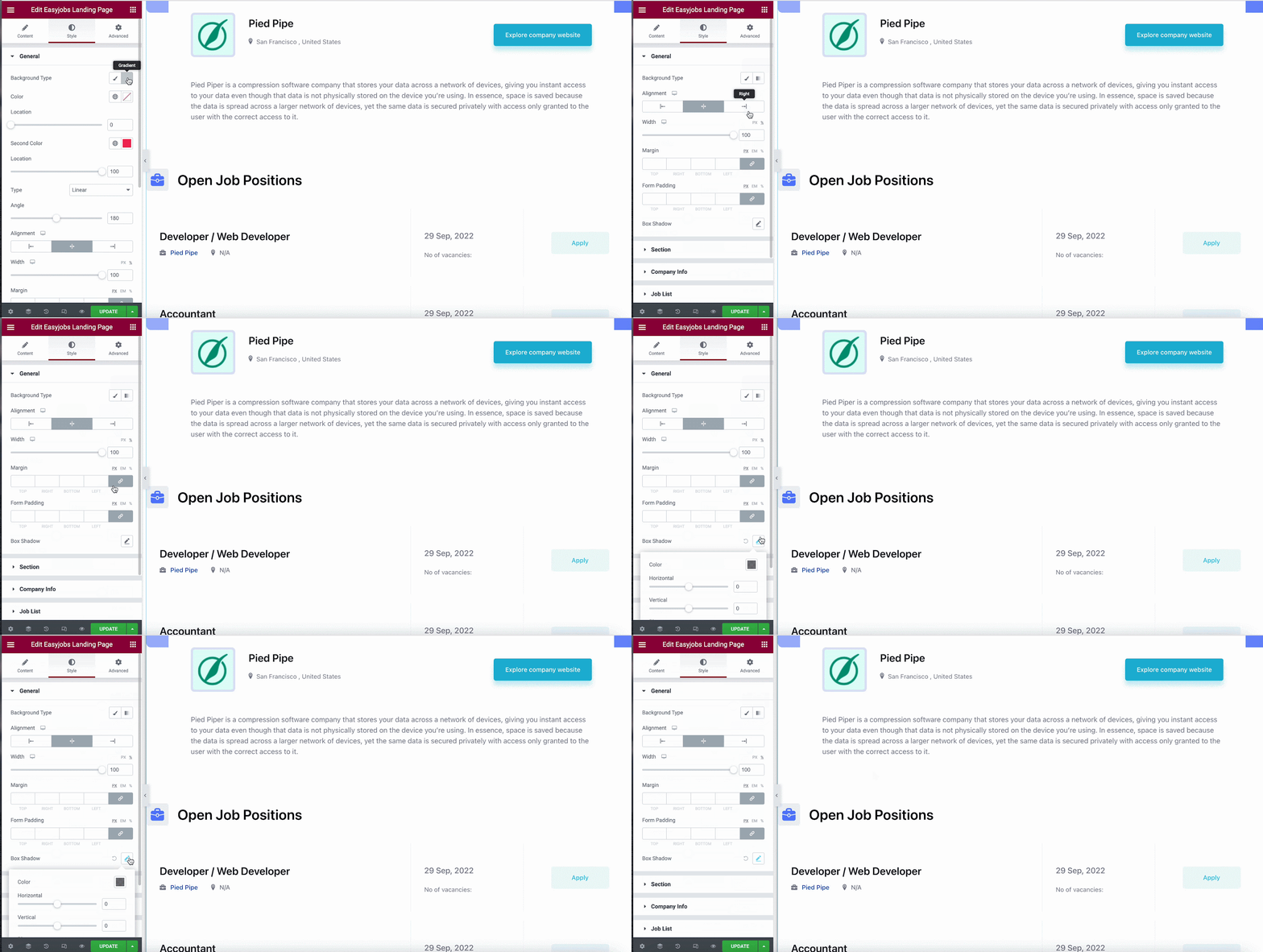
Vanuit het algemene gedeelte kunt u eenvoudig een achtergrondkleur of afbeelding toevoegen. U kunt de pagina-uitlijning, breedte, marge, opvulling, vakschaduw en nog veel meer instellen.
Sectie:
Vanuit de sectie kunt u de marge van elke sectie aanpassen, opvulling centraal. De kleur van de koptekst, typografie enz. van elke sectie kan ook vanaf hier worden gewijzigd. U kunt ook de hoogte, breedte, grootte, achtergrondkleur, enz. van het pictogram van elke sectie opmaken.

Bedrijfsinfo:
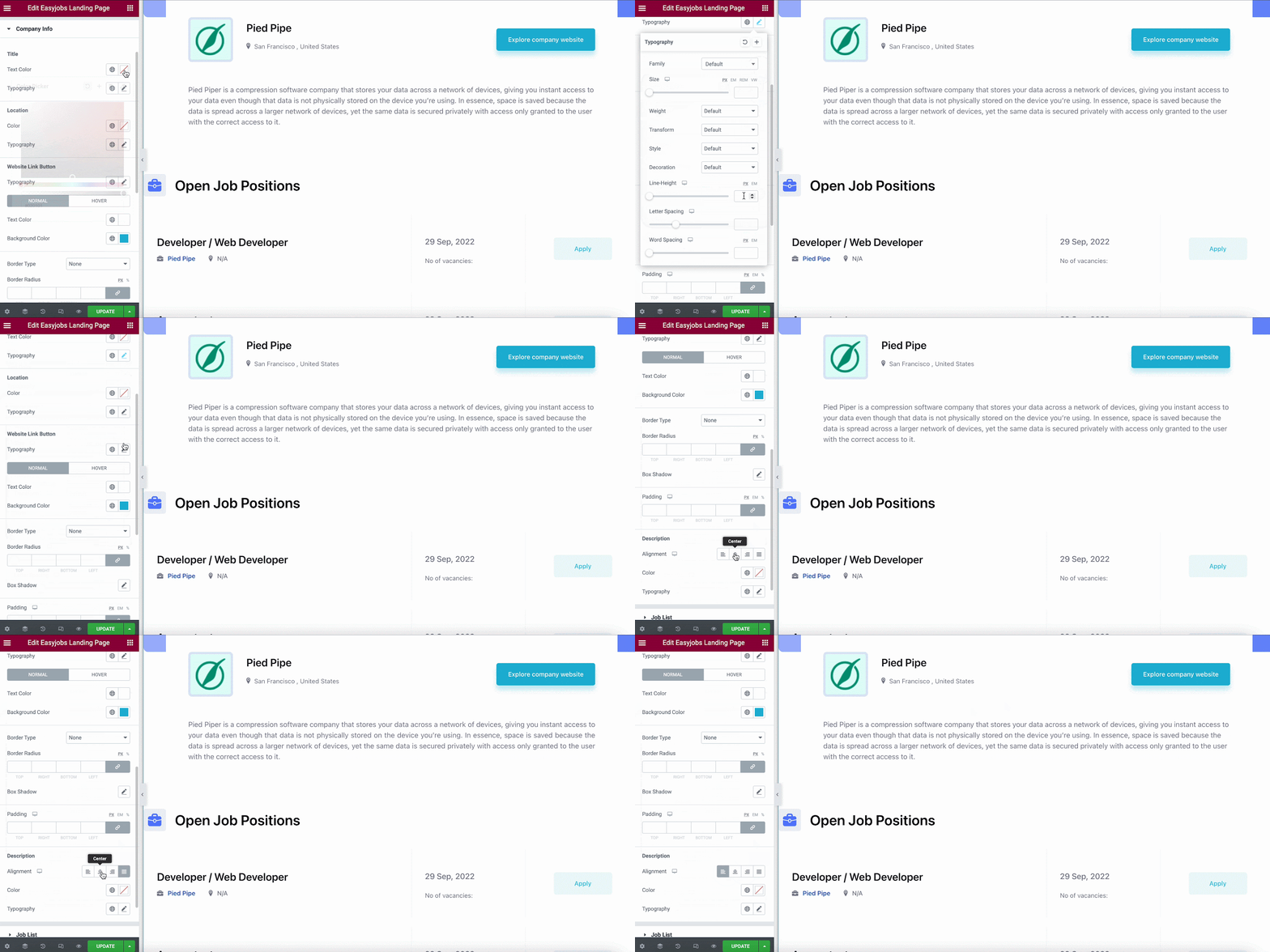
U kunt vanaf hier wijzigingen aanbrengen in het uiterlijk van de bedrijfsintroductiesectie. Wijzig de kleur en typografie van het bedrijf en de locatie. u kunt ook de kleur, het type rand, de straal van de rand, de schaduw van het vak, de opvulling, enzovoort van de Website-linkknop aanpassen. Wijzig in het gedeelte Beschrijving de uitlijning van de bedrijfsbeschrijving, tekstkleur, typografie, enz.
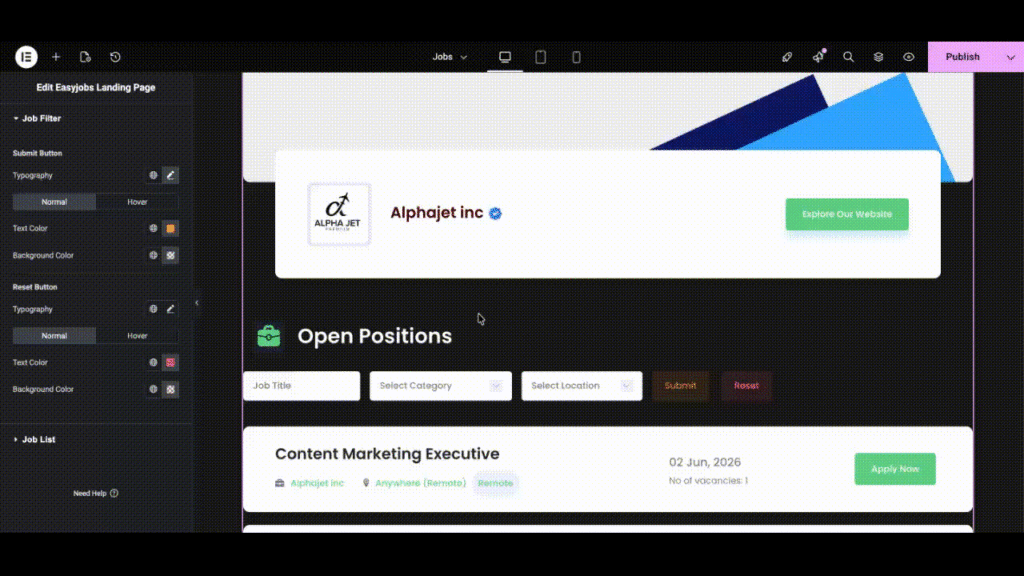
Vacaturefilter: Hier kunt u het uiterlijk van het vacaturefilter aanpassen. Pas de typografie, tekst en achtergrondkleur van de knoppen 'Reset' en 'Verzenden' aan.
Werklijst:
U kunt het uiterlijk van de takenlijsten hier afzonderlijk wijzigen. Pas de functietitel, bedrijfsnaam, vacaturelocatie, vacaturedeadline, vacatures, de kleur van de sollicitatieknoppen, typografie, opvulling, spatiëring, straal en nog veel meer aan.

Eindresultaat van uw carrièresite in Elementor #
Nadat u alle wijzigingen heeft aangebracht, klikt u op de knop 'Publiceren' knop. Je vacaturesite is direct live. Dit is hoe het eruit zal zien:

Door de eenvoudige stappen te volgen, kun je zo je vacaturesite ontwerpen met behulp van Elementor met easy.jobs. Als je hulp nodig hebt, voel je vrij om dat te doen neem contact op met ons ondersteuningsteam.