easy.jobs easy.jobsは、求人情報の作成、求人キャンペーンの管理、そして最適な人材の採用まで、すべてを一つのプラットフォームで行えるオールインワンの採用ソリューションです。easy.jobsを使えば、数分で新しい求人情報を掲載し、採用プロセス全体を効率化できます。.
easy.jobsで新しい求人情報を作成する手順 #
このガイドでは、求人情報の掲載手順を最初から最後まで詳しく解説します。選考質問、クイズ、応募者情報の入力、掲載方法など、すべて網羅しています。easy.jobs ダッシュボードから、キャリアページに新しい求人情報を掲載するには、以下の手順に従ってください。.
注意: 始める前に、作成済みの会社を持つ有効なeasy.jobsアカウントを持っていること、および使用する予定のスクリーニングまたはクイズの質問セットがすでに準備されていることを確認してください。 評価 → 問題セット. 求人情報を作成する際に、これらの情報も作成できます。.
ステップ1:ダッシュボードを開く #
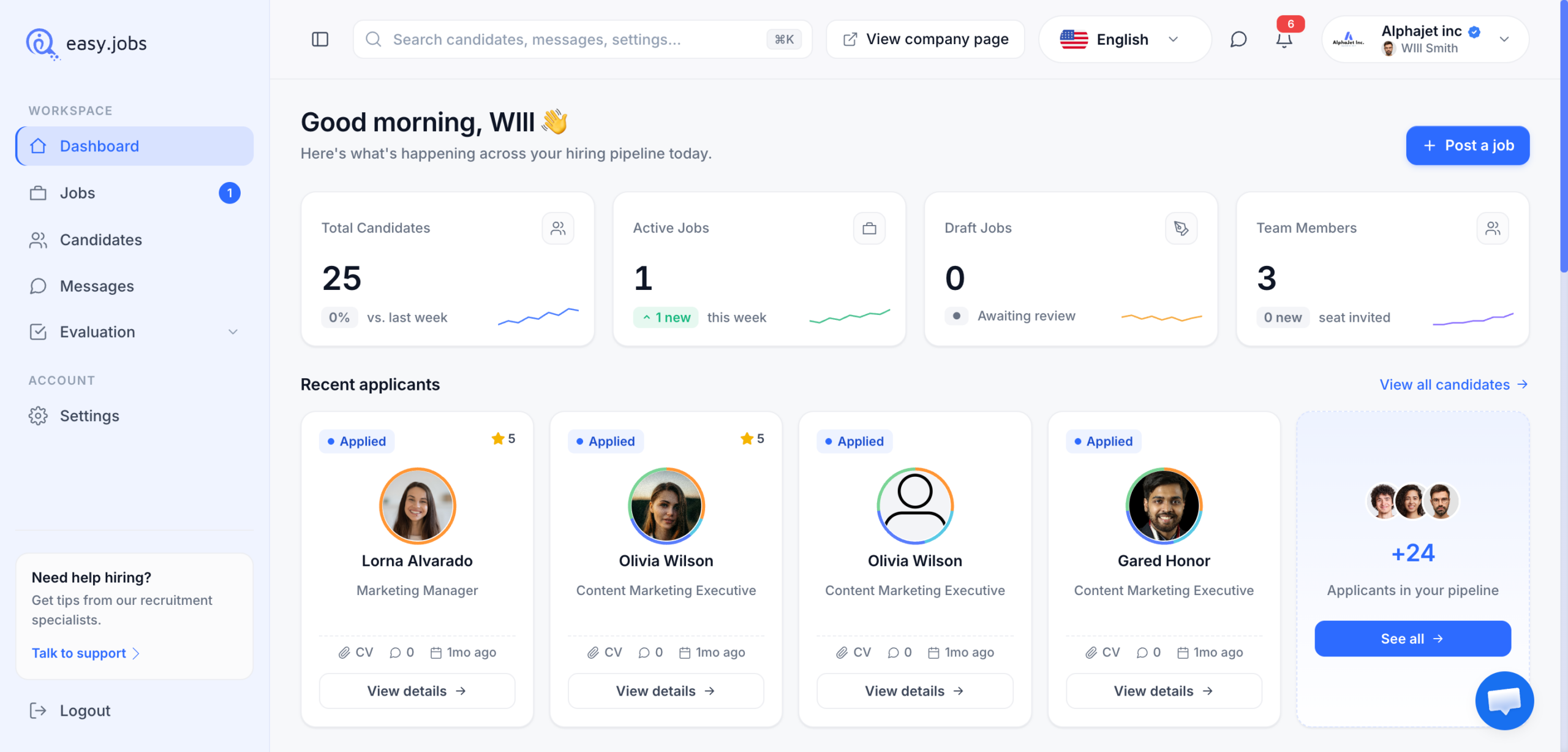
easy.jobsアカウントにログインしてメインページにアクセスしてください ダッシュボード, これにより、採用活動の概要を把握できます。.
ステップ2:求人セクションへ移動 #
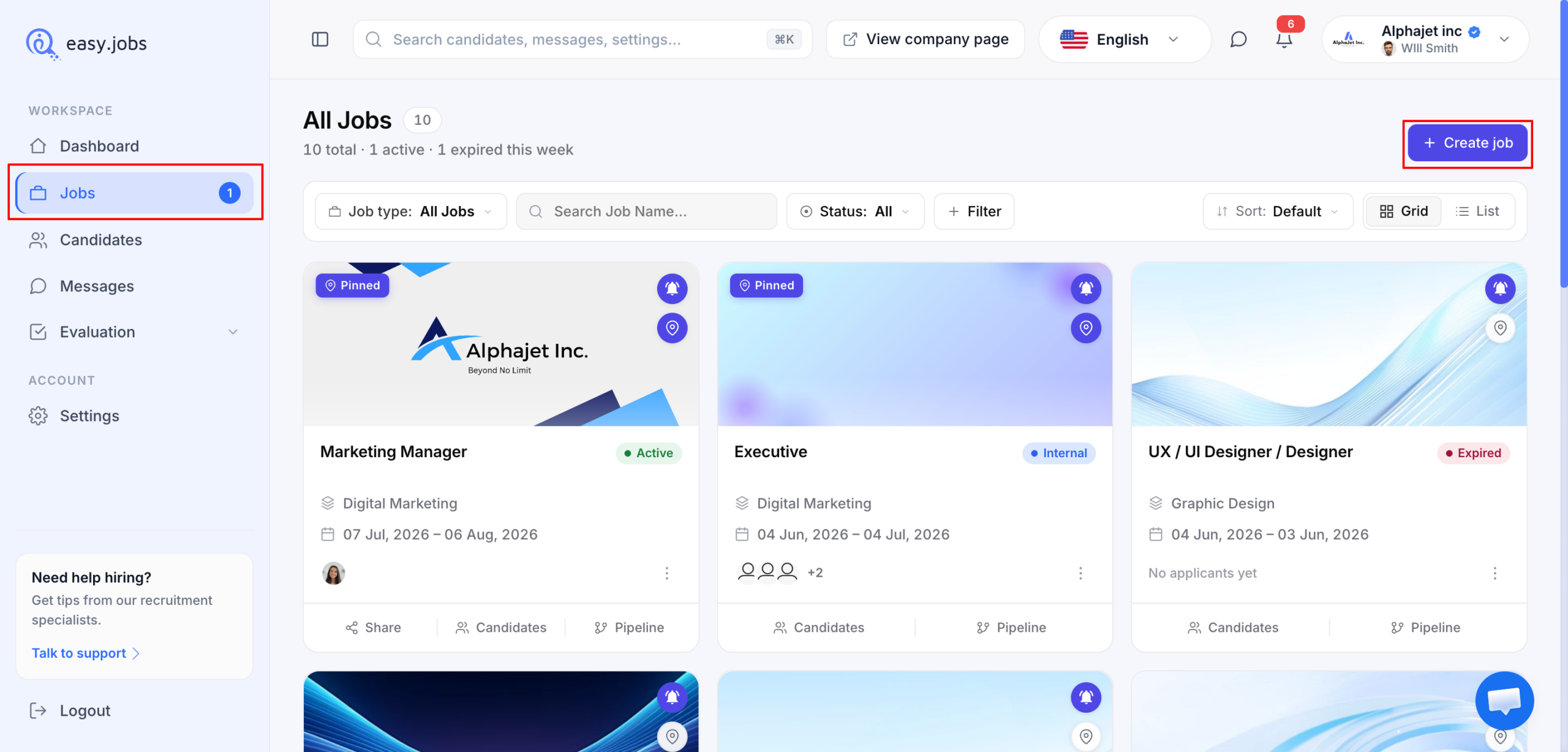
左側のサイドバーからクリックします 「仕事」. これにより「求人」画面が開きます。この画面には、現在掲載されているすべての求人情報が表示され、新しい求人情報を作成することもできます。.
ステップ3:[求人投稿を作成]をクリックし、方法を選択します。 #
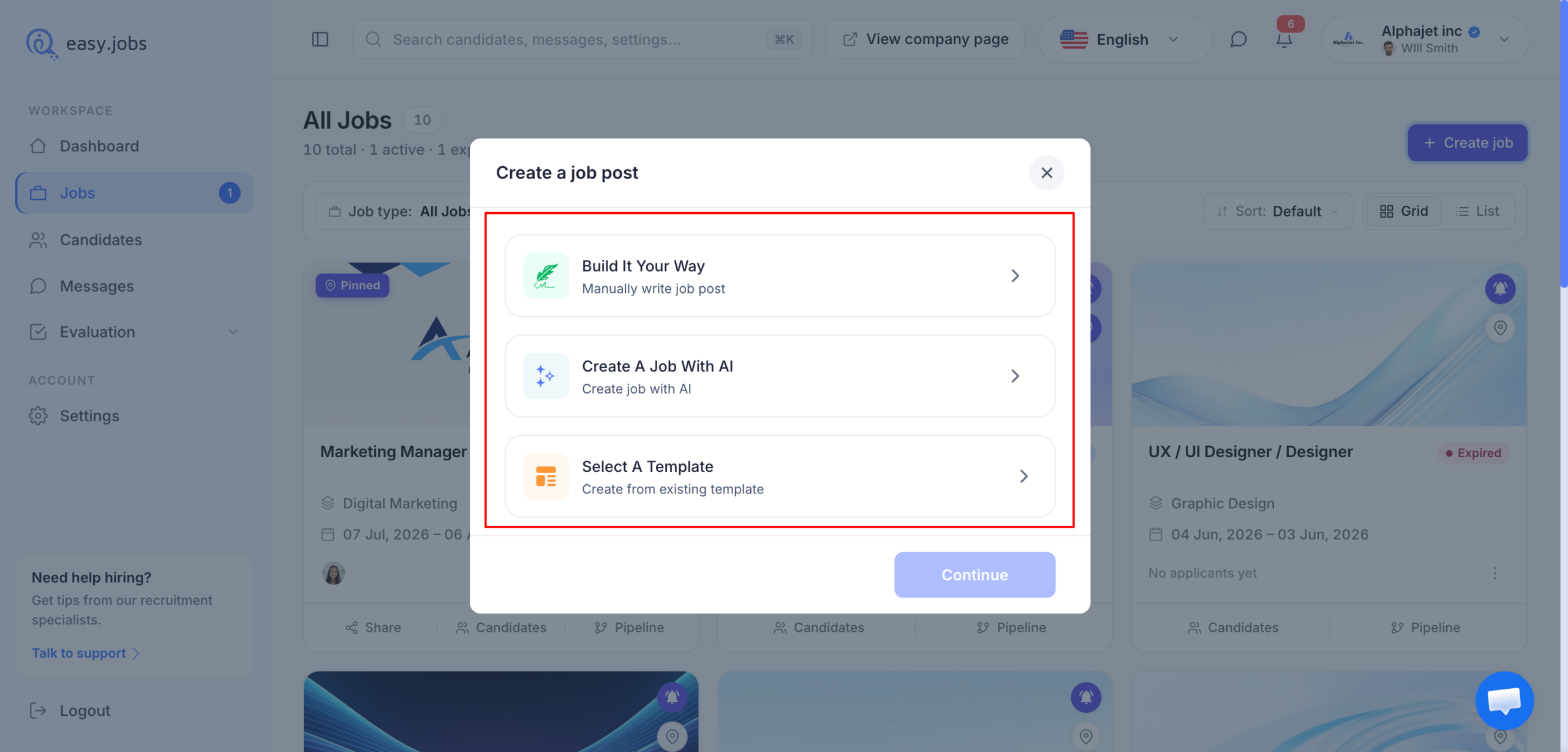
新しい仕事を始めるには、 ‘「+ ジョブを作成」’ 求人ページの右上隅にあるボタン。 ‘求人情報を作成する’ ポップアップが表示され、投稿を作成するための3つの方法が提示されます。
- AIで仕事を作るAIを使って求人広告を自動生成します。.
- 自分好みに作ろう求人広告を最初から手作業で作成してください。.
- テンプレートを選択既存の求人情報テンプレートから作成します。.
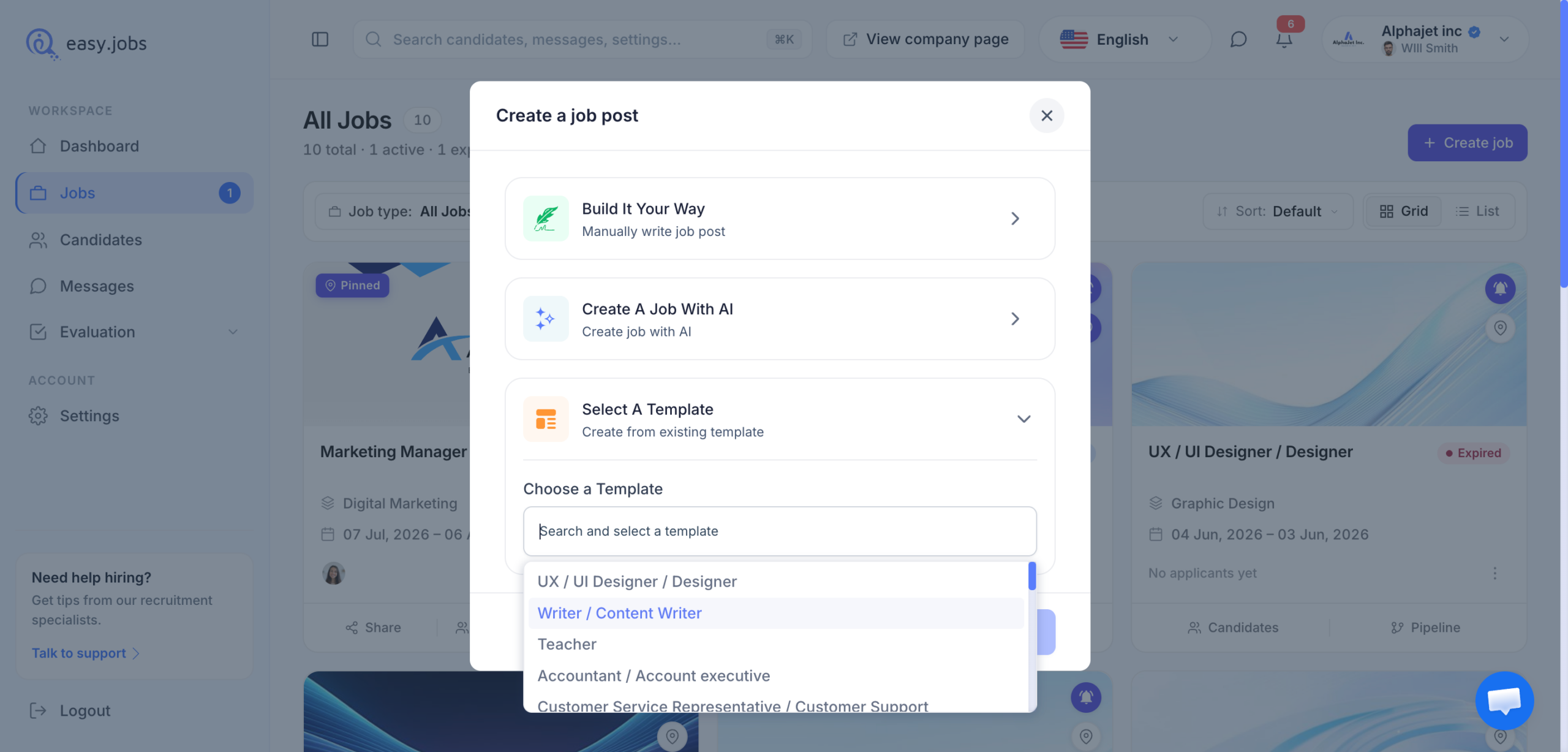
自分に合った方法を選択してください。 「テンプレートを選択してください」, このオプションを展開すると、 ‘テンプレートを選択してください’ ドロップダウンを使用します。 ‘テンプレートを検索して選択してください’ リストからテンプレートを見つけて選択するフィールド。選択が完了したら、 '続く' ボタン。
ステップ4:仕事の詳細を追加する #
どの方法を選んでも、 ‘「新しい仕事を作る」’ ページ上部には、求人掲載の3つの段階を示す進捗状況トラッカーが表示されます。 情報, スクリーニング質問、 と クイズ、, と共に 情報 活動段階。.
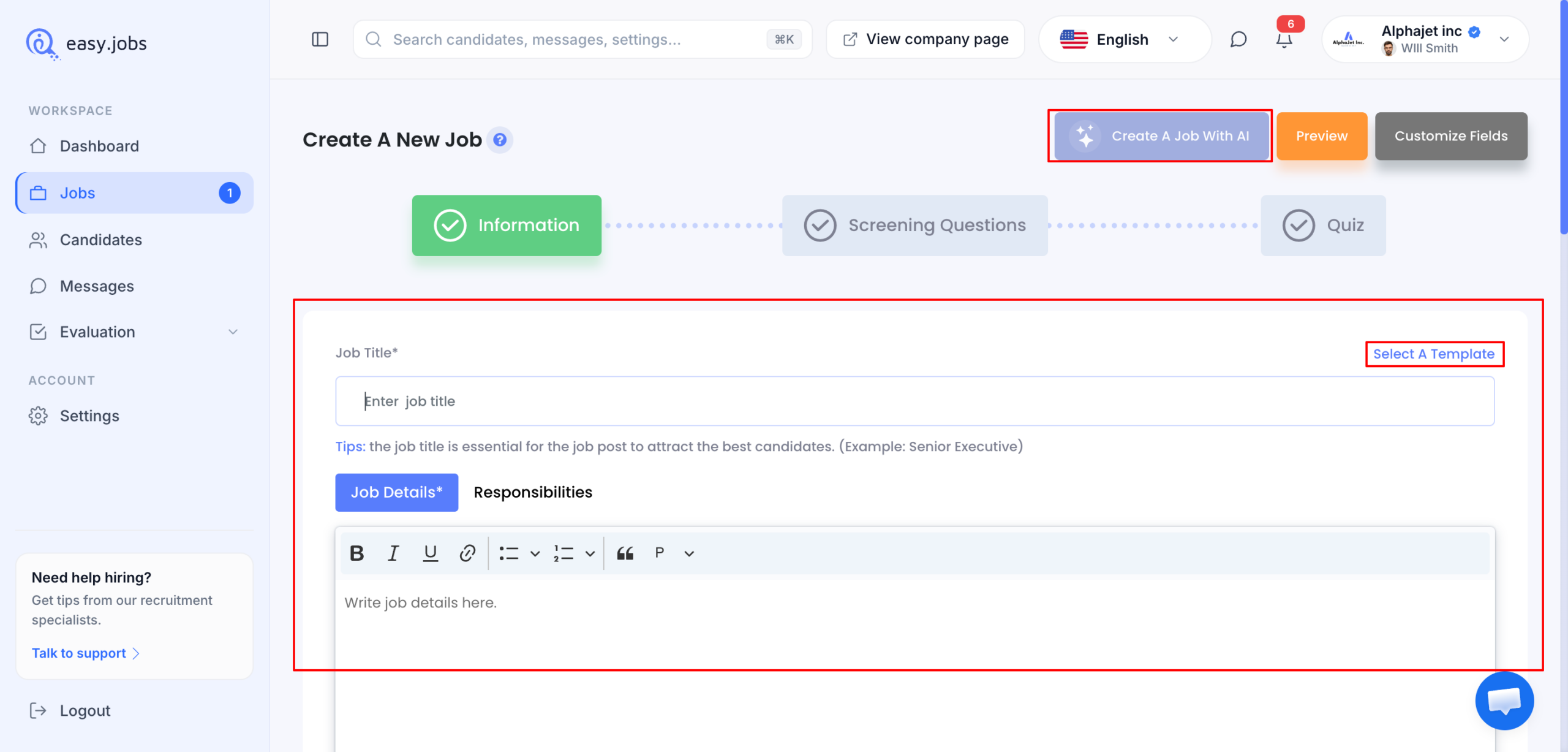
また、いつでも以下の方法で方法を切り替えることができます。 ‘「AIで仕事を生み出す」’ ボタン(右上)または 「テンプレートを選択してください」 職名欄の横にあるリンク。.
* AIで仕事を作り出す: #
「AIで仕事を作成する」を選択した場合、, ポップアップが表示されます。 役職 (例えば、, シニアソフトウェアエンジニア(オプションで展開) ‘「追加情報(任意)」’ AIにさらにコンテキストを与えるには、クリックしてください。 ‘'生成する'’.
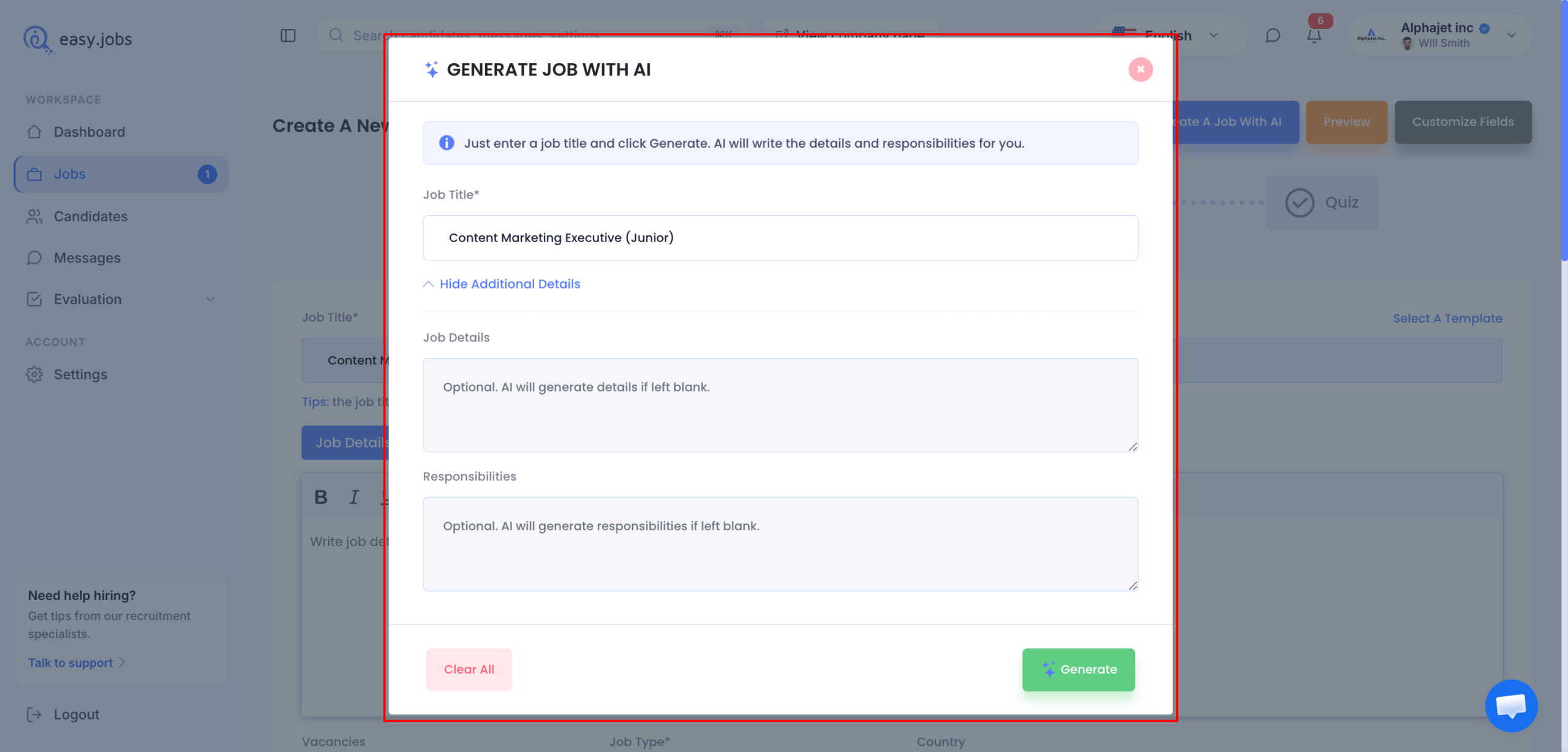
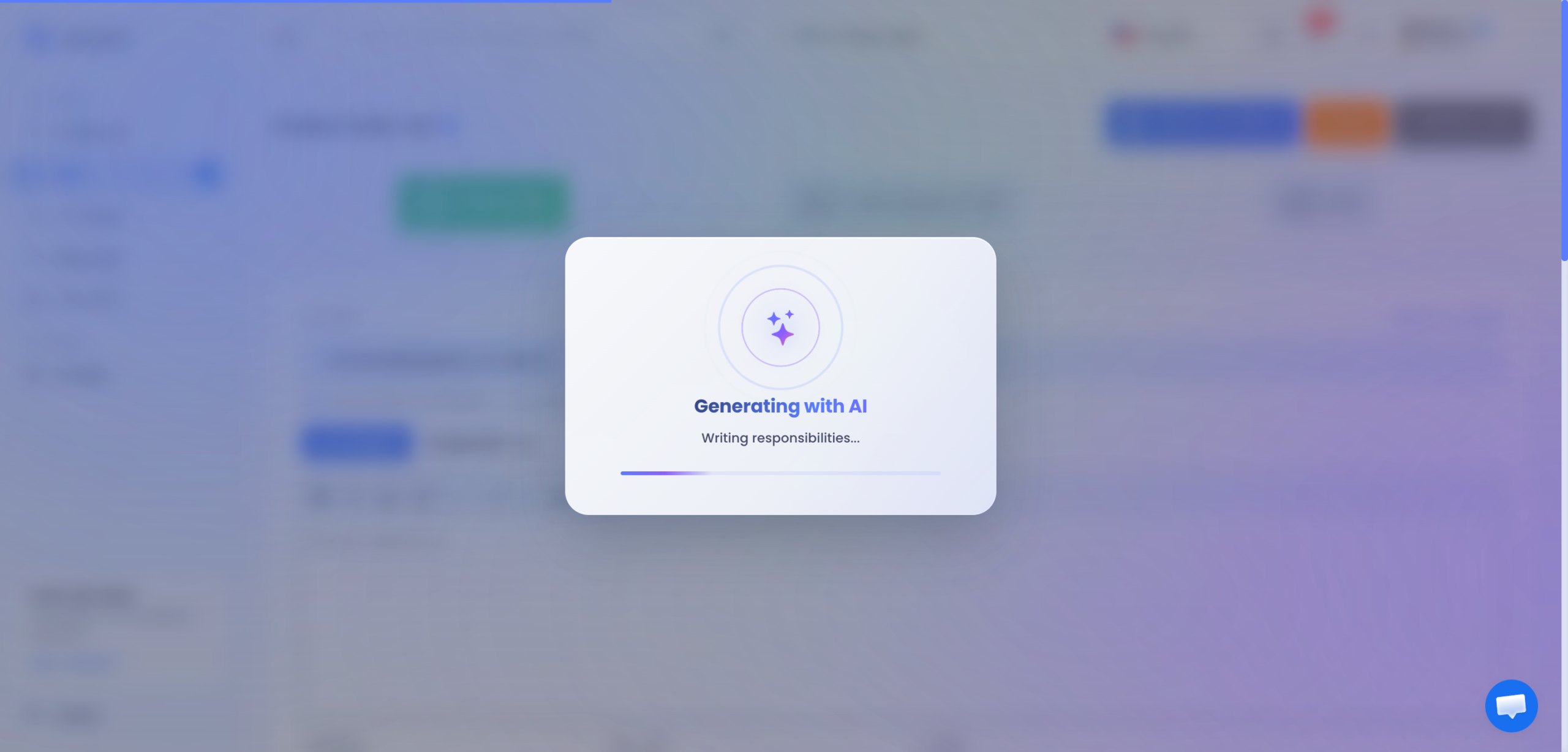
AIが仕事の詳細と責任を自動的に作成します。 ‘「すべてクリア」’ 必要に応じてフィールドをリセットしてください。コンテンツが生成されたら、情報ページで内容を確認し、必要に応じて修正してください。.
* テンプレートを選択: #
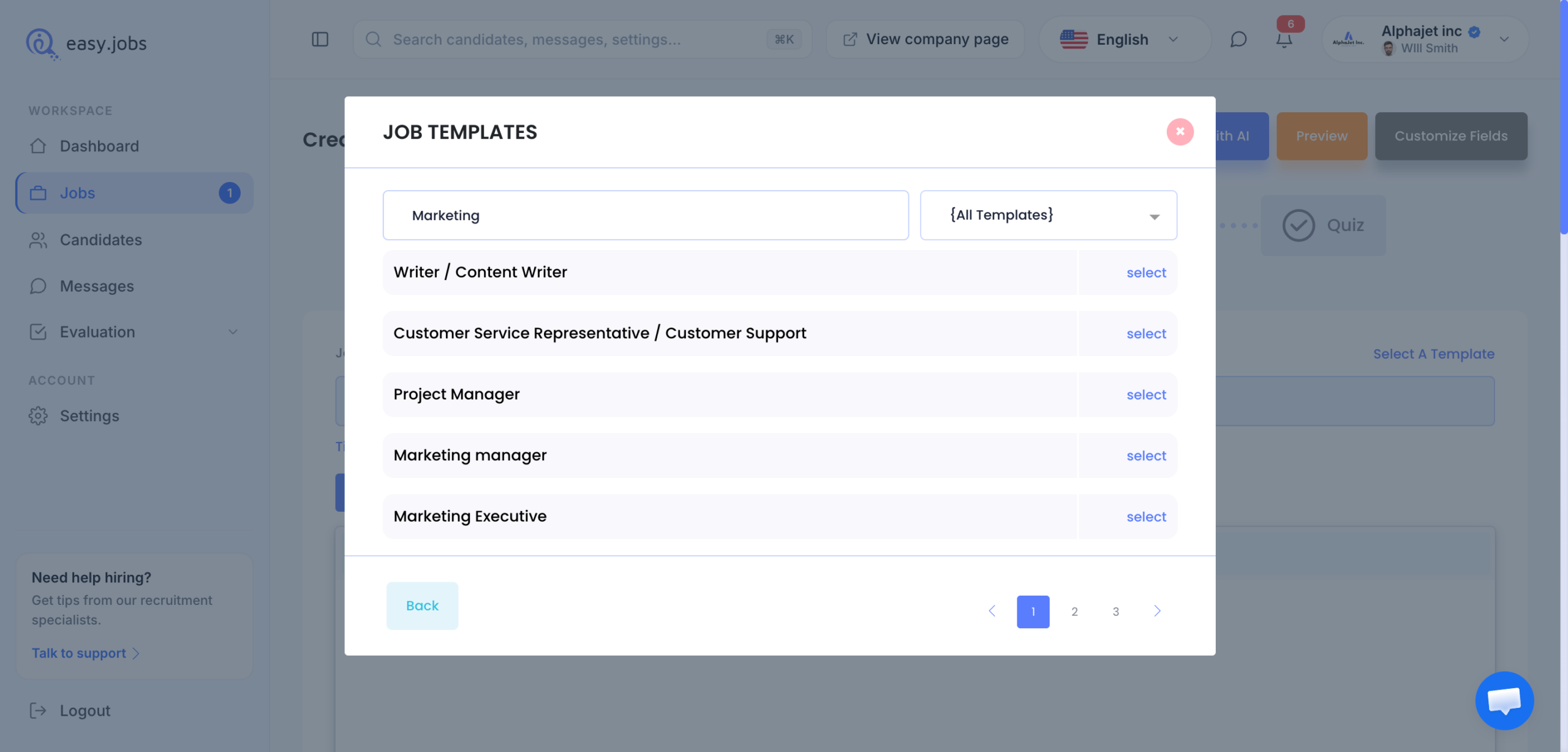
「‘Aを選択してください テンプレート ‘'‘ 次に、表示されるポップアップオプションからジョブテンプレートを選択すると、手順3で選択したテンプレートの内容があらかじめ入力された情報ページが開きます。インポートされたフィールドを確認し、変更したい箇所を編集してください。.
* 自分好みにカスタマイズ: #
「自分好みに構築する」を選択した場合、, ‘以下の説明に従って、情報ページを手動で入力してください。情報ページでは、職名、詳細、募集人数、種類、有効期限など、求人の詳細を入力してください。.
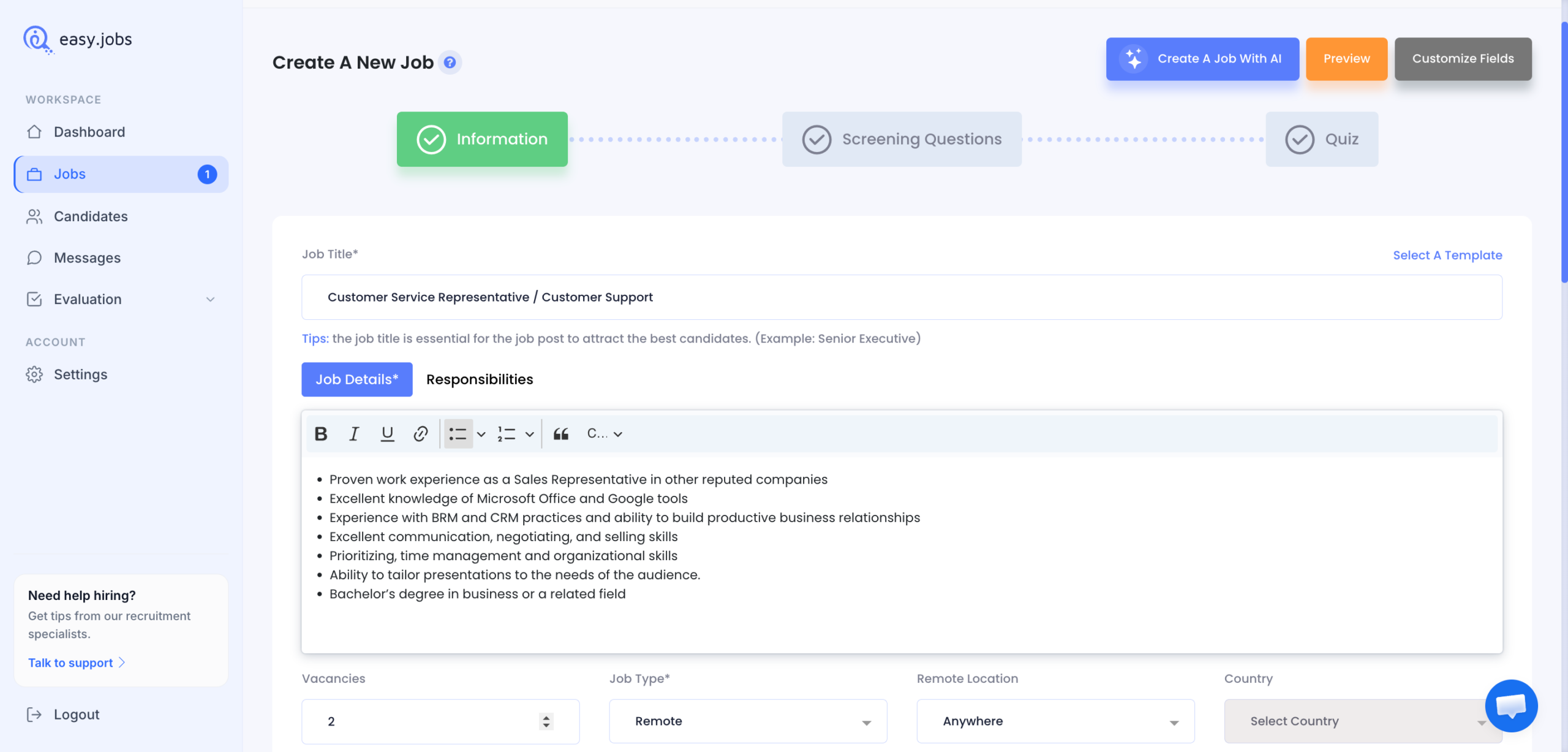
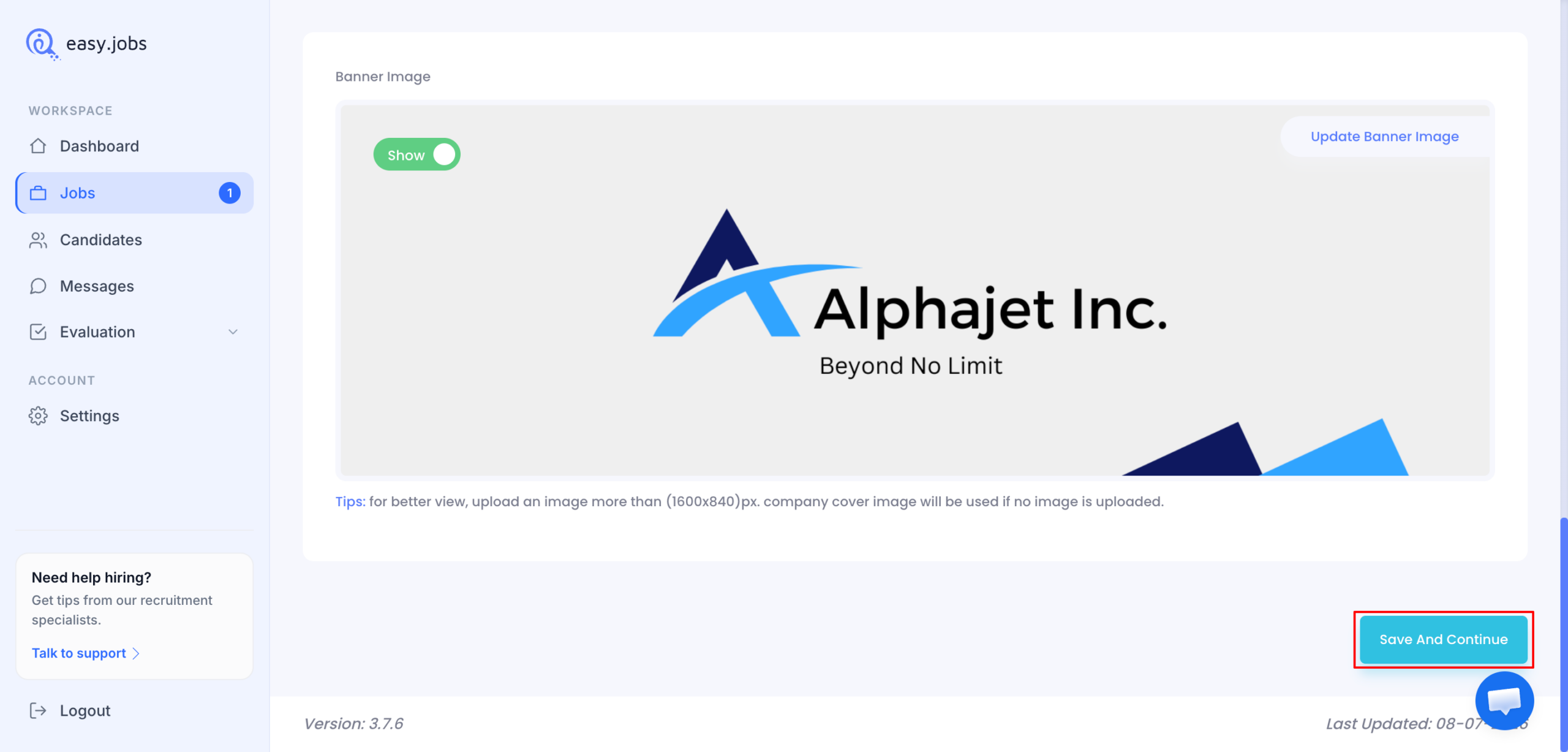
また、会社の福利厚生を紹介したり、利用可能な場合は求人広告バナーをカスタマイズしたりすることもできます。すべての情報の入力が完了したら、 '保存して続行' スクリーニング質問の段階に進むには、ボタンをクリックしてください。.
ステップ5:スクリーニング質問を設定する #
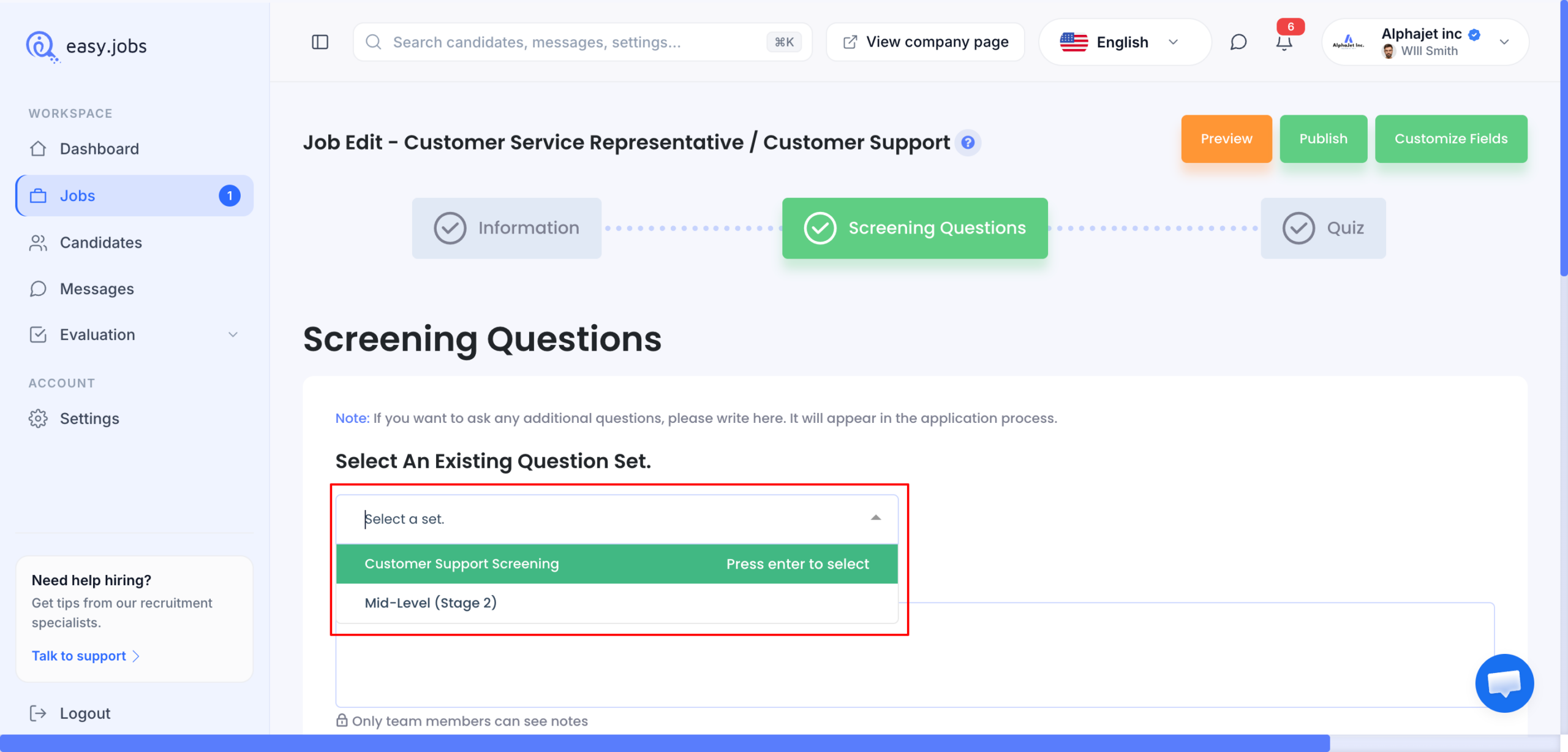
詳細を保存すると、 スクリーニングの質問 閲覧。スクリーニング質問は事前に作成されます。 評価 → 問題セット, その後、保存されたすべての問題セットがここに表示されます。あらかじめ作成された問題セットを追加することも、問題を一つずつ作成することもできます。.
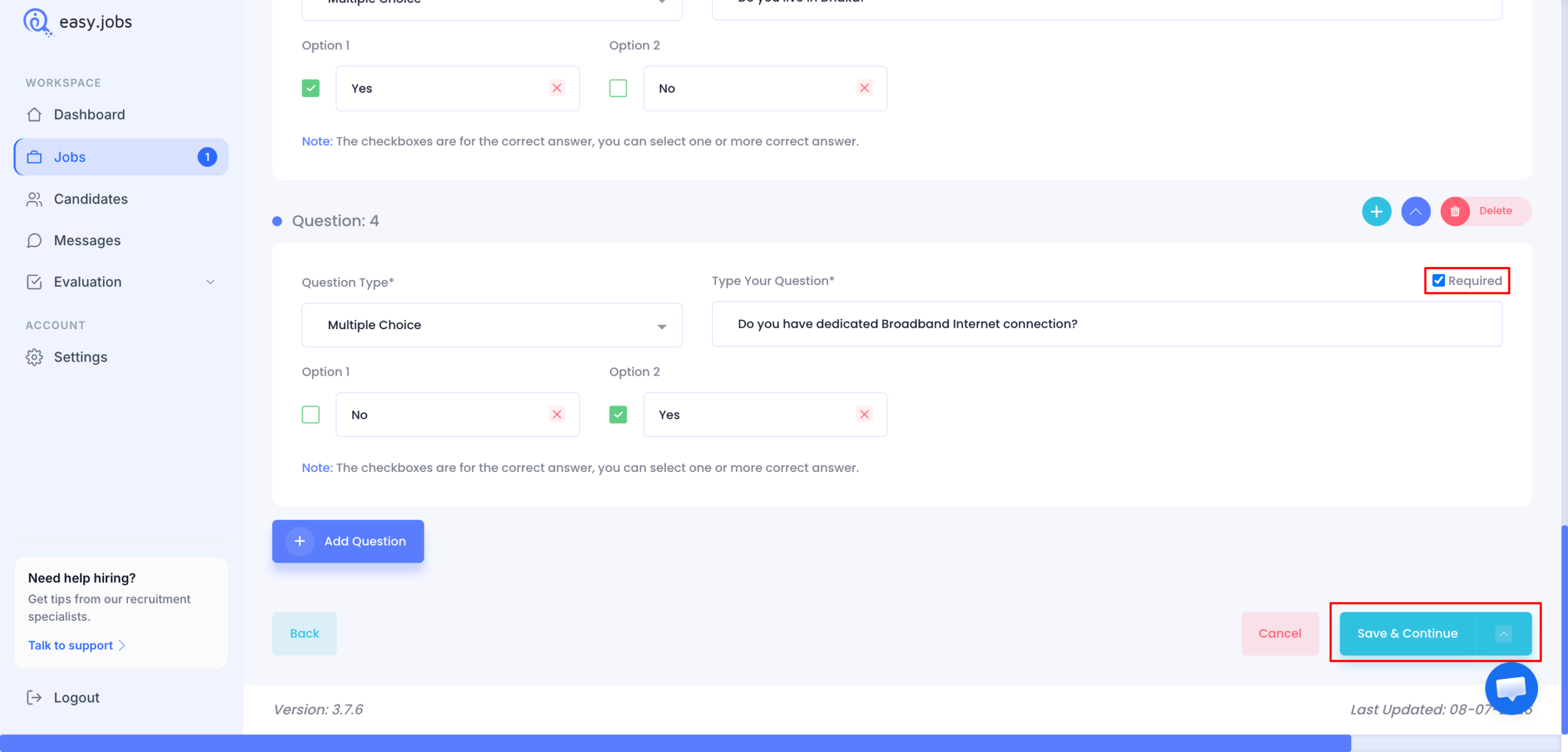
すべての候補者に対して質問を必須にするには、その質問にチェックを入れます。 必要 チェックボックス。質問セットを追加したら、 持続時間 そして マーク それぞれのフィールドで、次にクリックします '保存して続行'.
ヒント:既存の求人情報を複製してこの求人情報を作成した場合は、元の求人情報から引き継がれた選考質問を簡単に削除または更新できます。.
ステップ6:クイズを追加する #
次に、 クイズ 表示。ここでは、新しい求人情報用にあらかじめ作成されたクイズ問題を選択するか、問題を一つずつ作成することができます。.
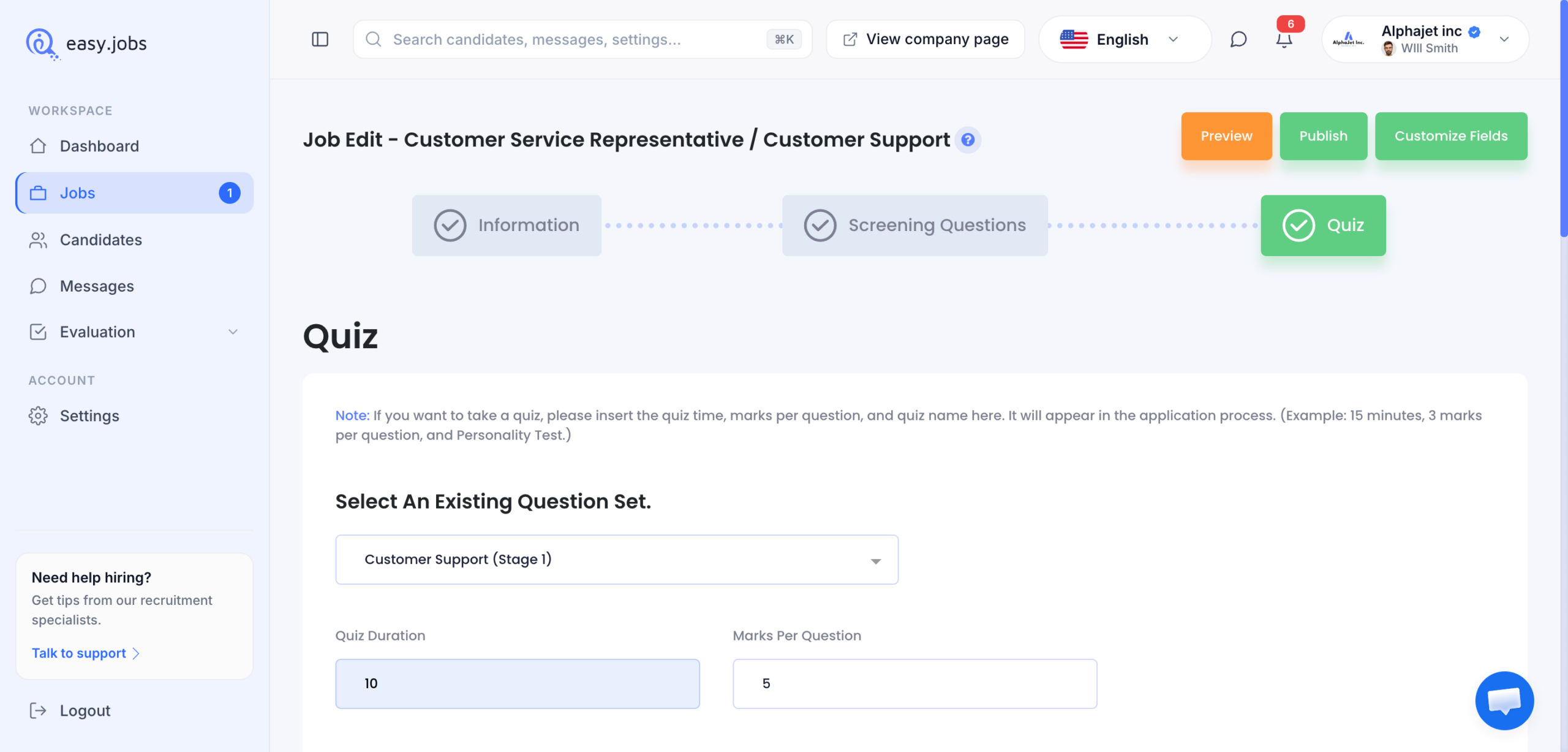
質問の順序を変更するには、 「上へ」 そして '下に移動' ボタン。満足したら、クリックしてください。 '保存して続行'.
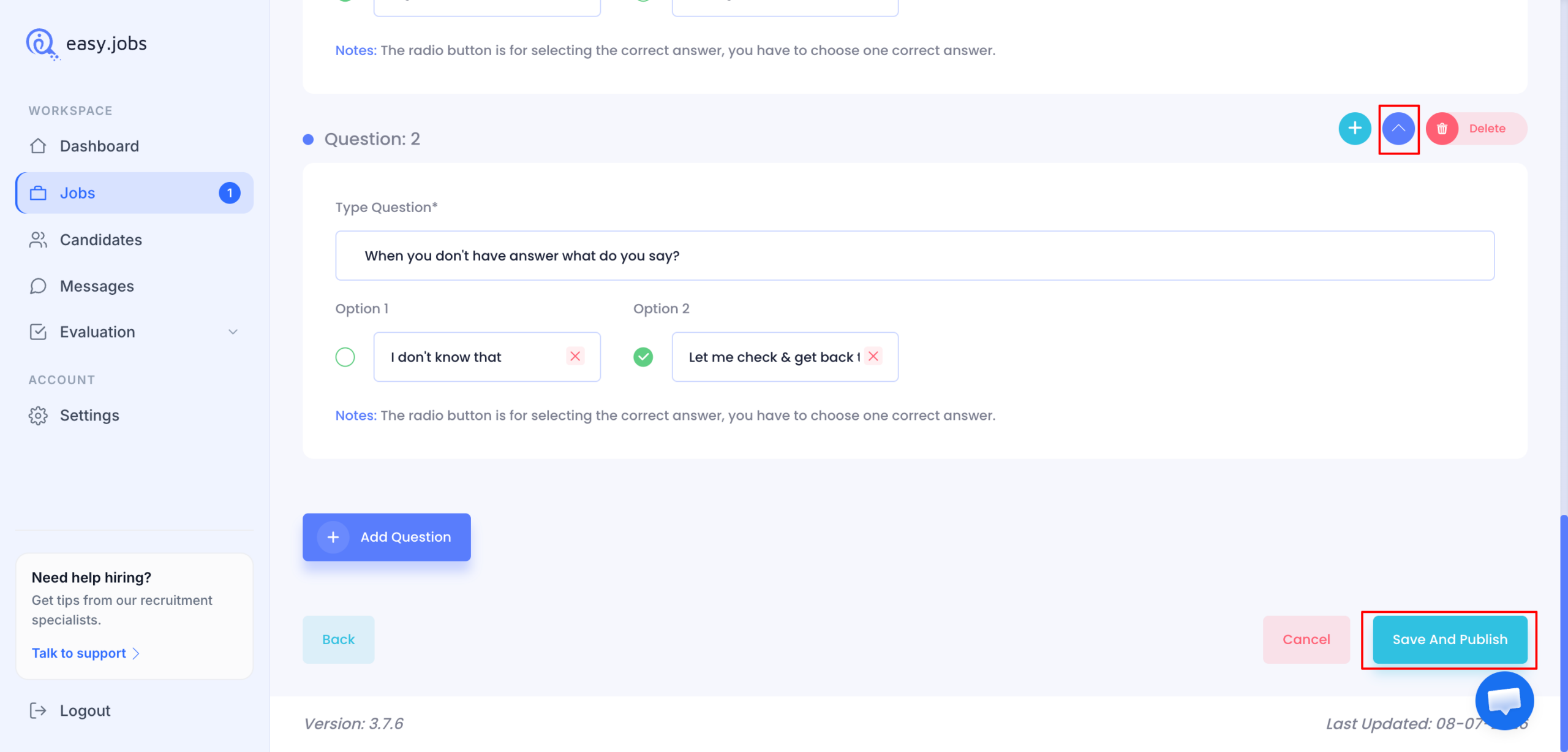
ヒント:この求人情報を別の求人情報から複製した場合、元の求人情報から引き継がれたクイズ問題を簡単に削除または更新できます。.
ステップ7:候補者フィールドをカスタマイズする #
公開する前に、応募者から収集したい情報を決定してください。 「フィールドのカスタマイズ」 必須項目にチェックを入れ、次にクリックします。 '保存して続行'.
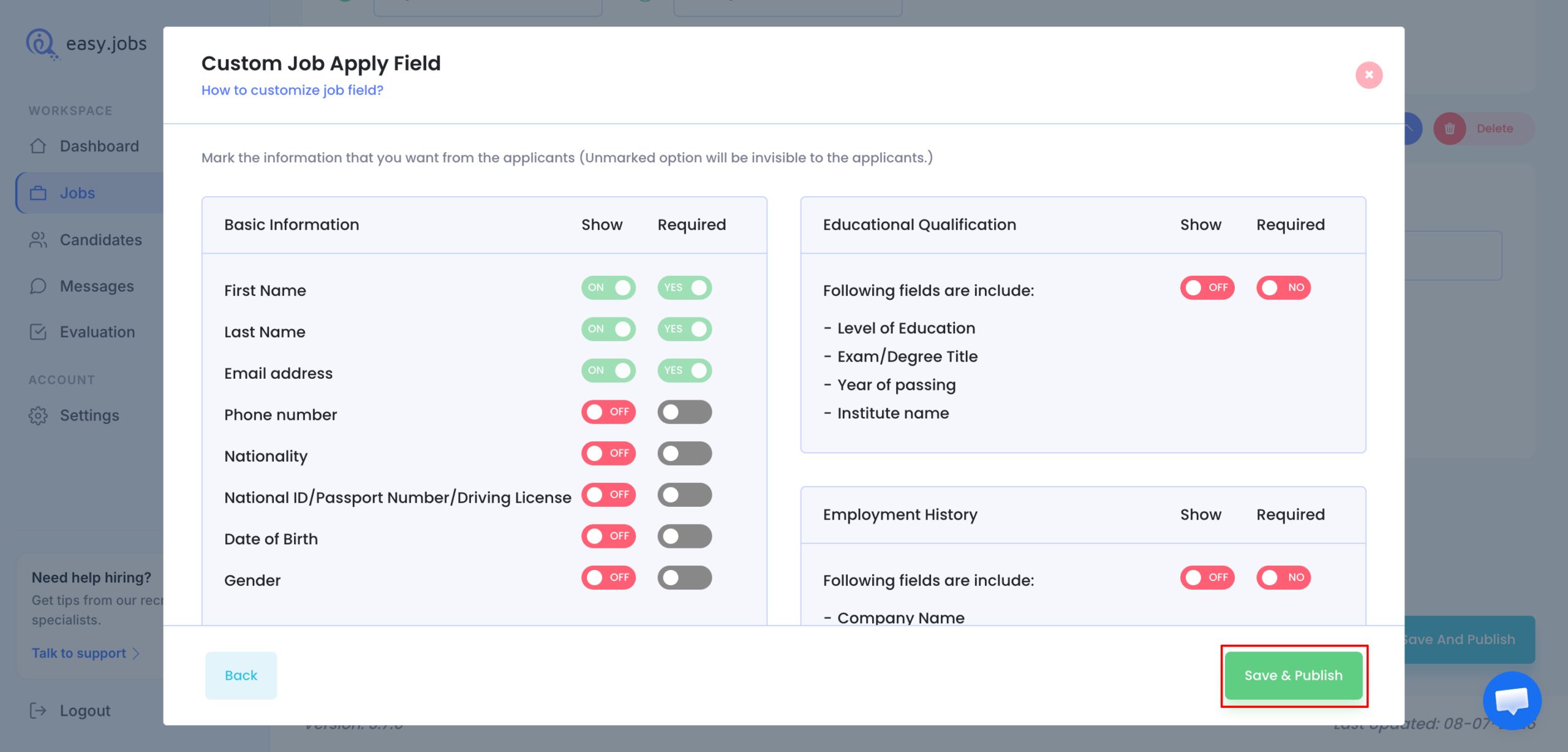
最終ステップ:プレビューと公開 #
求職者に対して求人キャンペーンがどのように表示されるかを確認するには、 「プレビュー」 ボタン。結果に満足したら、クリックしてください。 ‘「保存して公開」’.
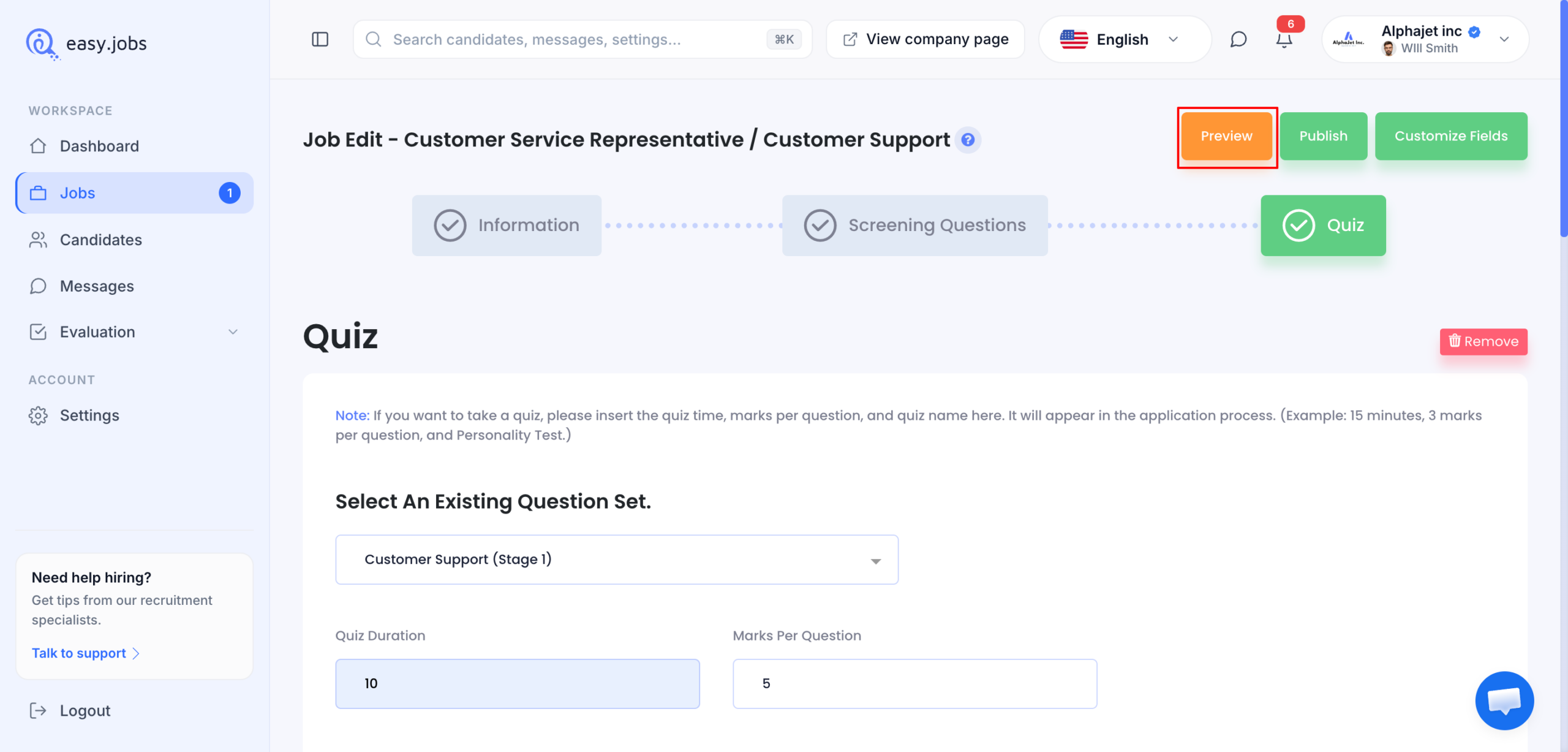
おめでとうございます。貴社向けに新しい求人情報を正常に作成・公開しました。ご不明な点がございましたら、お気軽にお問い合わせください。 専任のサポートチーム 必要な支援があればご連絡ください。.