と easy.jobsを使用すると、チームの可視性を簡単に設定および管理できます。設定できます 個別のユーザー権限 組織のチームメンバーを追加するときに、各メンバーごとに easy.jobsダッシュボード。最初にユーザーの権限を設定していない場合は、次のこともできます。 ユーザーのアクセス権限を編集および更新する 後で。
easy.jobsを使ってチームの可視性を管理する方法は? #
easy.jobs でチームの可視性を設定および管理する方法については、以下の完全なガイドラインを確認してください。
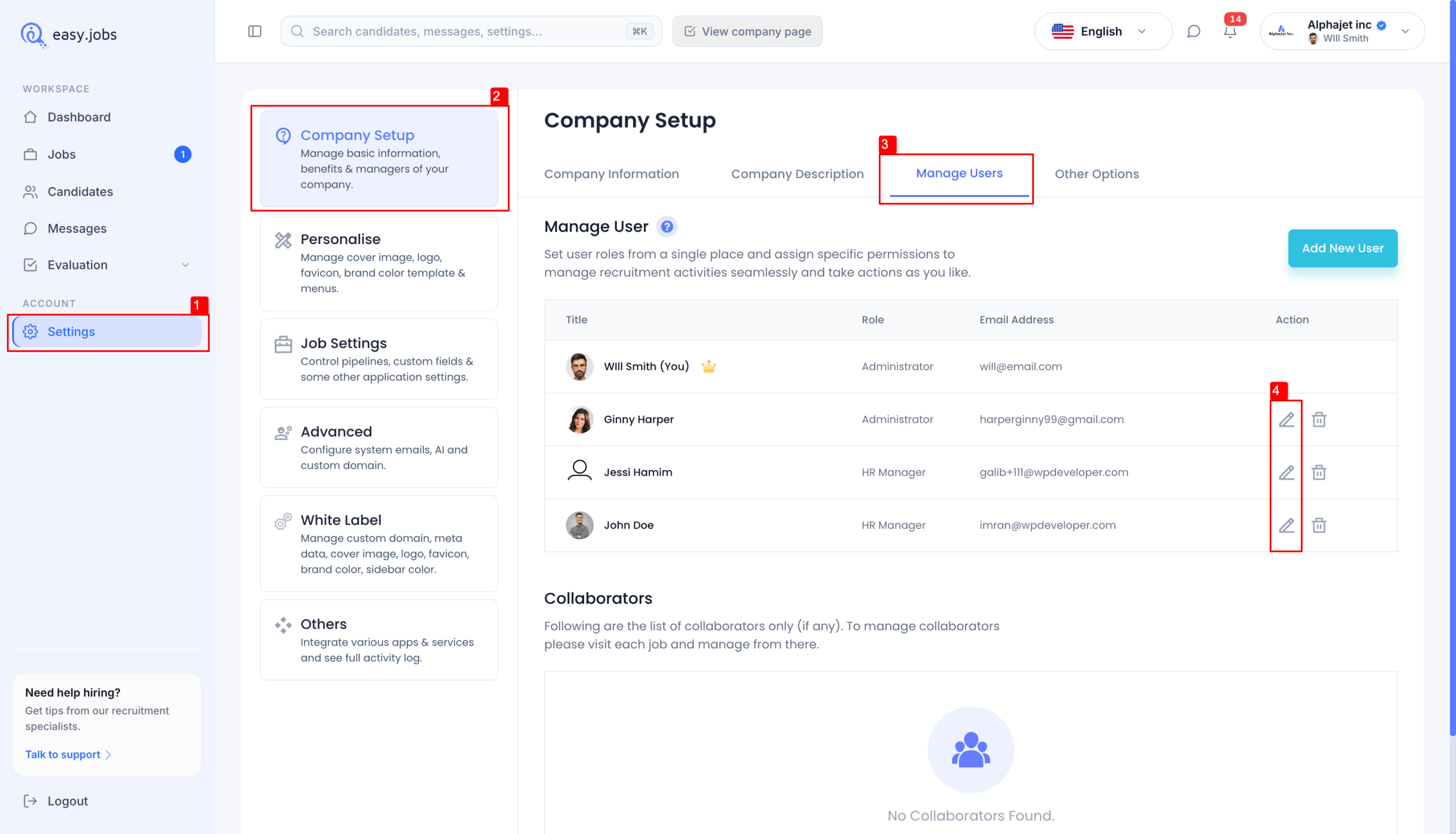
ステップ1:[ユーザーの管理]タブに移動します。 #
チームの可視性を設定または管理するには、easy.jobs アカウントにログインし、「」に移動します。設定ダッシュボードの左側のパネルから「」タブをクリックします。次に、「」をクリックします。ユーザーの管理’画面上で別のページを開くオプションです。編集アイコンをクリックして、権限を更新したいユーザーまたはチームメンバーを選択してください。.
ステップ 2: ユーザーの役割と対応する権限を更新する #
その後、新しいウィンドウが表示され、そこでユーザー権限を選択および管理できます。ここで、チームメンバーのユーザー役割も変更できます。これを行うには、「」をクリックします。役割' ドロップダウン フィールドを選択し、次に示すように、利用可能なオプションからユーザー ロールを変更します。
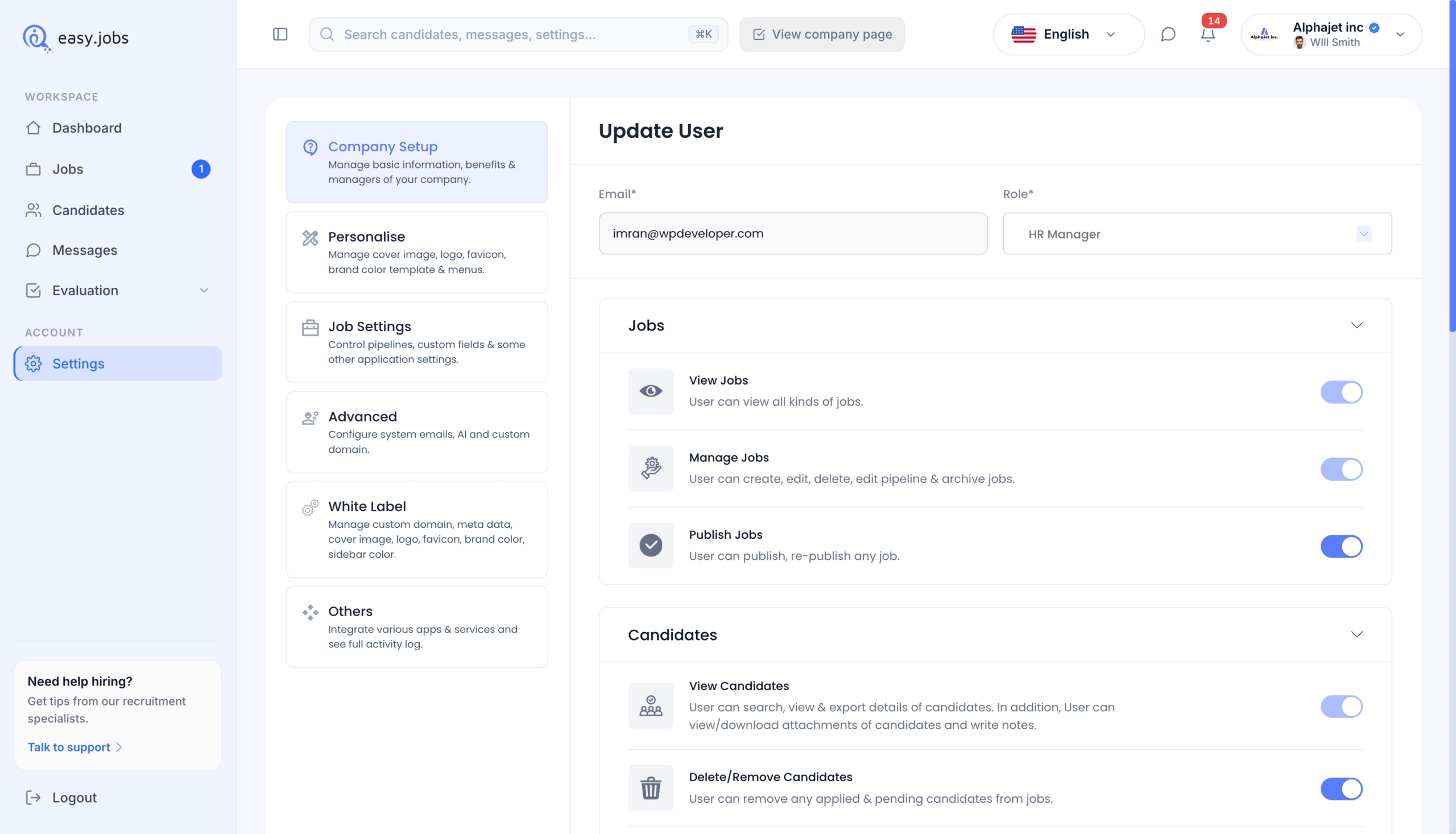
希望のユーザー役割を選択すると、次のことが可能になります。 権限を更新する、ユーザーの役割に応じて異なります。一部の権限は自動的に有効になるため、必要に応じて権限をカスタマイズするには、それぞれを個別に有効または無効にする必要があります。 完了したら、「」を押します。更新' ボタン。
easy.jobsで通知アラートをカスタマイズする方法は? #
' をカスタマイズすることもできます。お知らせ' 設定に基づいてすべてのユーザー ロールに対応します。以下のステップバイステップガイドを確認するか、 ここで詳細なドキュメントを確認してください.
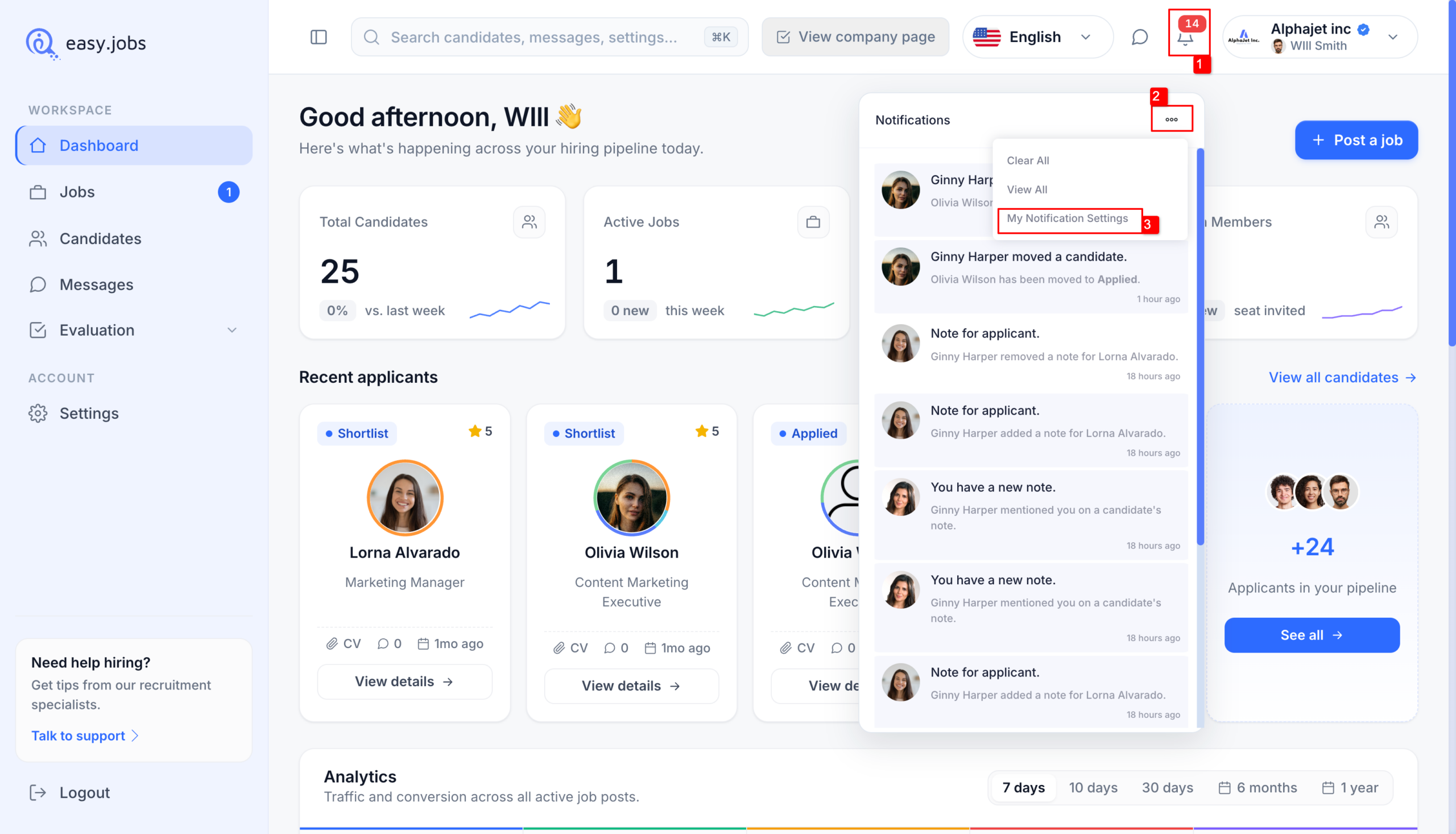
ステップ1:[通知設定]タブに移動します。 #
ダッシュボードから、 通知アイコン 上のバーにあります。 次に、3 ドットのオプションをクリックして、 「私の通知設定」 通知アラートをカスタマイズするオプション。
ステップ 2: 通知アラートを有効または無効にする #
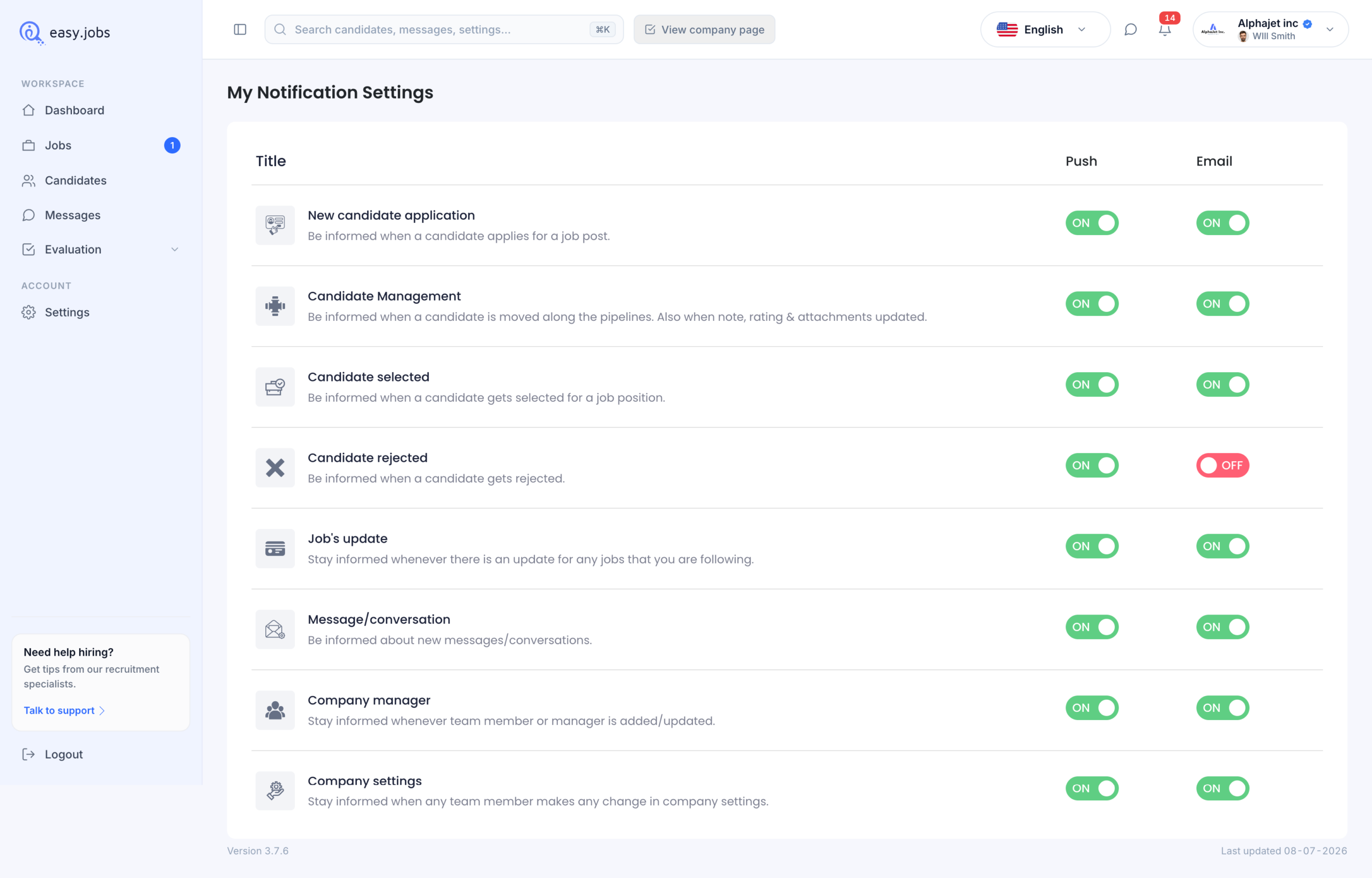
あとは、トグルボタンをクリックするだけで、必要に応じて通知を有効または無効にできます。各通知には 2 つの異なるオプションがあり、次のいずれかを選択できます。押す「と」Eメール' 通知。
' を個別に有効にすることができます。押す' を無効にしている間の通知Eメール'通知はこのページから簡単に行えます。
これは、easy.jobs を使用してチーム メンバーのチームの可視性を構成および管理する方法です。
ヘルプが必要な場合は、お気軽に お問い合わせ または私たちに参加 Facebookコミュニティ あなたのような他の会社の所有者とつながるために。