- easy.jobs में नई नौकरी पोस्ट बनाने के चरण
easy.jobs easy.jobs एक संपूर्ण भर्ती समाधान है जो आपको नौकरी के विज्ञापन बनाने, चल रहे भर्ती अभियानों को प्रबंधित करने और सही प्रतिभा को नियुक्त करने की सुविधा एक ही प्लेटफॉर्म से प्रदान करता है। easy.jobs का उपयोग करके, आप कुछ ही मिनटों में एक नया नौकरी विज्ञापन प्रकाशित कर सकते हैं और अपनी पूरी भर्ती प्रक्रिया को सुव्यवस्थित कर सकते हैं।.
easy.jobs में नई नौकरी पोस्ट बनाने के चरण #
यह गाइड आपको शुरू से अंत तक एक नई नौकरी पोस्ट बनाने की प्रक्रिया समझाएगी, जिसमें स्क्रीनिंग प्रश्न, क्विज़, उम्मीदवारों के लिए फ़ील्ड और प्रकाशन शामिल हैं। आइए नीचे दिए गए चरणों का पालन करके easy.jobs डैशबोर्ड से ही अपने करियर पेज पर एक नई नौकरी पोस्ट बनाएं और प्रकाशित करें।.
ध्यान दें: शुरू करने से पहले, सुनिश्चित करें कि आपके पास एक सक्रिय easy.jobs खाता है जिसमें एक कंपनी बनाई गई है, और आप जिन भी स्क्रीनिंग या क्विज़ प्रश्नों का उपयोग करने का इरादा रखते हैं, वे पहले से ही तैयार हैं। मूल्यांकन → प्रश्न सेट. आप नौकरी का विज्ञापन बनाते समय भी इन्हें बना सकते हैं।.
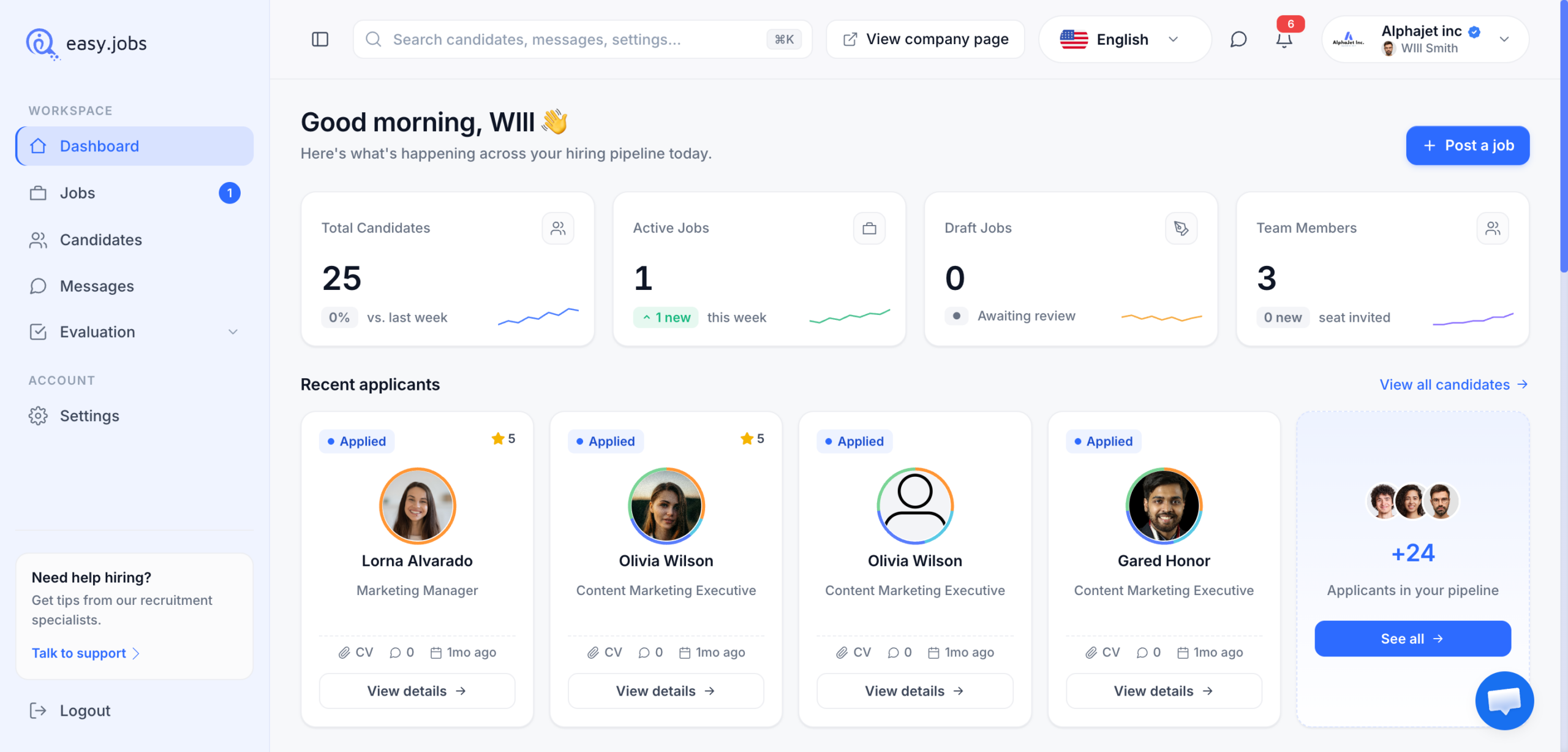
चरण 1: अपना डैशबोर्ड खोलें #
अपने easy.jobs खाते में लॉग इन करके अपने मुख्य पृष्ठ पर पहुँचें। डैशबोर्ड, जो आपको आपकी भर्ती गतिविधि का एक संक्षिप्त विवरण देता है।.
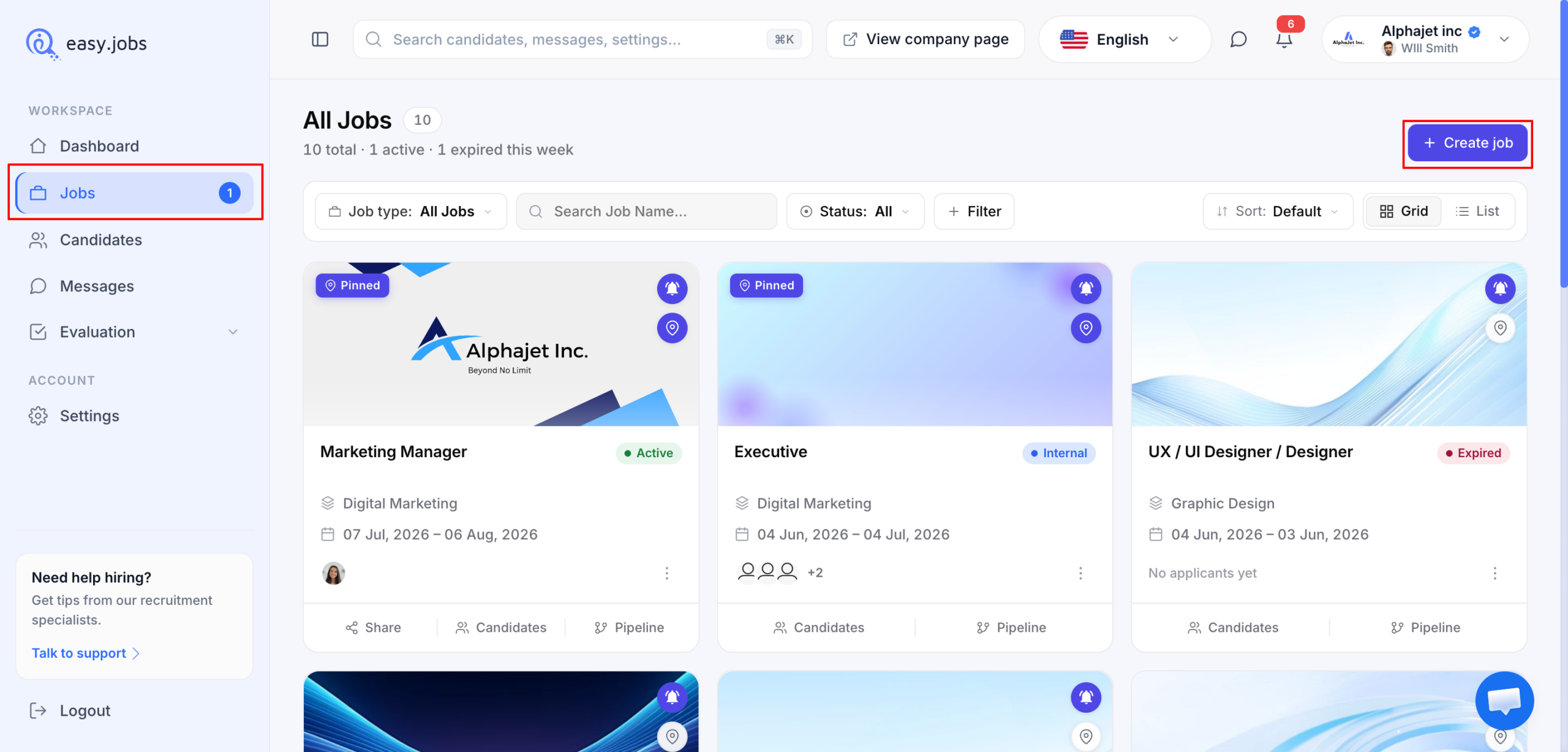
चरण 2: जॉब सेक्शन पर जाएं #
बाईं ओर के साइडबार से क्लिक करें 'नौकरियां'. इससे जॉब्स व्यू खुल जाता है, जहां आपकी सभी मौजूदा जॉब पोस्ट सूचीबद्ध होती हैं और जहां आप एक नई पोस्ट शुरू कर सकते हैं।.
चरण 3: 'नौकरी पोस्ट बनाएं' पर क्लिक करें और एक विधि चुनें #
नई नौकरी शुरू करने के लिए, क्लिक करें ‘'+ नौकरी बनाएं'’ जॉब पेज के ऊपरी दाएं कोने में स्थित बटन। ‘'नौकरी का विज्ञापन बनाएं'’ एक पॉप-अप विंडो दिखाई देगी, जिसमें आपकी पोस्ट बनाने के तीन तरीके दिए जाएंगे:
- एआई की मदद से नौकरी बनाएंकृत्रिम बुद्धिमत्ता (AI) की मदद से स्वचालित रूप से नौकरी का विज्ञापन तैयार करें।.
- इसे अपने तरीके से बनाएंनौकरी का विज्ञापन शुरू से मैन्युअल रूप से लिखें।.
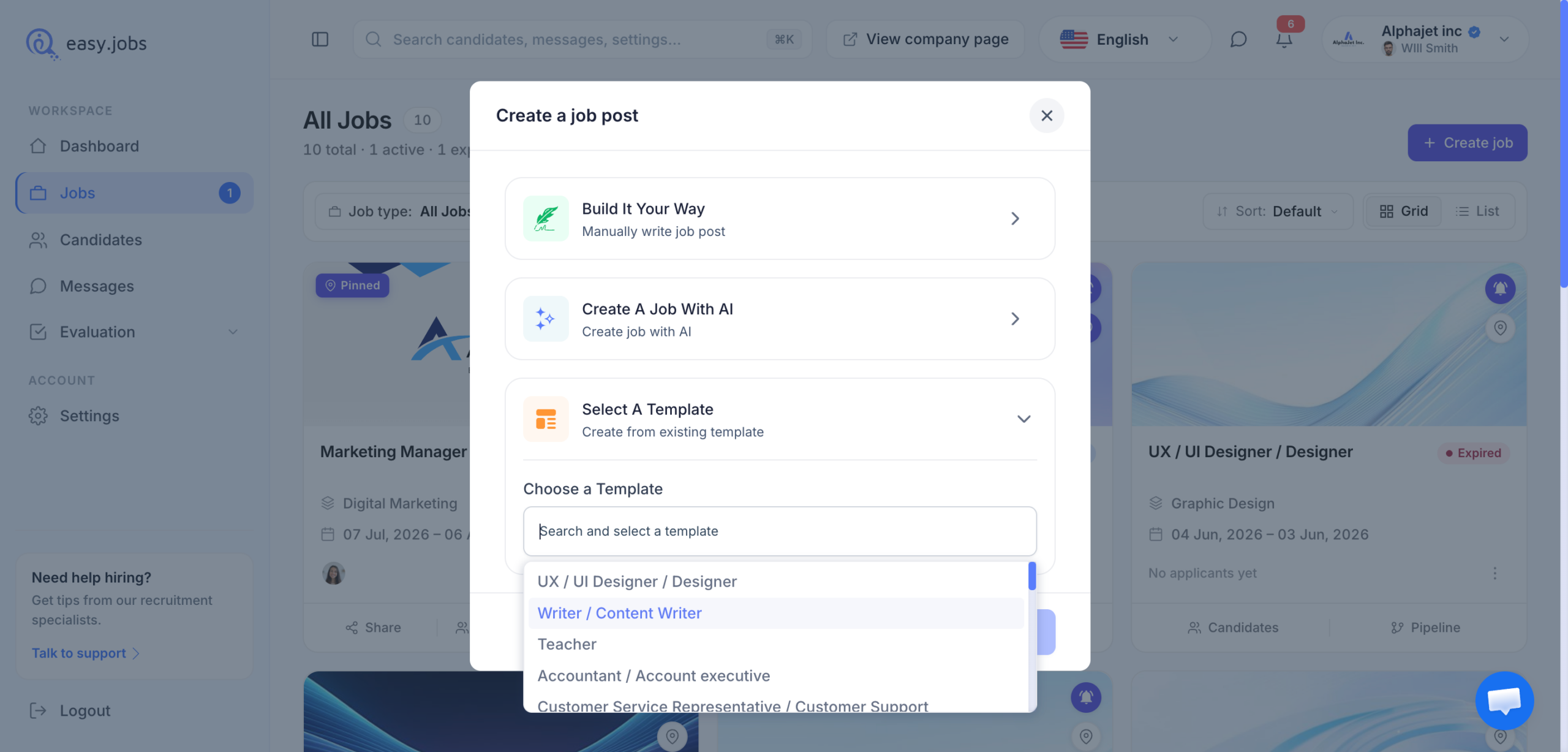
- एक टेम्पलेट चुनें: मौजूदा नौकरी विवरण टेम्पलेट से बनाएं।.
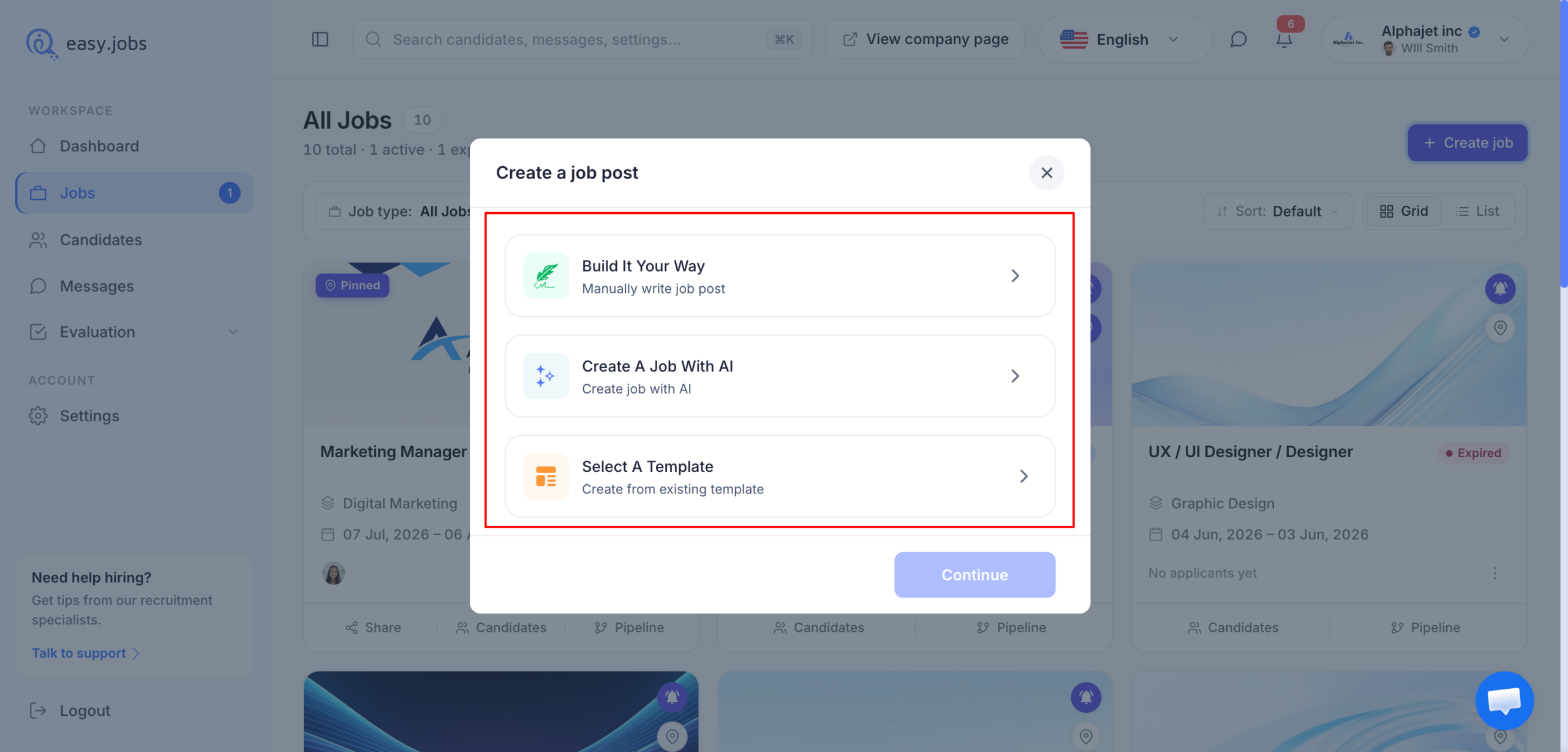
वह तरीका चुनें जो आपको उपयुक्त लगे। यदि आप चुनते हैं 'एक टेम्पलेट चुनें', विकल्प खुलने पर एक दृश्य प्रकट होता है। ‘'एक टेम्पलेट चुनें'’ ड्रॉपडाउन का उपयोग करें। ‘'टेम्प्लेट खोजें और चुनें'’ सूची में से टेम्पलेट खोजने और चुनने के लिए फ़ील्ड का उपयोग करें। अपना चयन करने के बाद, क्लिक करें। 'जारी रखना' बटन।
चरण 4: अपनी नौकरी का विवरण जोड़ें #
आप जो भी तरीका चुनें, आप अंततः इस निष्कर्ष पर पहुंचेंगे। ‘'एक नई नौकरी सृजित करें'’ पृष्ठ के शीर्ष पर, एक प्रगति ट्रैकर नौकरी पोस्ट करने के तीन चरणों को दर्शाता है: जानकारी, स्क्रीनिंग प्रश्न, और प्रश्नोत्तरी, साथ जानकारी चरण सक्रिय।.
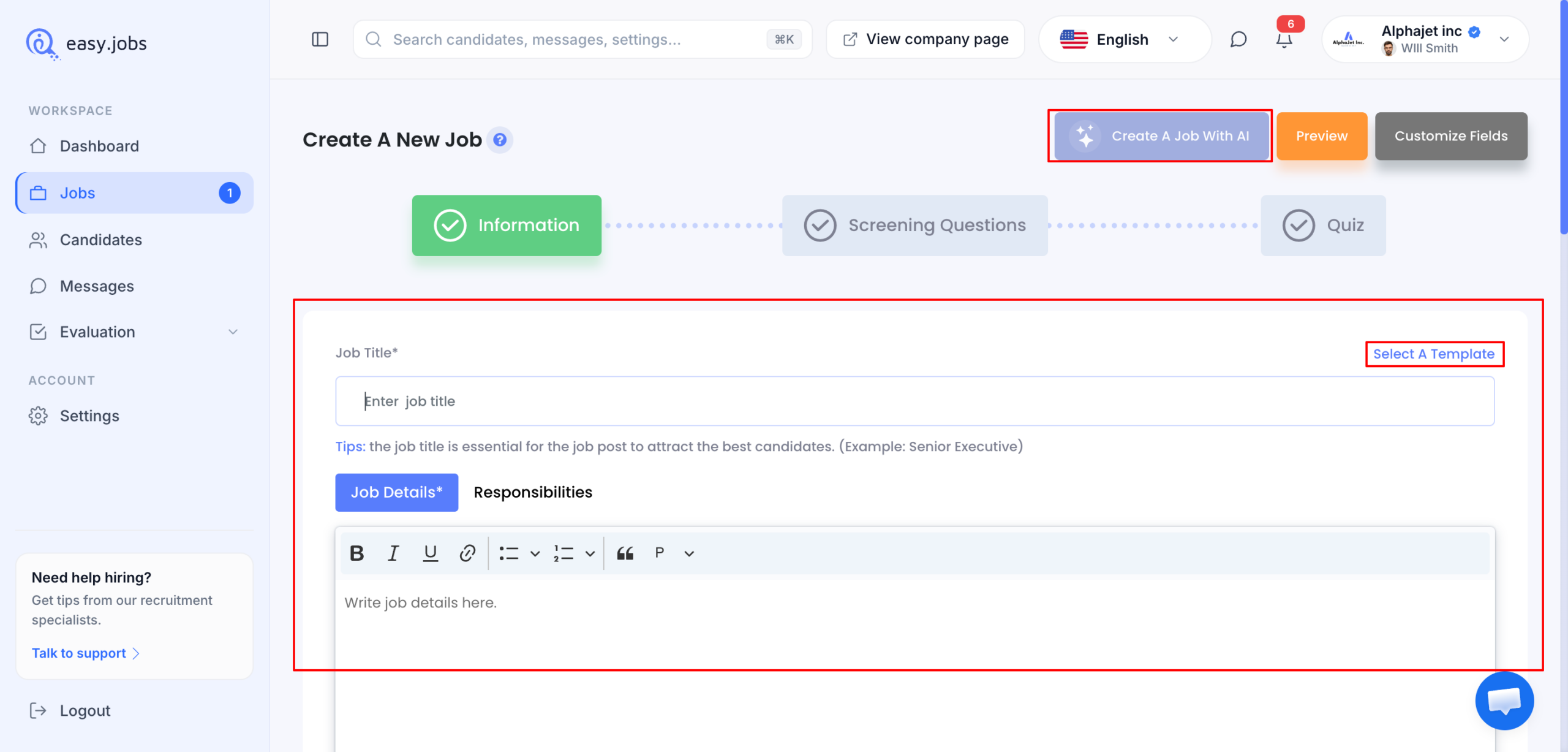
आप किसी भी समय विधियों को बदल सकते हैं। ‘'एआई की मदद से रोजगार सृजित करें'’ बटन (ऊपर दाएँ) या 'एक टेम्पलेट चुनें' जॉब टाइटल फ़ील्ड के बगल में लिंक।.
* एआई की मदद से नौकरी बनाएं: #
यदि आप 'एआई के साथ नौकरी बनाएं' विकल्प चुनते हैं, एक पॉप-अप विंडो दिखाई देगी। एक दर्ज करें नौकरी का नाम (उदाहरण के लिए, वरिष्ठ सॉफ्टवेयर इंजीनियर), वैकल्पिक रूप से विस्तार करें ‘'अतिरिक्त विवरण जोड़ें (वैकल्पिक)'’ एआई को अधिक संदर्भ देने के लिए, फिर क्लिक करें ‘'उत्पन्न'’.
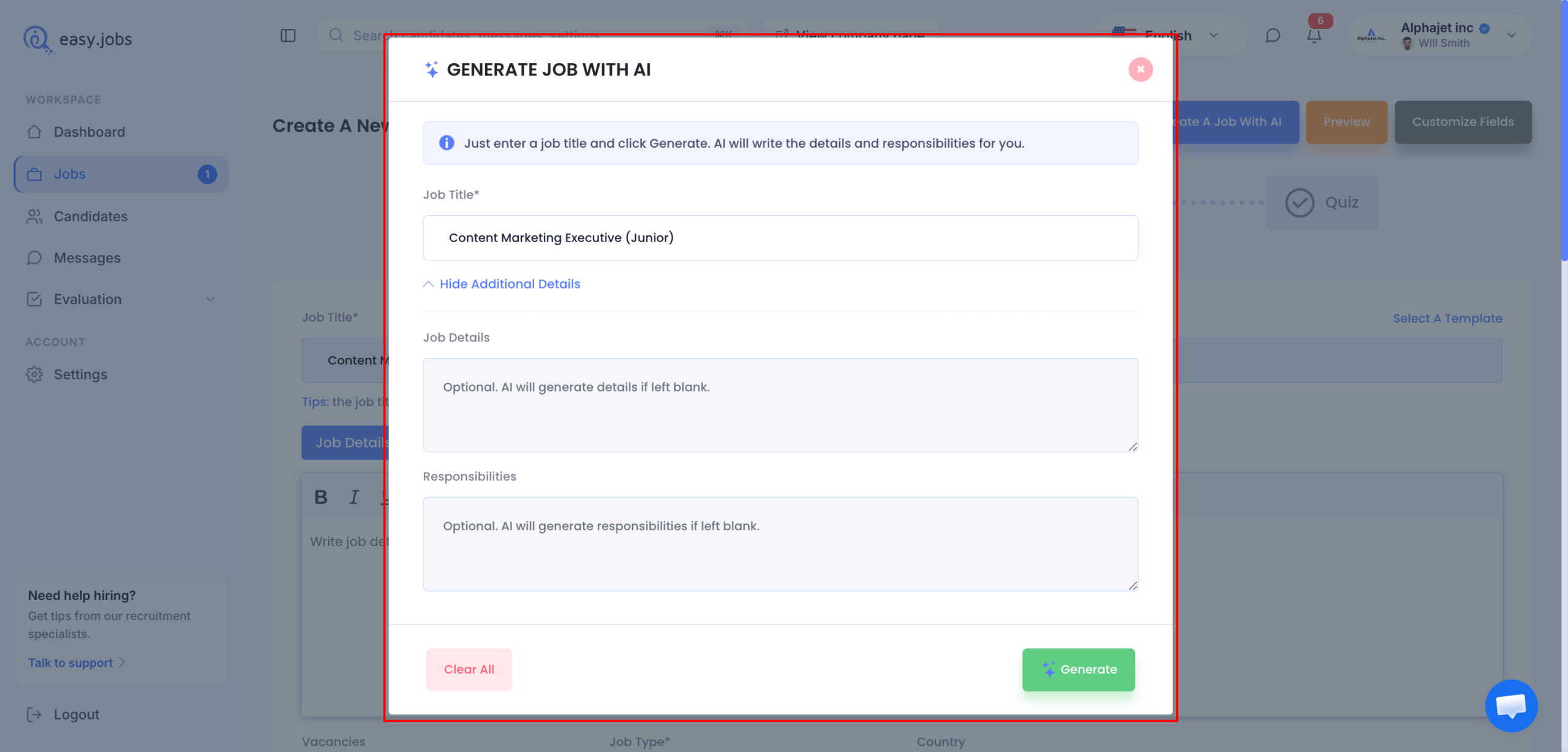
एआई आपके लिए नौकरी के विवरण और जिम्मेदारियों को स्वचालित रूप से लिख देगा। इसका उपयोग करें। ‘'सभी साफ करें'’ आवश्यकता पड़ने पर फ़ील्ड्स को रीसेट करें। सामग्री जनरेट होने के बाद, सूचना पृष्ठ पर इसकी समीक्षा करें और इसे परिष्कृत करें।.
* एक टेम्पलेट चुनें: #
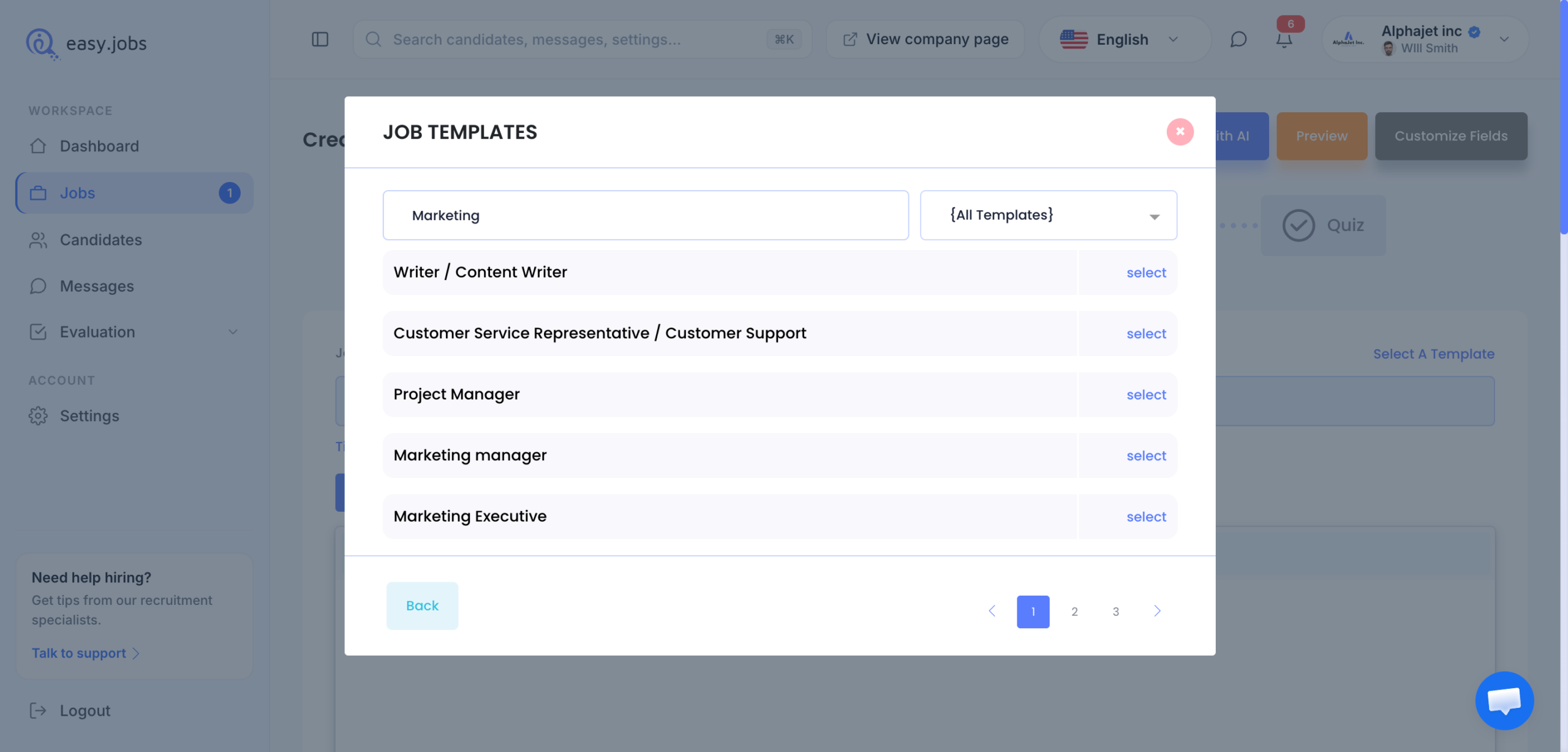
यदि आप '‘एक चयन करें खाका ‘'‘ फिर दिखाई देने वाले पॉप-अप विकल्पों में से एक जॉब टेम्प्लेट चुनें। सूचना पृष्ठ चरण 3 में आपके द्वारा चुने गए टेम्प्लेट की सामग्री से पहले से भरा हुआ खुल जाएगा। आयातित फ़ील्ड की समीक्षा करें और जो कुछ भी आप बदलना चाहते हैं उसे संपादित करें।.
* इसे अपने तरीके से बनाएं: #
यदि आप 'इसे अपने तरीके से बनाएं' चुनते हैं, ‘नीचे दिए गए विवरण के अनुसार सूचना पृष्ठ को मैन्युअल रूप से भरें। सूचना पृष्ठ पर, नौकरी का विवरण भरें: पदनाम, विवरण, रिक्तियां, प्रकार, समाप्ति तिथि आदि।.
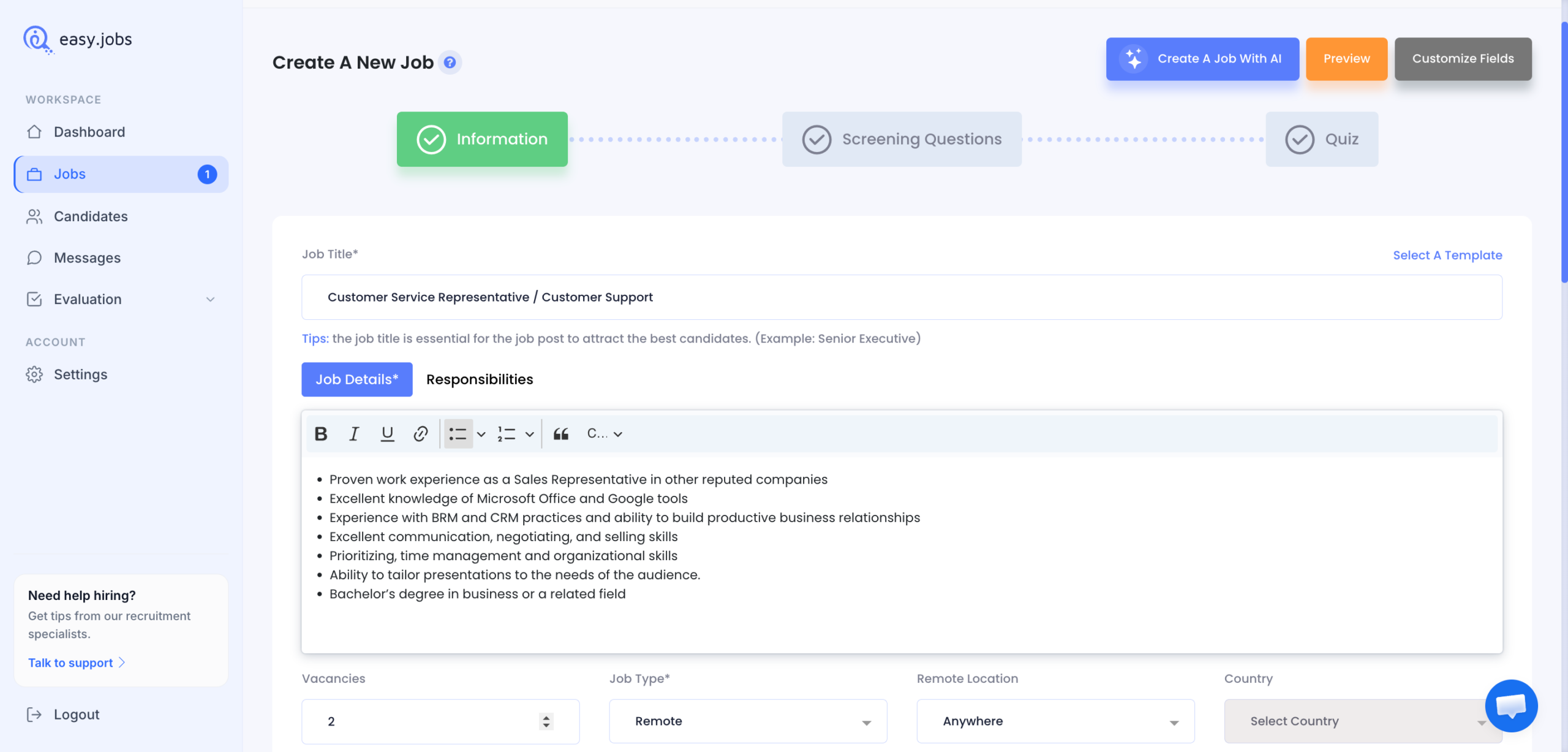
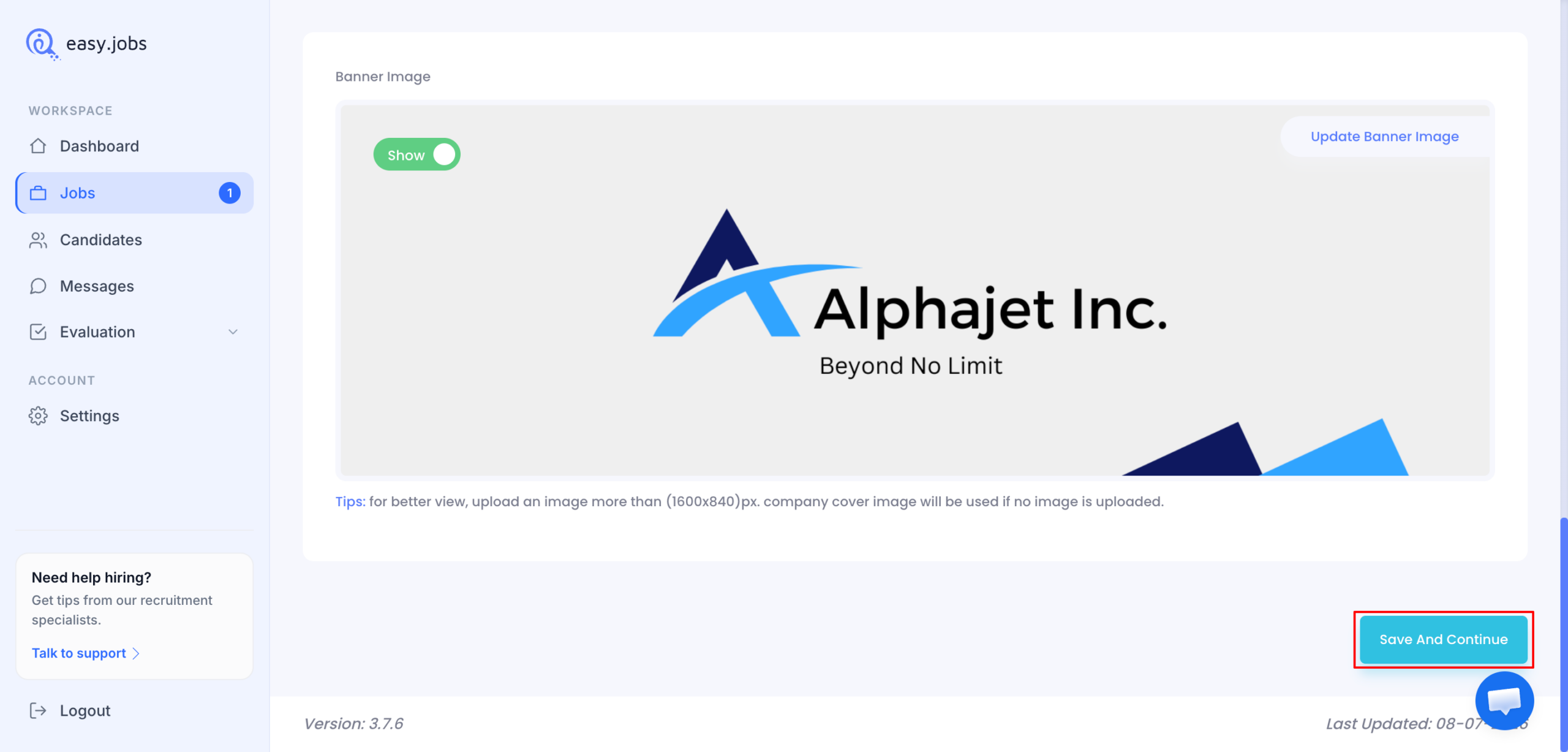
आप कंपनी के लाभों को भी प्रदर्शित कर सकते हैं और जहां ये विकल्प उपलब्ध हैं, वहां नौकरी विज्ञापन बैनर को अनुकूलित कर सकते हैं। सभी जानकारी दर्ज करने के बाद, क्लिक करें। 'सहेजें और जारी रखें' स्क्रीनिंग प्रश्नों के चरण पर जाने के लिए बटन दबाएं।.
चरण 5: स्क्रीनिंग प्रश्न तैयार करें #
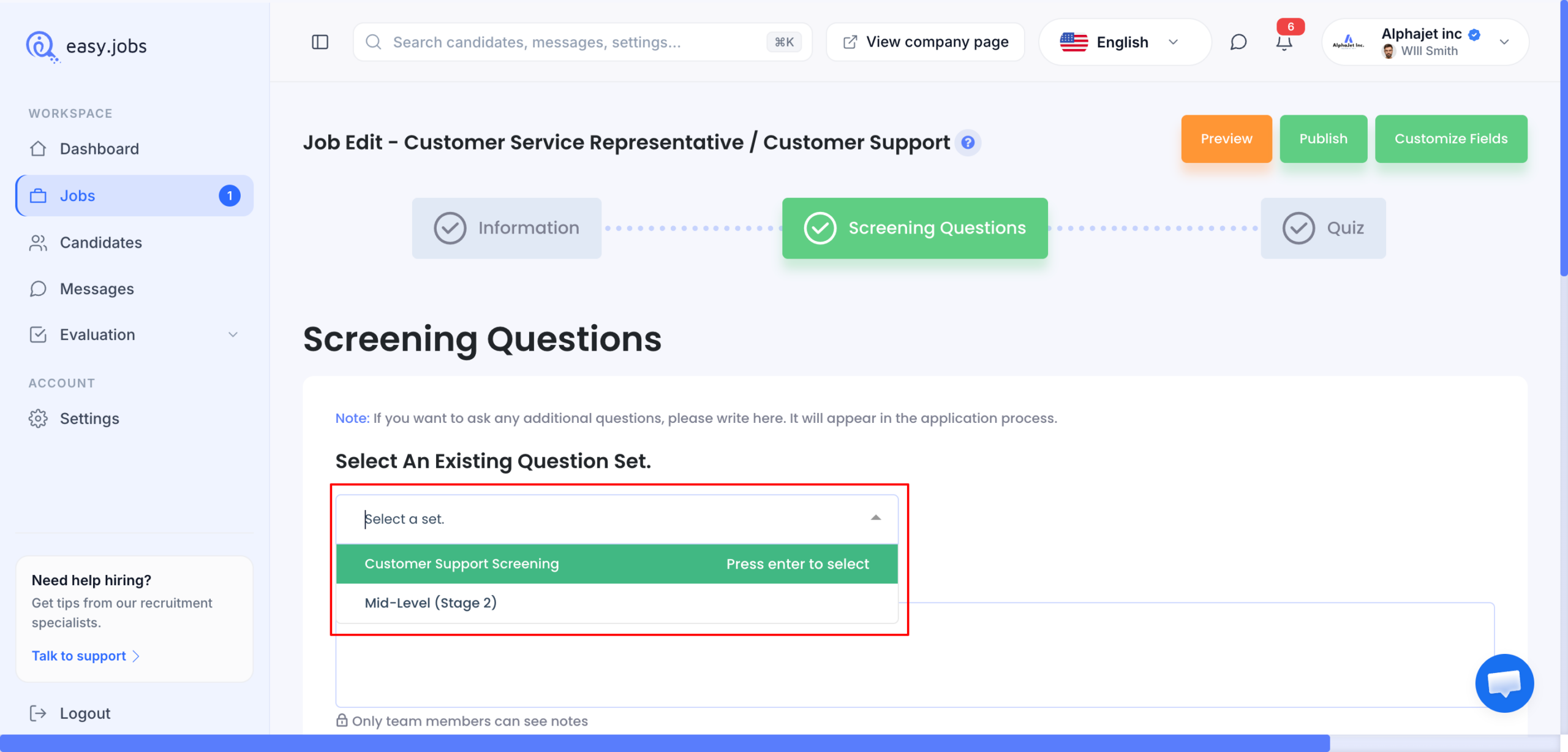
अपनी जानकारी सहेजने पर आपको अगले पृष्ठ पर ले जाया जाएगा। स्क्रीनिंग प्रश्न स्क्रीनिंग प्रश्न पहले से ही तैयार किए जाते हैं। मूल्यांकन → प्रश्न सेट, इसके बाद, सहेजे गए सभी प्रश्न सेट यहां उपलब्ध हो जाते हैं। आप पहले से तैयार प्रश्न सेट जोड़ सकते हैं या एक-एक करके प्रश्न बना सकते हैं।.
किसी प्रश्न को सभी उम्मीदवारों के लिए अनिवार्य बनाने के लिए, उस पर निशान लगाएँ। आवश्यक चेकबॉक्स। अपने प्रश्नों का सेट जोड़ने के बाद, एक दर्ज करें समय अवधि तथा निशान संबंधित फ़ील्ड में, फिर क्लिक करें 'सहेजें और जारी रखें'.
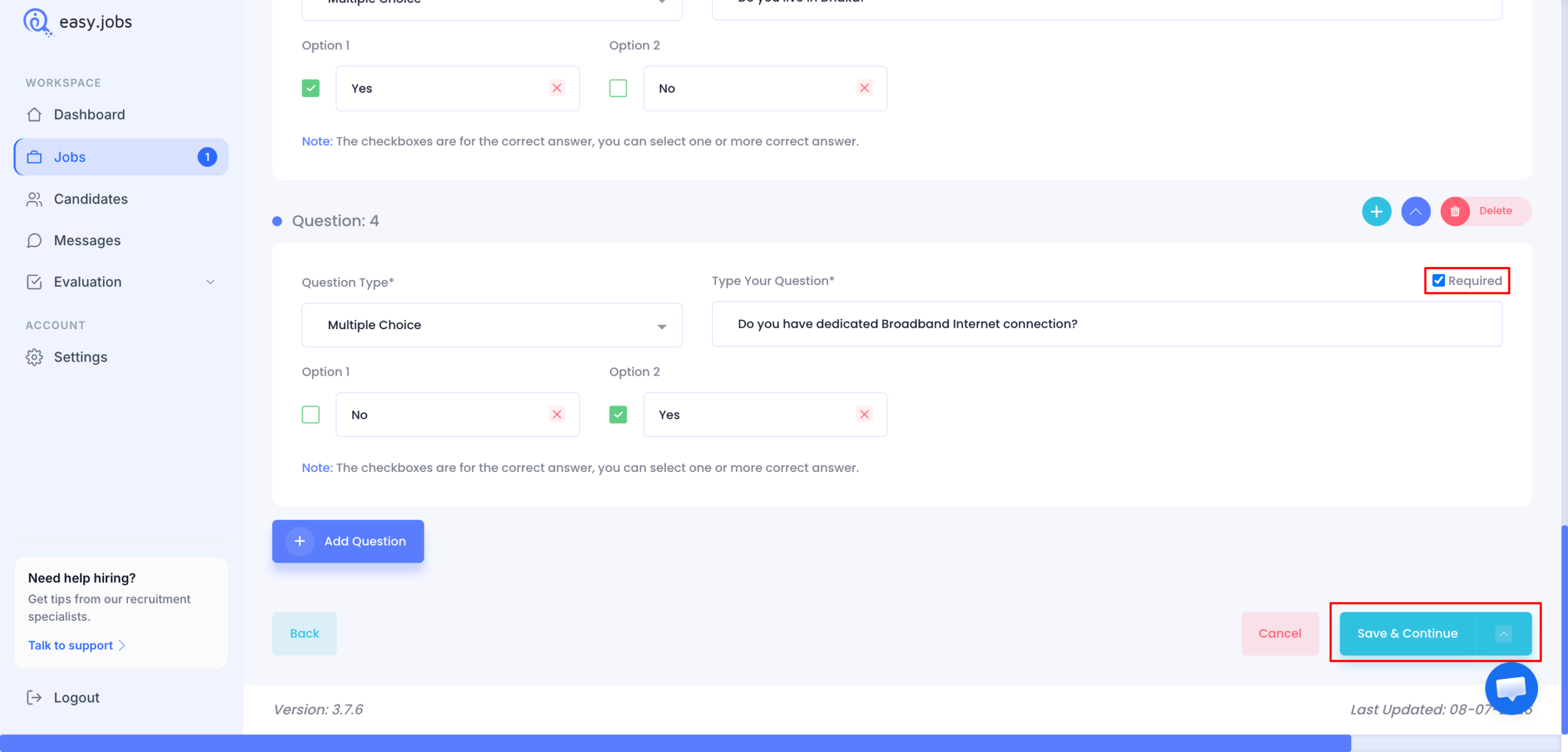
सुझाव: यदि आपने किसी मौजूदा नौकरी विज्ञापन की प्रतिलिपि बनाकर यह नौकरी विज्ञापन बनाया है, तो आप मूल विज्ञापन से लिए गए स्क्रीनिंग प्रश्नों को आसानी से हटा या अपडेट कर सकते हैं।.
चरण 6: एक क्विज़ जोड़ें #
इसके बाद, आप यहाँ पहुँचेंगे: प्रश्नोत्तरी यहां आप अपनी नई नौकरी के लिए पहले से तैयार किए गए क्विज़ प्रश्न चुन सकते हैं या उन्हें एक-एक करके बना सकते हैं।.
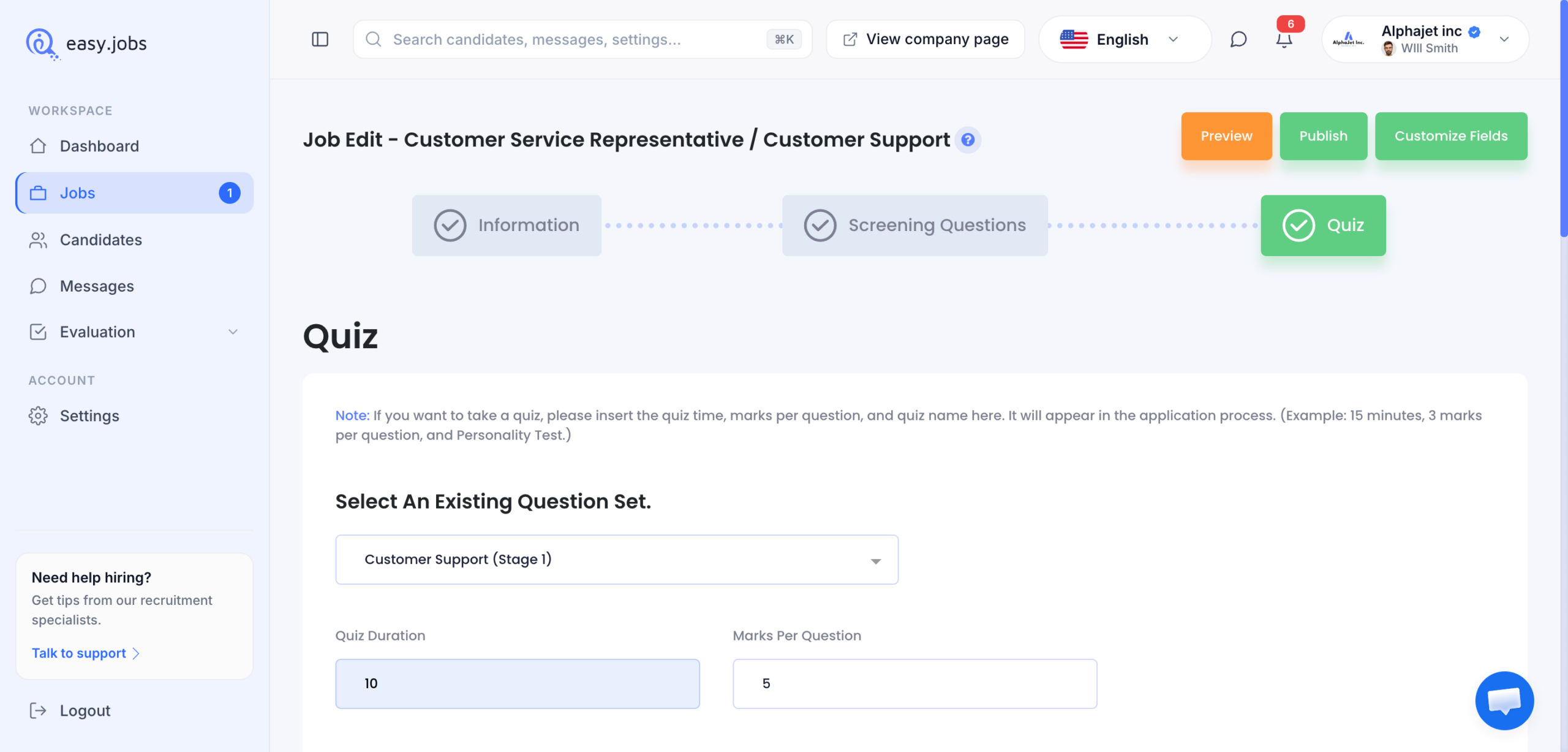
आप प्रश्नों को पुनः व्यवस्थित करने के लिए निम्न विकल्प का उपयोग कर सकते हैं। 'बढ़ाना' तथा 'नीचे की ओर' बटन दबाएँ। जब आप संतुष्ट हो जाएँ, तो क्लिक करें। 'सहेजें और जारी रखें'.
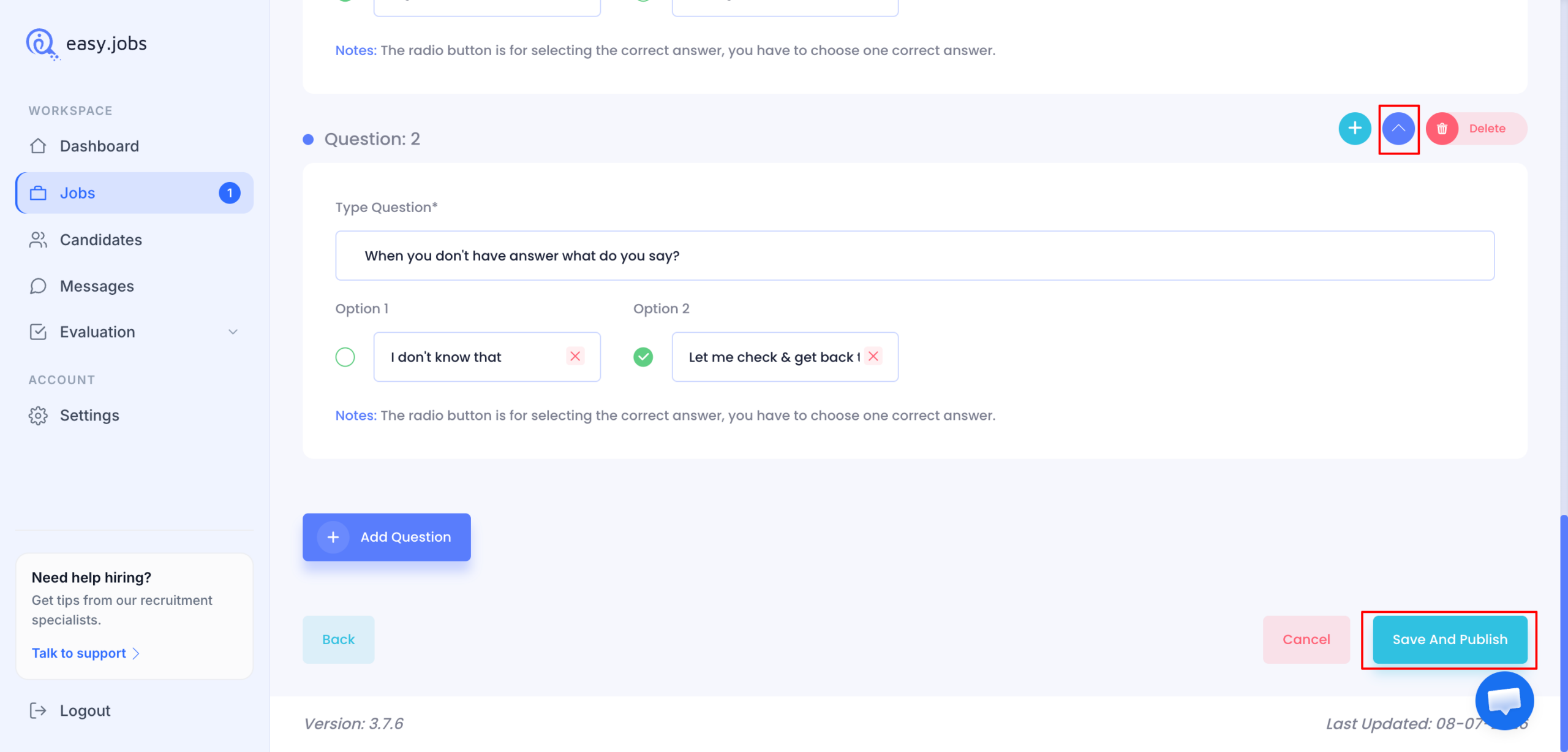
सुझाव: यदि आपने इस नौकरी के विज्ञापन को किसी अन्य विज्ञापन से कॉपी किया है, तो आप मूल विज्ञापन से लिए गए प्रश्नोत्तरी प्रश्नों को आसानी से हटा या अपडेट कर सकते हैं।.
चरण 7: उम्मीदवार फ़ील्ड को अनुकूलित करें #
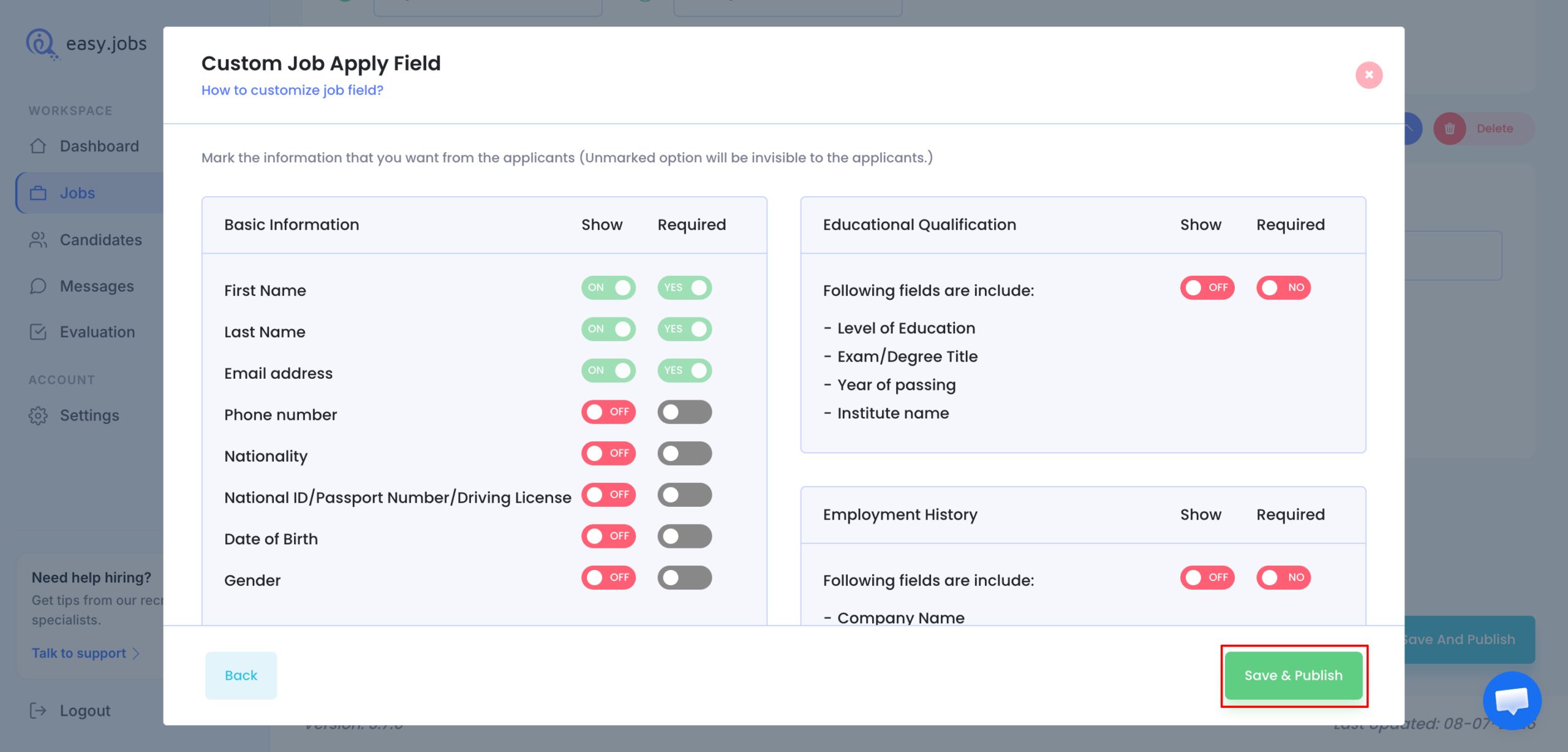
प्रकाशन से पहले, तय करें कि आप आवेदकों से कौन सी जानकारी एकत्र करना चाहते हैं। क्लिक करें 'क्षेत्रों को अनुकूलित करें' और उन फ़ील्ड्स को चुनें जिन्हें आप अनिवार्य बनाना चाहते हैं, फिर क्लिक करें 'सहेजें और जारी रखें'.
अंतिम चरण: पूर्वावलोकन और प्रकाशन #
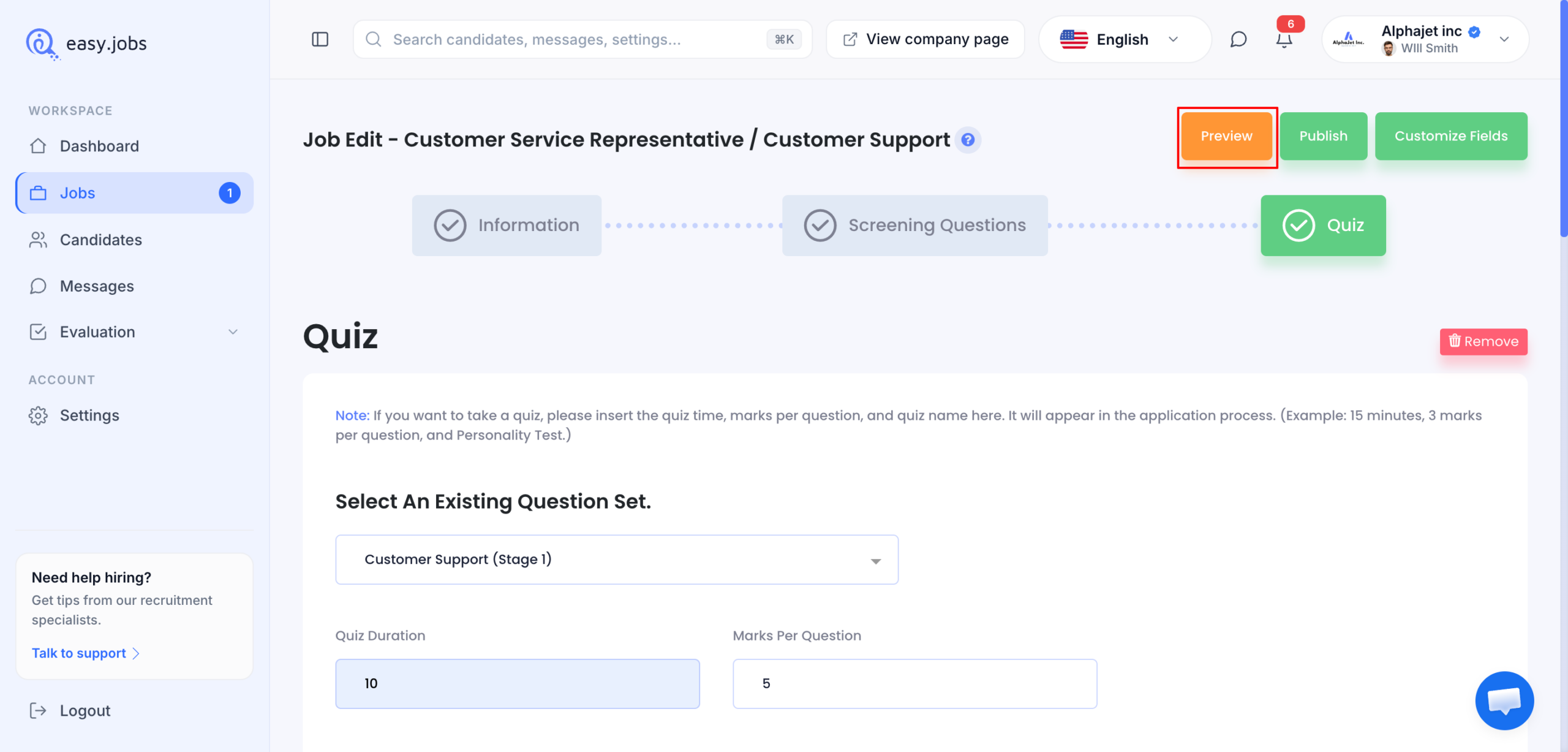
यह देखने के लिए कि उम्मीदवारों को आपका जॉब कैंपेन कैसा दिखेगा, यहां क्लिक करें। 'पूर्व दर्शन' बटन दबाएं। जब आप परिणाम से संतुष्ट हो जाएं, तो क्लिक करें। ‘'सेव एंड पब्लिश'’.
बधाई हो, आपने अपनी कंपनी के लिए सफलतापूर्वक एक नया जॉब पोस्ट बनाया और प्रकाशित किया है। बेझिझक हमसे संपर्क करें। समर्पित सहायता टीम किसी भी प्रकार की सहायता की आवश्यकता होने पर।.