採用チームを編成する方法を学ぶには、以下のガイドラインを確認してください。 チームメンバーを追加する easy.jobsで。
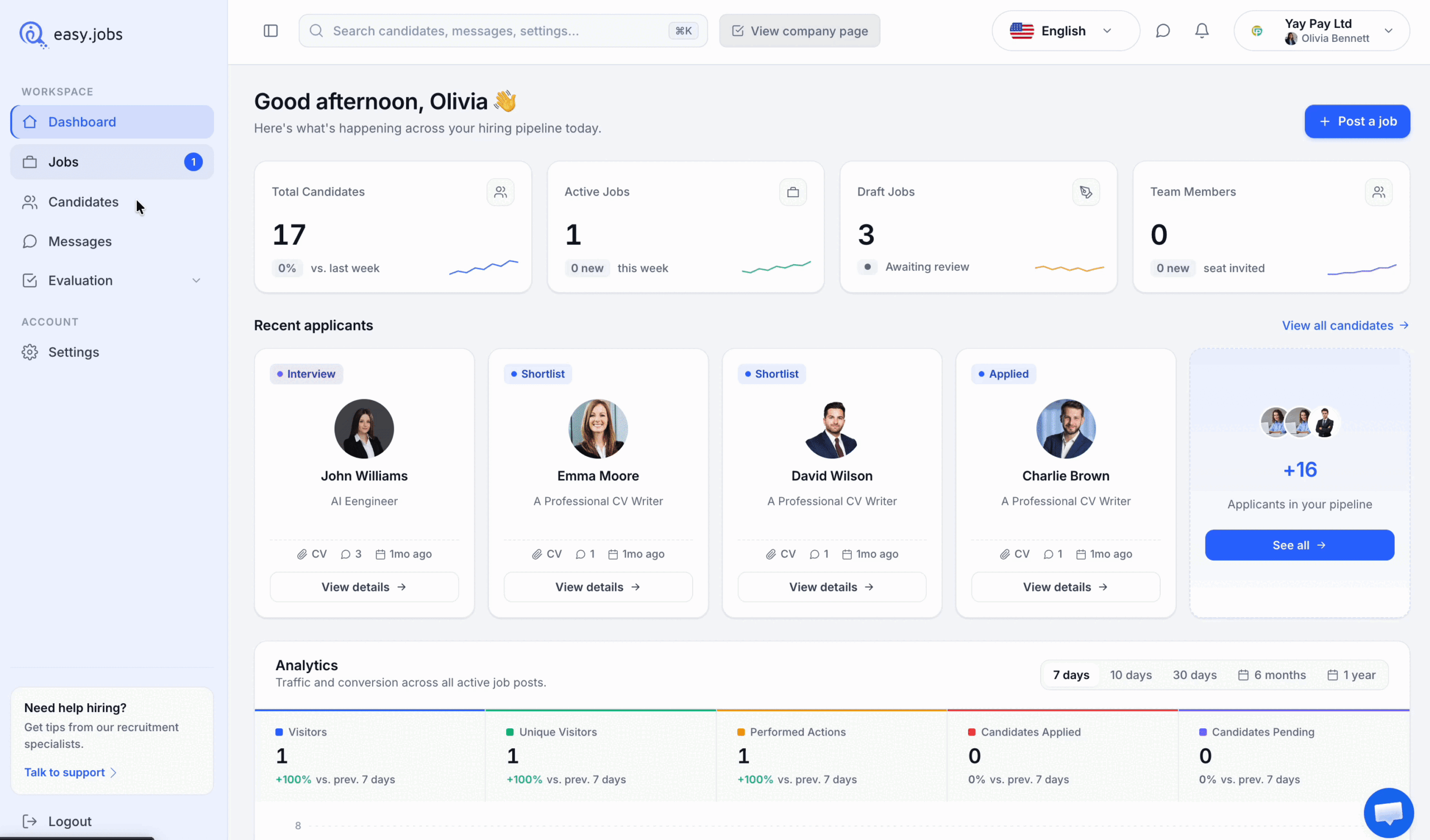
ステップ1: easy.jobs アカウントにログインし、「」に移動します。設定 → 会社設定 → ユーザー管理’. その後、「」をクリックする必要があります。新しいユーザーを追加」 下の図に示すように、ページの右上隅にあるボタンをクリックしてください。.
ステップ2: 新しいユーザーを追加するオプションがある画面にリダイレクトされます。ここでは、次の情報を入力する必要があります。
Eメール - システムに追加したい採用チームメンバーの電子メールアドレスを入力する必要があります。 easy.jobs サブスクリプション プランに応じて、複数のユーザーを追加できます。
役割 - チーム メンバーのユーザー ロール (チーム リーダー、人事マネージャーなど) を選択します。
権限: メンバーを募集するためのアクセス境界を作成する必要がある場合は、「」を選択してそれを行うことができます。権限' 過程の中で。
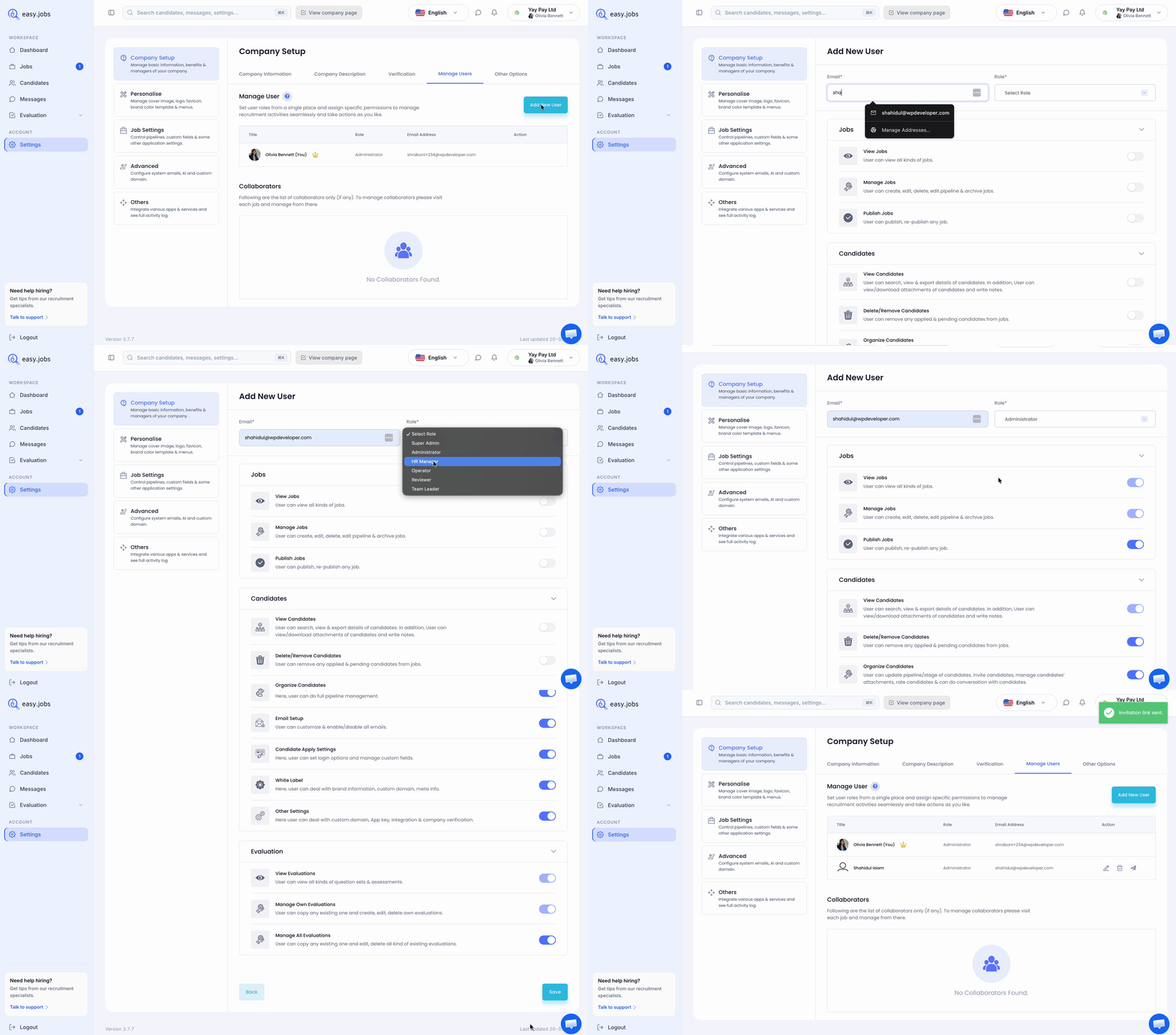
新しいチームメンバーに次のアクセスを許可できます。
- 求人: ユーザーがジョブを「表示」、「管理」、「公開」できるか、あるいはその 3 つすべてを実行できるかを選択します。
- 候補者: 必要に応じて、新しいユーザーが候補者を「表示」、「削除/削除」、または「整理」できるかどうかを選択します。
- 設定: 新しいユーザーが会社やチームの管理、パイプラインやメールの設定、候補者設定の適用、評価やクイズの作成などを行えるかどうかを定義します。
これらの手順をすべて完了したら、「」をクリックします。保存して続行' 画面の右下隅にあるボタン。おめでとう! easy.jobs に採用チームを設定することに成功しました。
これは、easy.jobs でチーム メンバーを追加する方法です。助けが必要な場合は、お気軽にお問い合わせください お問い合わせ または私たちに参加 Facebookコミュニティ あなたのような他の会社の所有者とつながるために。