- Procedura per creare un nuovo annuncio di lavoro su easy.jobs
- Passaggio 1: Apri la tua dashboard
- Passaggio 2: Vai alla sezione Lavoro
- Passaggio 3: Fai clic su "Crea un annuncio di lavoro" e scegli un metodo
- Passaggio 4: Aggiungi i dettagli della tua offerta di lavoro
- Passaggio 5: Impostare le domande di screening
- Passaggio 6: Aggiungi un quiz
- Passaggio 7: Personalizza i campi dei candidati
- Passaggio finale: Anteprima e pubblicazione
easy.jobs easy.jobs è una soluzione completa per la gestione delle assunzioni che ti permette di creare annunci di lavoro, gestire campagne di reclutamento in corso e assumere i talenti giusti, tutto da un'unica piattaforma. Con easy.jobs, puoi pubblicare un nuovo annuncio di lavoro in pochi minuti e semplificare l'intero processo di reclutamento.
Procedura per creare un nuovo annuncio di lavoro su easy.jobs #
Questa guida ti illustra come creare un nuovo annuncio di lavoro dall'inizio alla fine, incluse le domande di selezione, i quiz, i campi per i candidati e la pubblicazione. Segui i passaggi seguenti per creare e pubblicare un nuovo annuncio di lavoro nella tua pagina Carriere direttamente dalla dashboard di easy.jobs.
Nota: Prima di iniziare, assicurati di avere un account easy.jobs attivo con un'azienda creata e che tutti i set di domande di screening o quiz che intendi utilizzare siano già stati preparati in base a Valutazione → Insieme di domande. È possibile crearli anche durante la creazione dell'annuncio di lavoro.
Passaggio 1: Apri la tua dashboard #
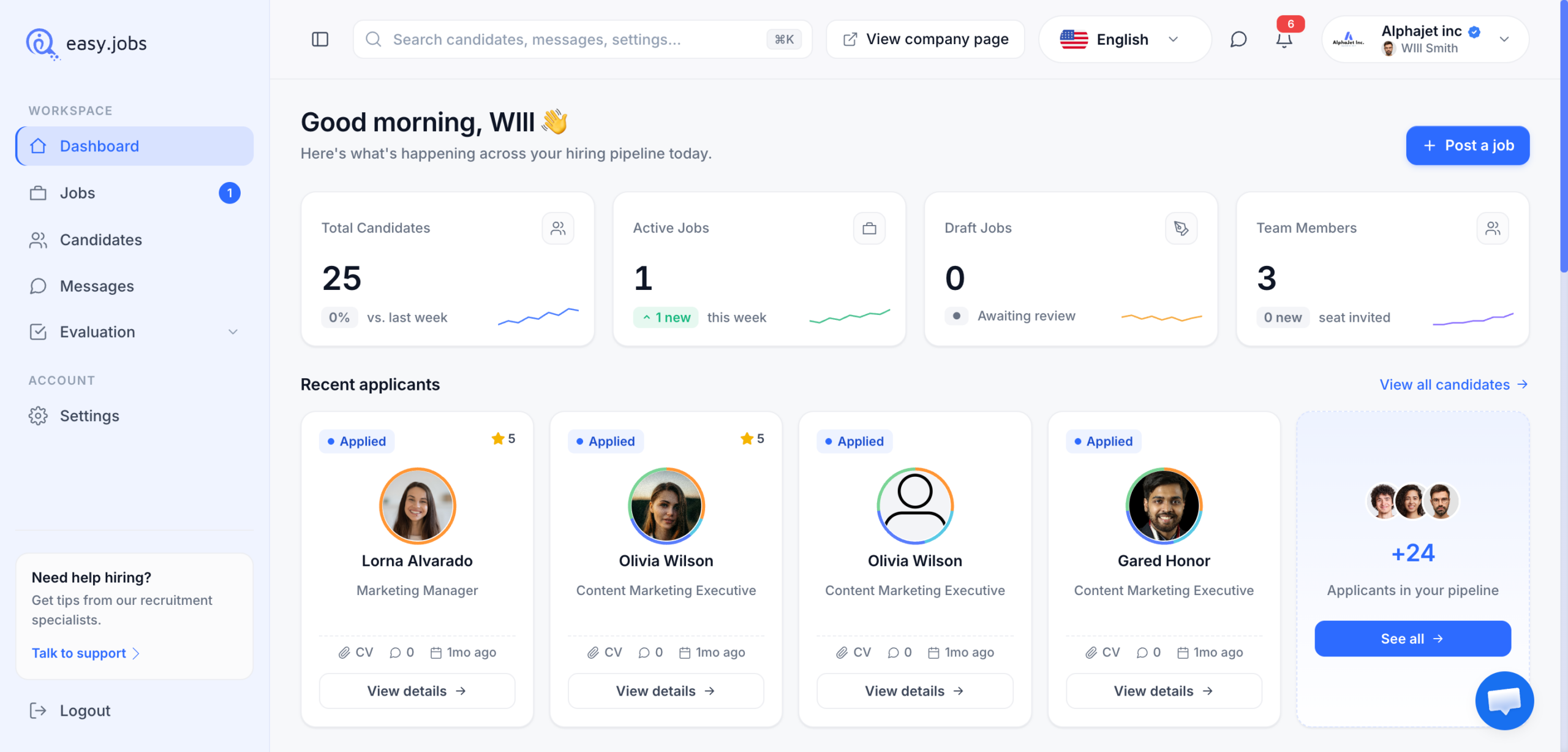
Accedi al tuo account easy.jobs per accedere alla tua pagina principale Pannello di controllo, che ti fornisce una panoramica della tua attività di assunzione.
Passaggio 2: Vai alla sezione Lavoro #
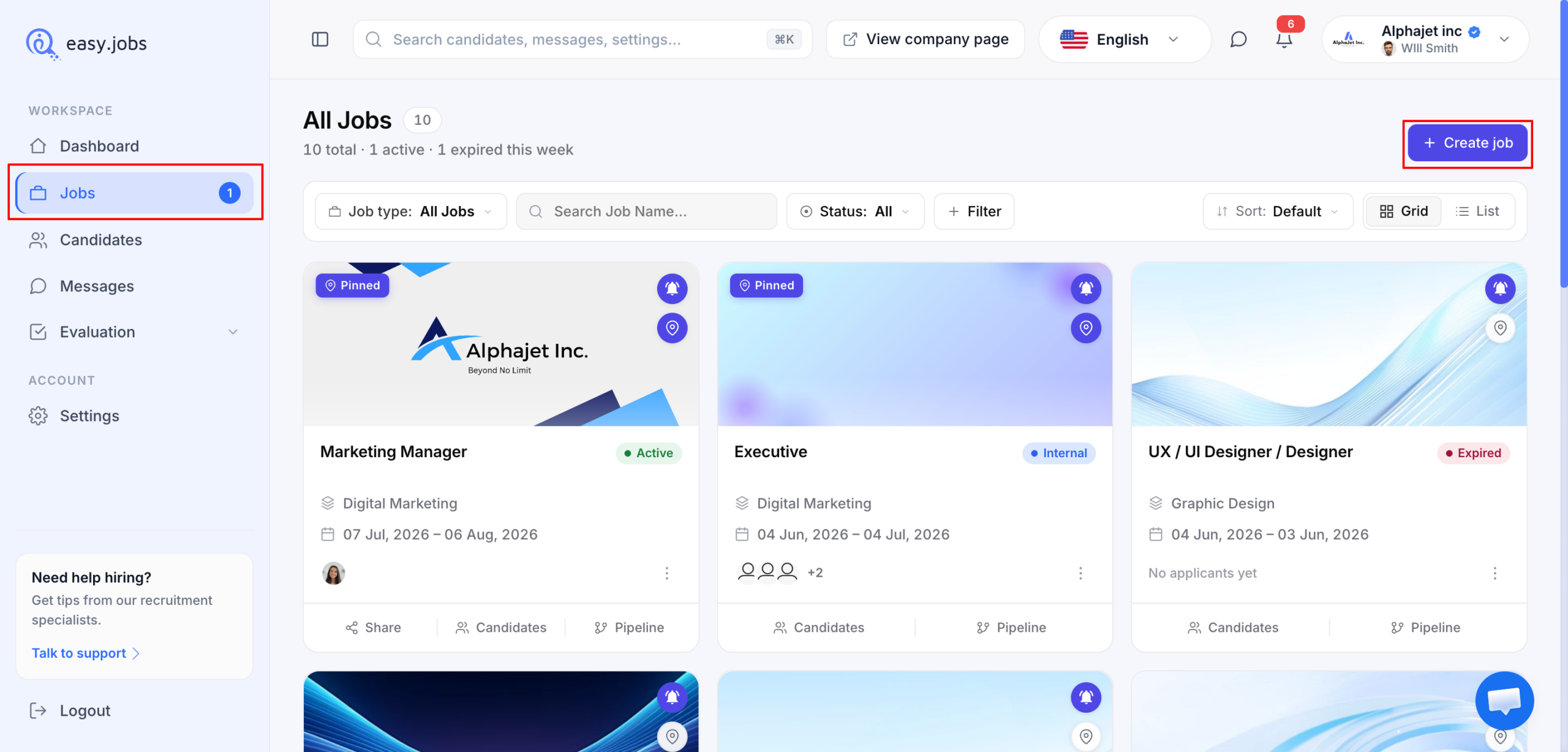
Dalla barra laterale sinistra, fai clic 'Lavori'. Si apre la visualizzazione "Offerte di lavoro", dove sono elencati tutti i tuoi annunci di lavoro esistenti e dove puoi crearne uno nuovo.
Passaggio 3: Fai clic su "Crea un annuncio di lavoro" e scegli un metodo #
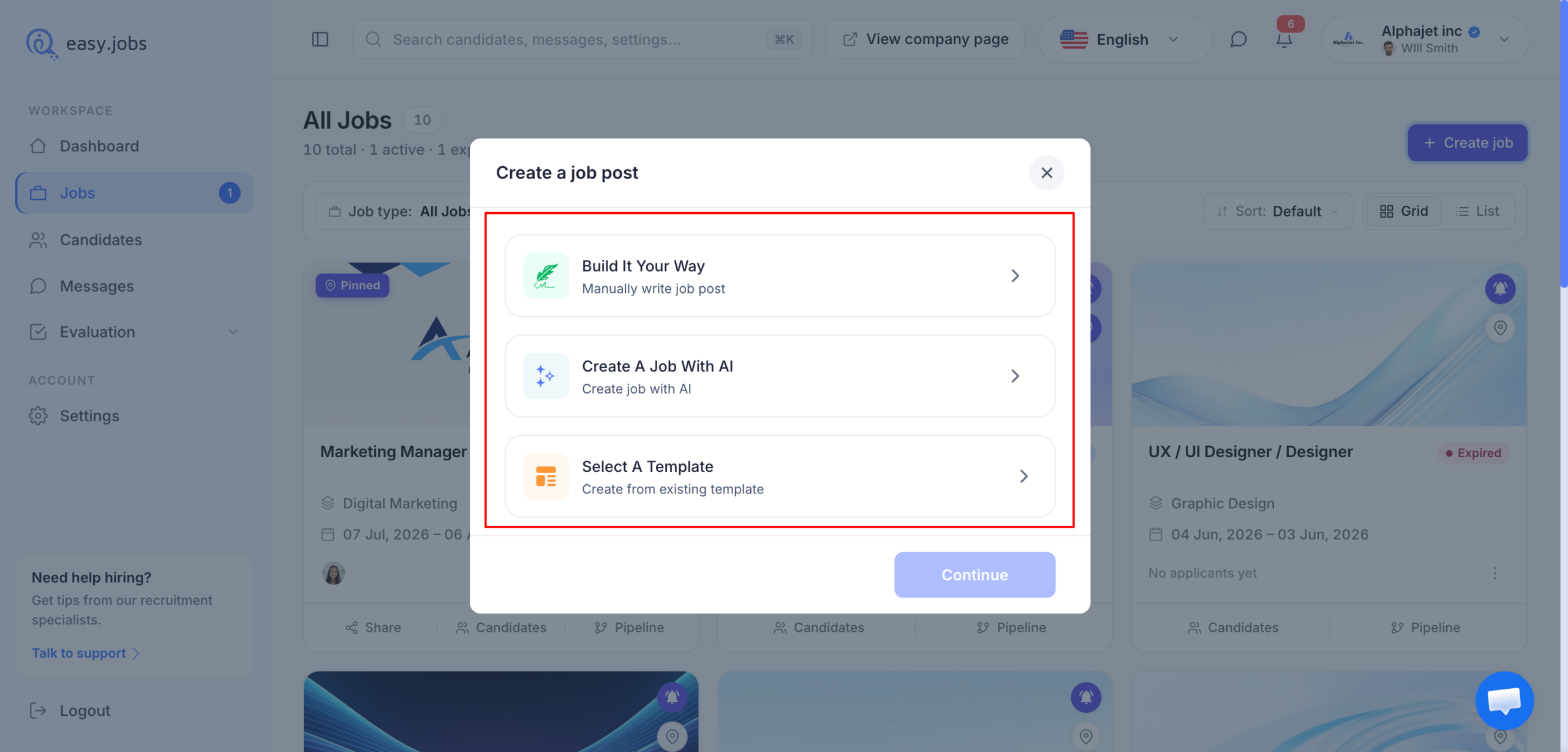
Per iniziare un nuovo lavoro, fai clic su ‘'+ Crea offerta di lavoro'’ pulsante nell'angolo in alto a destra della pagina Lavori. A ‘'Crea un annuncio di lavoro'’ Si aprirà una finestra pop-up che offrirà tre modi per creare il tuo post:
- Crea un lavoro con l'intelligenza artificialeGenera automaticamente un annuncio di lavoro tramite intelligenza artificiale.
- Costruiscilo a modo tuo: Scrivi manualmente l'annuncio di lavoro da zero.
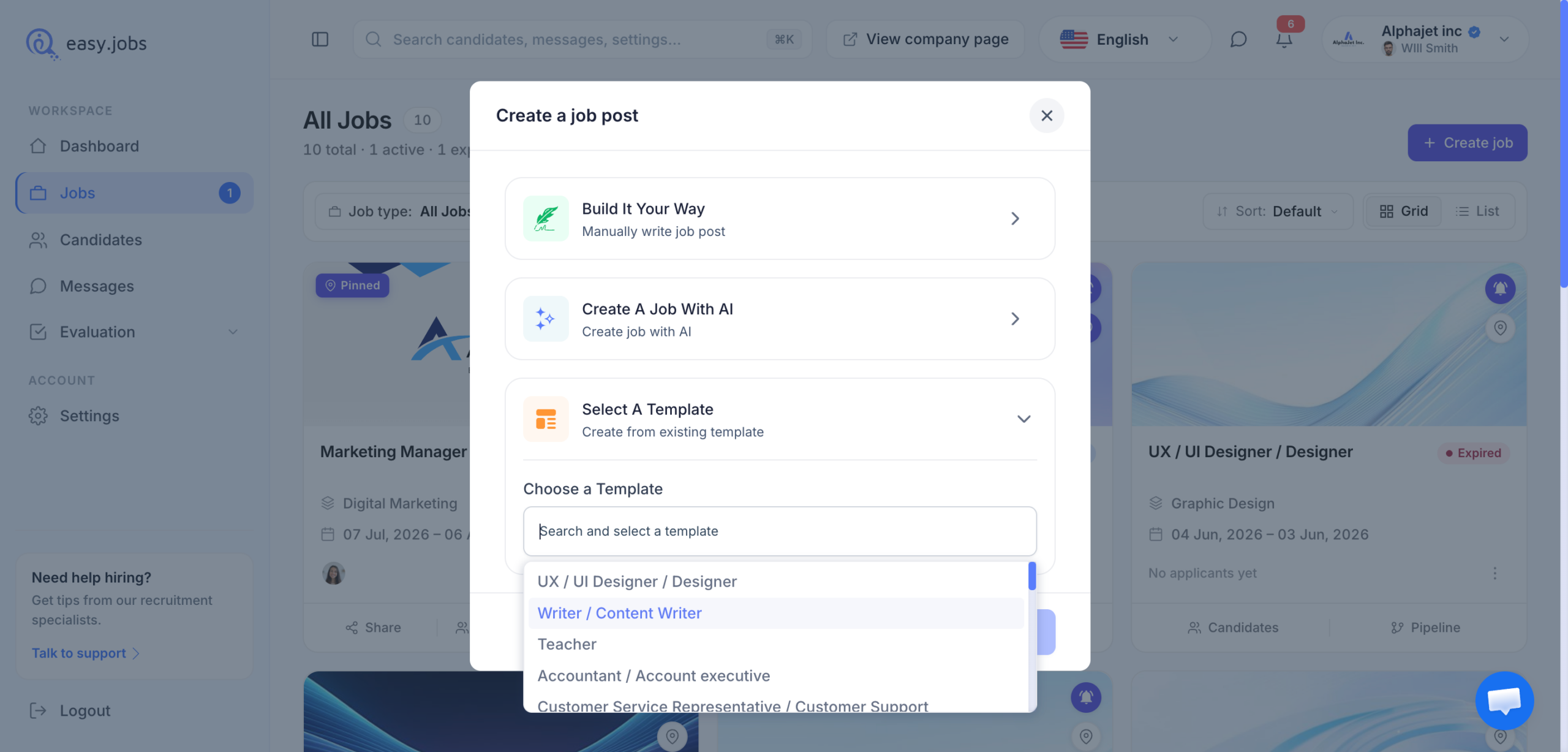
- Seleziona un modello: Creare a partire da un modello di descrizione del lavoro esistente.
Seleziona il metodo che fa per te. Se scegli 'Seleziona un modello', l'opzione si espande per rivelare un ‘'Scegli un modello'’ menu a tendina. Usa il ‘'Cerca e seleziona un modello'’ campo per trovare e selezionare un modello dall'elenco. Una volta effettuata la selezione, fai clic su 'Continua' pulsante.
Passaggio 4: Aggiungi i dettagli della tua offerta di lavoro #
Qualunque metodo tu scelga, arriverai al ‘'Crea un nuovo lavoro'’ pagina. In alto, un indicatore di avanzamento mostra le tre fasi dell'annuncio di lavoro: Informazioni, Domande sullo screening, E Quiz, con il Informazioni fase attiva.
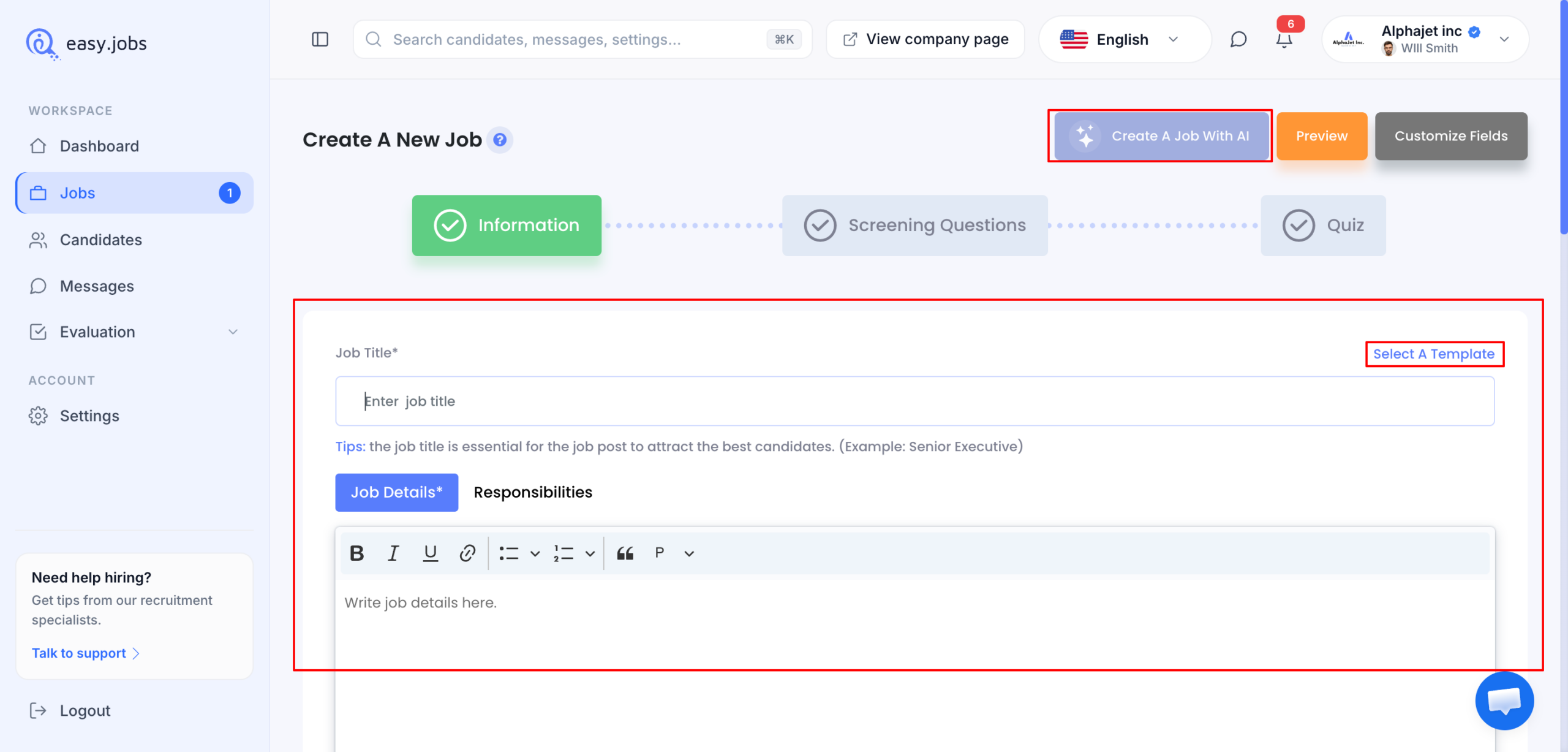
È inoltre possibile cambiare metodo in qualsiasi momento utilizzando il ‘'Crea un lavoro con l'intelligenza artificiale'’ pulsante (in alto a destra) o il 'Seleziona un modello' collegamento accanto al campo Titolo professionale.
* Crea un lavoro con l'intelligenza artificiale: #
Se scegli 'Crea un lavoro con l'IA', Appare una finestra pop-up. Inserisci un Titolo di lavoro (Per esempio, Ingegnere del software senior), espandere facoltativamente ‘'Aggiungi dettagli aggiuntivi (facoltativo)'’ per fornire all'IA un contesto più ampio, quindi fai clic ‘'Generare'’.
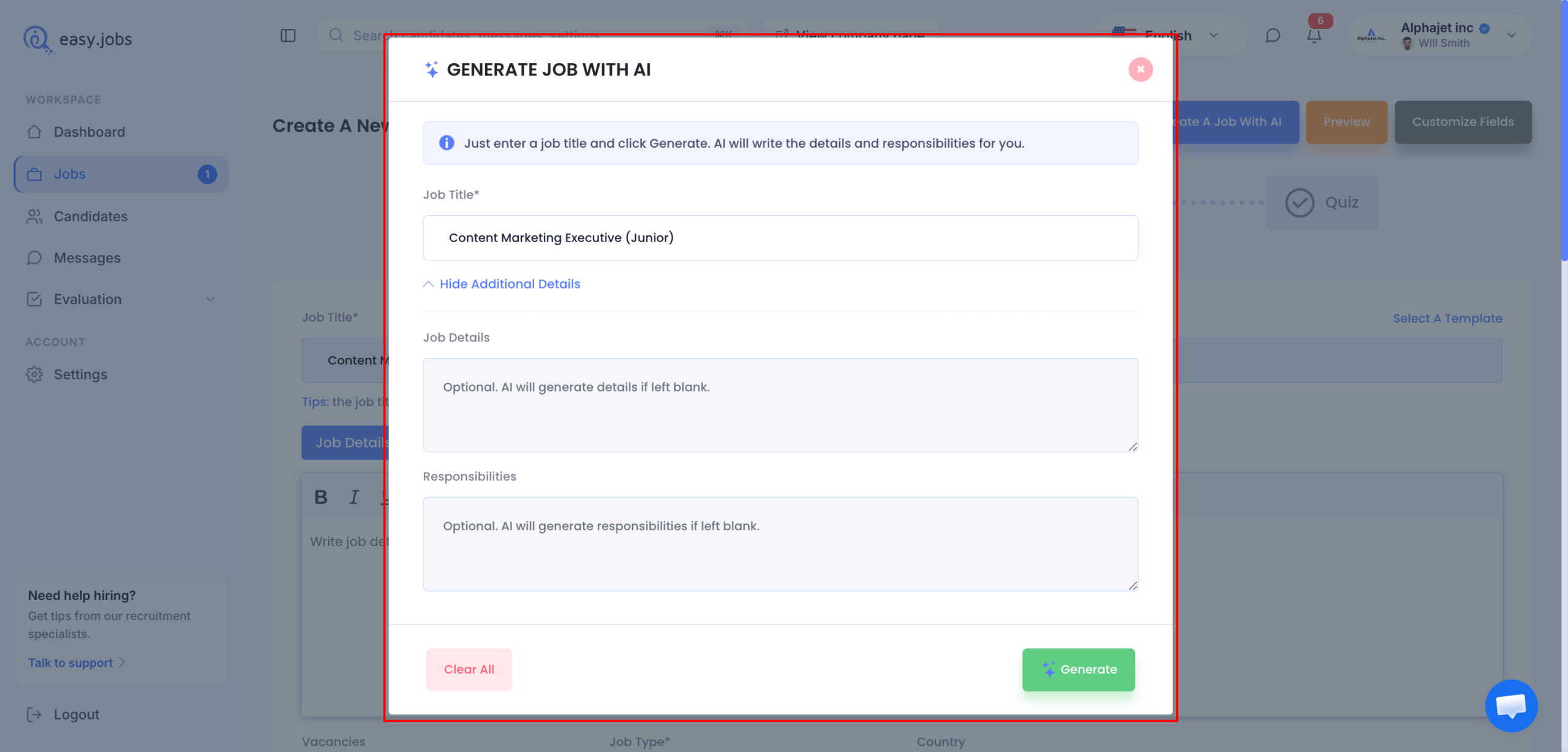
L'IA scriverà automaticamente i dettagli e le responsabilità del lavoro per te. Usa ‘'Cancella tutto'’ Per reimpostare i campi, se necessario. Dopo aver generato il contenuto, rivederlo e perfezionarlo nella pagina Informazioni.
* Seleziona un modello: #
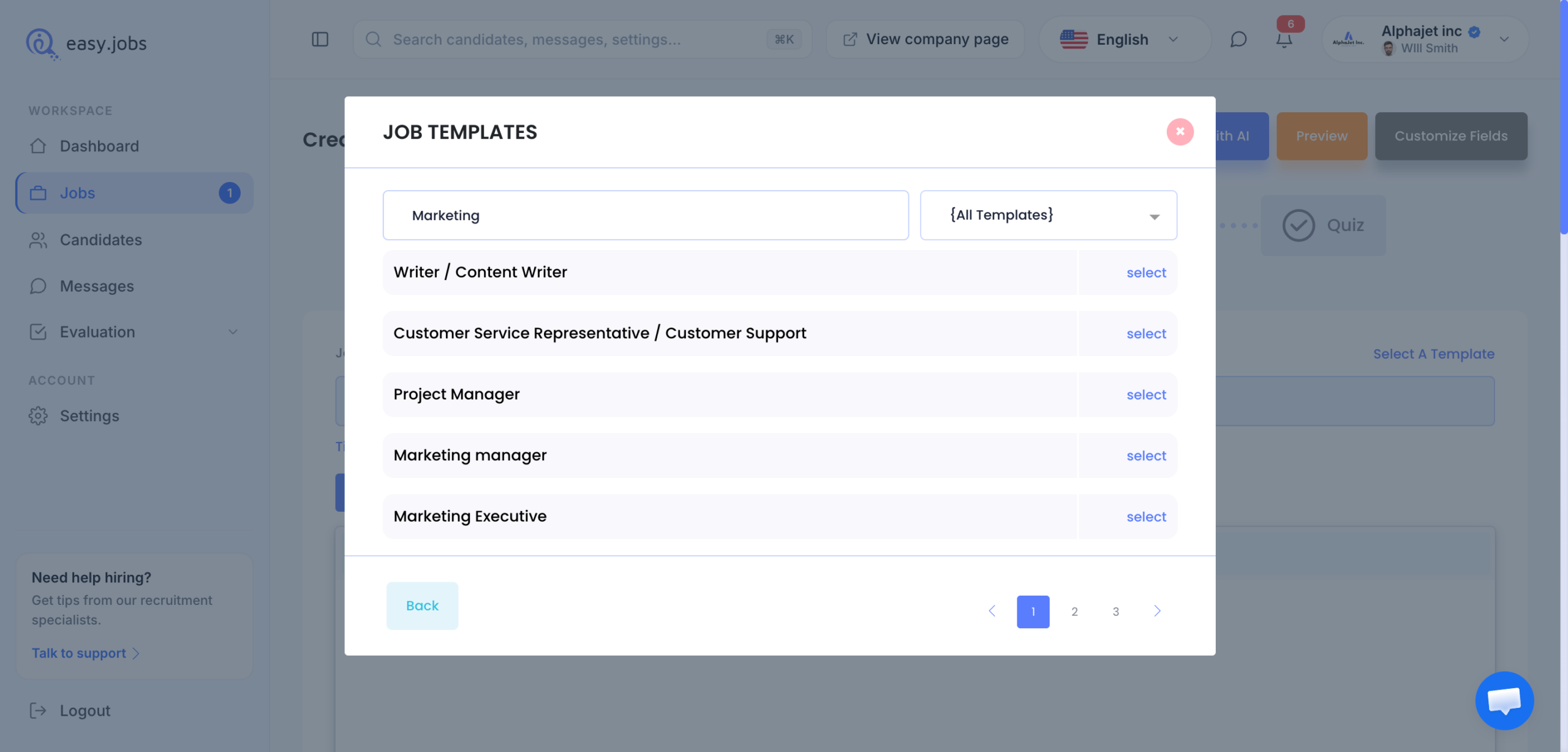
Se scegli '‘Seleziona A Modello ‘'‘ Dopodiché, seleziona un modello di lavoro dalle opzioni a comparsa che appaiono. Si aprirà la pagina Informazioni, precompilata con il contenuto del modello scelto al passaggio 3. Rivedi i campi importati e modifica quelli che desideri cambiare.
* Costruiscilo a modo tuo: #
Se scegli "Costruiscilo a modo tuo, ‘Compila manualmente la pagina Informazioni, come descritto di seguito. Nella pagina Informazioni, completa i dettagli dell'offerta di lavoro: titolo, dettagli, numero di posti vacanti, tipologia, data di scadenza, ecc.
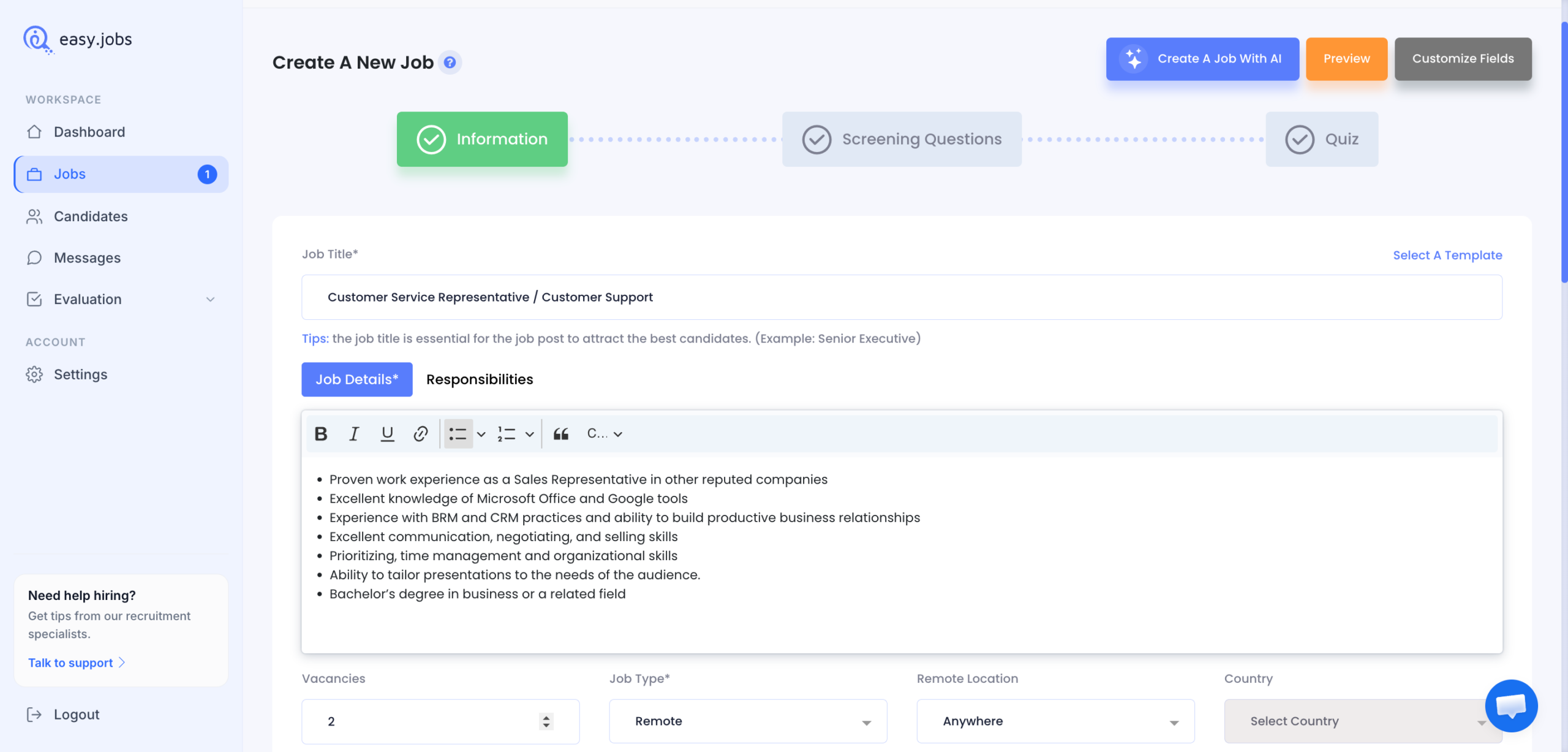
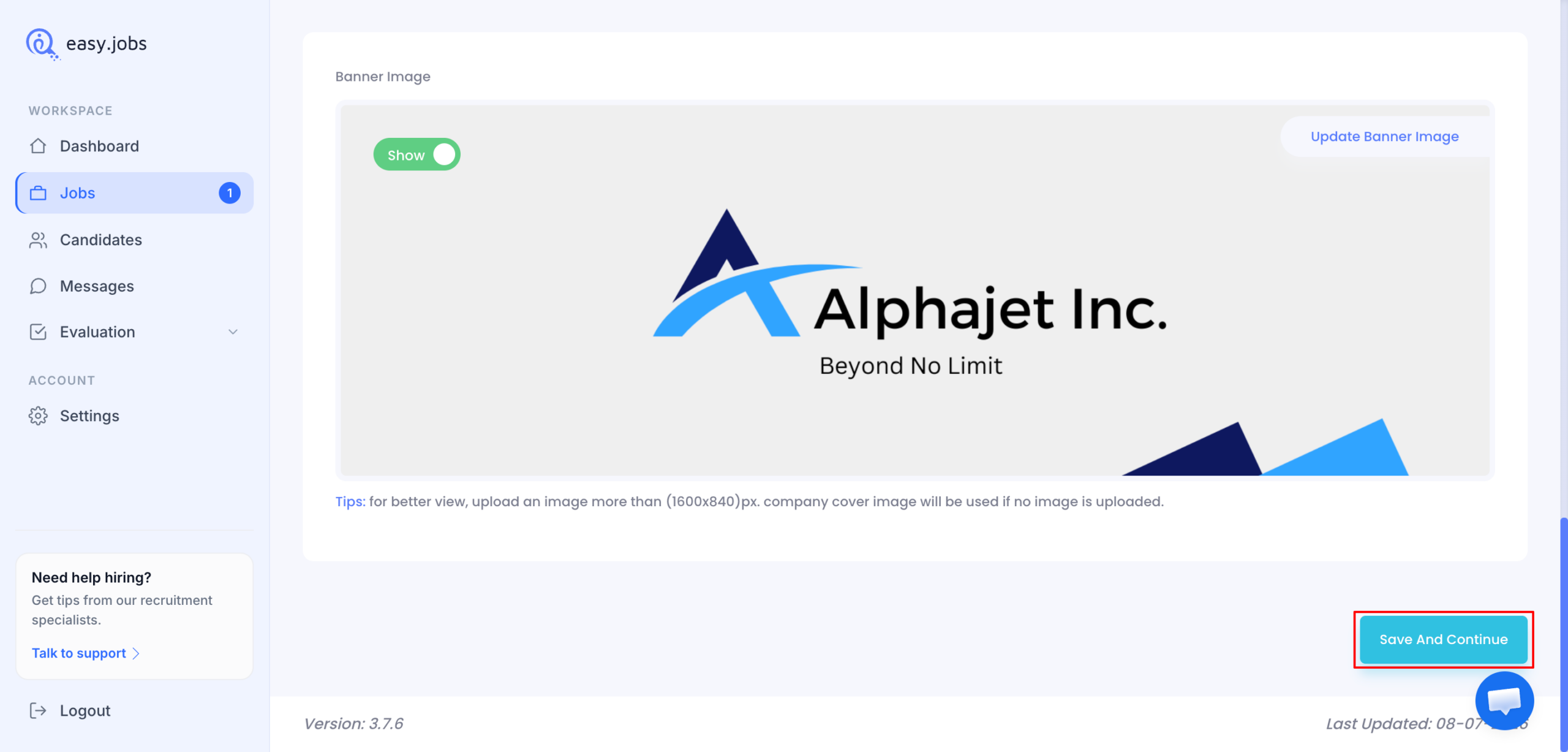
Puoi anche mettere in evidenza i vantaggi aziendali e personalizzare il banner dell'annuncio di lavoro laddove queste opzioni siano disponibili. Quando hai finito di inserire tutte le informazioni, fai clic su 'Salva e continua' pulsante per passare alla fase delle domande di screening.
Passaggio 5: Impostare le domande di screening #
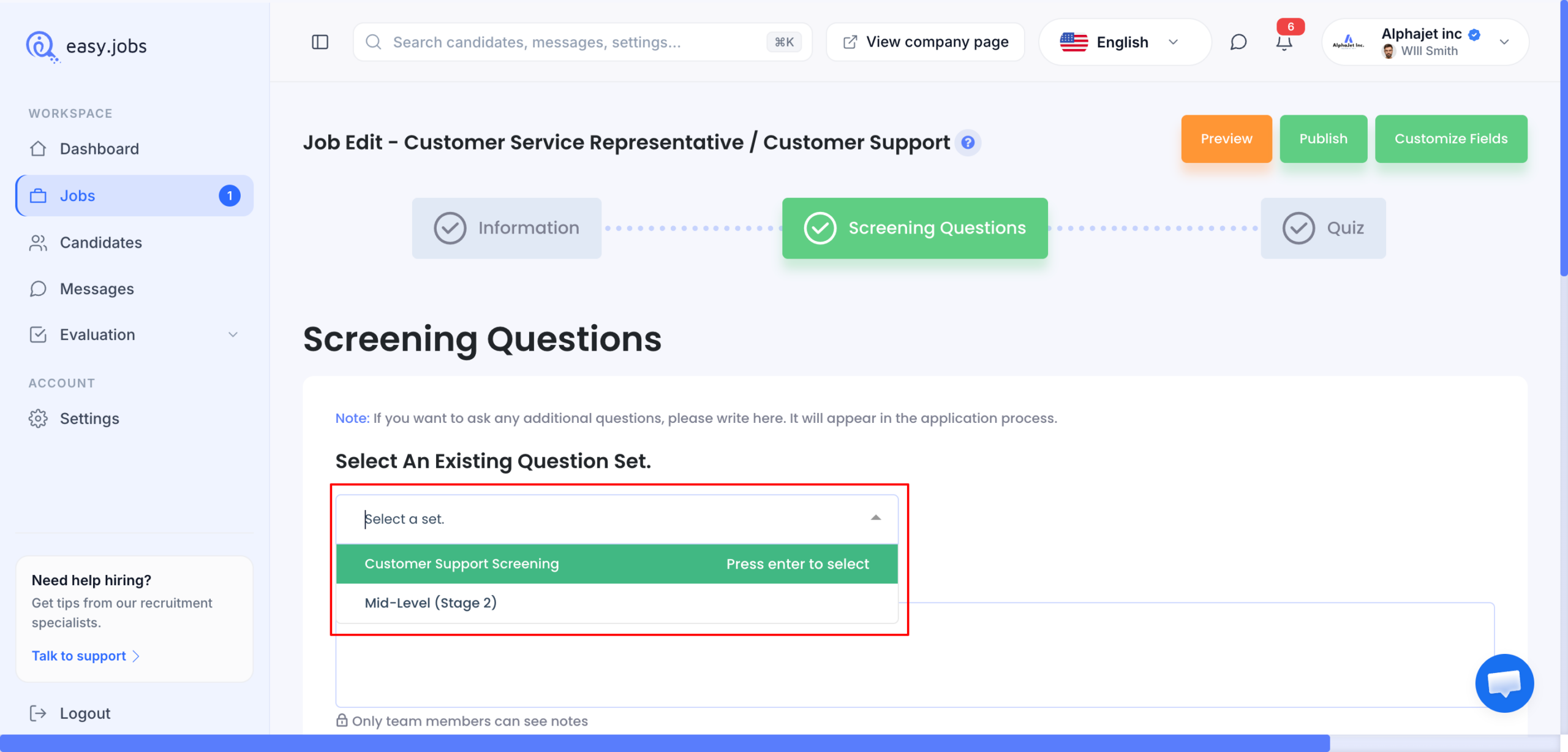
Salvando i tuoi dati verrai indirizzato a Domanda di screening vista. Le domande di screening vengono create in anticipo sotto Valutazione → Insieme di domande, Dopodiché, tutti i set di domande salvati saranno disponibili qui. Puoi aggiungere un set di domande predefinito o creare le domande una per una.
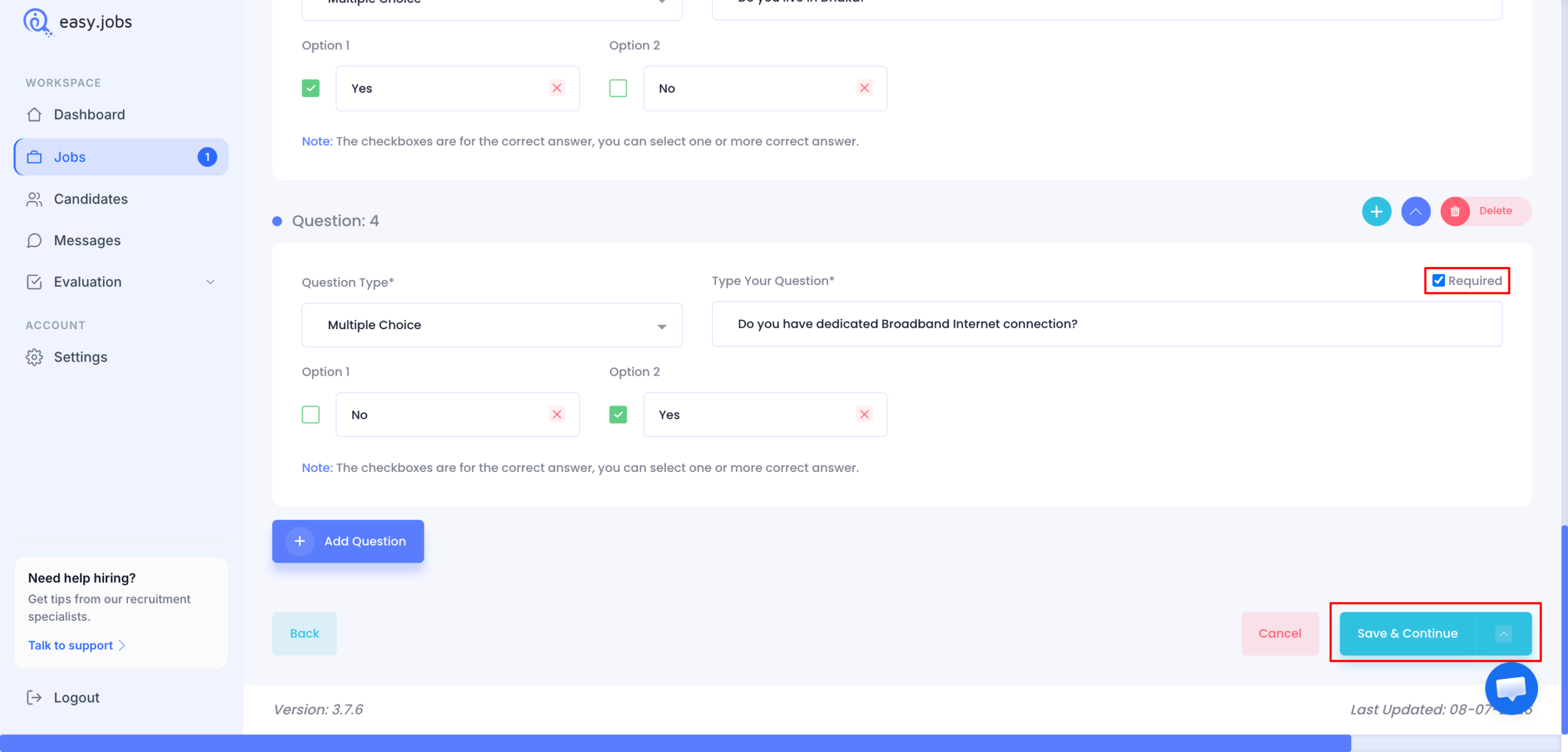
Per rendere una domanda obbligatoria per ogni candidato, spuntare la relativa casella Necessario casella di controllo. Dopo aver aggiunto il set di domande, inserisci un Durata e Segni nei rispettivi campi, quindi fai clic 'Salva e continua'.
Suggerimento: se hai creato questo annuncio di lavoro duplicandone uno esistente, puoi facilmente rimuovere o aggiornare le domande di selezione ereditate dall'originale.
Passaggio 6: Aggiungi un quiz #
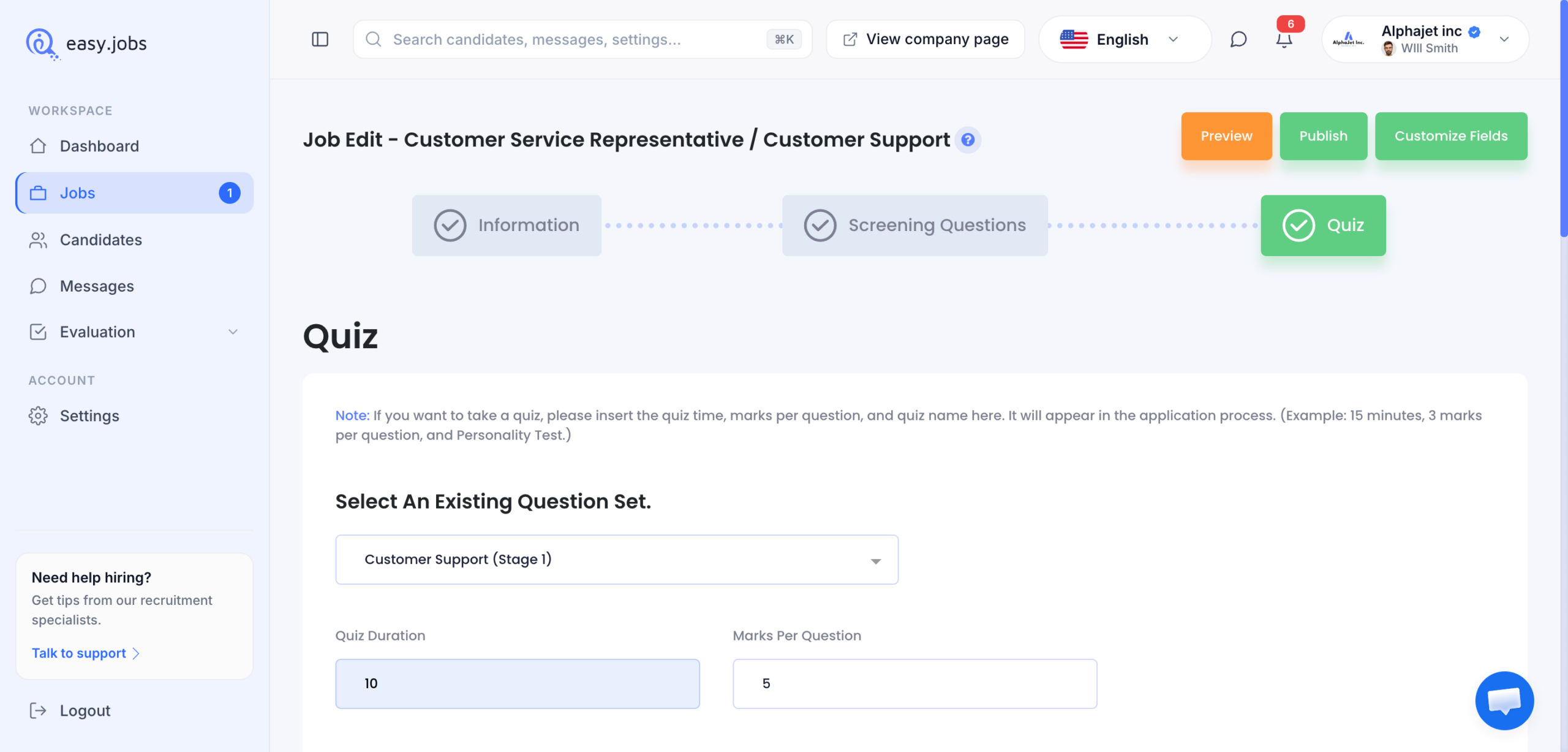
Successivamente, raggiungerai il Quiz Qui puoi selezionare domande predefinite per il quiz relativo al tuo nuovo annuncio di lavoro oppure crearle una per una.
È possibile riordinare le domande utilizzando il 'Andare avanti' e 'Abbassati' pulsanti. Una volta soddisfatto, fai clic 'Salva e continua'.
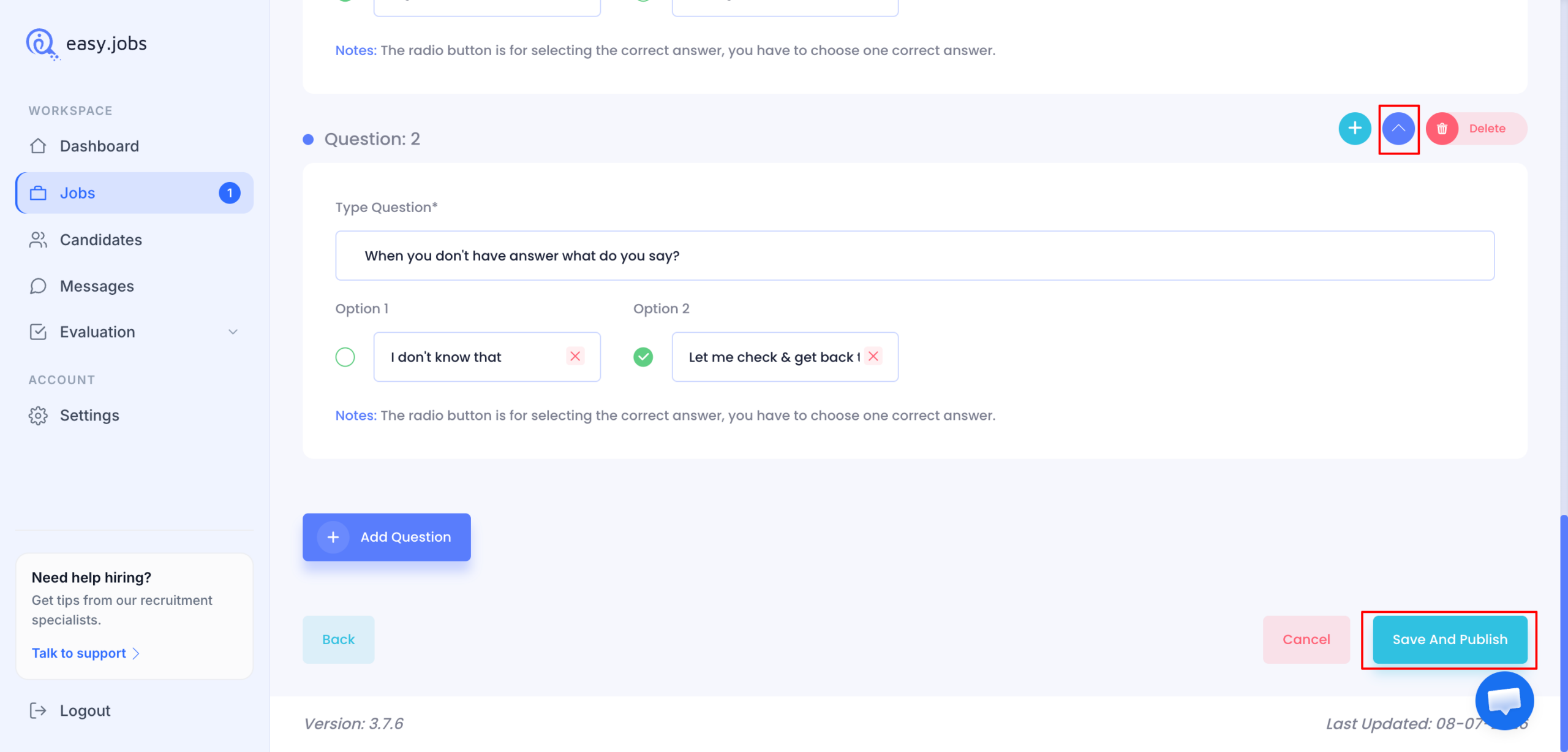
Suggerimento: se hai duplicato questo annuncio di lavoro da un altro, puoi facilmente rimuovere o aggiornare le domande del quiz riprese dall'originale.
Passaggio 7: Personalizza i campi dei candidati #
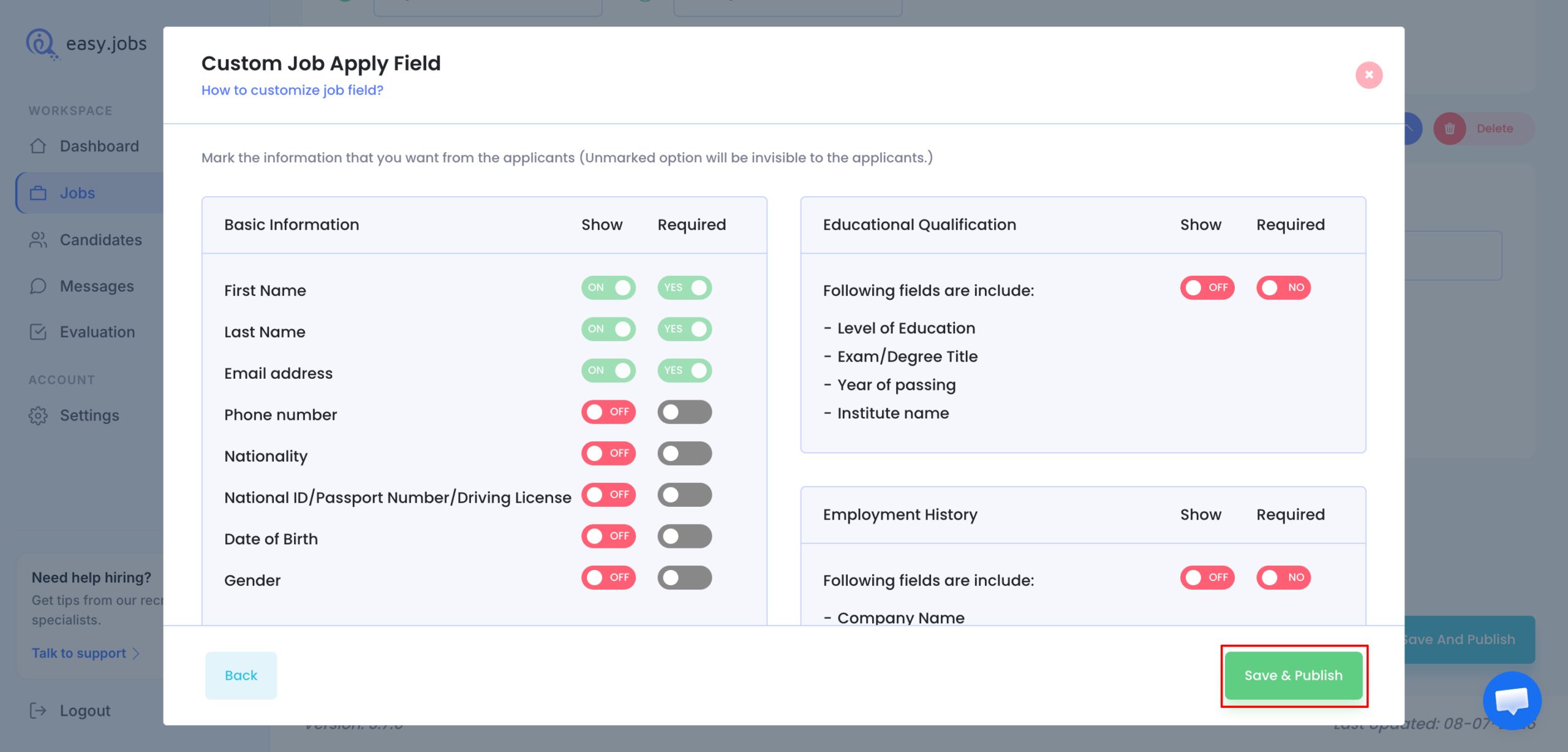
Prima di pubblicare, decidi quali informazioni vuoi raccogliere dai candidati. Clicca 'Personalizza campi' e seleziona i campi che desideri rendere obbligatori, quindi fai clic 'Salva e continua'.
Passaggio finale: Anteprima e pubblicazione #
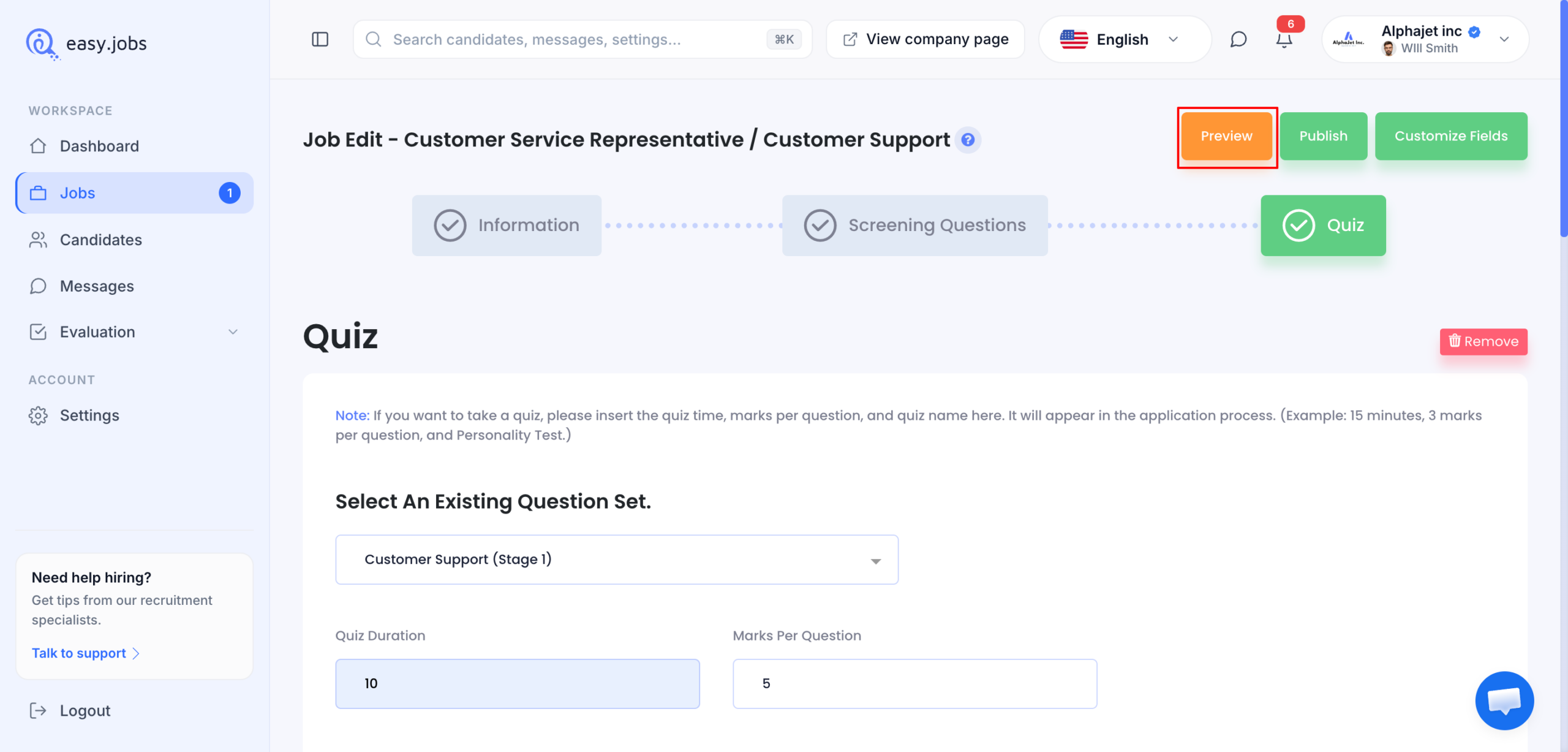
Per vedere come apparirà la tua campagna di lavoro ai candidati, fai clic su 'Anteprima' pulsante. Quando sei soddisfatto del risultato, fai clic ‘'Salva e pubblica'’.
Congratulazioni, hai creato e pubblicato con successo un nuovo annuncio di lavoro per la tua azienda. Non esitare a contattarci. team di supporto dedicato per qualsiasi assistenza necessaria.