Quando integri Testimoniare con easy.jobs, ti consente di semplificare il tuo processo di reclutamento assegnando ai candidati valutazioni delle competenze predefinite o personalizzate direttamente all'interno della piattaforma easy.jobs. Ciò ti consente di valutare in modo efficiente le loro capacità e conoscenze pertinenti ai requisiti del lavoro.
Come creare un account Testlify, una valutazione e raccogliere l'URL dell'area di lavoro? #
Per integrare Testlify con easy.jobs, è richiesto un account Testlify valido. Questo account deve utilizzare lo stesso indirizzo email associato al profilo aziendale stabilito in easy.jobs. Avere un indirizzo email separato per ogni piattaforma impedirà l'integrazione di successo.
Passaggio 1: crea e accedi all'account Testlify #
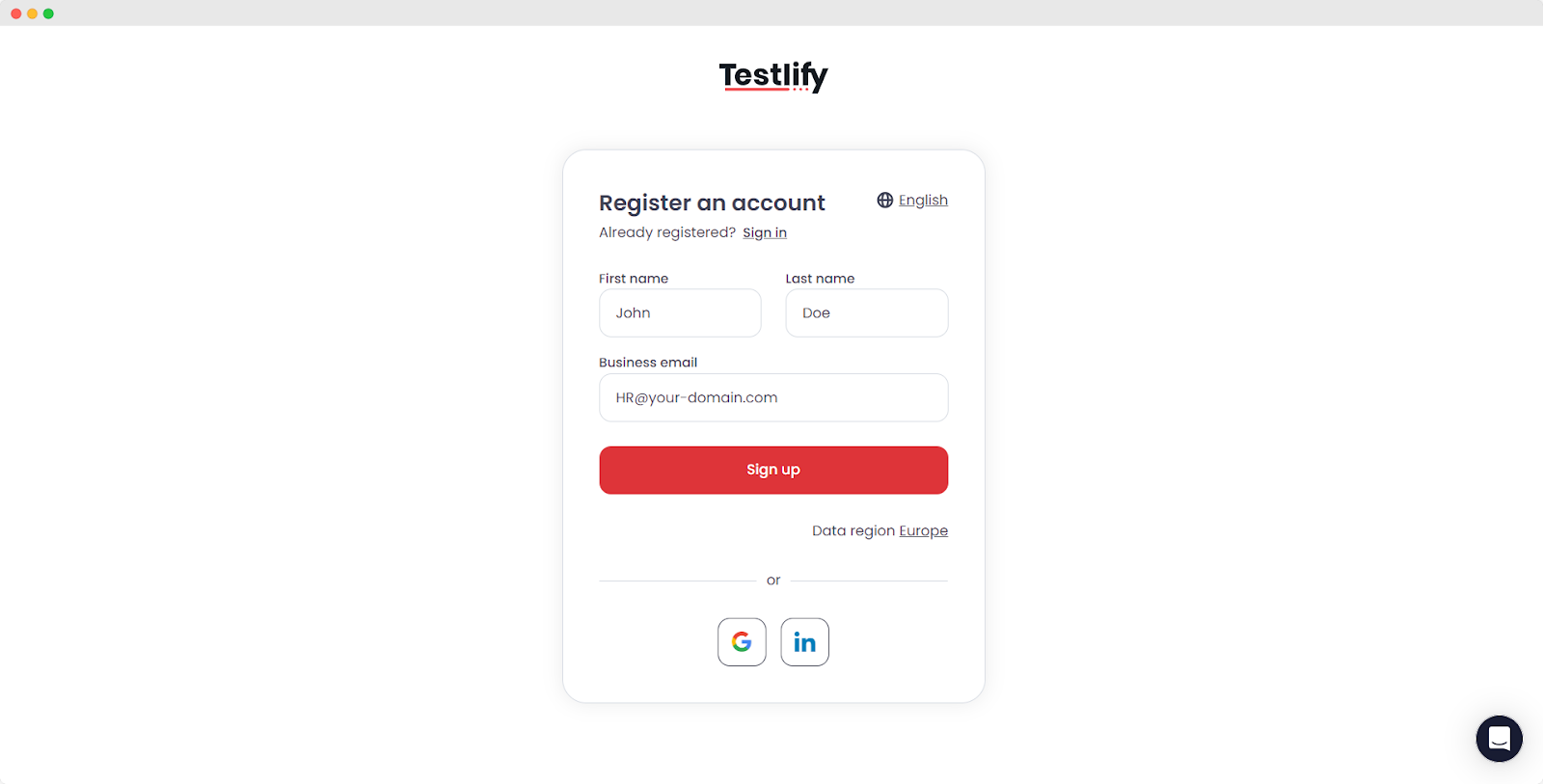
Per prima cosa vai al Sito web Testlify, clicca su 'Registro' e compila le informazioni del tuo account con le stesse che hai usato per aprire il profilo aziendale easy.jobs. Premi 'Iscrizione' pulsante.
Nota: È necessario registrarsi con lo stesso indirizzo email utilizzato per i lavori semplici.
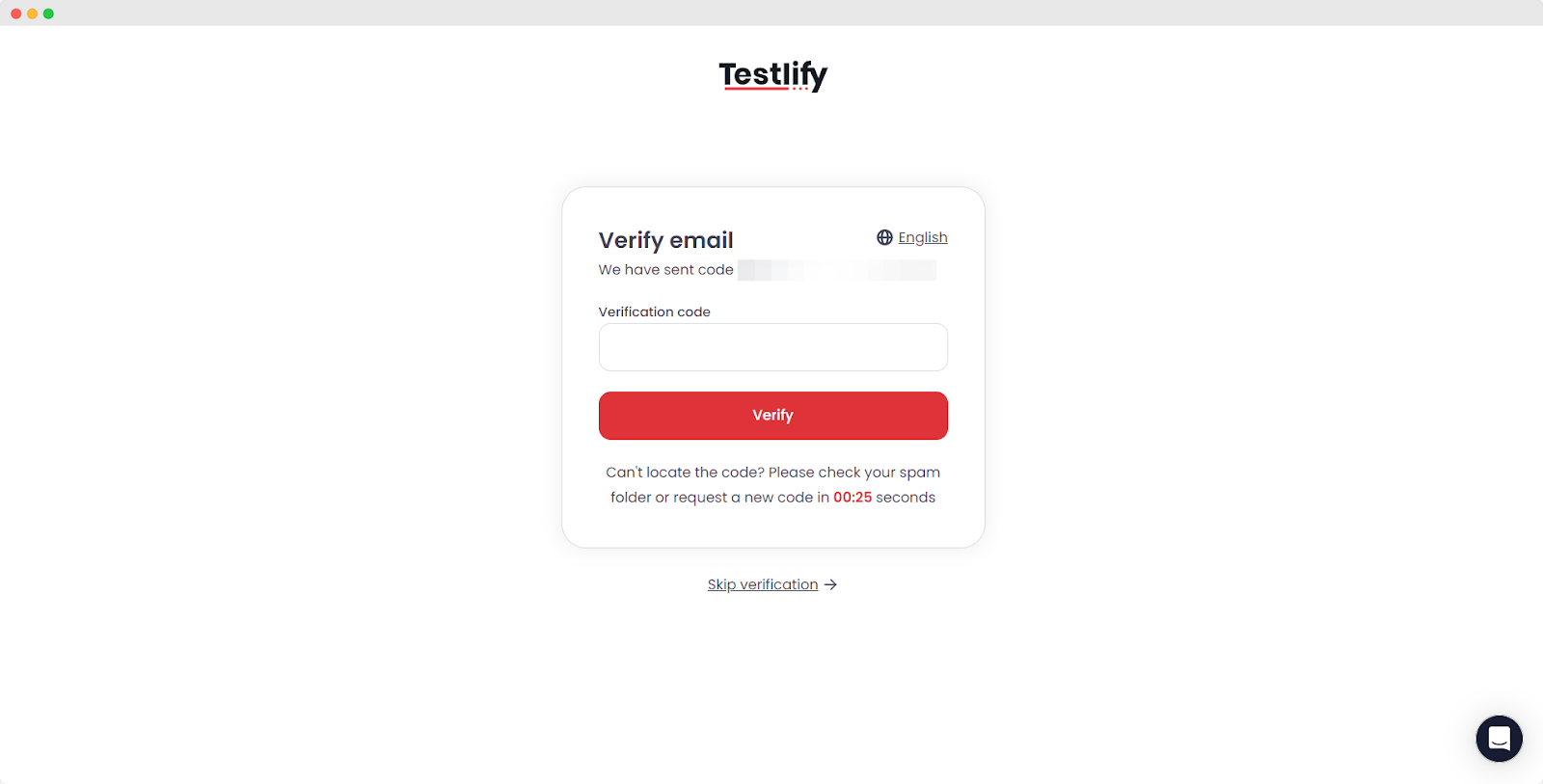
Un codice di verifica verrà inviato al tuo indirizzo email, inserisci il codice in Testlify e clicca su 'Verificare' pulsante.
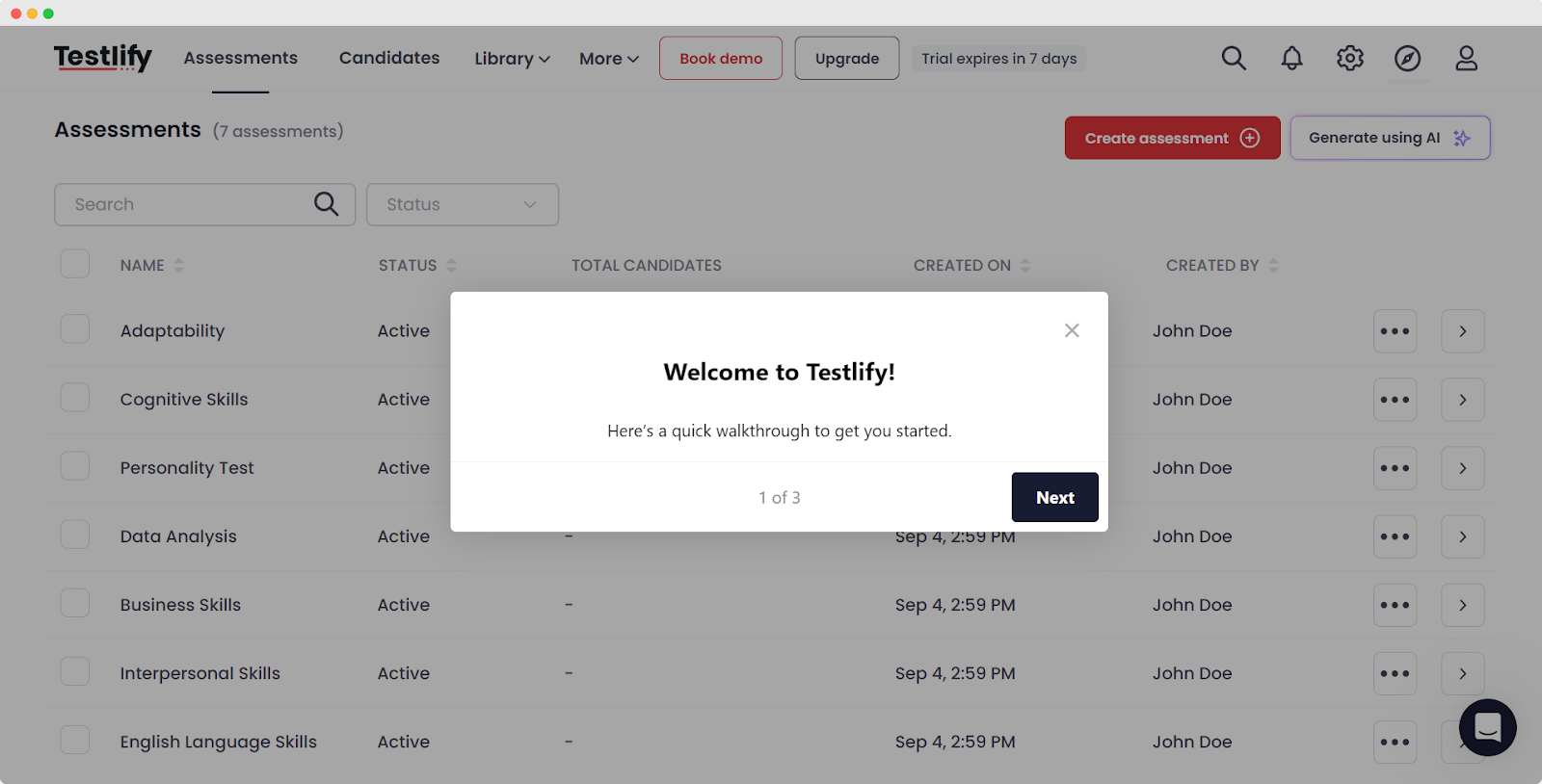
Apparirà un messaggio di benvenuto che ti indirizzerà alla dashboard di Testlify per guidarti. Fai clic su 'Prossimoper saperne di più.
Passaggio 2: creare una valutazione #
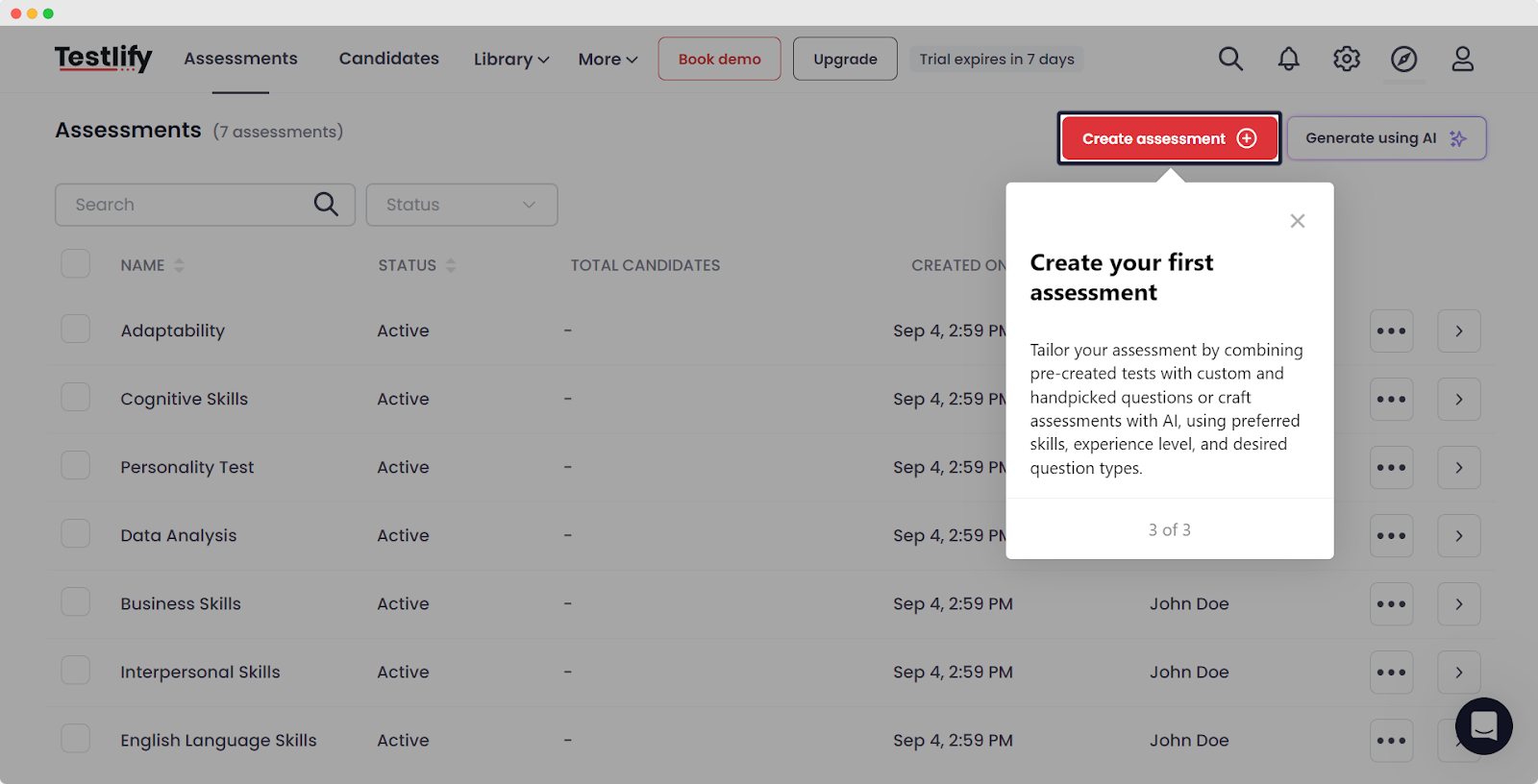
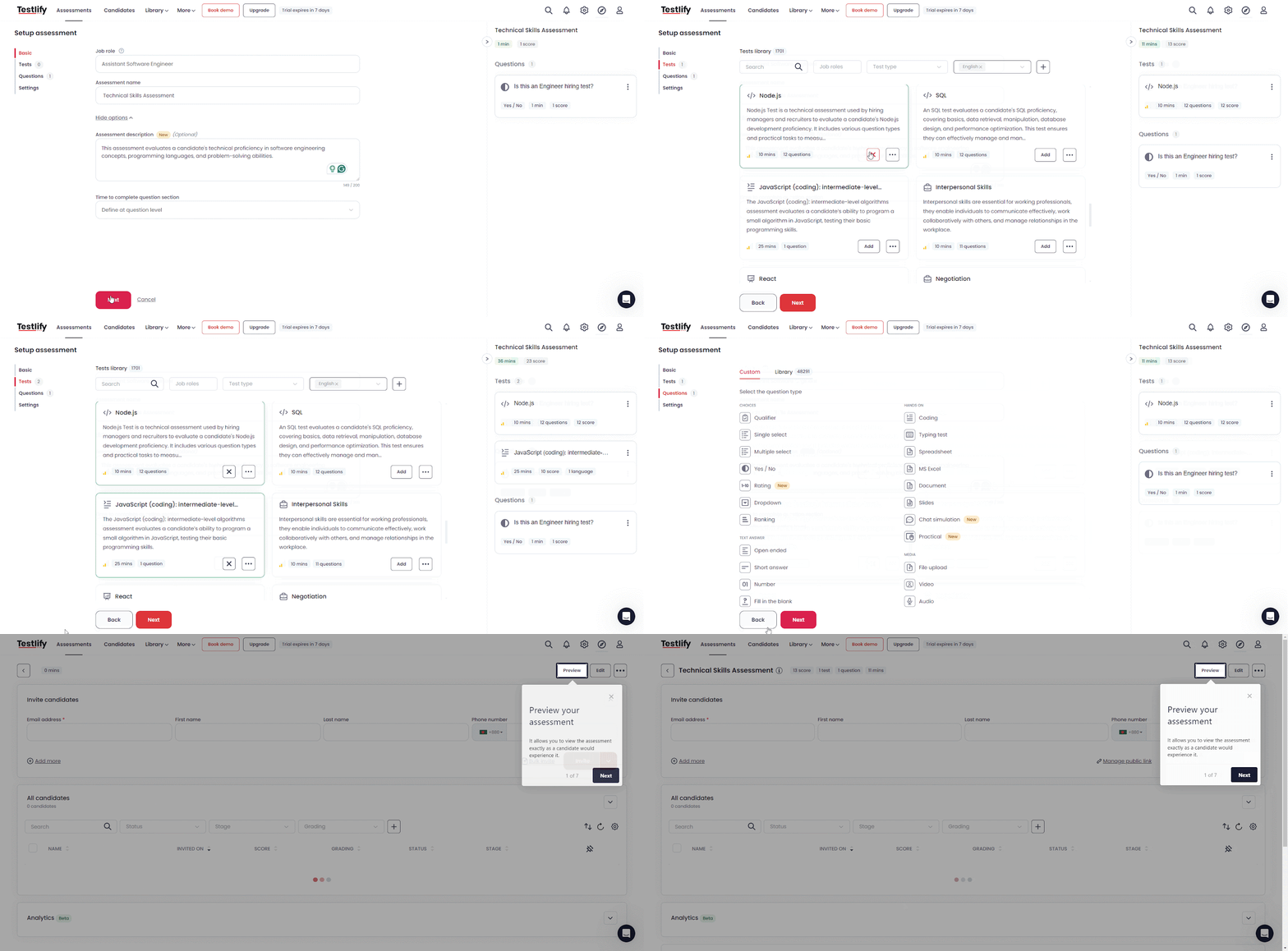
Prima di avviare l'integrazione, assicurati di aver creato le valutazioni delle competenze desiderate all'interno di Testlify. Queste valutazioni saranno utilizzate per valutare le competenze dei candidati. Per farlo, clicca su 'Crea valutazione' nella dashboard di Testlify.
Per iniziare il processo di valutazione, inserisci prima il nome della valutazione e il ruolo che ti è stato assegnato. Quindi, clicca su 'Aggiungere' situato all'interno delle opzioni di test per selezionare il test appropriato per il tuo ruolo. Una volta effettuata questa selezione, procedi cliccando su 'Prossimo.'
Nel passaggio successivo, seleziona il questionario desiderato e poi clicca su 'Prossimo' di nuovo. Infine, concludi il processo aggiungendo le tue domande di valutazione e cliccando su 'Salva'.
Passaggio 3: raccogli l'URL dell'area di lavoro Testlify #
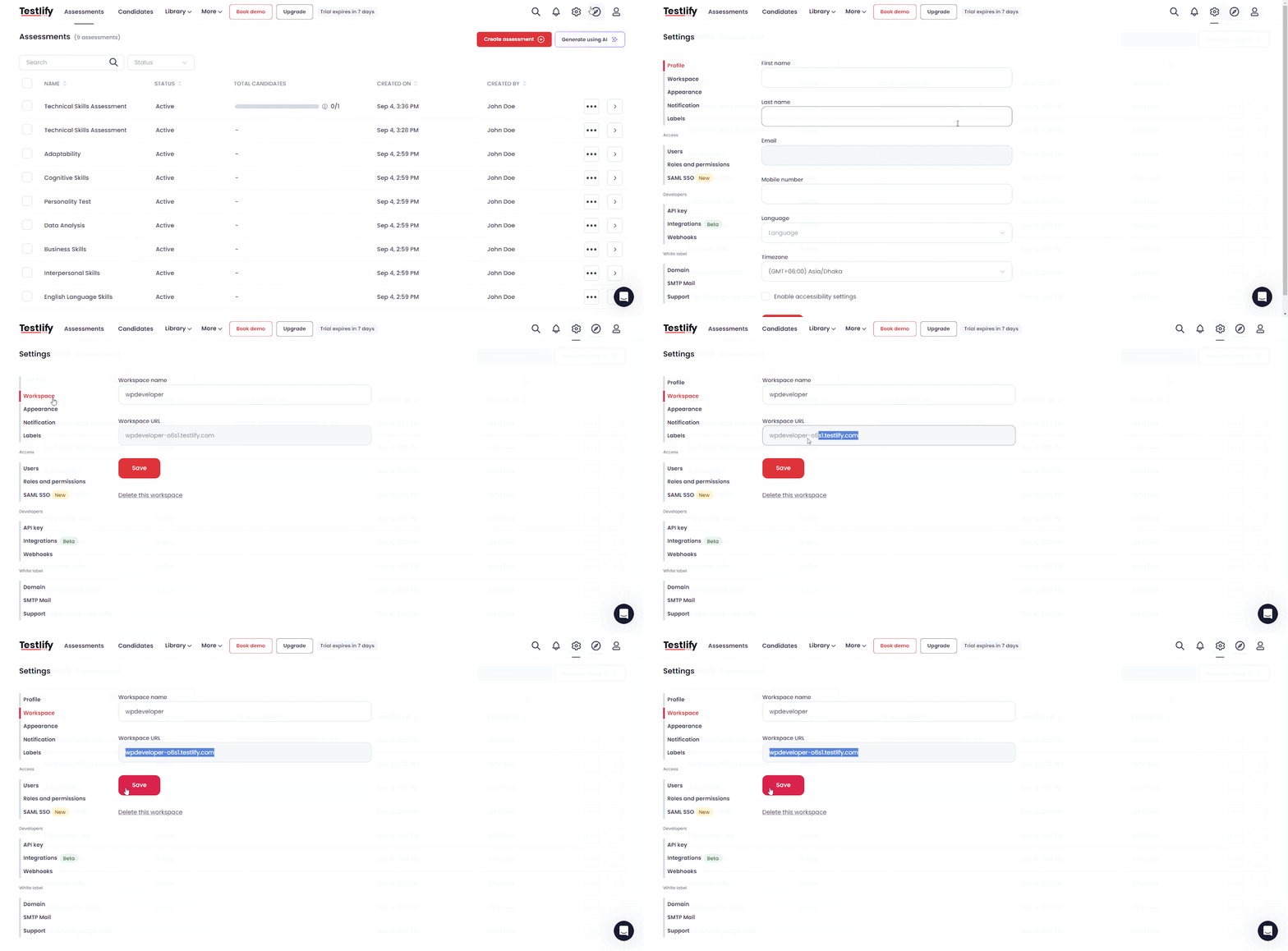
Dovrai recuperare l'URL univoco per il tuo spazio di lavoro Testlify per configurarlo con easy.jobs. Per raccogliere questo URL dal tuo Pannello di controllo dell'account Testlify vai a 'impostazioni' allora il spazio di lavoro scheda e copia il URL dell'area di lavoro.
Integra Testlify con easy.jobs per assegnare la valutazione delle competenze #
Segui le linee guida dettagliate riportate di seguito per scoprire come integrare Testlify con easy.jobs.
Passaggio 1: accedi alla dashboard easy.jobs #
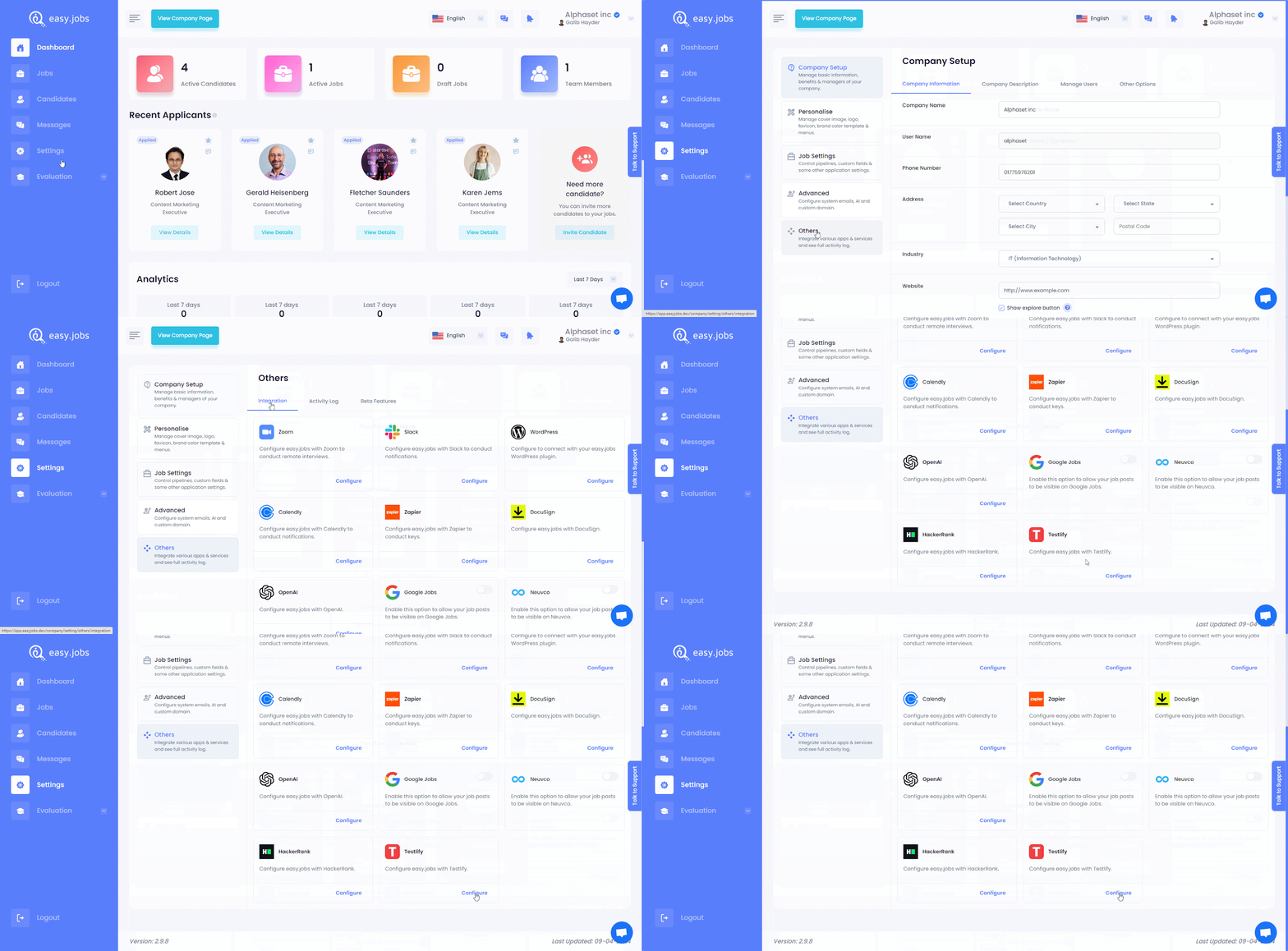
Per prima cosa accedi al tuo account easy.jobs e vai alla tua dashboard. Dalla tua dashboard easy.jobs, vai a 'Impostazioni → Altri' → 'Integrazione'.
Passaggio 2: configurare easy.jobs con Testlify #
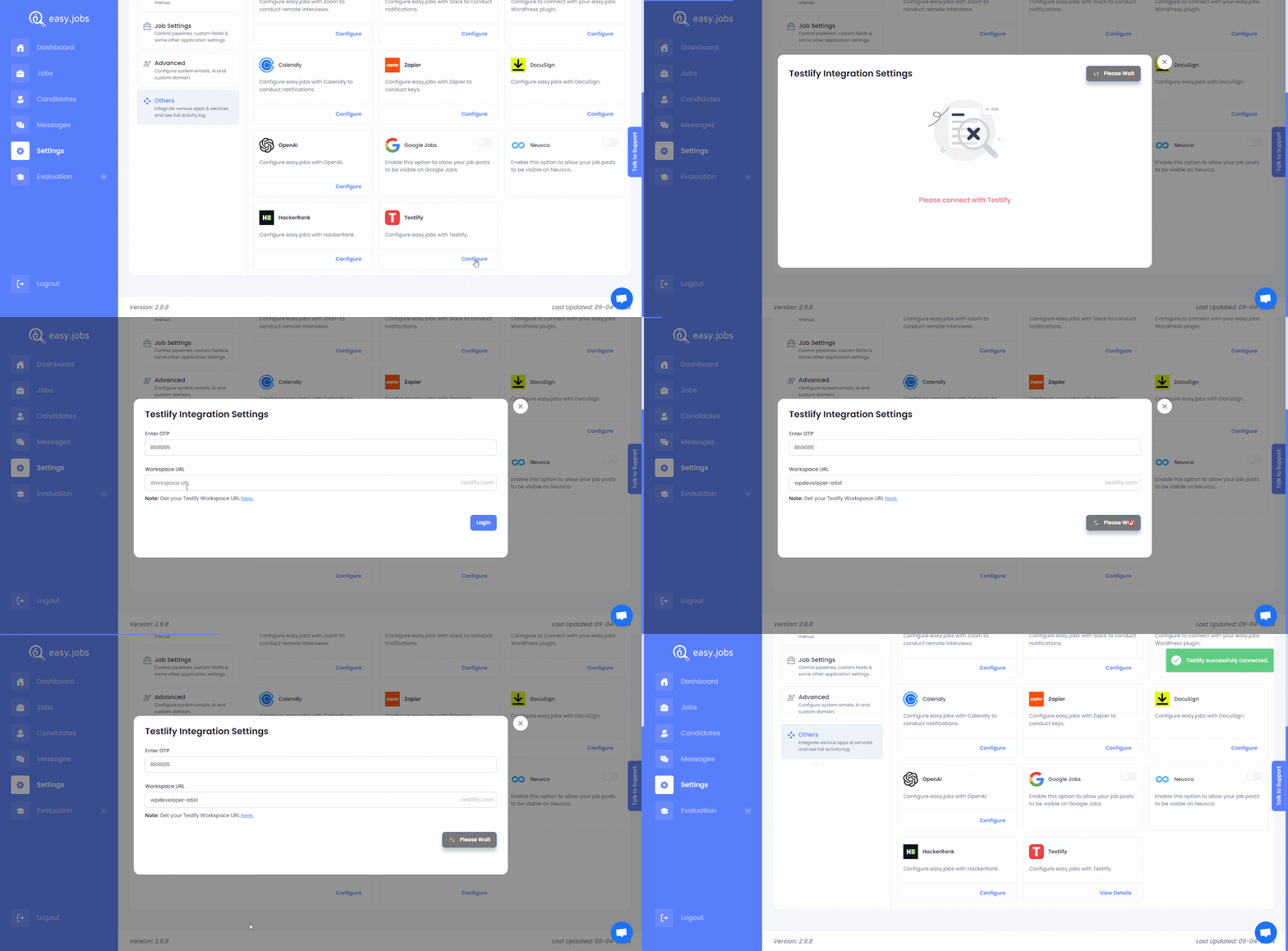
Trova Testlify su 'Integrazione' scheda e fare clic su 'Configura' pulsante. Per connetterti con easy.jobs, devi aggiungere un OTP e il URL dell'area di lavoro Testlify e clicca su 'Aggiornare' pulsante.
Fase 3: Inviare la valutazione al candidato #
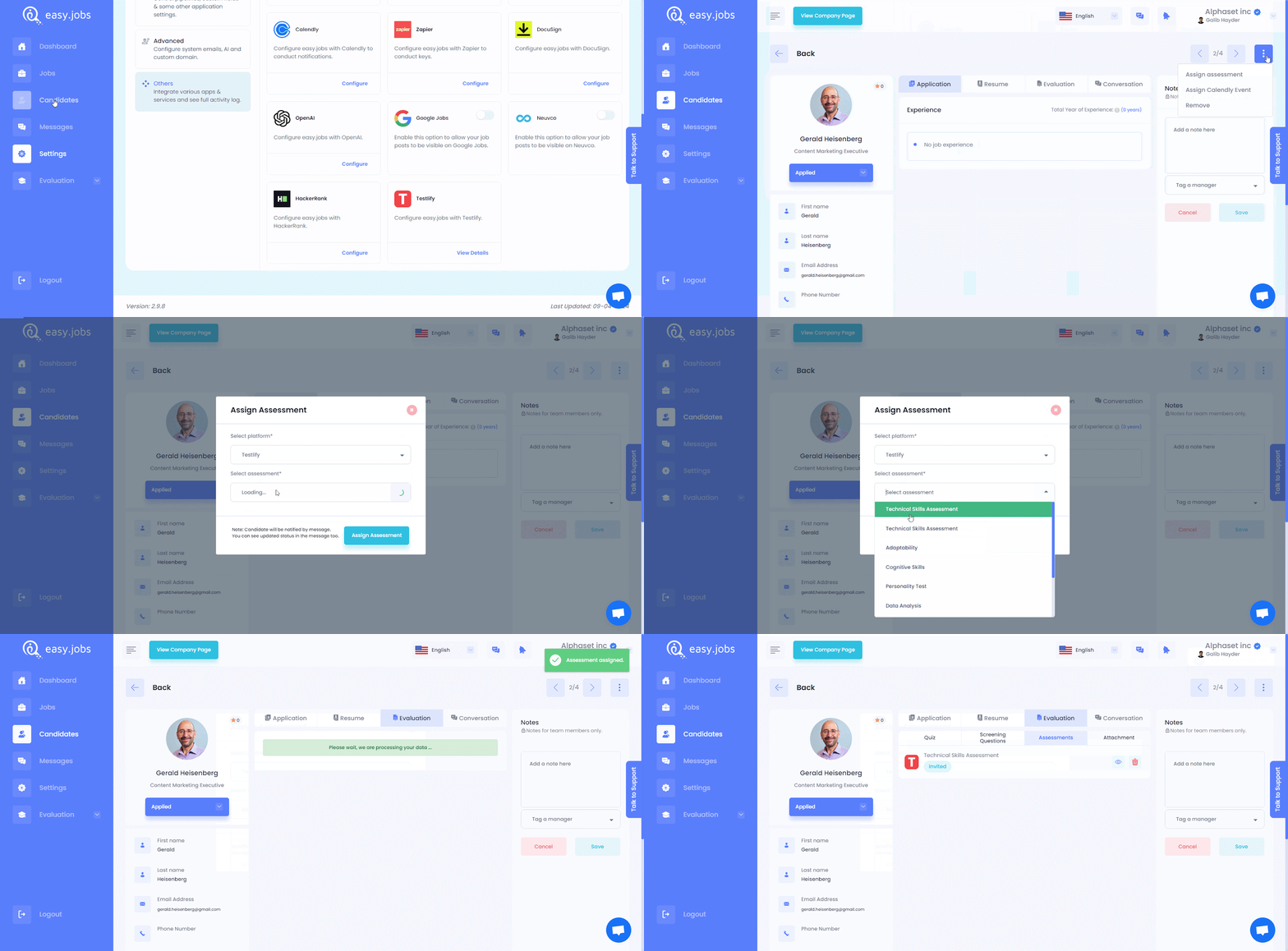
Ora, per assegnare una valutazione a un candidato, seleziona 'Visualizza dettagli' pulsante, clicca sui 3 puntini a destra e scegli 'Assegna valutazione' opzione. Nel popup, scegli 'Testimoniare' come piattaforma, seleziona una valutazione e poi premi 'Assegna valutazione' per inviarlo al candidato.
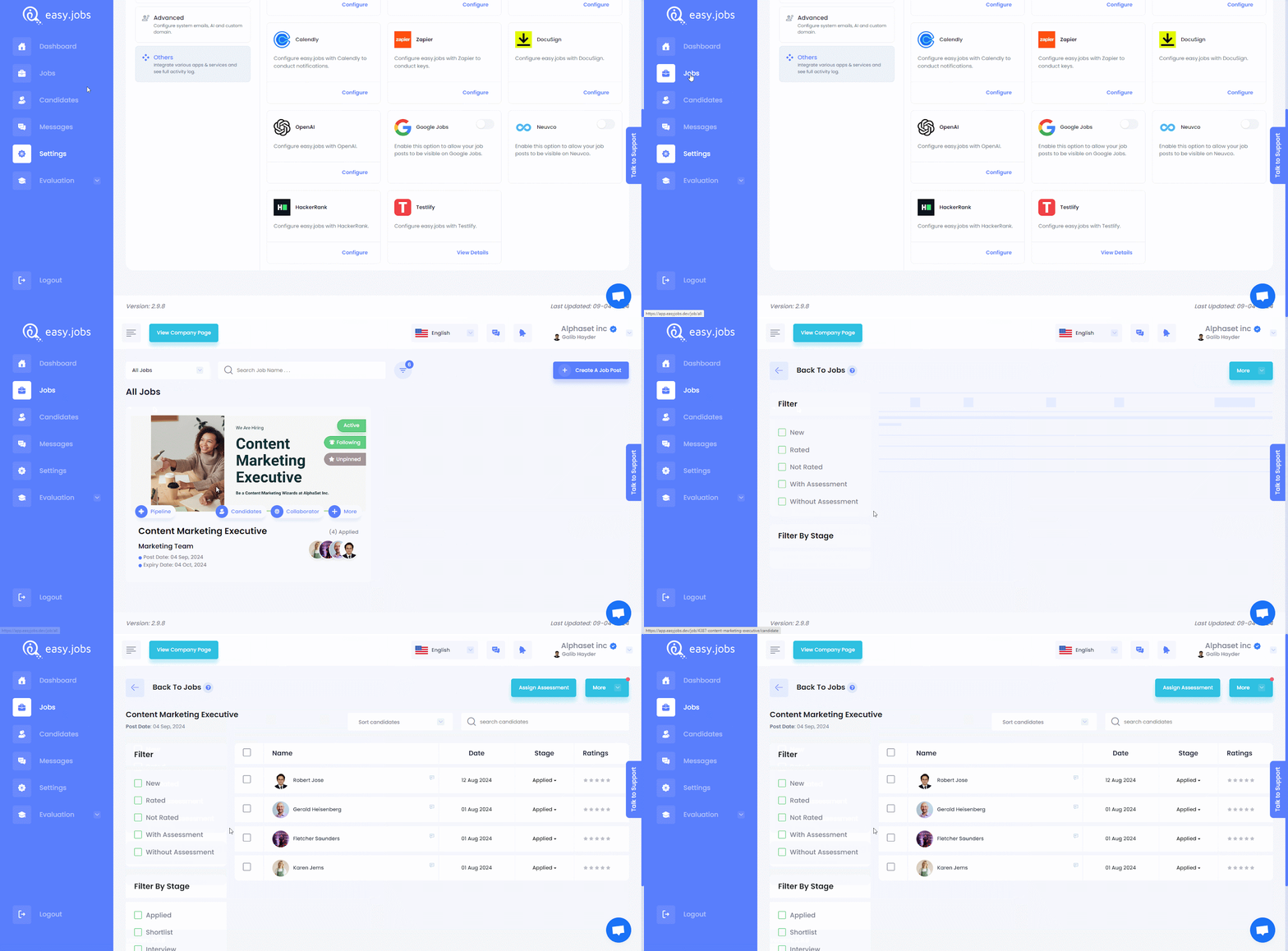
Tuttavia, esiste un altro modo per assegnare una valutazione a uno o più candidati contemporaneamente. Per farlo, vai su 'Lavori' dalla tua dashboard easy.jobs e clicca su 'I candidati' opzione per qualsiasi lavoro come mostrato di seguito.
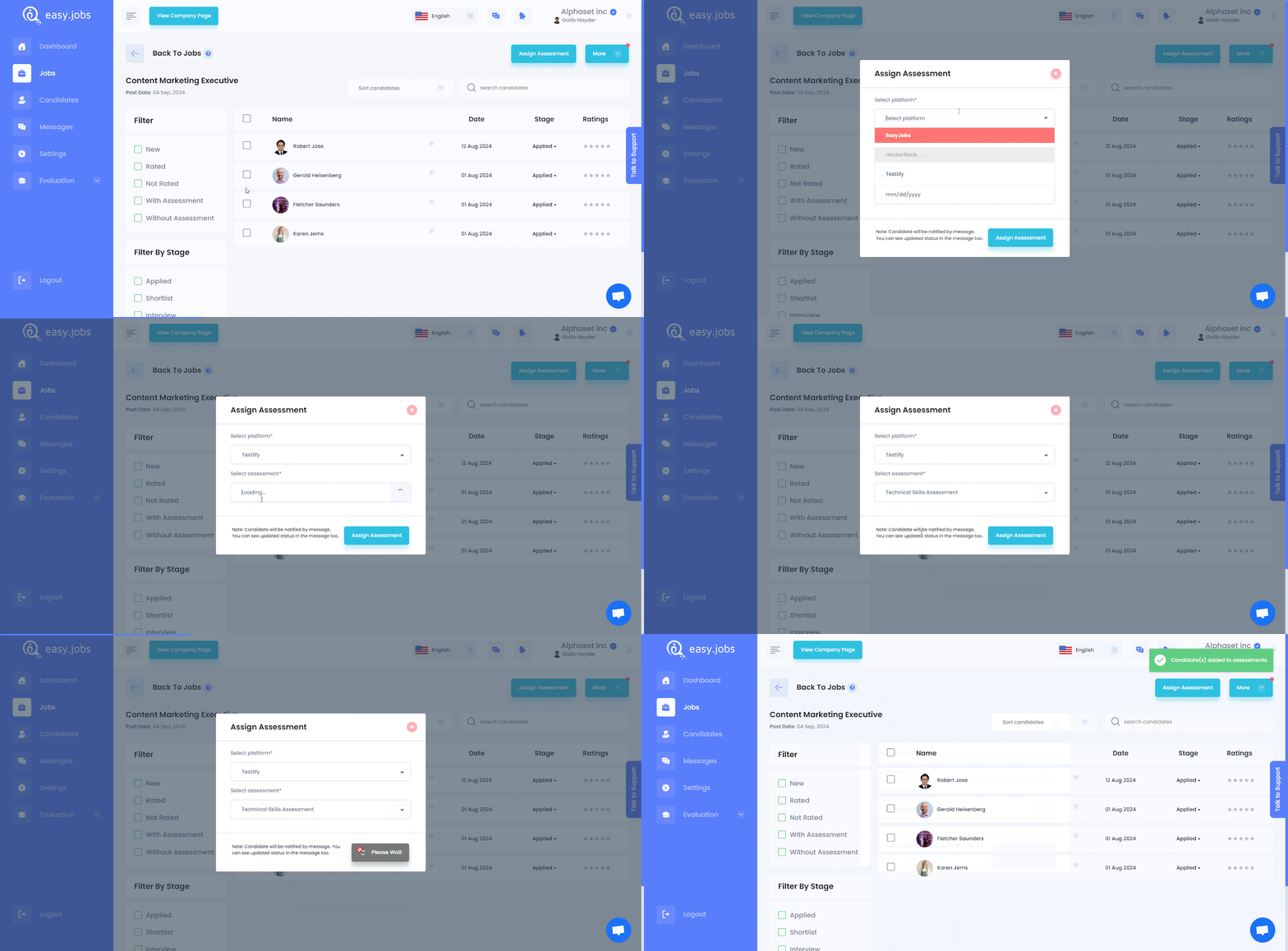
Seleziona uno o più candidati, quindi clicca su 'Assegna valutazione' pulsante. Nel popup, scegli 'Testimoniare' come piattaforma e seleziona la valutazione pertinente. Quindi, fai clic su 'Assegna valutazione' per inviare il test al candidato.
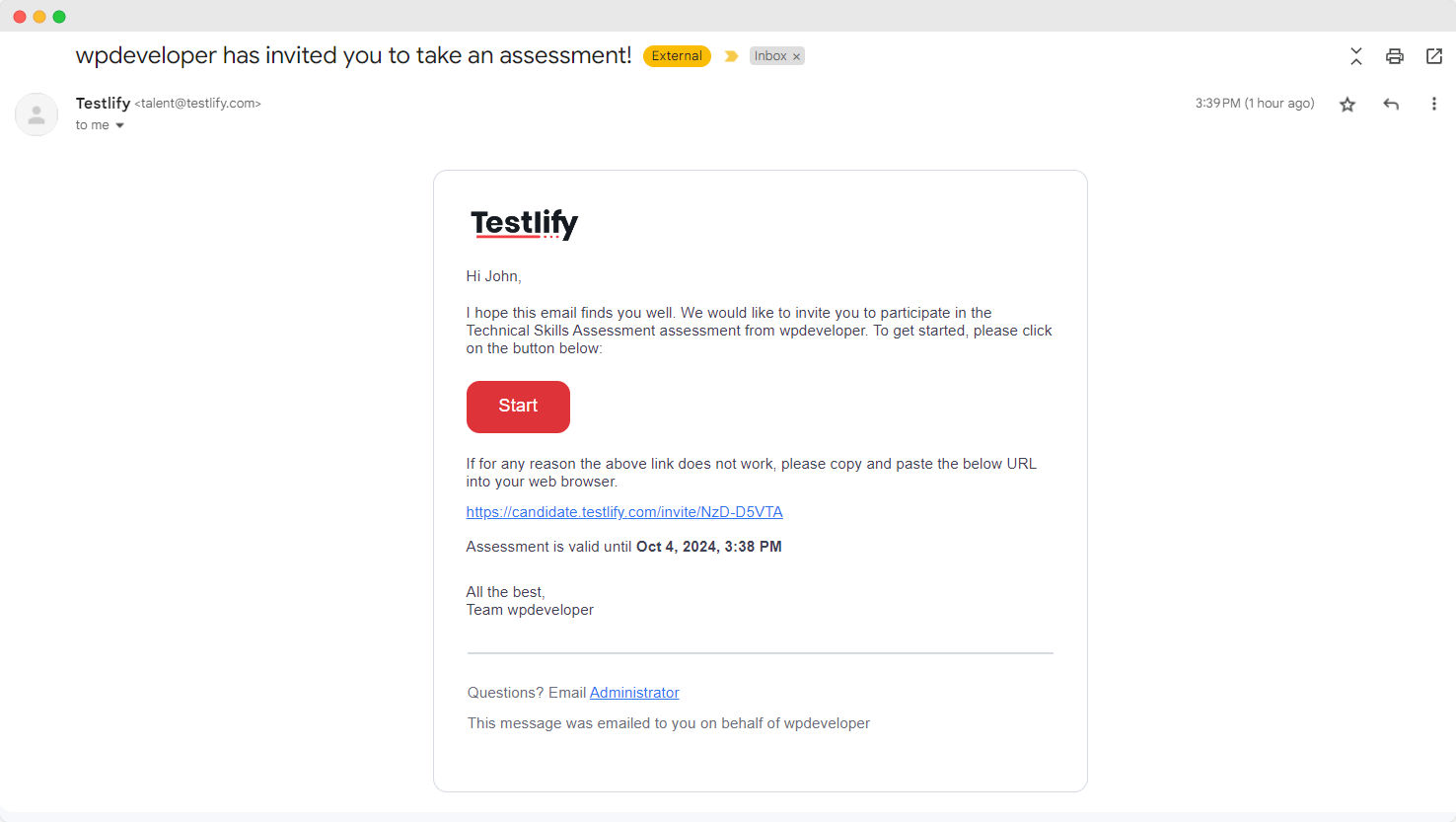
Ora, in entrambi i modi, i candidati assegnati riceveranno una notifica via email per i link di valutazione Testlify. Riceveranno inoltre i link di valutazione Testlify tramite la posta in arrivo dei messaggi easy.jobs.
Passaggio 4: visualizzare il risultato della valutazione #
Dopo che un candidato ha completato la valutazione Testlify, puoi valutare i candidati in base al test da loro sostenuto. Fai clic su 'Visualizza dettagli' sul candidato quindi seleziona 'Valutazione' scheda e scegli 'Valutazione', come mostrato di seguito, per visualizzare i risultati del test e valutarli.
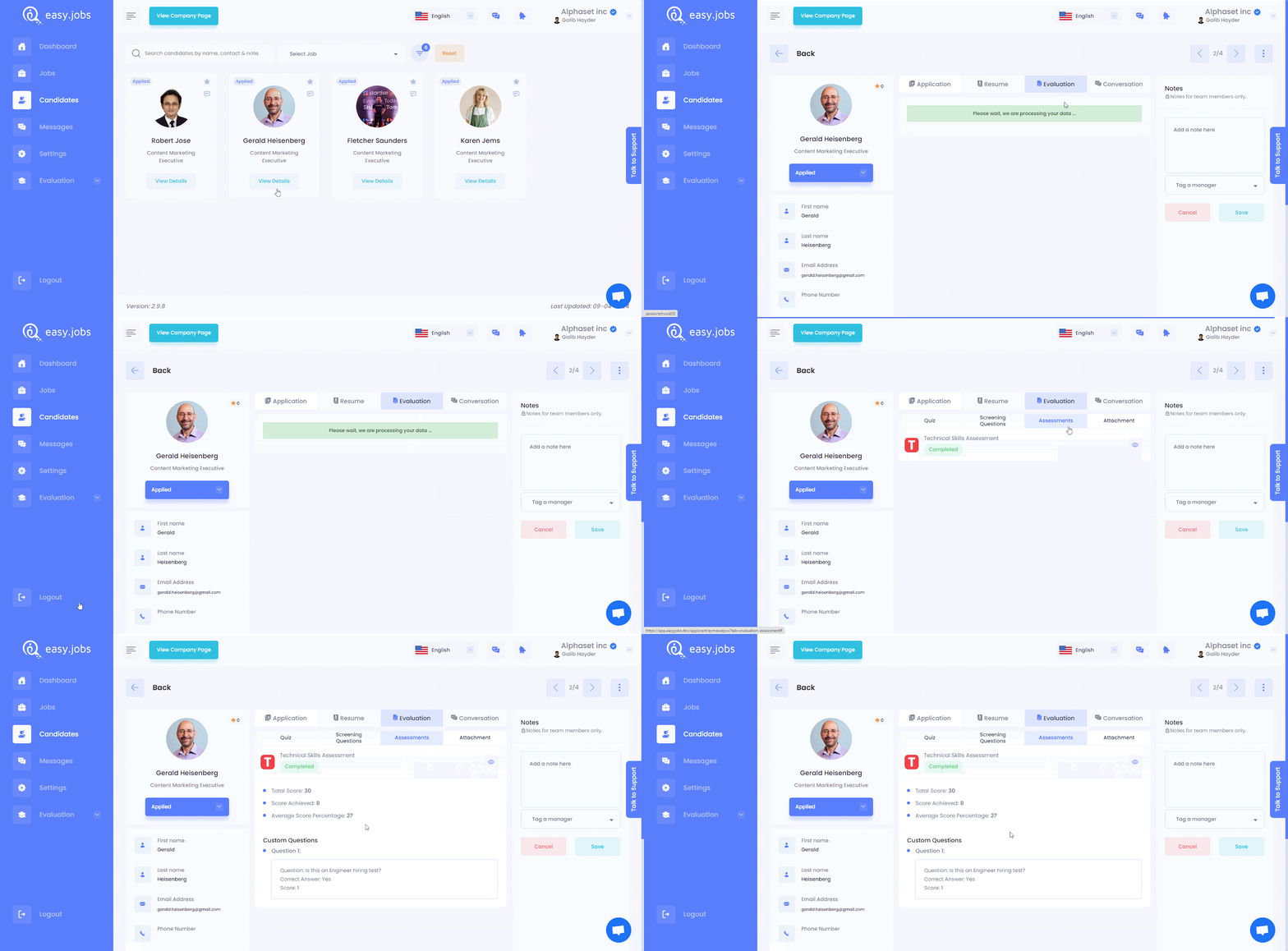
Ecco come puoi integrare facilmente Testlify con easy.jobs e semplificare il tuo processo di valutazione per assumere il candidato giusto per la tua azienda.
Ancora bloccato? Sentiti libero di contatta il nostro team di supporto per ulteriore assistenza o qualsiasi domanda.