easy.jobs Ti consente di importare i candidati in modo rapido ed efficiente per gestire le assunzioni direttamente dalla dashboard del tuo account, se hai attivato un piano PRO. Puoi aggiungere più candidati a un annuncio di lavoro in pochi passaggi utilizzando un file CSV. Questo ti fa risparmiare tempo e semplifica il processo di assunzione.
Prerequisito #
Prima di iniziare, assicurati di avere quanto segue:
- UN easy.jobs account con abbonamento al piano PRO.
- Un annuncio di lavoro attivo già creato in cui si desidera importare i candidati.
- UN file CSV contenente i dati del candidato in ordine (Nome, Cognome, Email, Telefono, Link al CV).
Nota: Assicurati che il file CSV sia formattato correttamente con le intestazioni e i dati corretti. Puoi scarica qui il file CSV di esempio anche nella sezione Passaggio 3 della guida qui sotto. Inoltre, se aggiungi un URL del curriculum pubblico, genera punteggi dalla nostra funzionalità di analisi dei CV easy.jobs AI.
Seguiamo la guida passo passo qui sotto per imparare come importare i candidati nei lavori in easy.jobs facilmente.
Come importare i candidati utilizzando un file CSV? #
Se vuoi aggiungere candidati che già conosci o di cui hai un elenco a uno dei tuoi lavori attivi in easy.jobs senza chiedere loro di candidarsi manualmente, segui i passaggi sottostanti per importare i candidati utilizzando un file CSV.
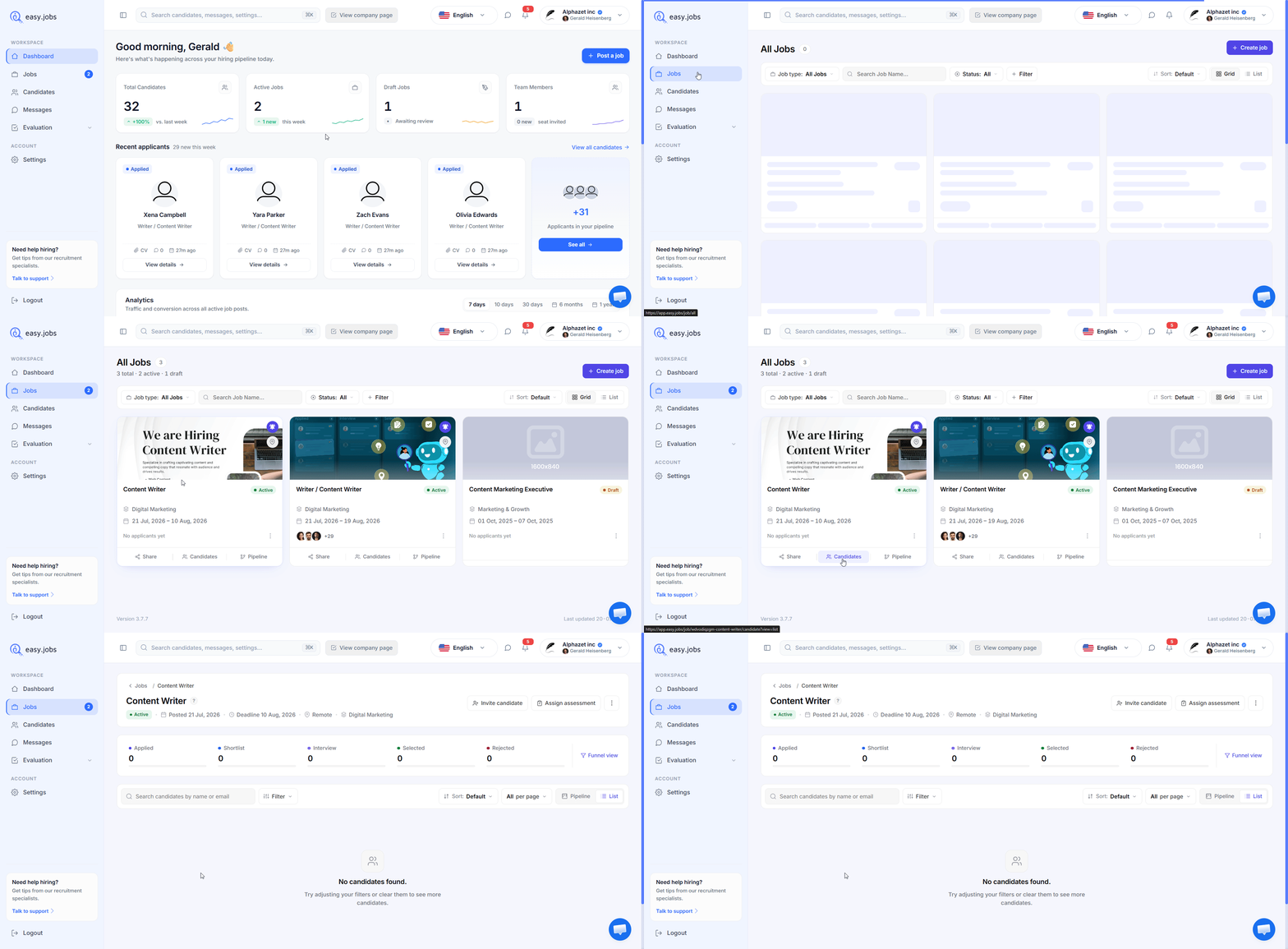
Passaggio 1: vai ai candidati in Lavori #
Dalla dashboard di easy.jobs, vai a 'Lavori' nel menu della dashboard e seleziona 'Candidato' impostazioni sul lavoro da cui si desidera importare nuovi candidati.
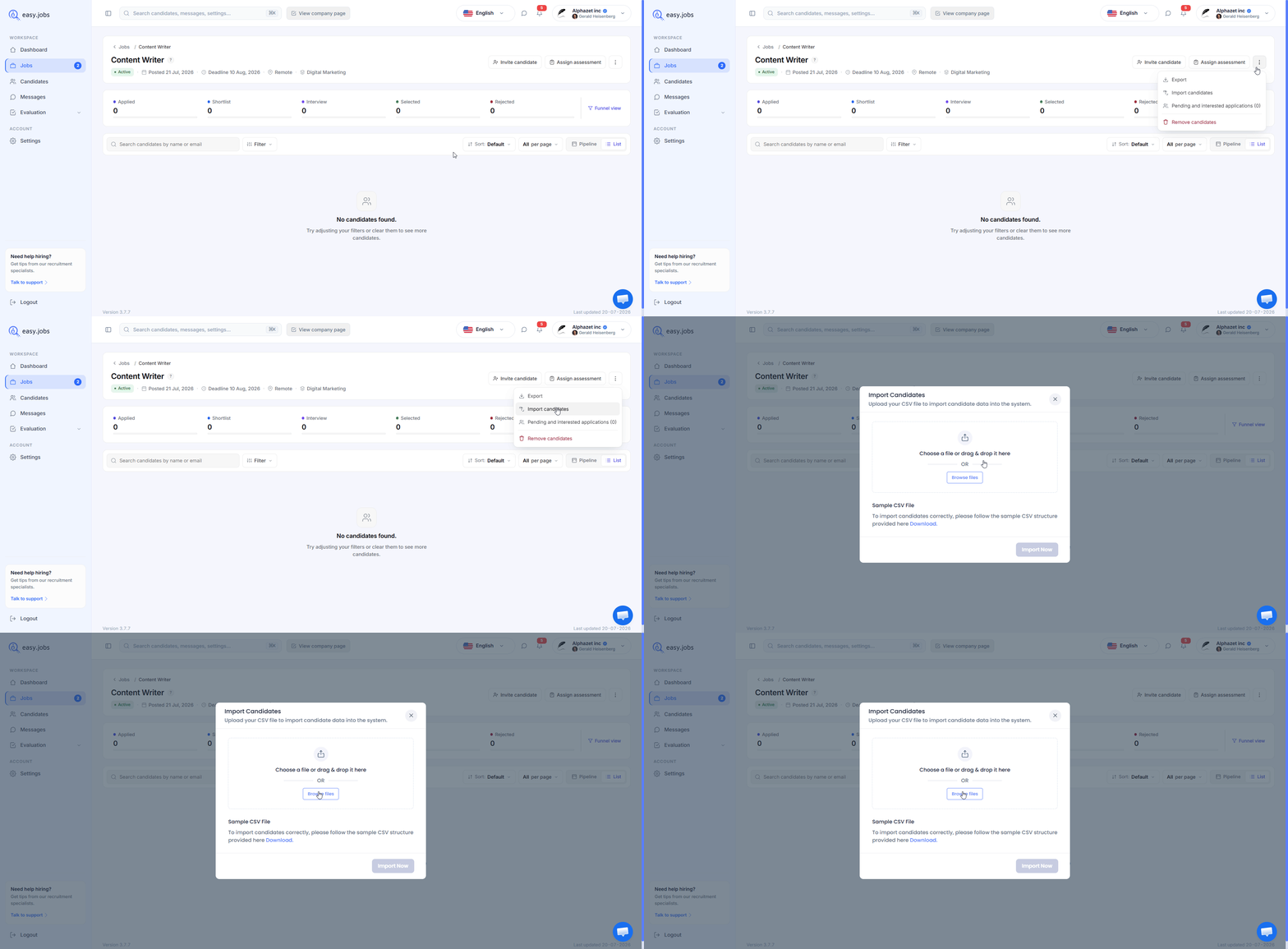
Passaggio 2: vai a Importa impostazioni candidato #
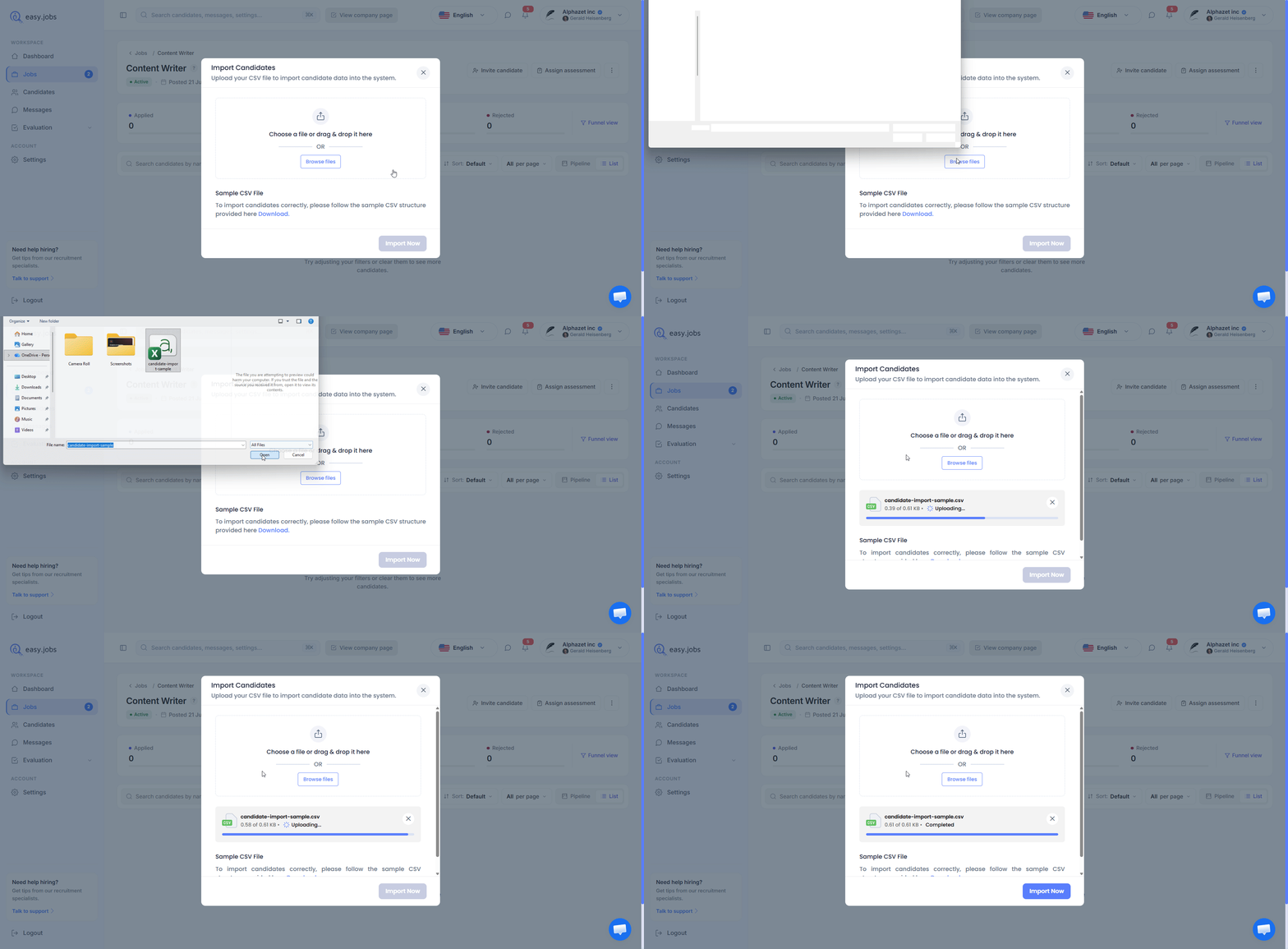
Qui, clicca su 'Di Più'icona a discesa delle opzioni e seleziona 'Candidato di importazione' opzione dal menu a discesa. Apparirà una finestra pop-up per caricare un file CSV per importare nuovi candidati.
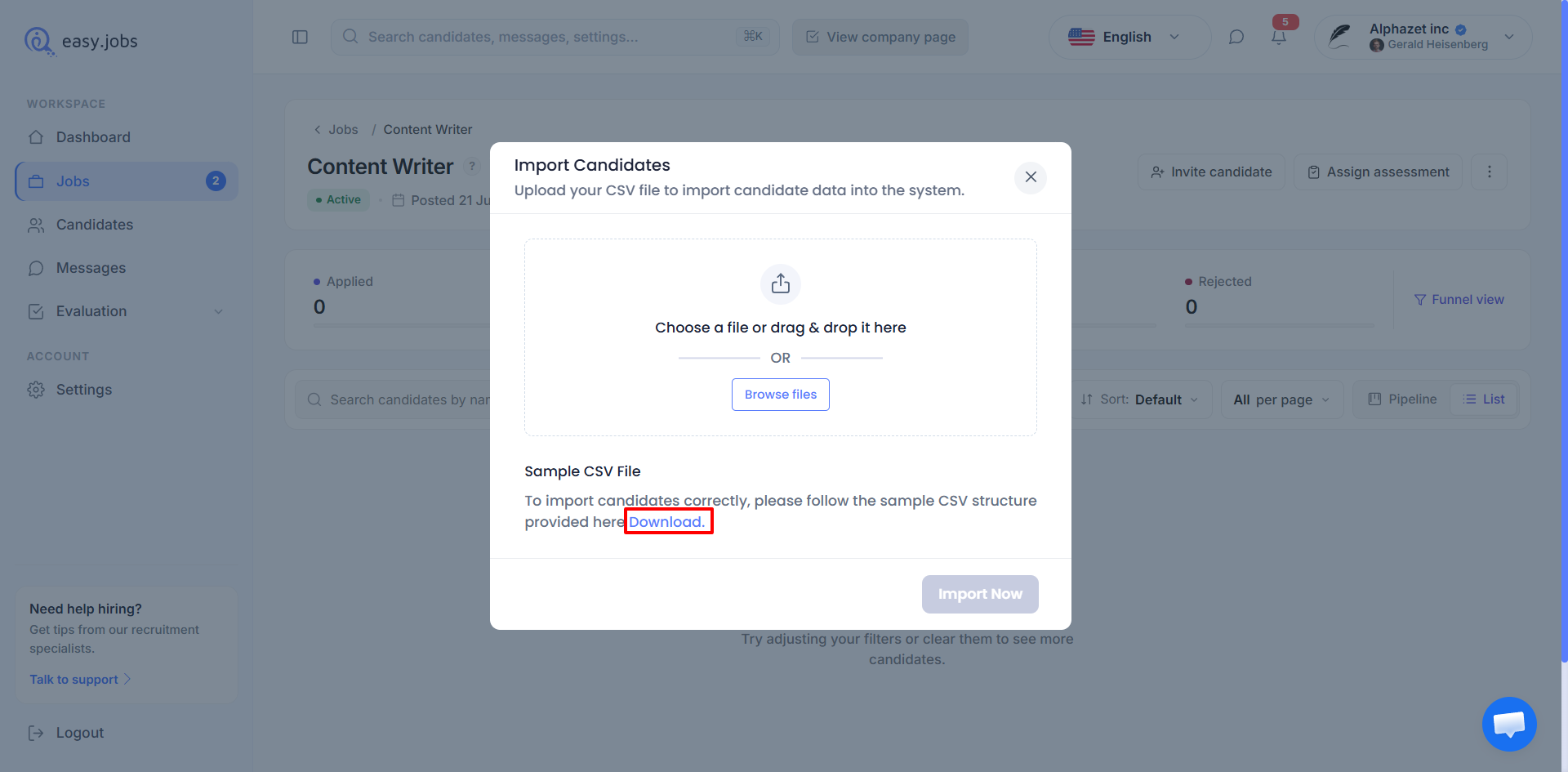
Nel popup, troverai un file CSV di esempio che mostra la struttura corretta richiesta per l'importazione dei candidati. Puoi scaricare il file di esempio cliccando su collegamento ipertestuale mostrato di seguito.
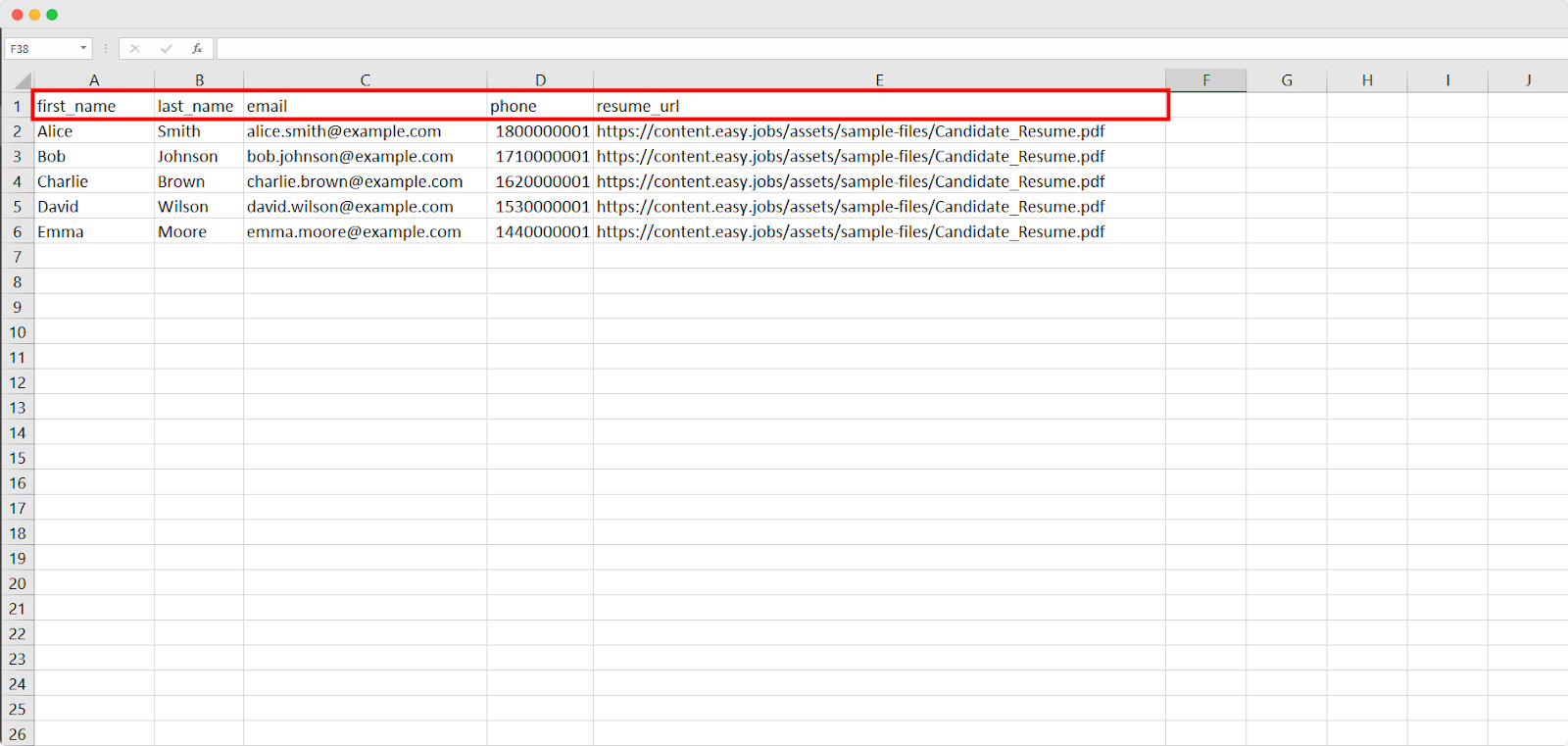
Dopo aver scaricato il file CSV di esempio, assicurati di inserire i dettagli del candidato nella struttura dell'ordine condivisa nel file e mostrata di seguito (nome, cognome, e-mail, telefono, URL del curriculum pubblico).
Nota: Il curriculum deve essere condiviso tramite un link PDF accessibile al pubblico, visibile a chiunque disponga del link.
Passaggio 3: carica il file CSV e conferma l'importazione #
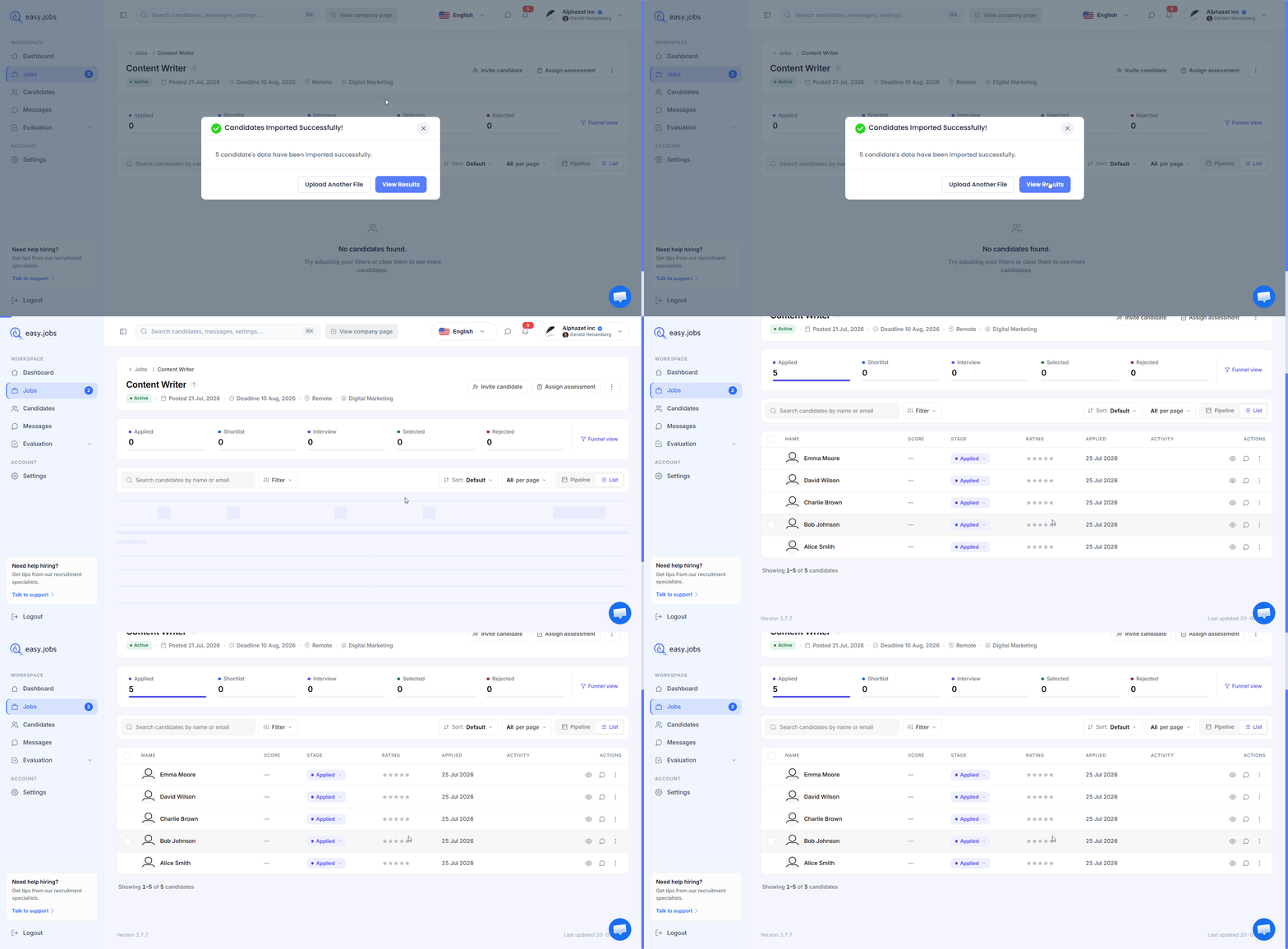
Ora trascina e rilascia il file CSV che vuoi importare oppure fai clic su 'Sfoglia file', seleziona il file preparato e quindi fai clic 'Aprire' per caricarlo. Una volta completato il caricamento, fai clic su 'Importa ora' pulsante. Una volta importati correttamente i candidati, verrà visualizzato un messaggio di conferma.
Nota: I candidati riceveranno una notifica via e-mail in base ai candidati nuovi o vecchi in easy.jobs.
Clicca sul 'Visualizza i risultati' per visualizzare i candidati appena aggiunti nell'elenco del lavoro in cui desideri che appaiano.
Risoluzione dei problemi relativi agli errori nell'importazione dei candidati #
Ecco alcuni errori comuni e come risolverli durante l'importazione di candidati per un lavoro in easy.jobs:
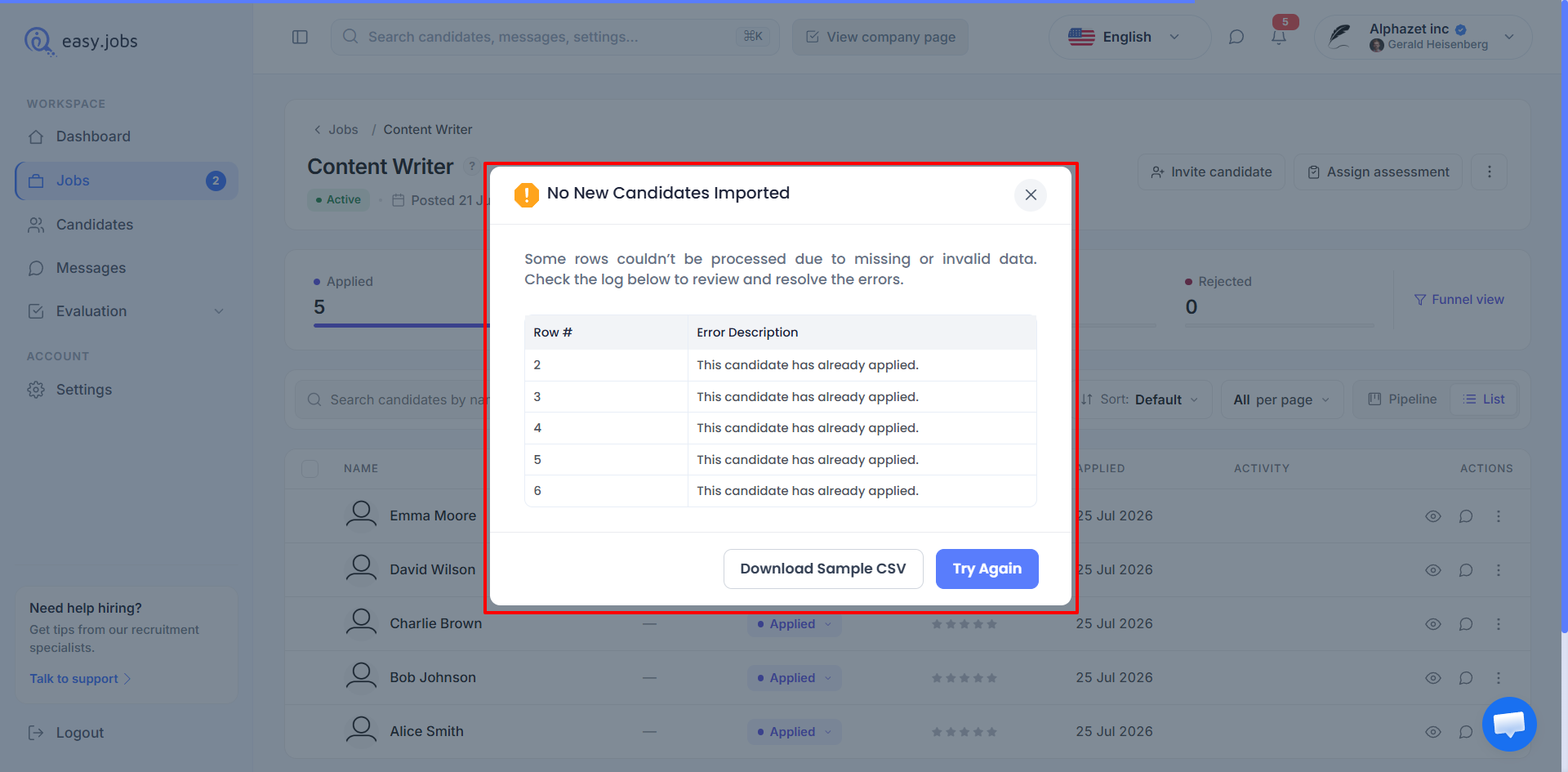
Errore 1: dati candidati ripetuti caricati #
Se si tenta di caricare nuovamente i candidati, il easy.jobs Il sistema visualizzerà un messaggio di errore simile a quello riportato di seguito. Assicurarsi di selezionare il file corretto e di aggiornare il nuovo elenco di candidati prima di ricaricarlo.
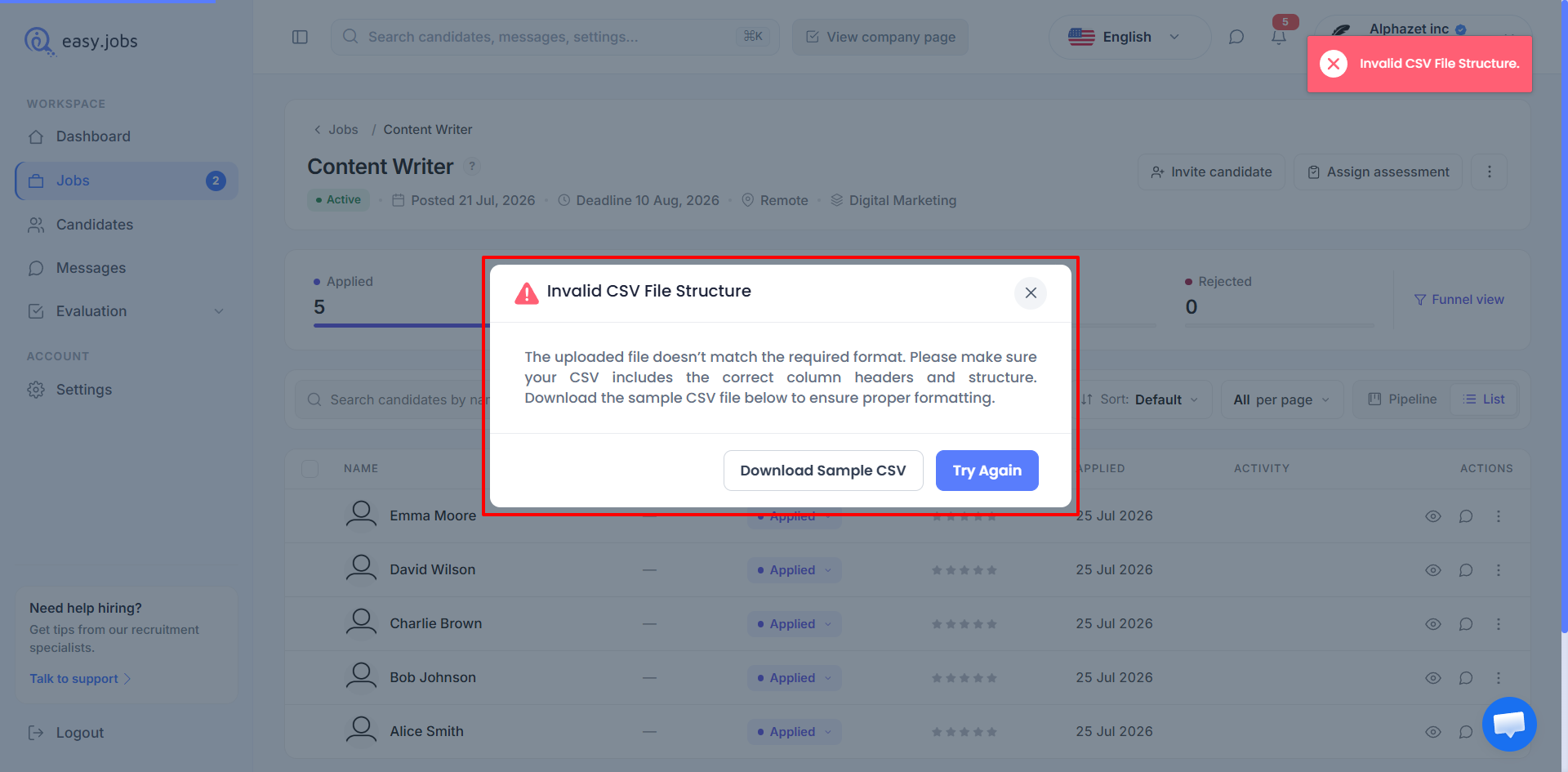
Errore 2: struttura del file CSV non valida #
L'importazione potrebbe non riuscire se le intestazioni dei file sono errate o se mancano campi obbligatori. Seguire sempre il formato di esempio e controllare i dati prima di caricarli.
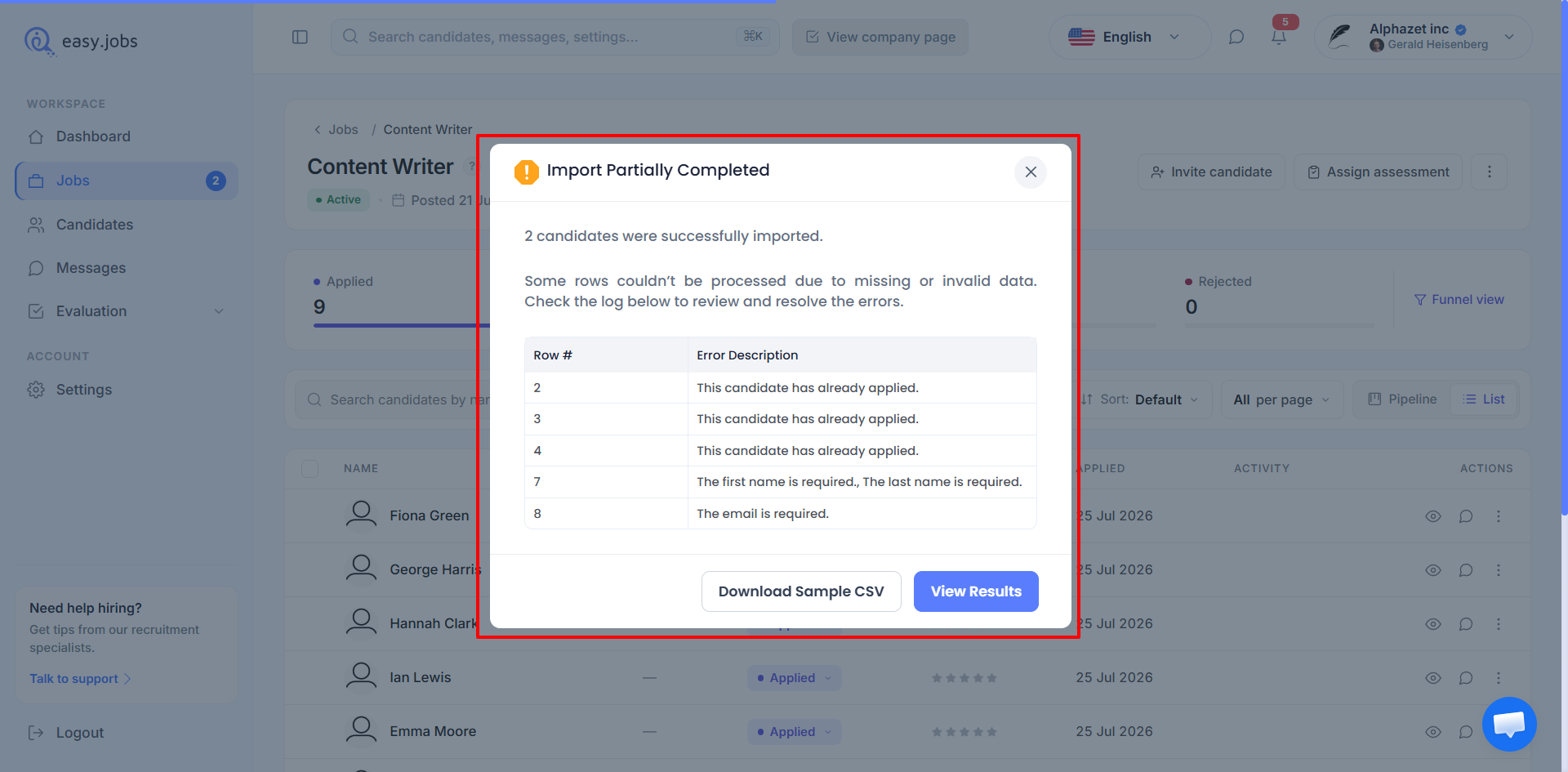
Errore 3: candidati parzialmente importati #
A volte potresti visualizzare il messaggio di errore mostrato di seguito. Questo significa che è stata importata solo una parte dell'elenco dei candidati. A volte, non tutti i candidati vengono aggiunti. Ciò può accadere a causa di campi mancanti o indirizzi email duplicati. Controlla nuovamente il file CSV e riprova.
Ecco come puoi importare facilmente i candidati e mantenere il tuo processo di assunzione veloce e organizzato easy.jobsSe hai bisogno di assistenza, contatta il nostro Supporto squadra.