Un sito web dedicato alle carriere ben organizzato può aiutare le aziende a gestire i processi di reclutamento in modo fluido, attirando al contempo molti nuovi candidati. Da qui, i potenziali candidati e gli interessati possono ottenere una panoramica dell'azienda, delle posizioni aperte, dei benefit, ecc. a colpo d'occhio. E utilizzando easy.jobs, puoi facilmente progettare un sito professionale completamente funzionale in Elementor come vuoi senza alcuna codifica personalizzata.
Come progettare un sito web per la ricerca di lavoro con Elementor? #
Segui questi semplici passaggi di seguito per progettare il sito di carriera in Elementor utilizzando easy.jobs per la tua azienda:
Nota: Per progettare la tua pagina carriera con Elementor, devi installa e attiva Elementor nella dashboard di WordPress.
Passaggio 1: integra easy.jobs con WordPress #
Se hai già creato un account, puoi accedere con le tue credenziali di accesso o semplicemente recuperare la chiave dell'app dal tuo profilo aziendale e integralo nella dashboard di WordPress.

Puoi creare un profilo del sito di carriera direttamente dal sito easy.jobs o dalla dashboard di WordPress installando e connessione con il plug-in easy.jobs.

Passaggio 2: progetta il tuo sito di carriera in Elementor #
Successivamente, apri una nuova pagina dalla tua dashboard e fai clic su "Modifica con Elementor' pulsante. Nell'editor di Elementor, cerca il file widget di easy.jobs dalla barra di ricerca nel pannello di ricerca. Al momento sono disponibili 2 widget Elementor: 'Pagina di destinazione easy.jobs' e 'easy.jobs Lista dei lavori'. Trascina e rilascia il widget della pagina di destinazione easy.jobs per progettare il tuo sito di carriera.

Passaggio 3: personalizza l'aspetto del sito di carriera dalla scheda "Contenuto". #
Il widget della pagina di destinazione easy.jobs recupererà tutte le informazioni dal tuo account aziendale easy.jobs. Ora dal 'Contenuto', puoi personalizzare i contenuti preimpostati del tuo sito carriera.
Configura le opzioni di EasyJobs:
Da questa opzione, puoi scegliere di 'Nascondi i dettagli dell'azienda', 'Cambia immagine di copertina', 'Cambia logo', e altro semplicemente abilitando i pulsanti di commutazione con un solo clic. Questo ti darà più opzioni per personalizzare il contenuto del tuo sito di carriera in Elementor proprio come ti serve.

Personalizza l'opzione Elenco lavori:
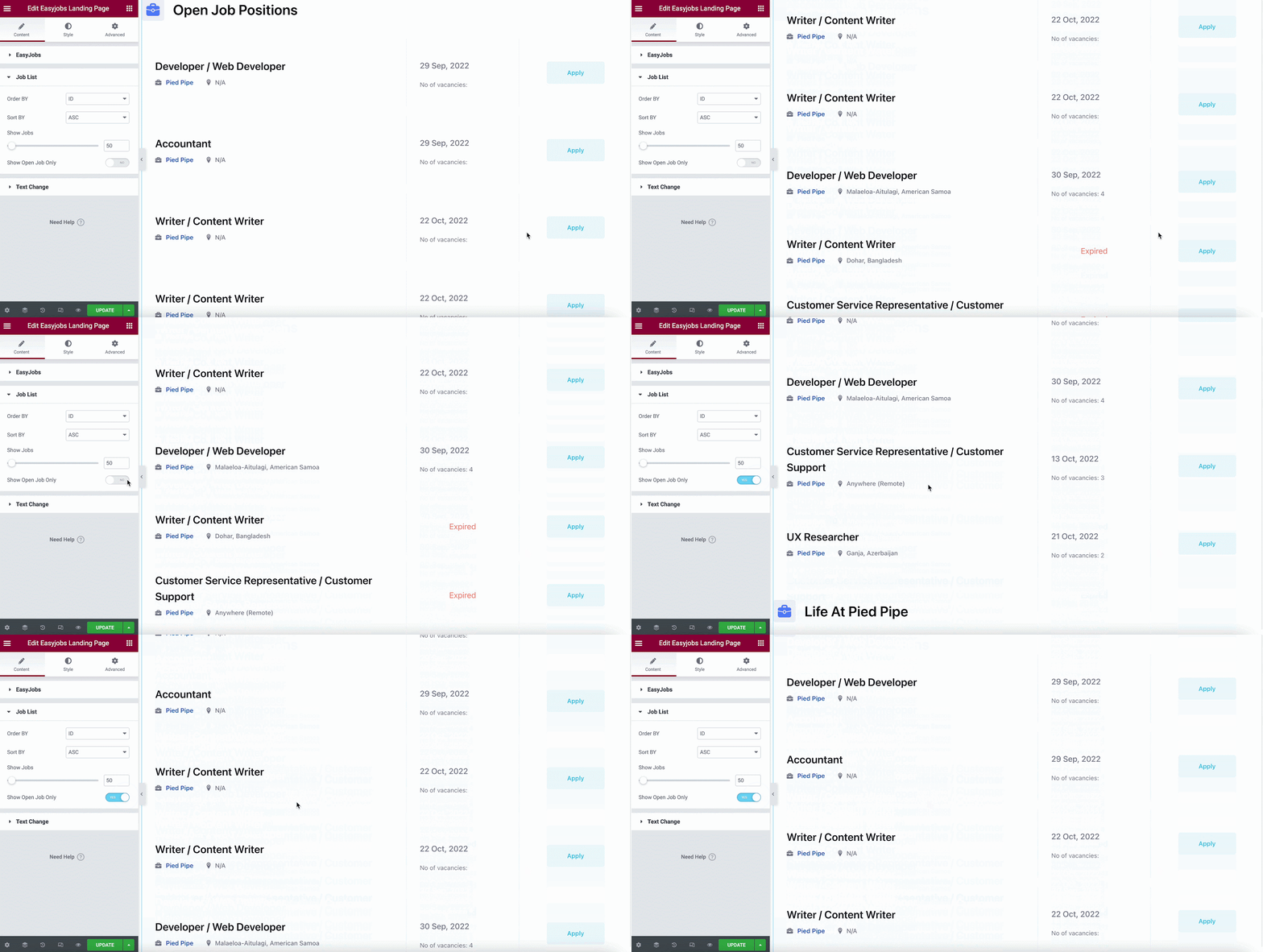
Puoi controllare in che modo le offerte di lavoro sul tuo sito di carriera verranno visualizzate sul profilo della tua azienda da qui. Da Ordinato da opzione, puoi ordinare le offerte di lavoro in base all'ID del lavoro, al numero di posti vacanti, al titolo, allo stipendio, alla data di pubblicazione, alla data di creazione, alla data di aggiornamento e altro.
A partire dal Ordina per sezione, puoi ordinare le offerte di lavoro in ordine crescente o decrescente. Puoi modificare il numero di annunci di lavoro visualizzati e decidere se visualizzare o meno solo i post in diretta.
Regola l'opzione di modifica del testo secondo necessità:
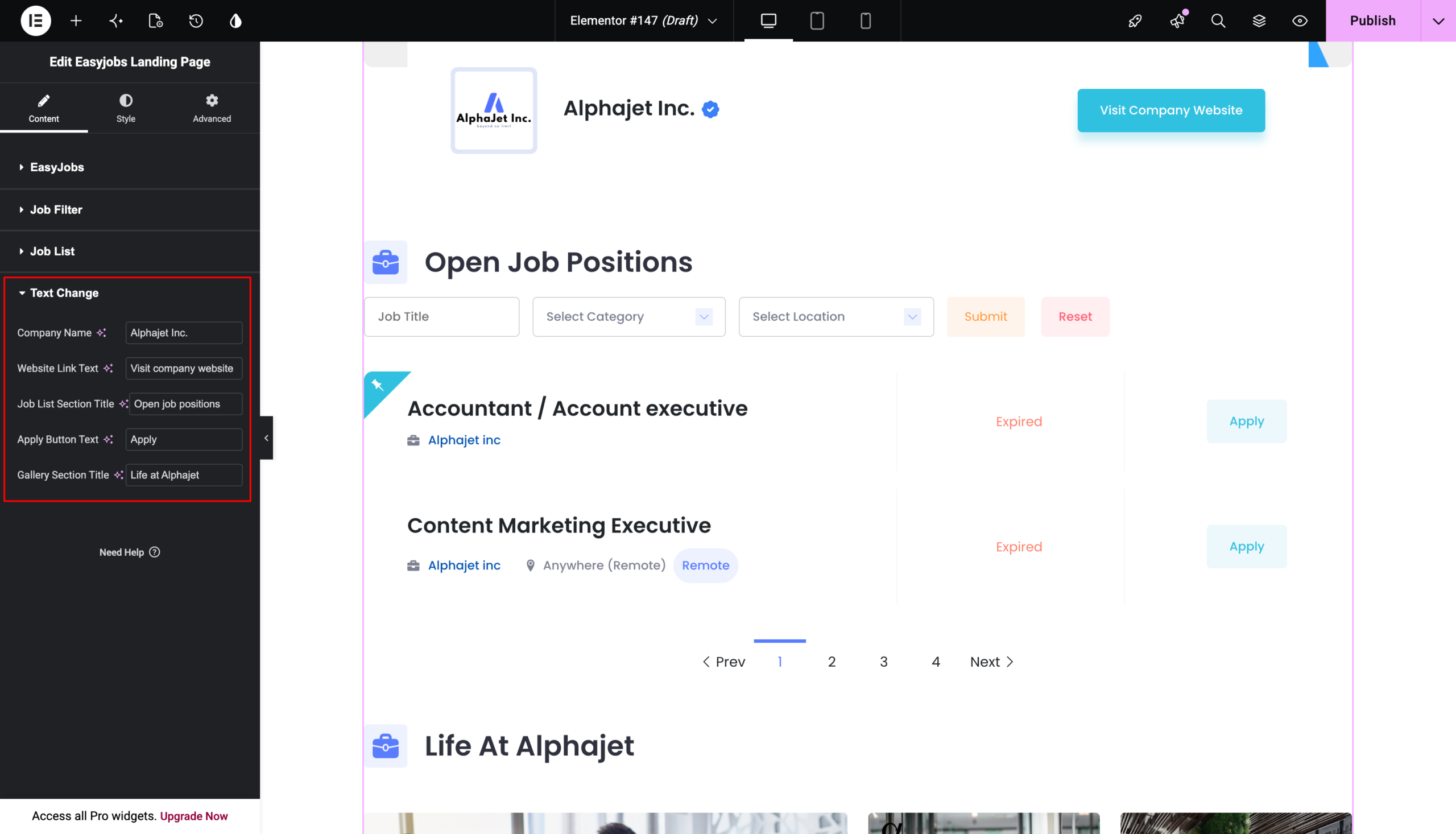
In questa sezione puoi personalizzare i titoli di ogni parte del tuo sito di carriera. Puoi modificare il nome dell'azienda, il testo del pulsante del collegamento al sito web, il titolo della sezione dell'elenco delle offerte di lavoro, il testo del pulsante "Candidati" e titolo della sezione della galleria.
Passaggio 4: utilizzare la sezione Stile per modificare l'aspetto #
Dai al tuo sito di carriera un aspetto straordinario con lo styling. Modifica e trasforma tutte le opzioni disponibili nello stile e dai al tuo sito di carriera un aspetto straordinario.
Generale:
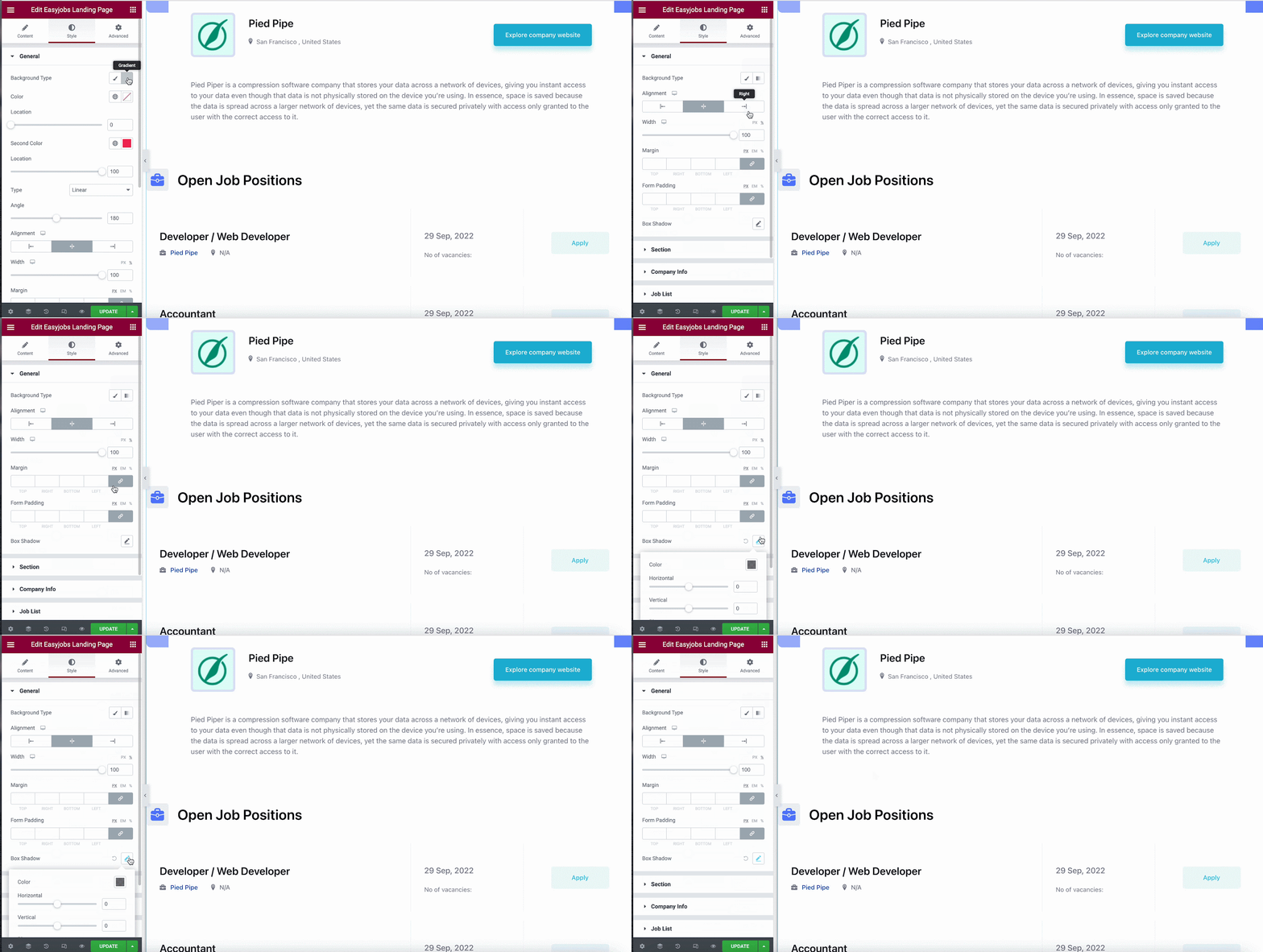
Dalla sezione generale, puoi aggiungere facilmente un colore o un'immagine di sfondo. Puoi impostare l'allineamento della pagina, la larghezza, il margine, il riempimento, l'ombreggiatura del riquadro e molto altro.
Sezione:
Dalla Sezione, puoi personalizzare il margine di ogni sezione, riempiendolo centralmente. Il colore dell'intestazione di ciascuna sezione, tipografia, ecc. può essere modificato anche da qui. Puoi anche modellare l'altezza, la larghezza, la dimensione, il colore di sfondo dell'icona di ogni sezione, ecc.

Informazioni sull'azienda:
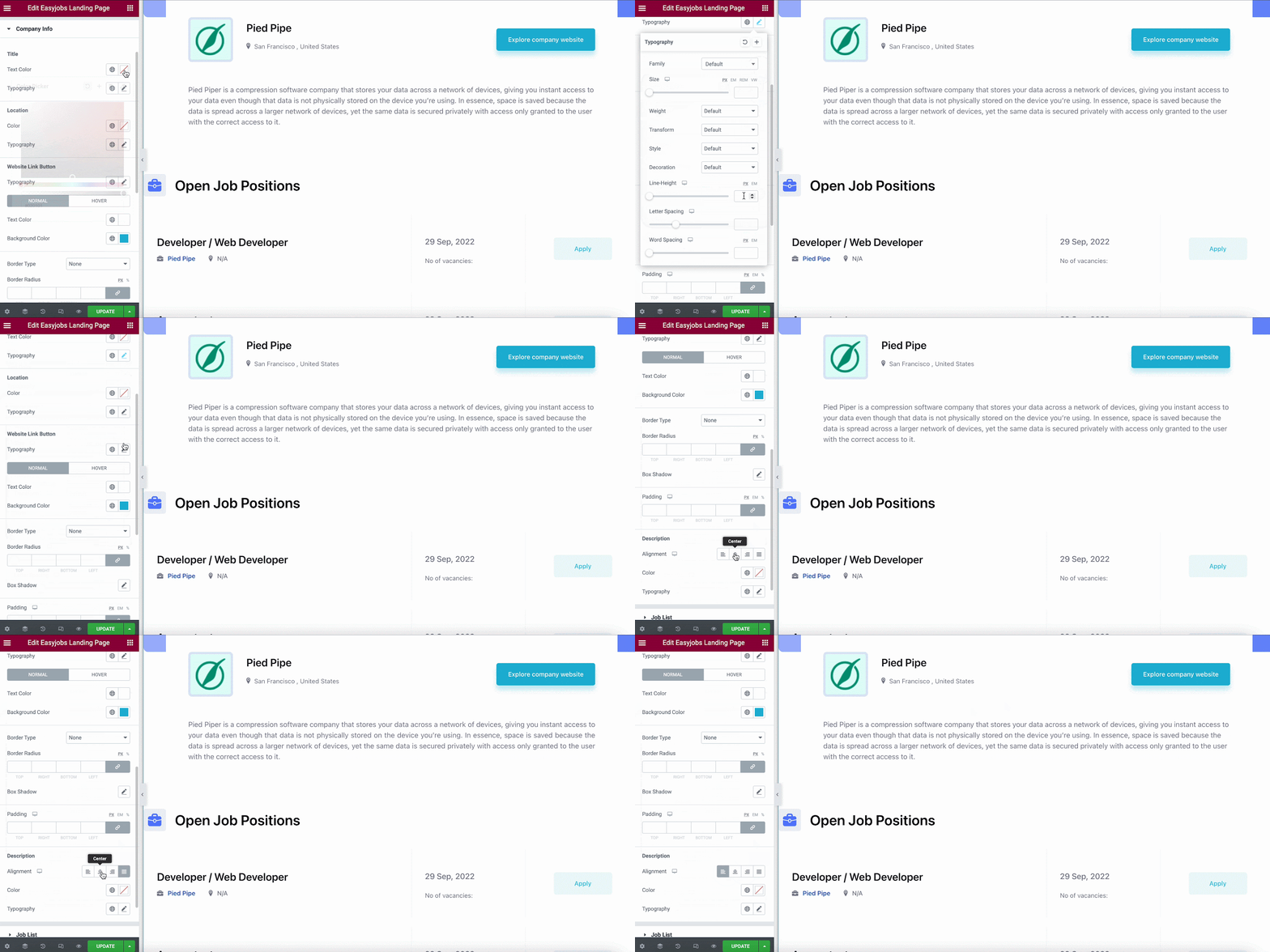
Puoi apportare modifiche all'aspetto della sezione introduttiva dell'azienda da qui. Cambia il titolo dell'azienda e il colore e la tipografia della posizione. puoi anche modellare il colore, il tipo di bordo, il raggio del bordo, l'ombreggiatura del riquadro, il riempimento e così via del pulsante di collegamento al sito web. Dalla sezione Descrizione, modifica l'allineamento della descrizione dell'azienda, il colore del testo, la tipografia, ecc.
Filtro offerte di lavoro: Da qui è possibile modificare l'aspetto del filtro delle offerte di lavoro. Personalizza la tipografia, il testo e il colore di sfondo dei pulsanti "Ripristina" e "Invia".
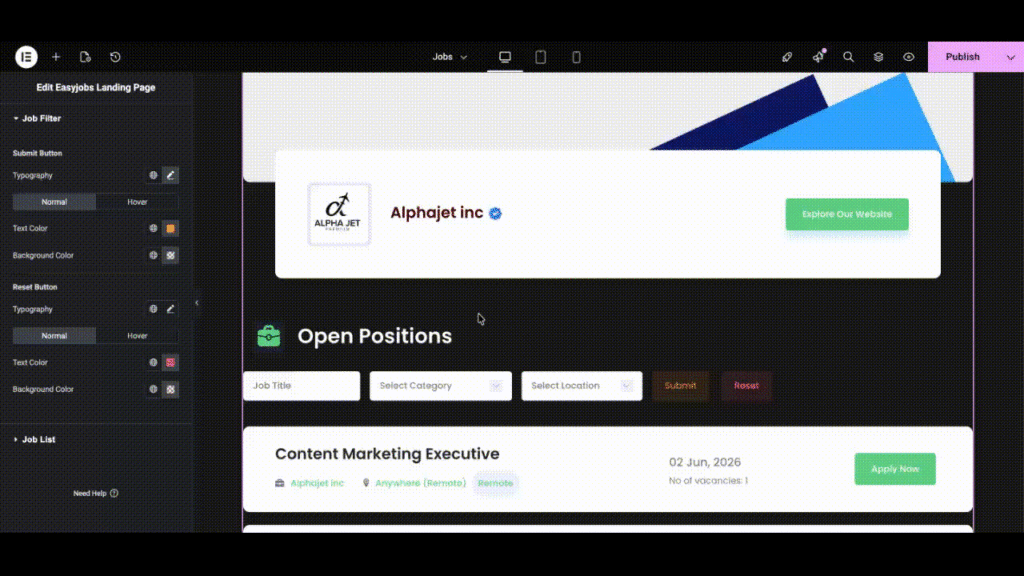
Elenco dei lavori:
Puoi modificare separatamente l'aspetto delle liste di lavoro da qui. Personalizza il titolo del lavoro, il nome dell'azienda, l'ubicazione del lavoro, la scadenza del lavoro, le offerte di lavoro, il colore dei pulsanti di candidatura al lavoro, la tipografia, il riempimento, la spaziatura, il raggio e molti altri.

Risultato finale del tuo sito di carriera in Elementor #
Dopo aver apportato tutte le modifiche, fare clic su 'Pubblicare' pulsante. Il tuo sito di carriera sarà attivo immediatamente. Ecco come apparirà:

Seguendo i semplici passaggi, è così che puoi progettare il tuo sito di carriera utilizzando Elementor con easy.jobs. Se hai bisogno di aiuto, sentiti libero di farlo contatta il nostro team di supporto.