Si vous intégrez Zapier avec easy.jobs, il vous permettra de créer des flux de travail automatisés en connectant différentes applications et services. En connectant easy.jobs avec d'autres outils que vous utilisez (comme Gmail, Slack, Google Sheets, etc.), vous pouvez automatiser des tâches telles que l'envoi de notifications par e-mail lorsqu'une nouvelle candidature est reçue, la mise à jour des données des candidats sur plusieurs plateformes ou la notification à votre équipe d'un nouveau candidat.
Suivez le guide étape par étape ci-dessous pour savoir comment intégrer Zapier avec easy.jobs.
Comment configurer Zapier avec easy.jobs ? #
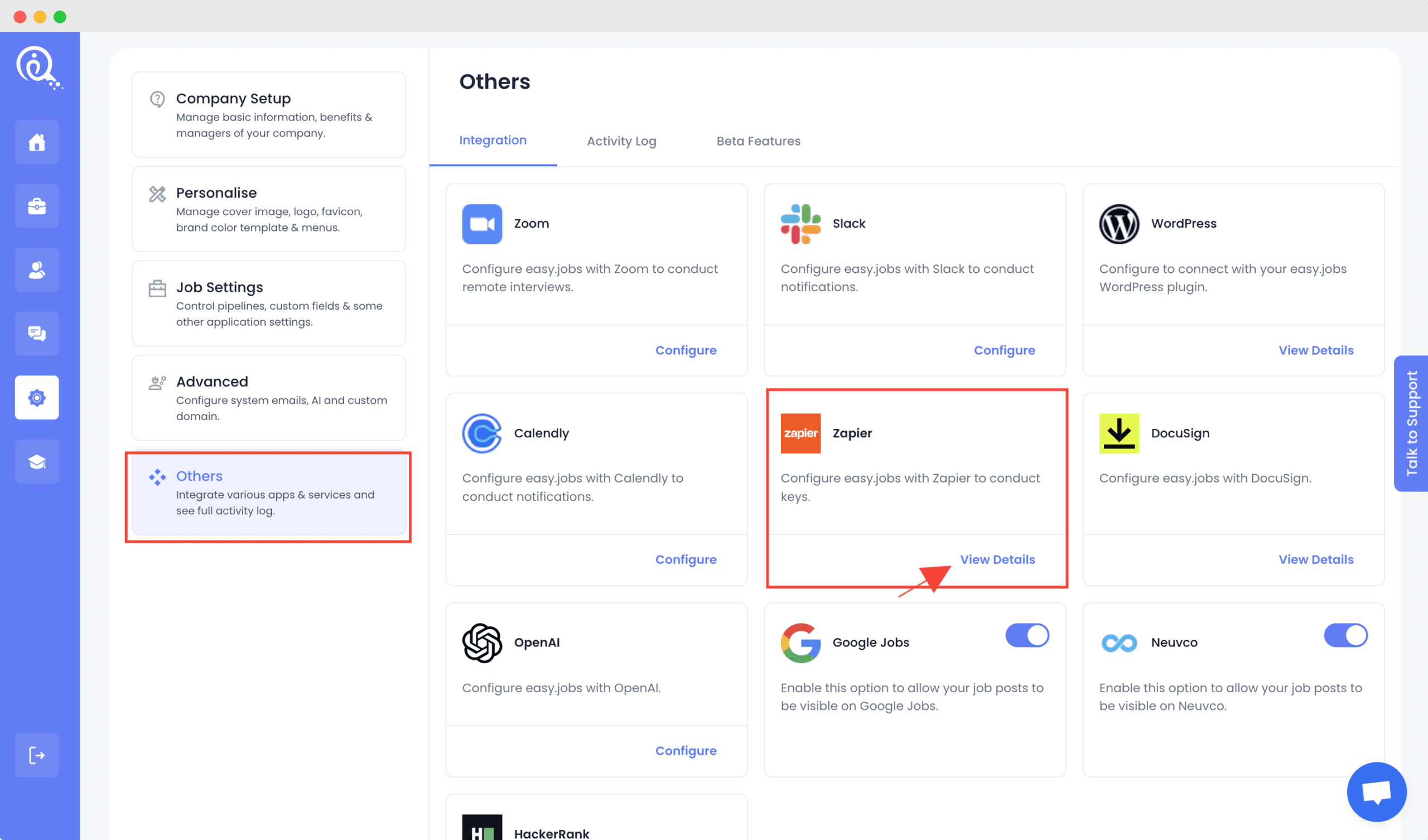
Pour configurer Zapier avec easy.jobs, connectez-vous d'abord à votre tableau de bord easy.jobs. Accédez à « Paramètres » → « Autres ». Vous verrez ici toutes les intégrations disponibles pour easy.jobs. Maintenant, cliquez sur le 'Voir les détails' bouton sous 'Zapier'. Si vous n'avez pas encore créé de clé Zapier, cliquez sur le bouton «Configurer' bouton apparaissant dans la section Zapier.
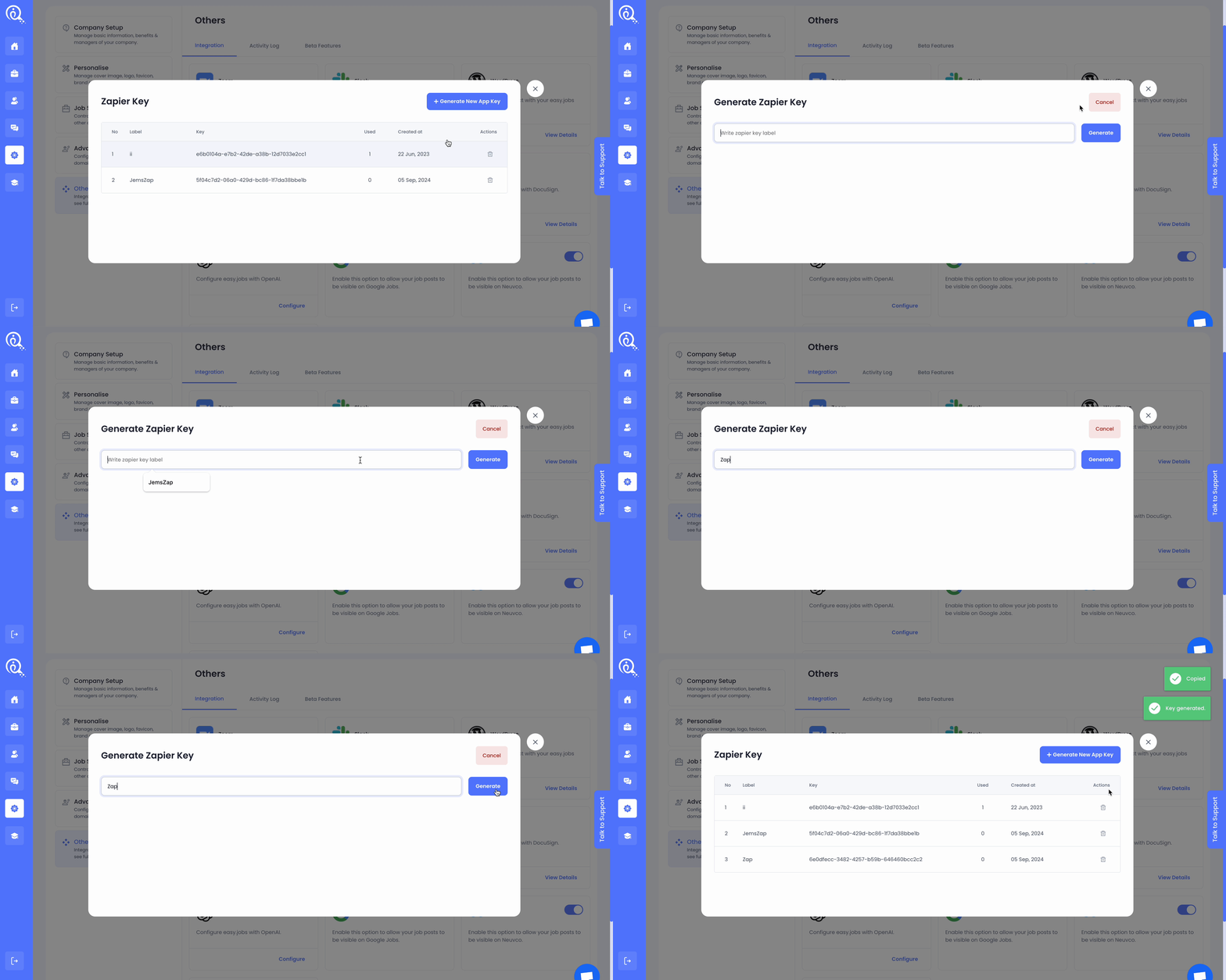
Cliquez maintenant sur le « + Générer une nouvelle clé d'application » bouton. Ajoutez un bouton approprié Étiquette de clé Zapier pour la clé Zapier et cliquez sur le 'Générer' bouton.
Comment intégrer Zapier à votre compte easy.jobs ? #
Vous devez avoir un Compte Zapier déjà créé pour l'intégrer à easy.jobs. Suivez les étapes pour intégrer Zapier à easy.jobs et automatiser vos tâches.
Étape 1 : Créer un nouveau Zap #
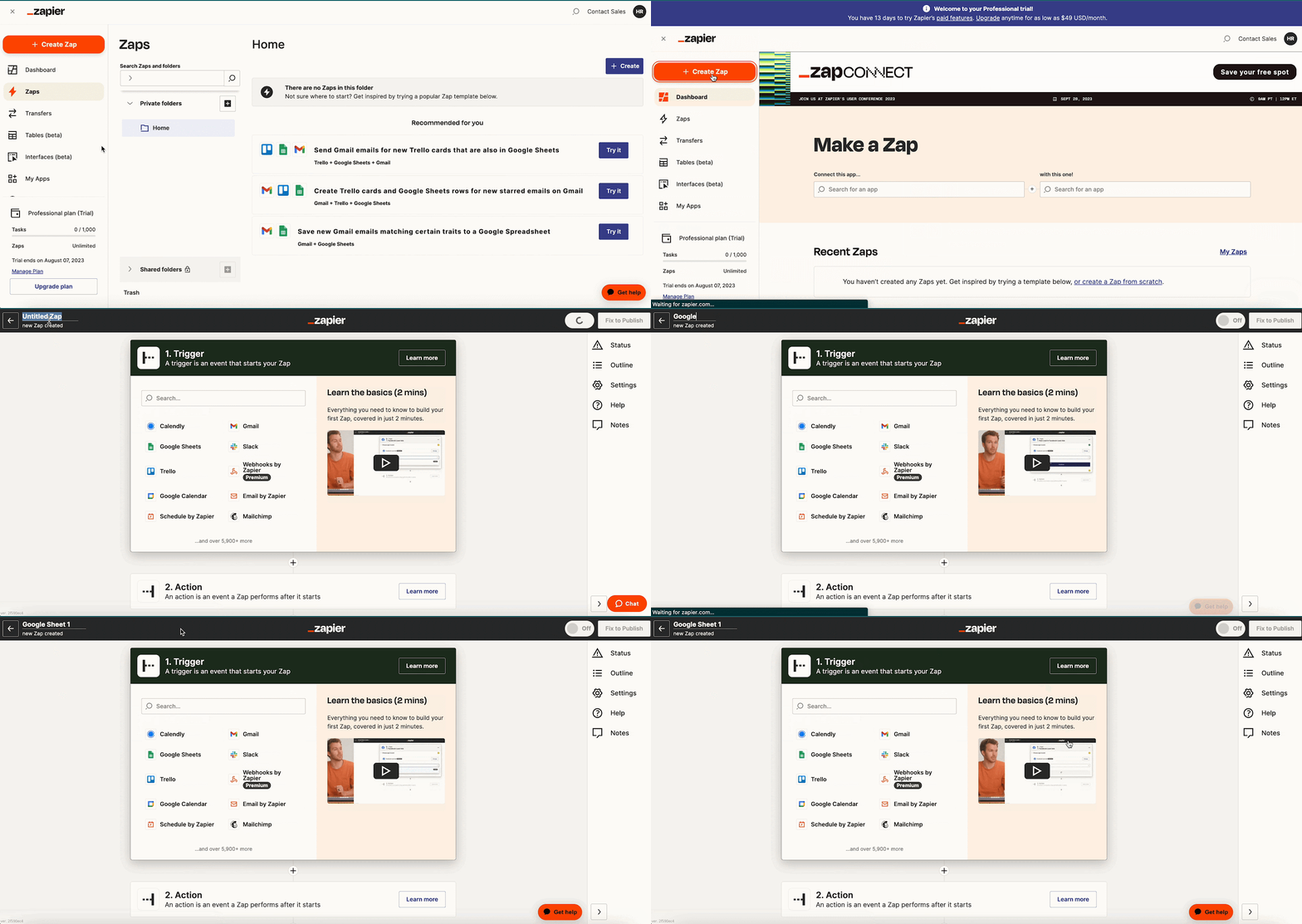
Tout d'abord, connectez-vous à votre compte Zapier. Depuis le tableau de bord, cliquez sur l'icône « Créer Zap » bouton. Vous verrez une nouvelle fenêtre contextuelle apparaître sur l'écran pour créer le DéclenchementDonnez une bonne Titre au Zap en premier.
Étape 2 : Configurer le déclencheur #
Vous verrez une barre de recherche apparaître avec une fenêtre contextuelle. Recherchez maintenant easy.jobs dans la barre de recherche de la fenêtre contextuelle de déclenchement et cliquez dessus.
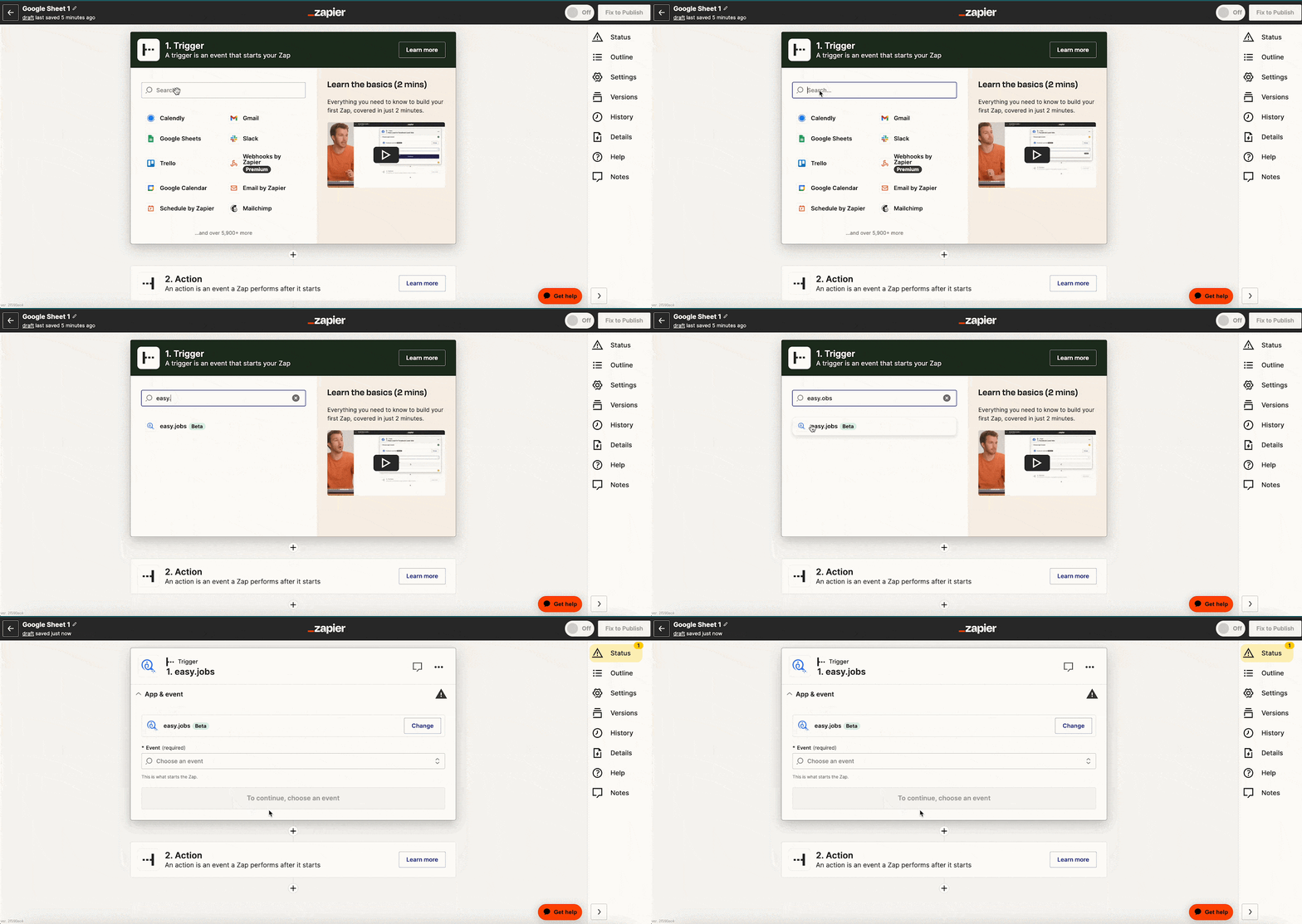
Maintenant, sélectionnez l'événement pour lequel vous souhaitez créer un déclencheur. Nous avons sélectionné « Nouveau candidat postulé » ici pour créer le déclencheur. Cliquez sur 'Continuer'.
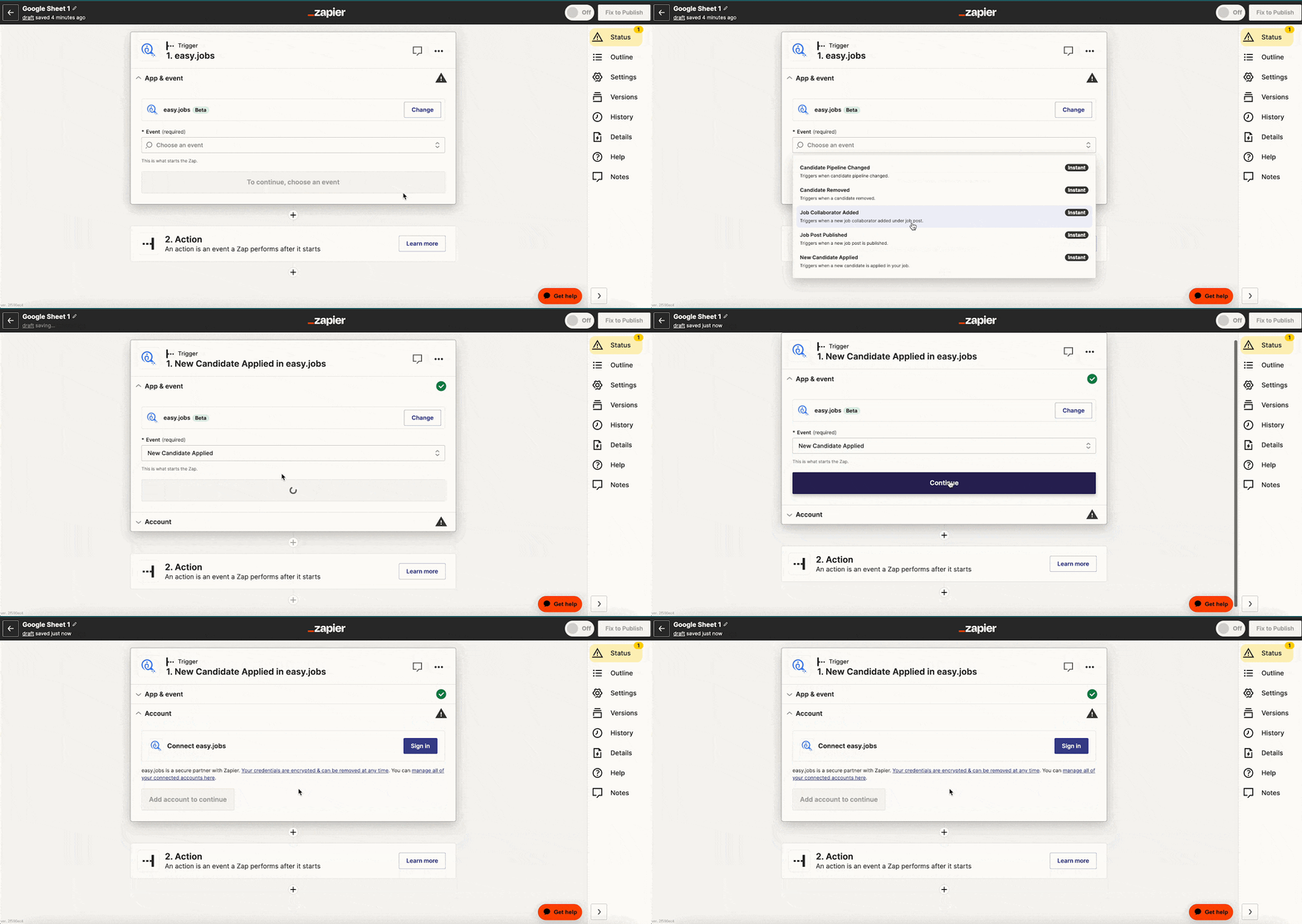
Étape 3 : connectez votre compte easy.jobs #
Connectez maintenant votre compte easy.jobs. Pour cela, cliquez sur «Se connecter'. Il vous sera maintenant demandé de placer la clé API que vous avez générée au début. Collez la clé API et appuyez sur le bouton « Oui, continuez à travailler pour easy.jobs » bouton. Votre compte easy.jobs sera connecté dans quelques secondes.
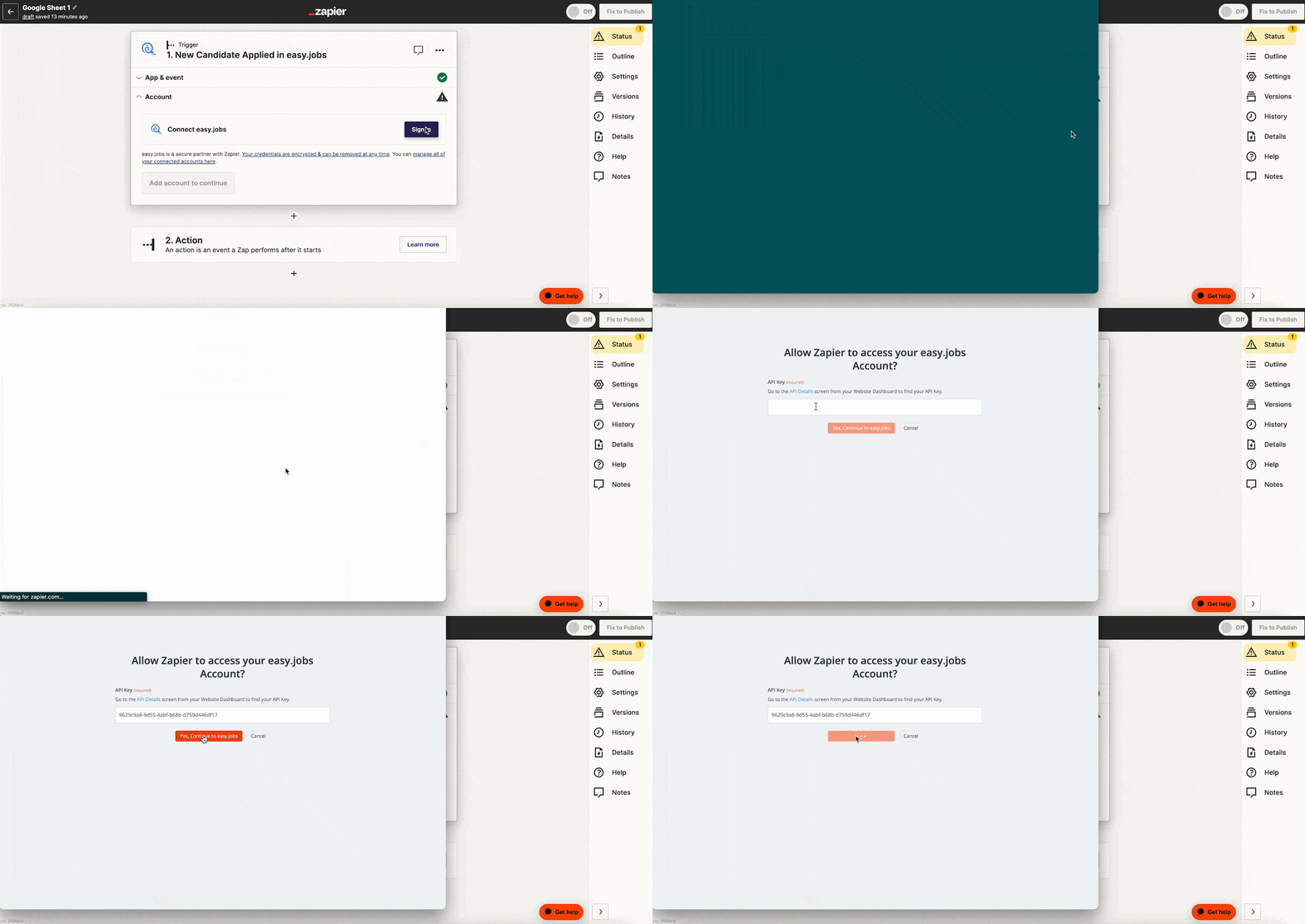
Étape 4 : Choisissez la plateforme d'action #
Après la 3ème étape, cliquez sur le 'Continuer' bouton et passer à l'étape suivante 'Action'. Dans la fenêtre contextuelle Action, recherchez la plateforme sur laquelle vous souhaitez déclencher l'action. Ici, nous avons sélectionné Feuilles Google.
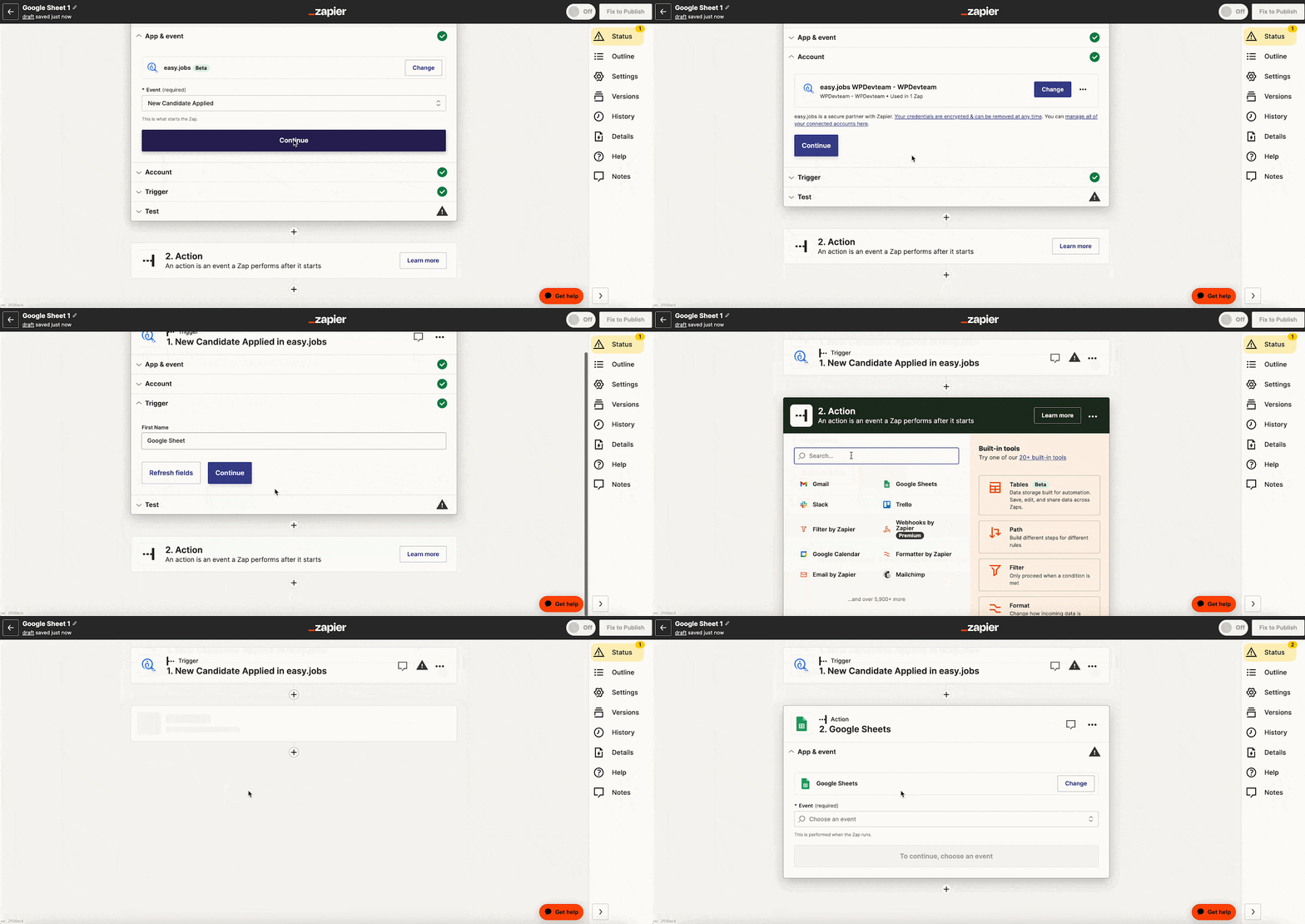
Ensuite, choisissez l'événement pour cette plateforme. Nous avons sélectionné « Créer une ligne de feuille de calcul » comme l'événement. En choisissant cette option, une nouvelle ligne sera créée dans la feuille de calcul sélectionnée chaque fois qu'un nouveau candidat postule.
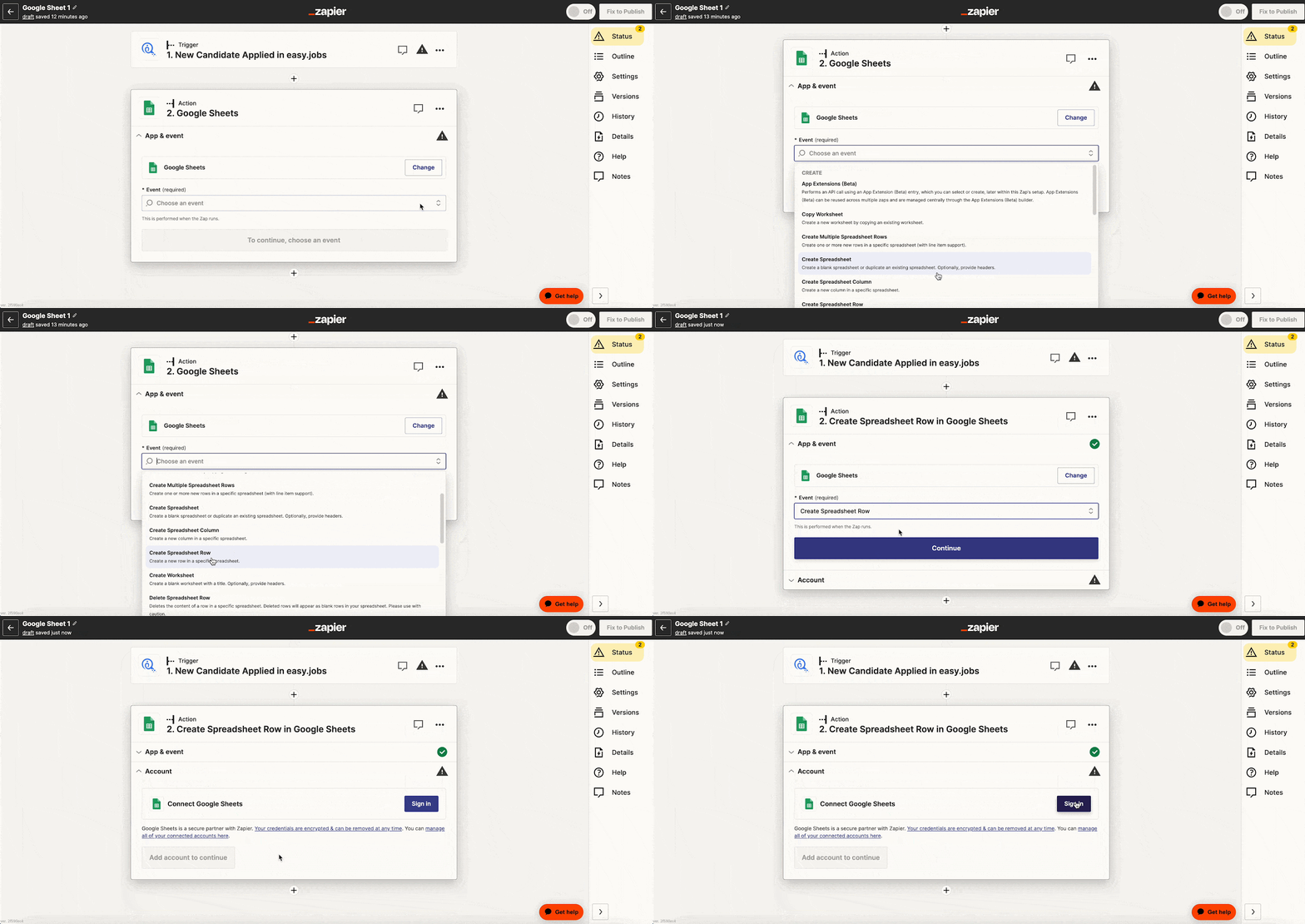
Étape 5 : Connectez votre compte de messagerie #
Maintenant, vous devez vous connecter au compte pour accéder à Zapier. Cliquez sur 'Se connecter' et fournissez les informations d'identification de courrier électronique pour vous connecter. Accédez à 'Suivant' étape et autorisez Zapier à accéder à votre compte Google. Cliquez sur le 'Continuer' bouton.
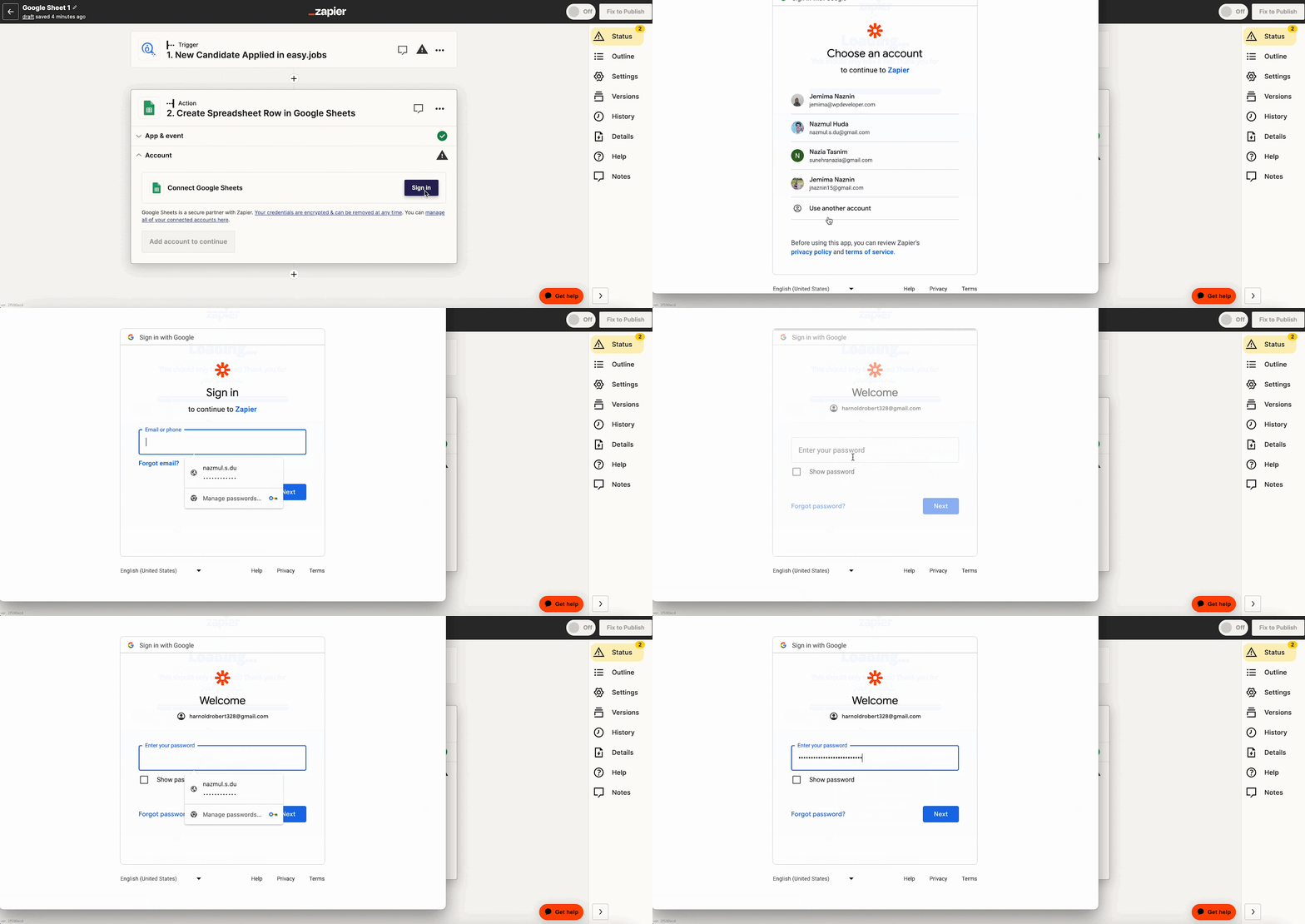
Une fois terminé, ajoutez votre valeur de lecteur. Choisissez la feuille de calcul et la feuille de travail dans lesquelles vous souhaitez déclencher l'action. Ajoutez des champs dynamiques, tels que le nom du candidat, l'identifiant du candidat, l'adresse e-mail, le numéro de téléphone, etc., puis cliquez sur 'Continuer' pour l'étape suivante.
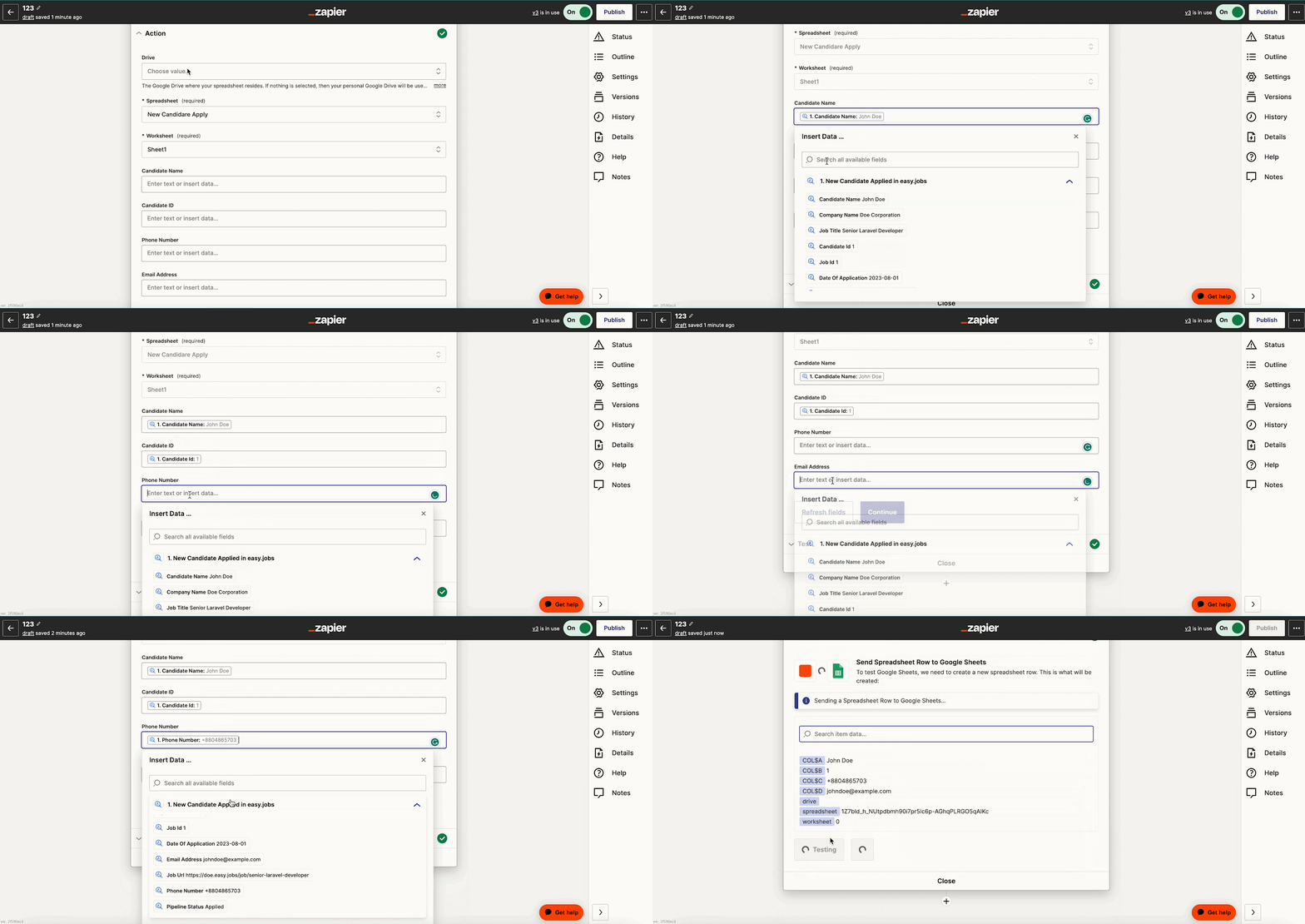
Clique sur le « Action de test » ou « Action de re-test » Bouton. Maintenant, accédez à la feuille Google que vous avez sélectionnée. Vous verrez les données saisies dans la feuille Google que vous avez sélectionnée.
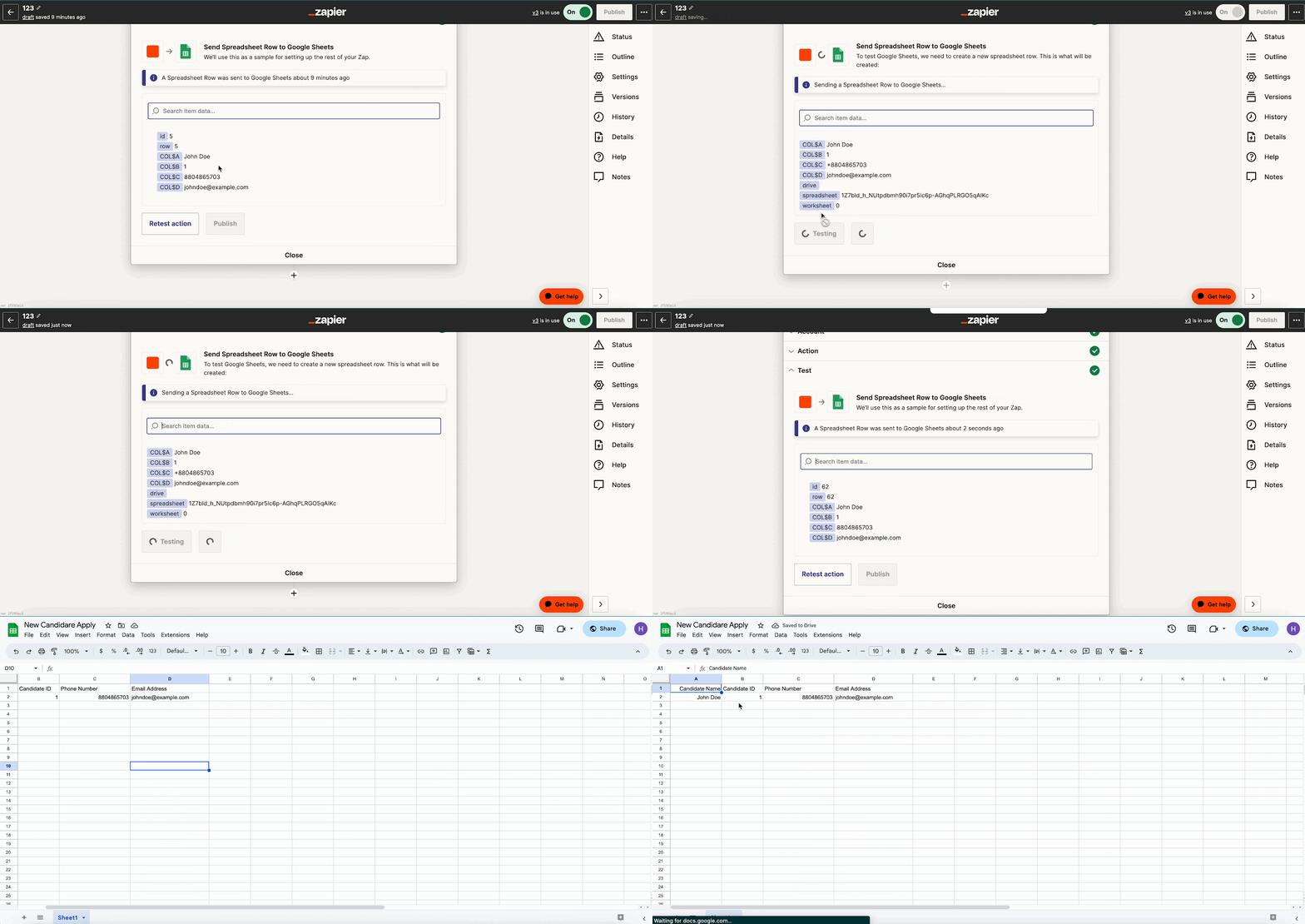
Votre compte easy.jobs est désormais correctement connecté à Zapier. Chaque fois qu'un nouveau candidat postule à un poste spécifique, les informations requises seront automatiquement ajoutées à la feuille de calcul.
Ainsi, en suivant les étapes rapides, vous pouvez facilement intégrer Zapier à easy.jobs. Vous êtes bloqué ? N'hésitez pas à contactez notre équipe d'assistance Pour plus d'aide.