Mit easy.jobs, Sie können Ihr umgestalten Auftritt auf der Karriereseite sofort mit atemberaubenden, fertigen easy.jobs-Vorlagen. Sie können den Navigationsleisten dieser Karriereseiten-Vorlagen auch mehrere benutzerdefinierte Menüelemente hinzufügen. Dies wird dazu beitragen, sicherzustellen, dass Kandidaten bei der Bewerbung auf Stellenausschreibungen und beim Navigieren durch Ihre Karriereseite eine hervorragende, benutzerfreundliche Erfahrung machen.
Wie viele easy.jobs-Vorlagen für das Erscheinungsbild der Karriereseite gibt es? #
Es stehen 3 atemberaubende, fertige easy.jobs-Vorlagen zur Verfügung Auftritt auf der Karriereseite Derzeit haben sie jeweils ein anderes Design und einen anderen Stil, um den Bedürfnissen verschiedener Kunden oder Organisationen gerecht zu werden. Sie sind:
- Standard
- Klassisch
- Elegant

Wie füge ich easy.jobs-Vorlagen zu meiner Karriereseite hinzu? #
Befolgen Sie die nachstehende Schritt-für-Schritt-Anleitung, um fertige easy.jobs-Vorlagen zu Ihrer Karriereseite hinzuzufügen und die Benutzererfahrung zu verbessern.
Schritt 1: Navigieren Sie in easy.jobs zum Tab „Vorlagen“. #
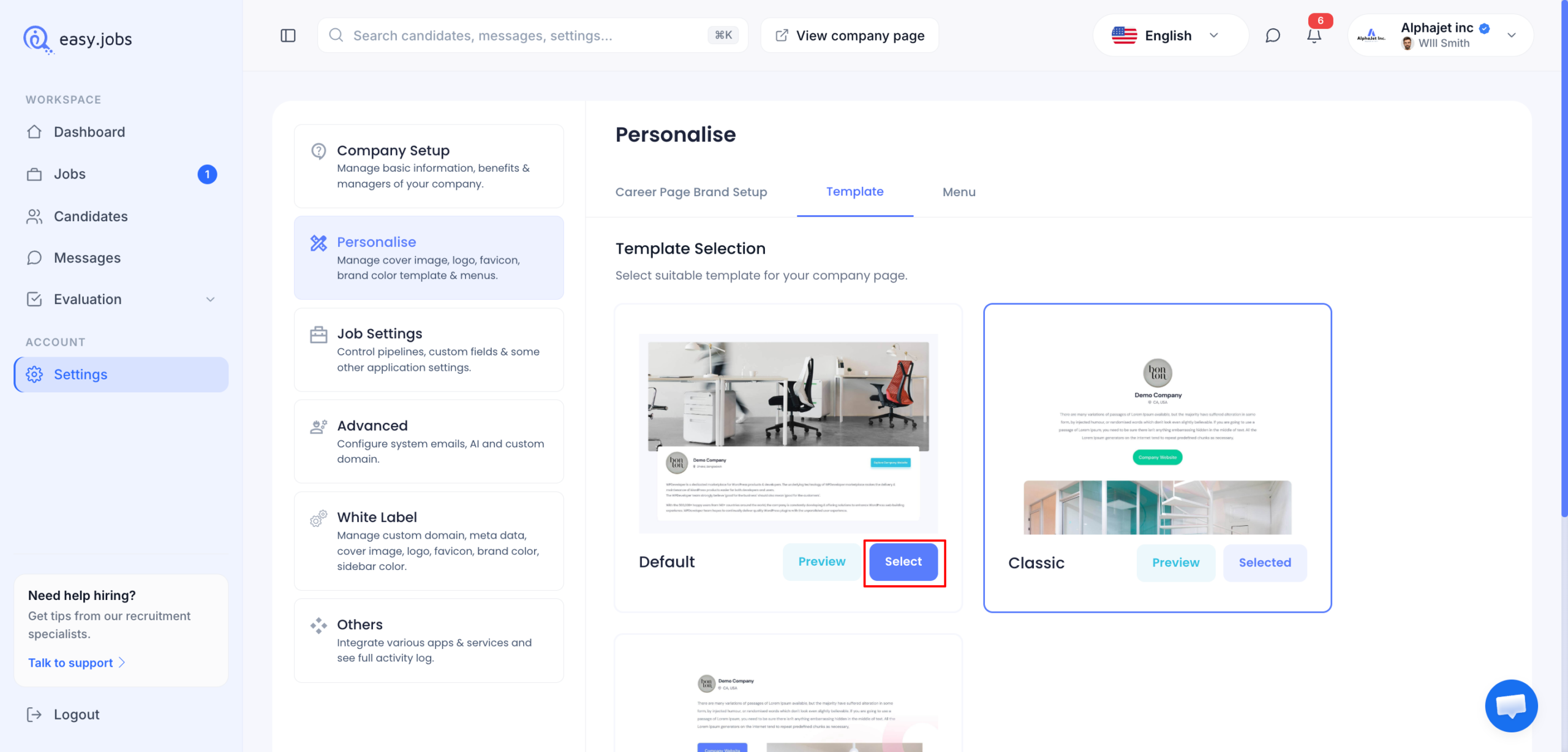
Melden Sie sich zunächst bei Ihrem easy.jobs-Konto an und navigieren Sie zu Einstellungen → Personalisieren → Registerkarte Vorlagen vom Dashboard aus. Hier finden Sie drei verschiedene Arten von Vorlagen für Ihre Karriereseite sowie ein „Speisekarte’' Registerkarte oben rechts.
Schritt 2: Bevorzugte easy.jobs-Vorlagen auswählen und hinzufügen #
Klick auf das 'Vorschau'-Schaltfläche der Vorlagen, um zu sehen, wie Ihre Karriereseite mit jeder dieser Vorlagen aussehen wird.
Klicken Sie dann auf „Wählen’Klicken Sie auf die Schaltfläche „“ Ihrer ausgewählten easy.jobs-Vorlage und übernehmen Sie die Änderungen auf Ihrer Karriereseite. Dadurch wird das Erscheinungsbild Ihrer Karriereseite sofort modernisiert.
Wie füge ich benutzerdefinierte Menüpunkte in easy.jobs-Vorlagen hinzu? #
Wenn Sie benutzerdefinierte Menüelemente zur Navigationsleiste Ihrer Karriereseitenvorlage hinzufügen möchten, bietet Ihnen easy.jobs eine hervorragende Funktion dafür.
Hinweis: Dies ist eine optionale Funktion und für die Einrichtung Ihrer easy.jobs-Vorlage für die Karriereseite nicht zwingend erforderlich.
Schritt 1: Menüpunkte für die easy.jobs-Karriereseitenvorlage hinzufügen #
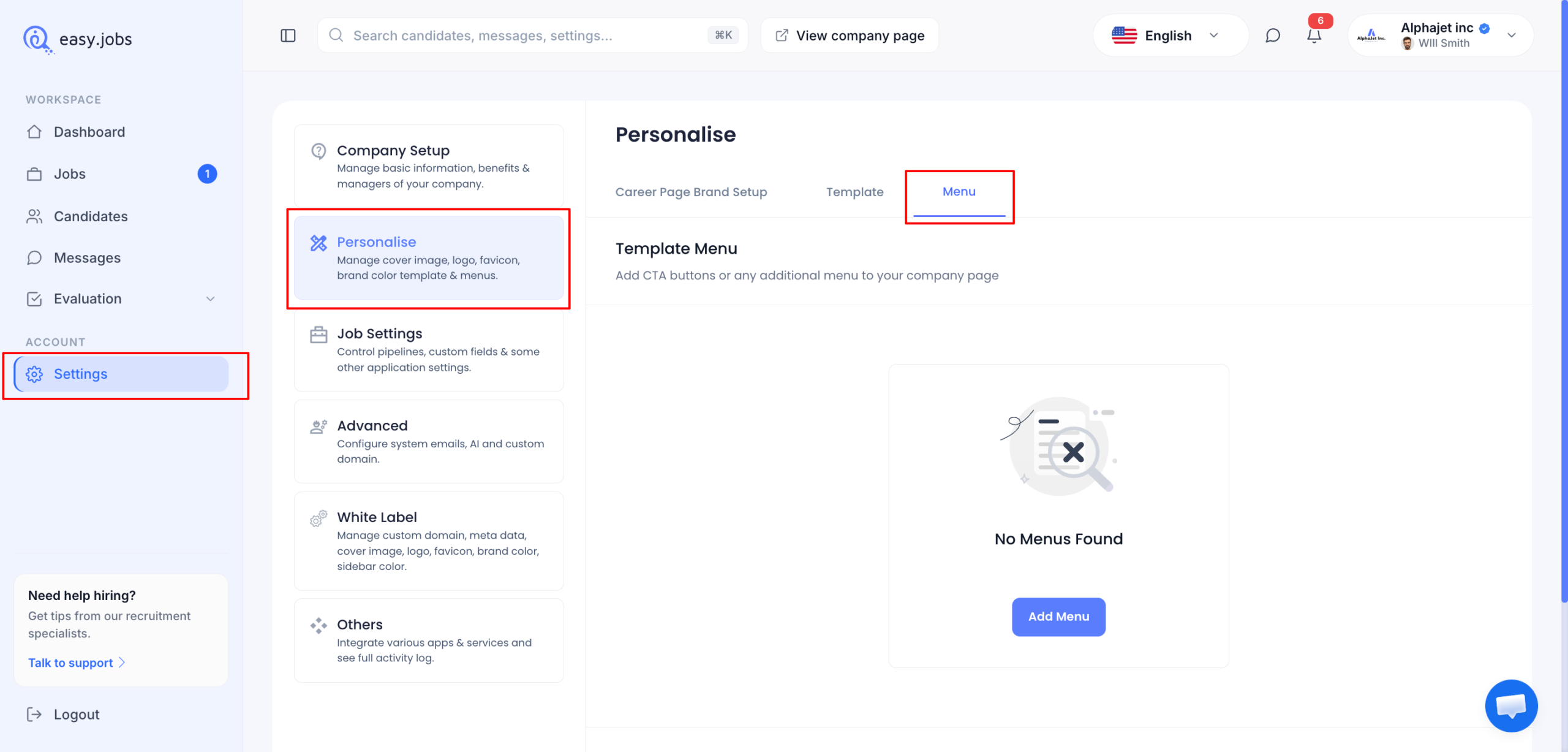
Von dem Einstellungen → Personalisieren → Menü-Registerkarte Klicken Sie in Ihrem Dashboard auf „Speisekarte' Taste.
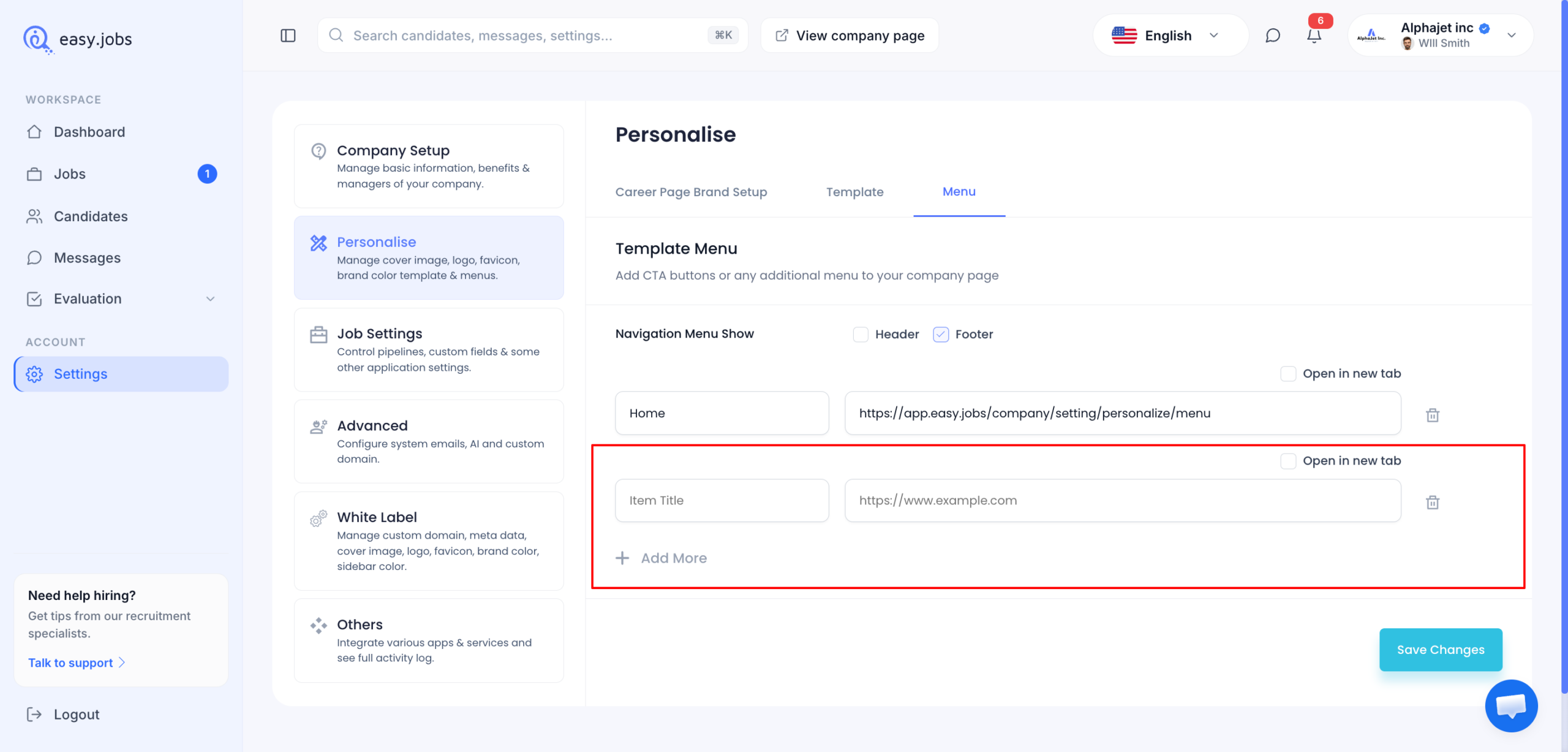
Fügen Sie den Titel Ihres bevorzugten Menüelements hinzu, z. B. „Startseite' und den entsprechenden Artikellink in die dafür vorgesehenen Felder ein, wie unten gezeigt. Und dann klicken Sie auf „Hinzufügen' Taste.
Schritt 2: Bearbeiten Sie die Informationen des Menüpunkts nach Bedarf #
Wenn Sie die Menüpunkte hinzugefügt haben, können Sie diese bearbeiten, indem Sie auf die Schaltfläche „bearbeiten' Taste. Sie können auch auf das Kontrollkästchen „In neuem Tab öffnen' um sicherzustellen, dass Website-Besucher und Kandidaten die in den Menüpunkten verlinkten Webseiten in einem neuen Tab öffnen können. Drücken Sie dann die Taste „Aktualisieren' Taste.
Schritt 3: Wählen Sie aus, wo die Menüpunkte angezeigt werden sollen #
Anschließend werden zwei neue Optionen angezeigt, in denen Sie auswählen können, wo Sie sie anzeigen möchten. Klicken Sie einfach auf die Kontrollkästchen und wählen Sie „Header', 'Fusszeile', oder beides.
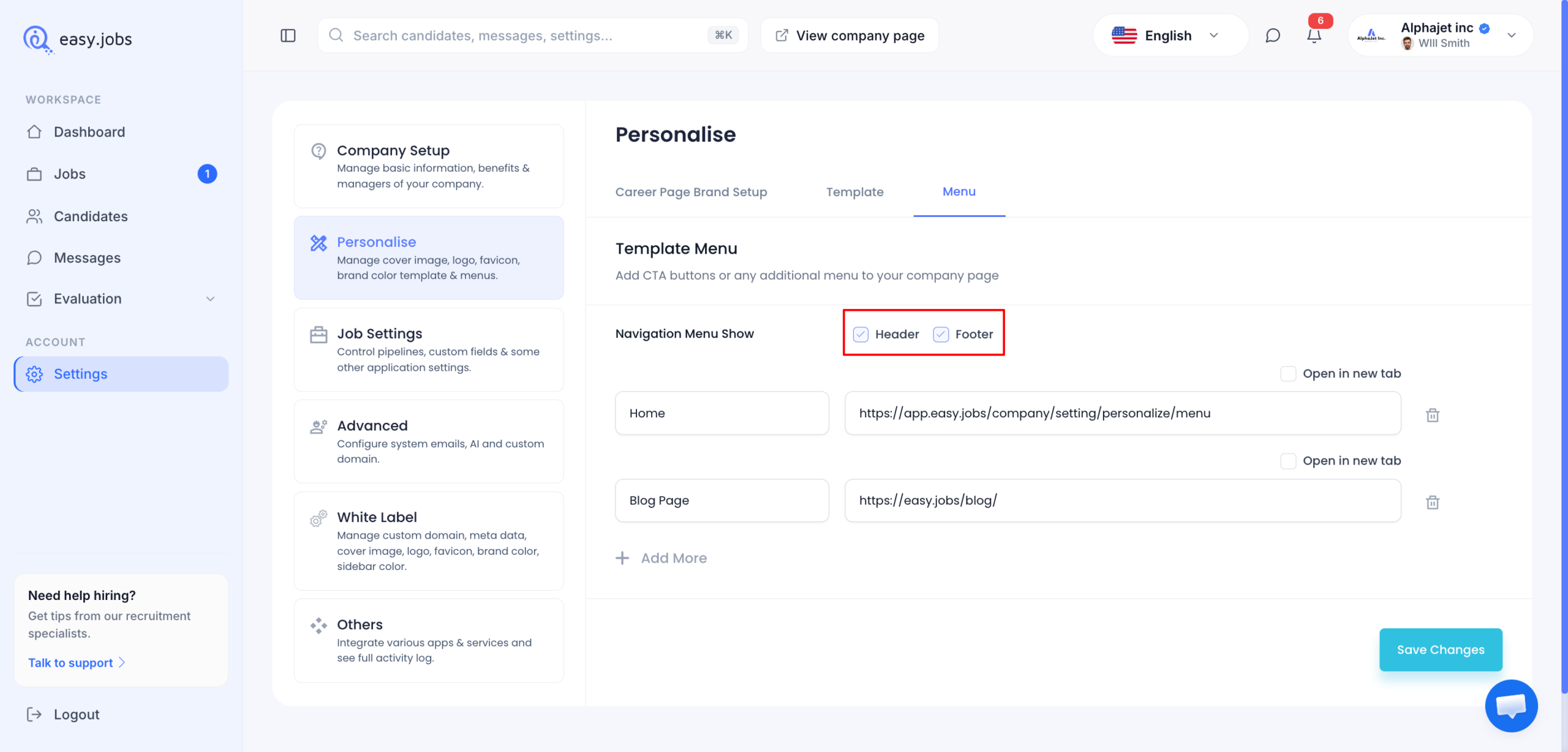
Und dann drücken Sie die Taste „Einreichen', um Änderungen an den Vorlagen Ihrer Karriereseite vorzunehmen. Dadurch werden die Menüpunkte zur Navigationsleiste Ihrer ausgewählten Karriereseitenvorlage hinzugefügt und entsprechend angezeigt.
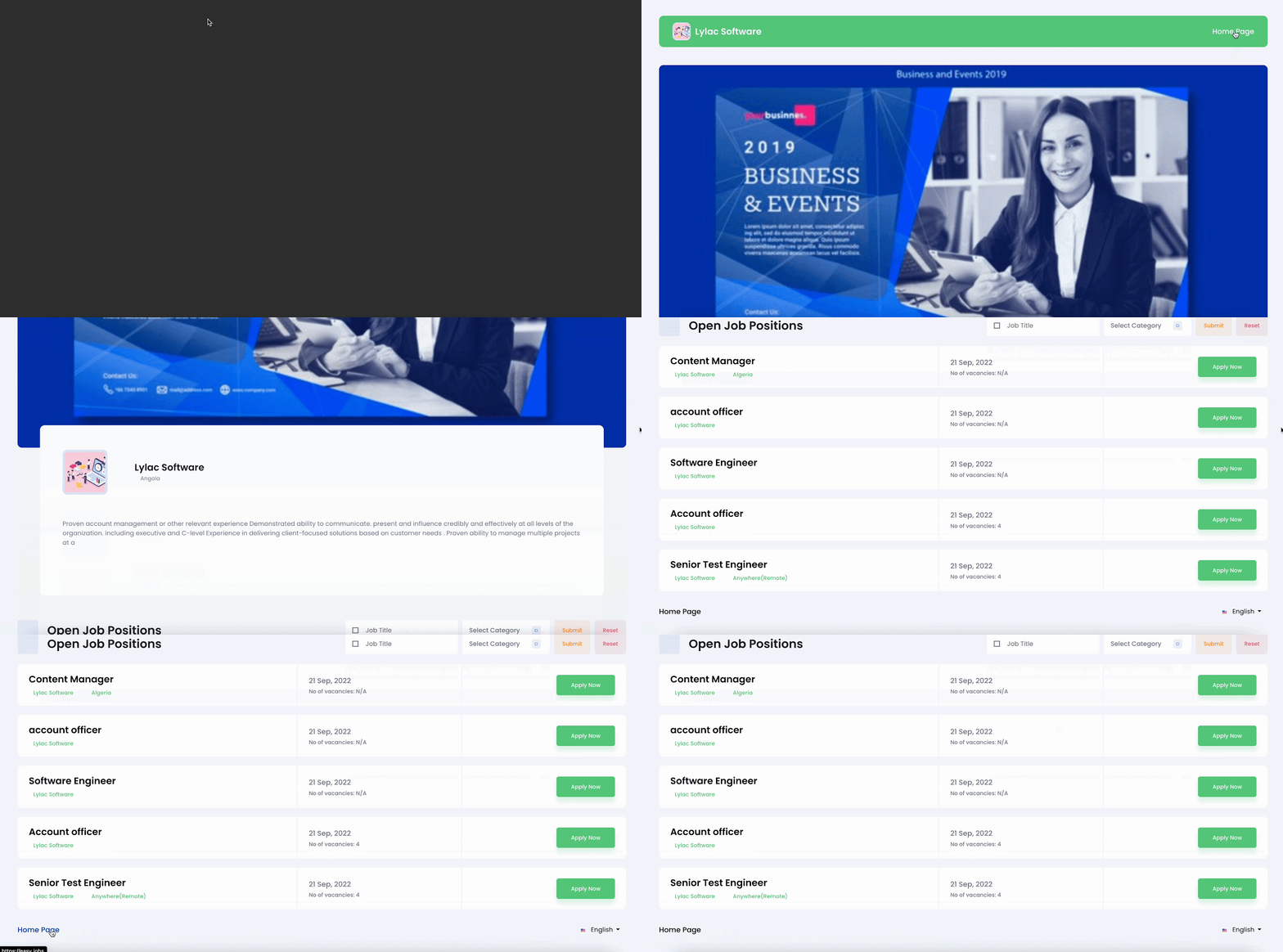
Endergebnis Ihrer Karriereseite mit den Vorlagen von easy.jobs #
Alle Seiten im Erscheinungsbild der Karriereseite werden aktualisiert, sobald Sie die Vorlage auswählen und die Menüpunkte nach Bedarf ändern. So sieht Ihre Karriereseite mit den neuen easy.jobs-Vorlagen aus.
Wenn Sie Hilfe benötigen, wenden Sie sich bitte an kontaktiere uns oder mach mit bei uns Facebook-Community um mit anderen Firmeninhabern wie Ihnen in Kontakt zu treten.