Mit easy.jobsMit easy.jobs können Sie Ihre WordPress-Site nahtlos erweitern, indem Sie wichtige Rekrutierungskomponenten mithilfe automatisch generierter Shortcodes einbetten. Ob Sie eine einzelne Stellenanzeige präsentieren, Ihre komplette Karriere-Landingpage anzeigen oder alle offenen Stellen auflisten möchten – easy.jobs bietet flexible Shortcode-Optionen, die sich direkt in jeden Beitrags- oder Seiteneditor integrieren lassen.
Befolgen Sie die unten beschriebenen Schritte, um diese leistungsstarken Einbettungsfunktionen optimal zu nutzen.
Wie verwende ich Shortcodes in easy.jobs in 3 Schritten? #
In easy.jobs ist jede veröffentlichte Stellenanzeige, die komplette Karriereseite und die Liste aller Stellen mit einem eindeutigen Shortcode versehen. Wir erklären Ihnen den schnellen, dreistufigen Prozess zum Einbetten Ihrer easy.jobs-Shortcodes, um eine Stellenanzeige im klassischen Editor hinzuzufügen:
Schritt 1: Navigieren Sie zu den easy.jobs Plugin-Einstellungen #
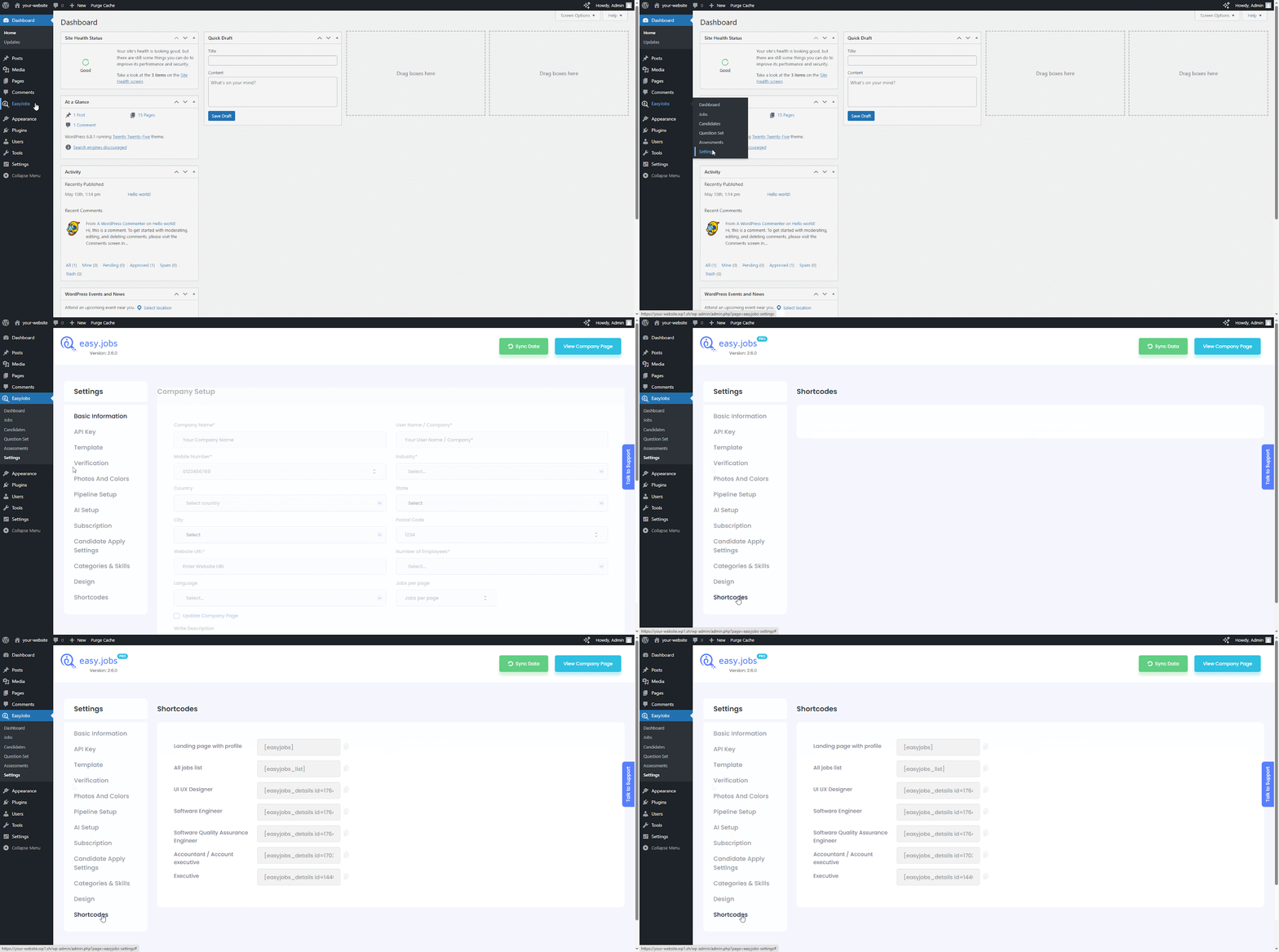
Navigieren Sie von Ihrem WordPress-Dashboard zum easy.jobs-Plugin 'Einstellungen', und wählen Sie dann die Option „Kurzwahlnummer' Möglichkeit.
Schritt 2: easy.jobs Shortcode kopieren #
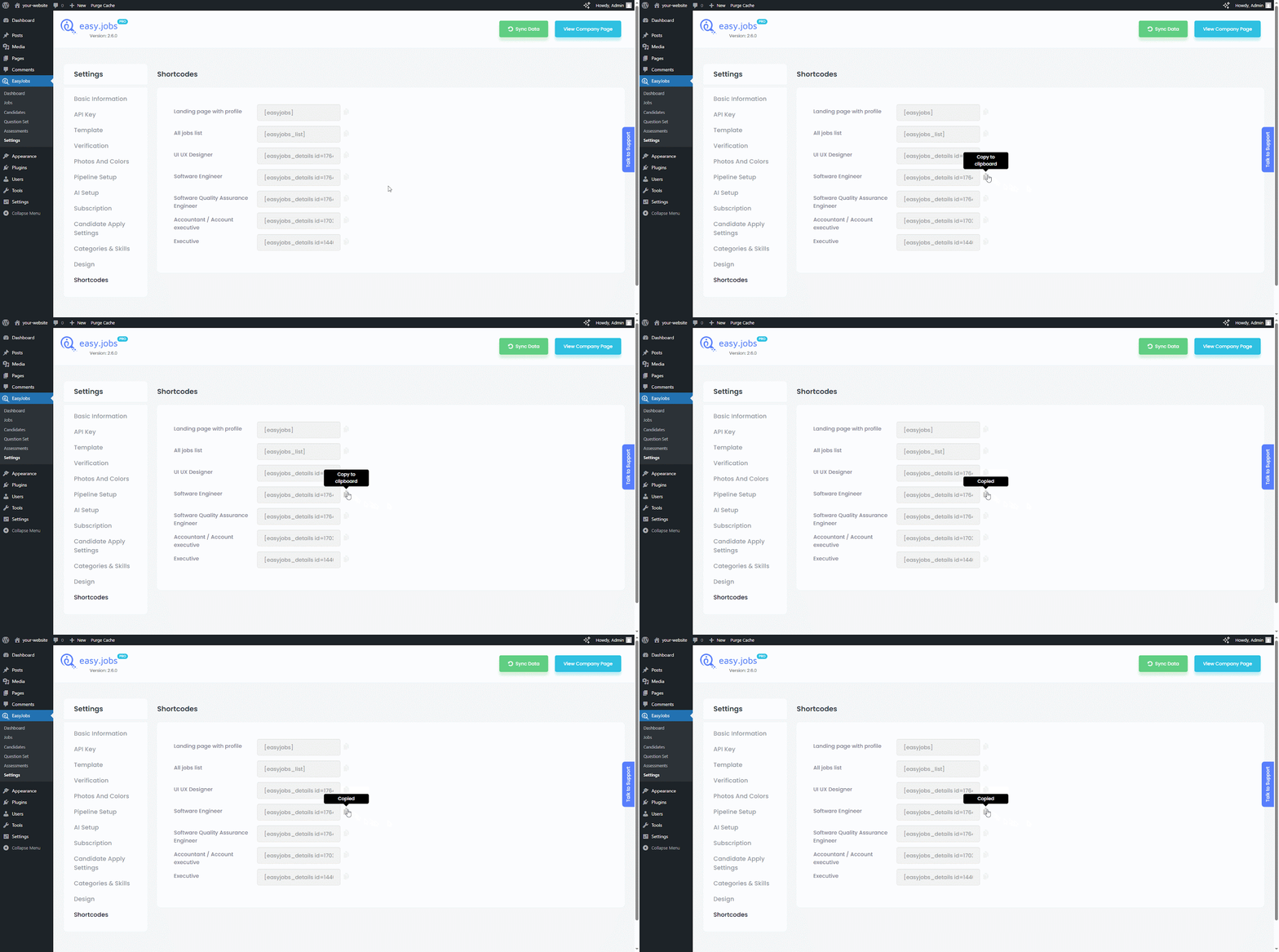
Klicken Sie auf das Symbol, um den Shortcode der verfügbaren Optionen zu kopieren, z. B. eine vollständige Karriere-Landingpage, eine Liste aller Jobs oder eine bestimmte Stellenanzeige.
Schritt 3: Shortcode einfügen und veröffentlichen #
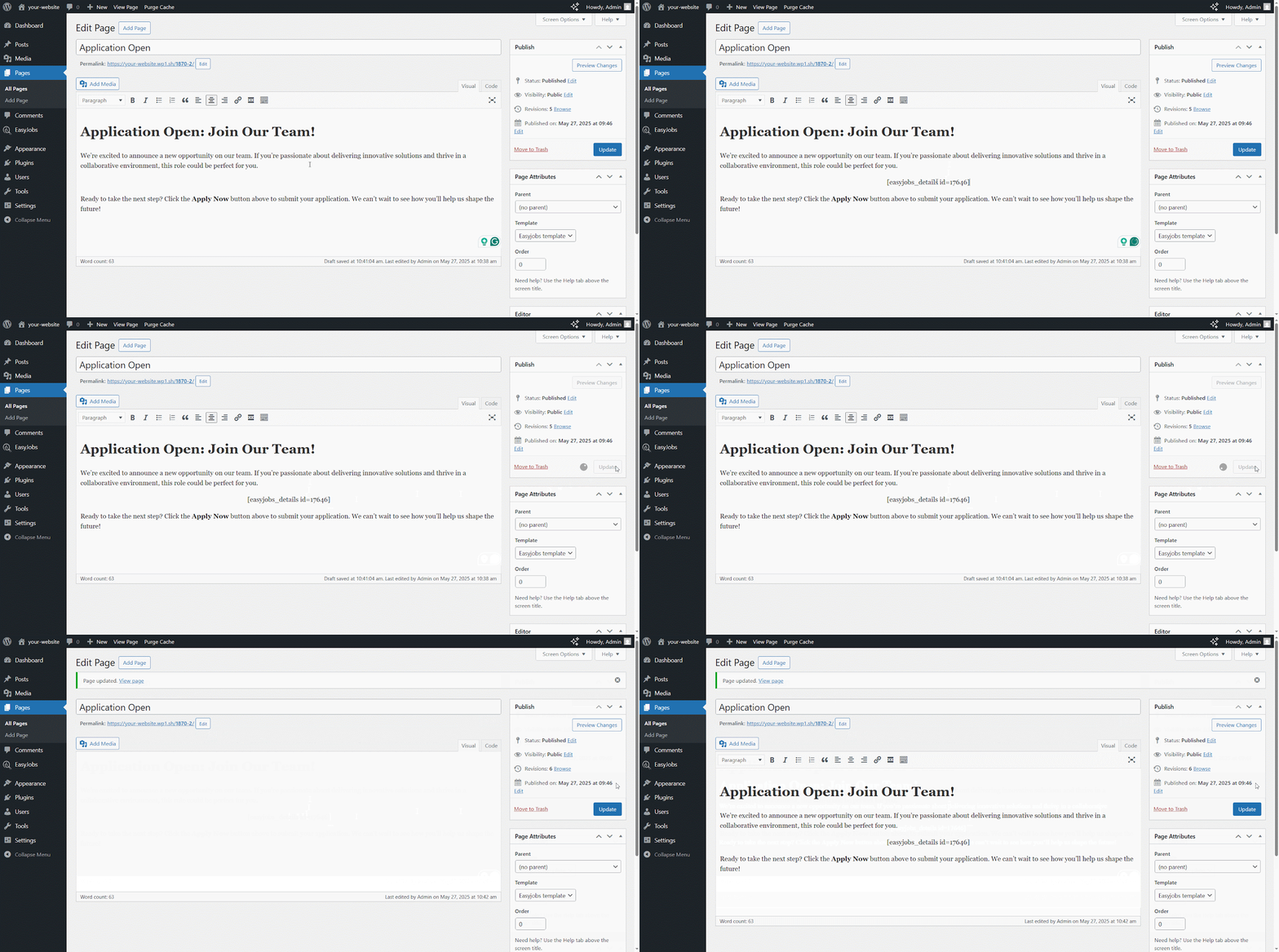
Fügen Sie nun in Ihrem Beitrags- oder Seiteneditor den kopierten Shortcode dort ein, wo Sie den jeweiligen Job anzeigen möchten. Klicken Sie auf die Schaltfläche 'Aktualisieren', um Ihre Änderungen zu veröffentlichen.
Wie sieht es bei Verwendung eines Shortcodes aus? #
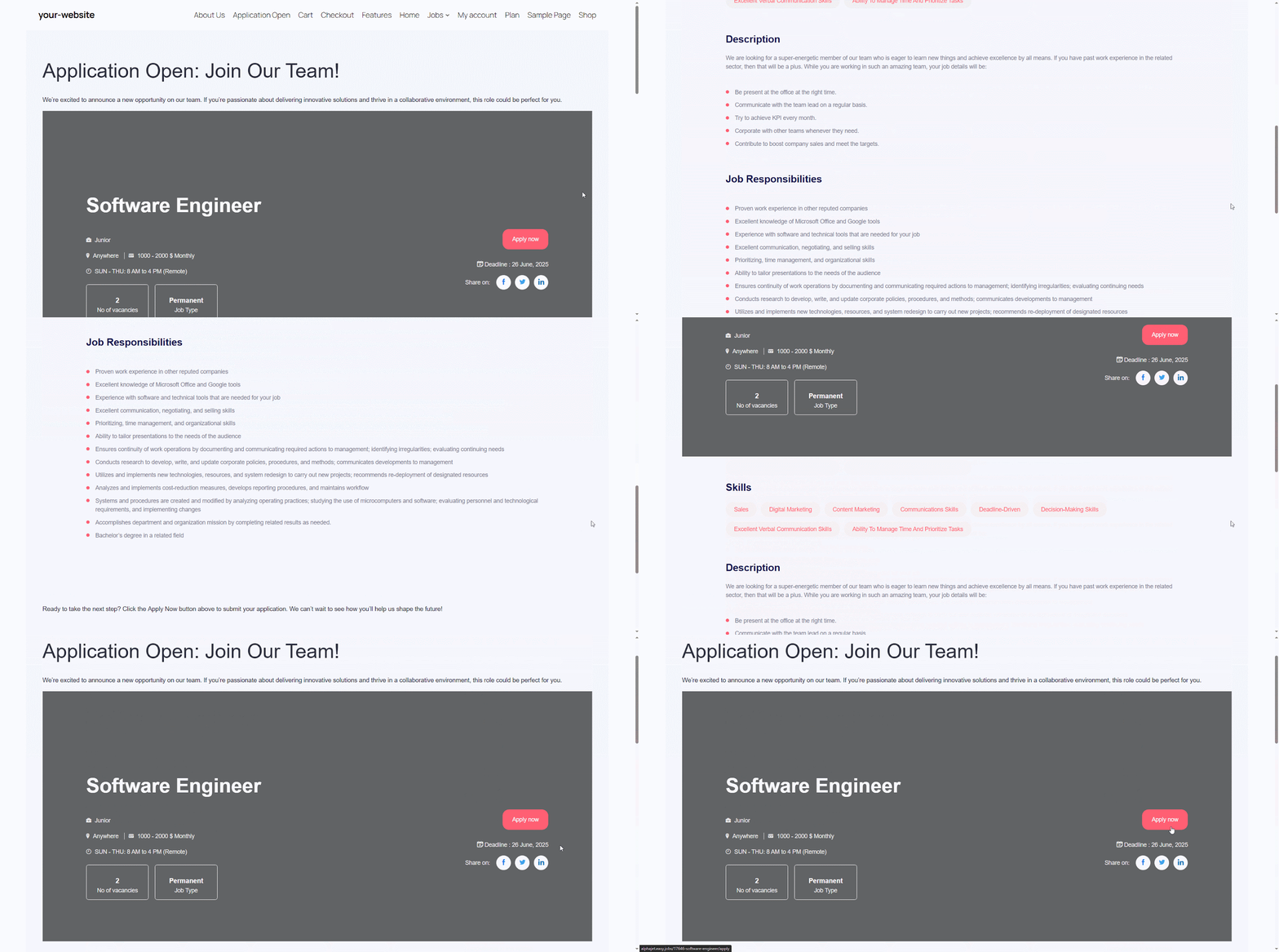
Besuchen Sie den Live-Beitrag oder die Seite, um die eingebettete Stellenanzeige anzuzeigen, die wir gerade mithilfe des Shortcodes hinzugefügt haben. So verwenden Sie Shortcodes in easy.jobs.
Oder verwenden Sie den easy.jobs Gutenberg Block & Elementor Widget #
Wenn Sie ein direktes visuelles Element gegenüber Shortcodes bevorzugen. In diesem Fall bietet easy.jobs auch einen dedizierten Gutenberg-Block und ein Elementor-Widget, mit dem Sie jede Stellenanzeige mit nur wenigen Klicks direkt in Ihre Seite oder Ihren Beitrag einfügen können.
Wenn Sie im Gutenberg-Editor arbeiten, besuchen Sie unseren easy.jobs Dokumentation für den Blockeditor-Leitfaden, um zu erfahren, wie Sie eine Stellenanzeige mit Schritt-für-Schritt-Anleitung anzeigen. Wenn Sie Elementor, sehen Sie sich die easyjobs Dokumentation um schnell eine Jobliste in Ihre Beiträge oder Seiten einzufügen.
Immer noch nicht weiter? Kontaktieren Sie uns engagiertes Support-Team für weitere Unterstützung. Treten Sie unserem Facebook Community um Ihre Erfahrungen zu teilen.