Wenn Sie integrieren Testlify mit easy.jobs, ermöglicht es Ihnen, Ihren Rekrutierungsprozess zu optimieren, indem Sie den Kandidaten vorgefertigte oder benutzerdefinierte Fähigkeitsbeurteilungen direkt innerhalb der easy.jobs-Plattform zuweisen. So können Sie ihre Fähigkeiten und Kenntnisse, die für die Stellenanforderungen relevant sind, effizient bewerten.
Wie erstelle ich ein Testlify-Konto, eine Bewertung und sammle die Arbeitsbereichs-URL? #
Um Testlify mit easy.jobs zu integrieren, ist ein gültiges Testlify-Konto erforderlich. Dieses Konto muss dieselbe E-Mail-Adresse verwenden, die mit dem in easy.jobs erstellten Unternehmensprofil verknüpft ist. Wenn für jede Plattform eine separate E-Mail-Adresse verwendet wird, ist die Integration nicht erfolgreich.
Schritt 1: Erstellen Sie ein Testlify-Konto und melden Sie sich dort an #
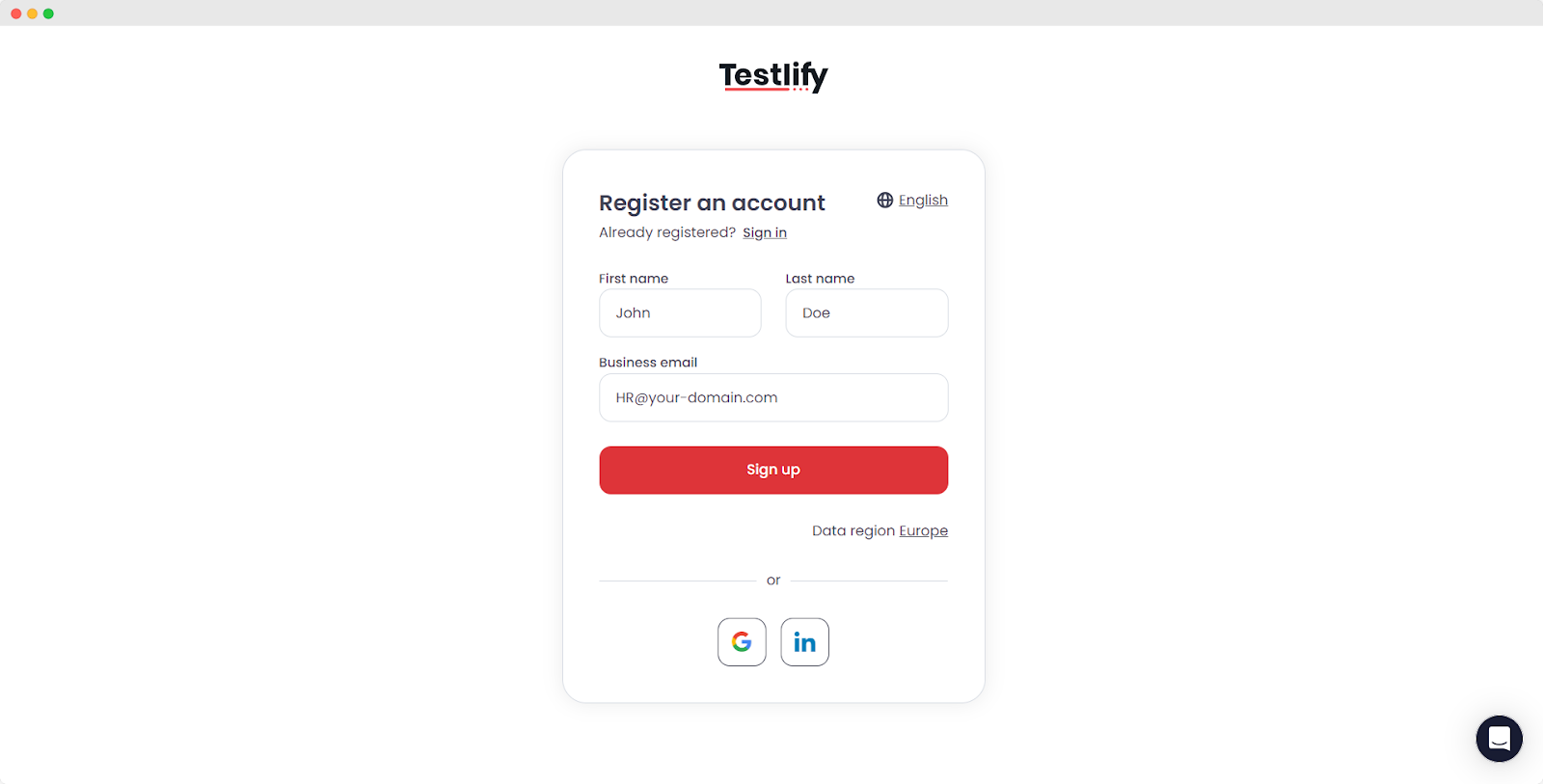
Gehen Sie zunächst zum Testlify-Website, klicken Sie auf 'Registrieren' und füllen Sie Ihre Kontoinformationen mit denselben aus, die Sie zum Öffnen des easy.jobs-Firmenprofils verwendet haben. Klicken Sie auf 'Melden Sie sich an' Taste.
Notiz: Sie müssen sich mit derselben E-Mail-Adresse anmelden, die Sie für die einfachen Jobs verwendet haben.
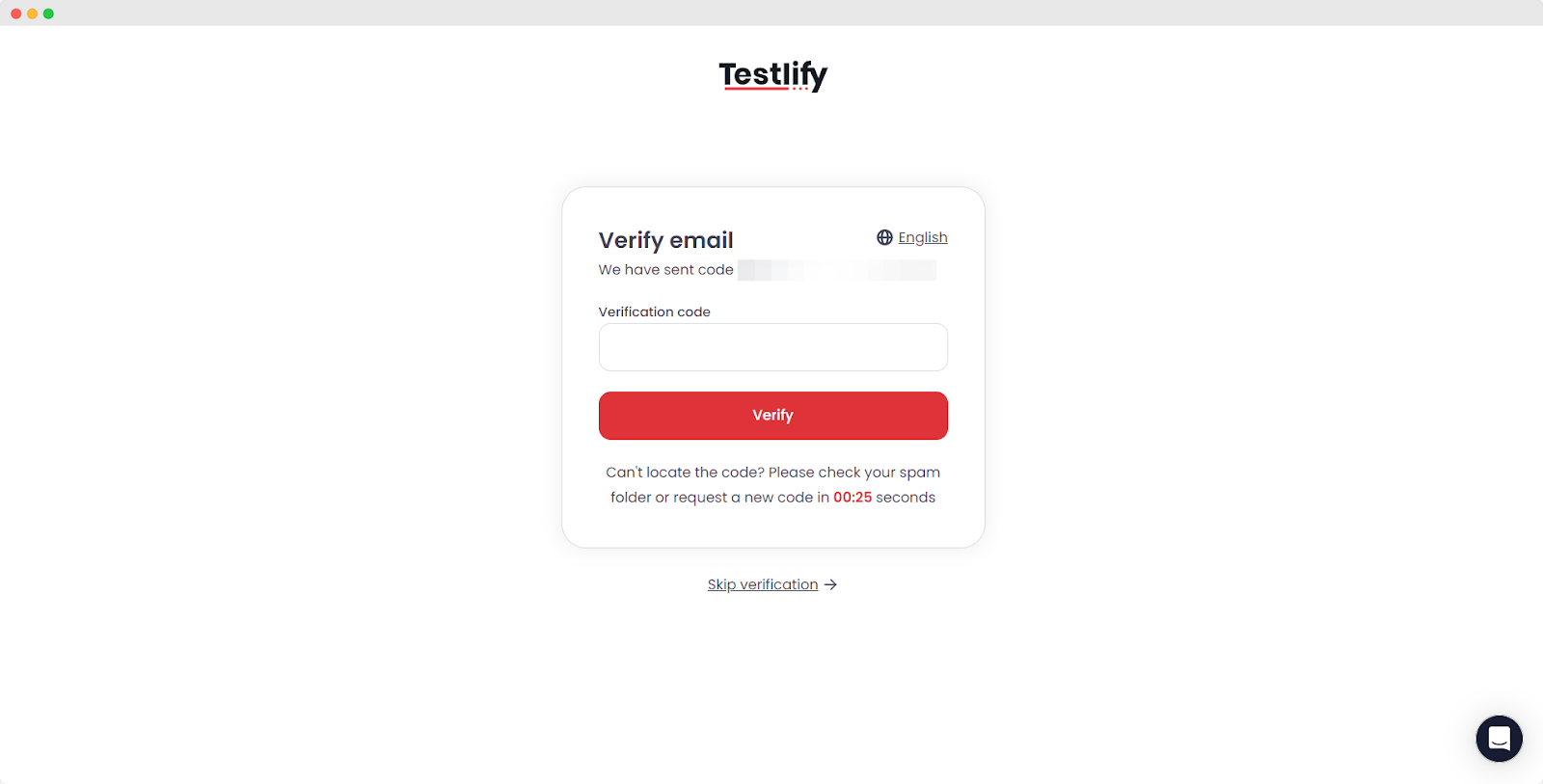
Ein Bestätigungscode wird an Ihre E-Mail-Adresse gesendet. Geben Sie den Code in Testlify ein und klicken Sie auf „Verifizieren' Taste.
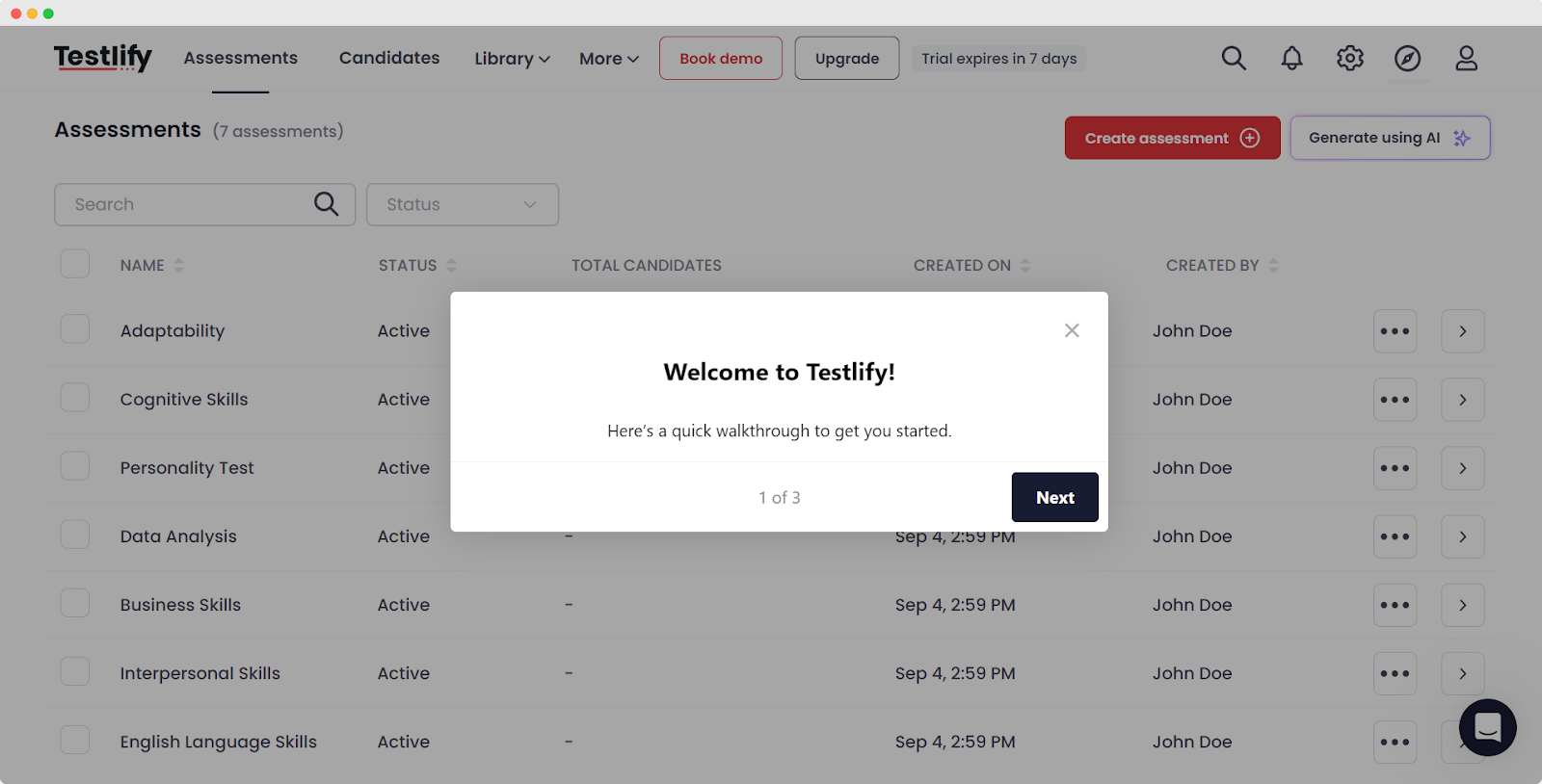
Eine Willkommensnachricht wird angezeigt, die Sie zum Testlify-Dashboard führt. Klicken Sie auf 'Nächste', um mehr darüber zu erfahren.
Schritt 2: Erstellen Sie eine Bewertung #
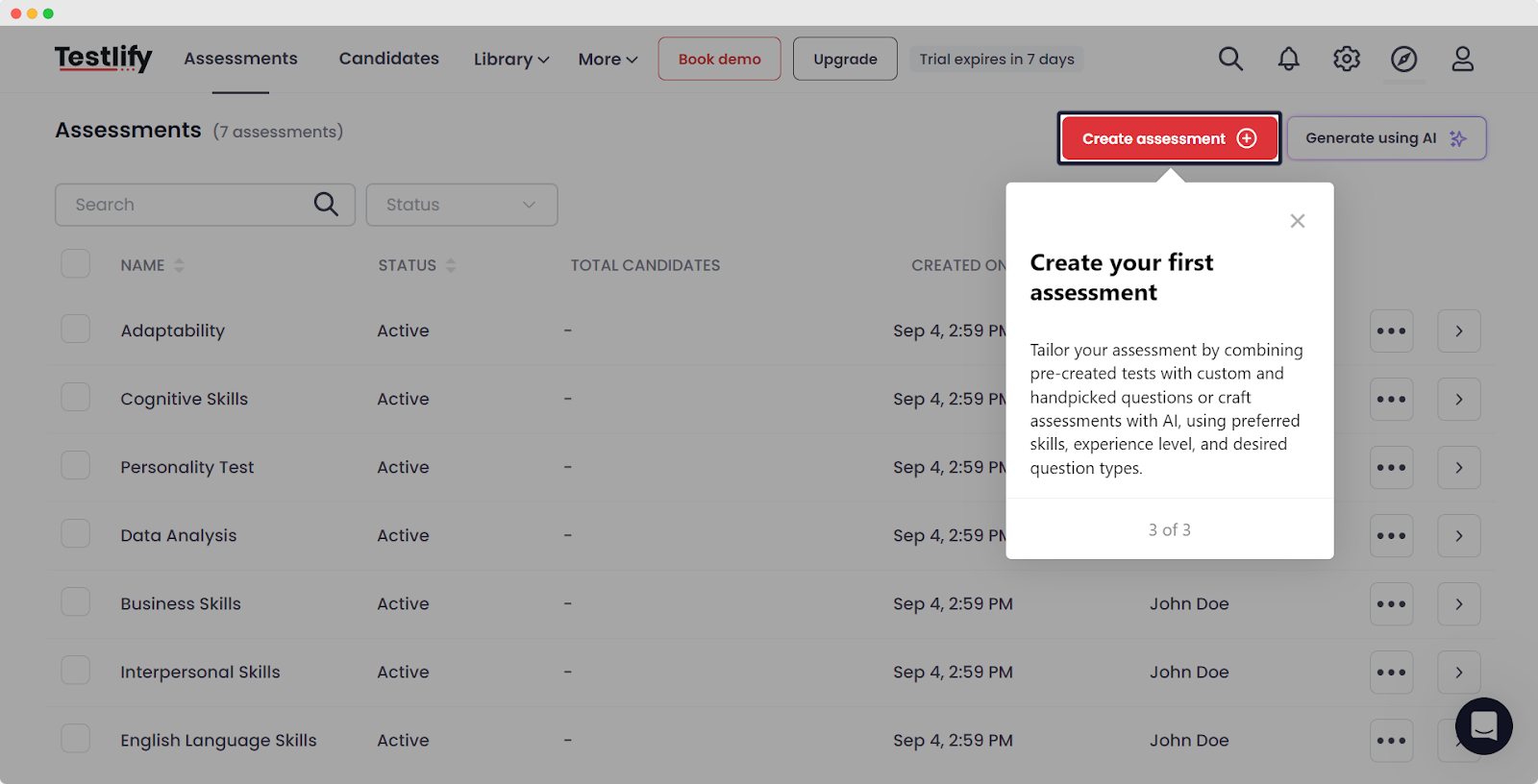
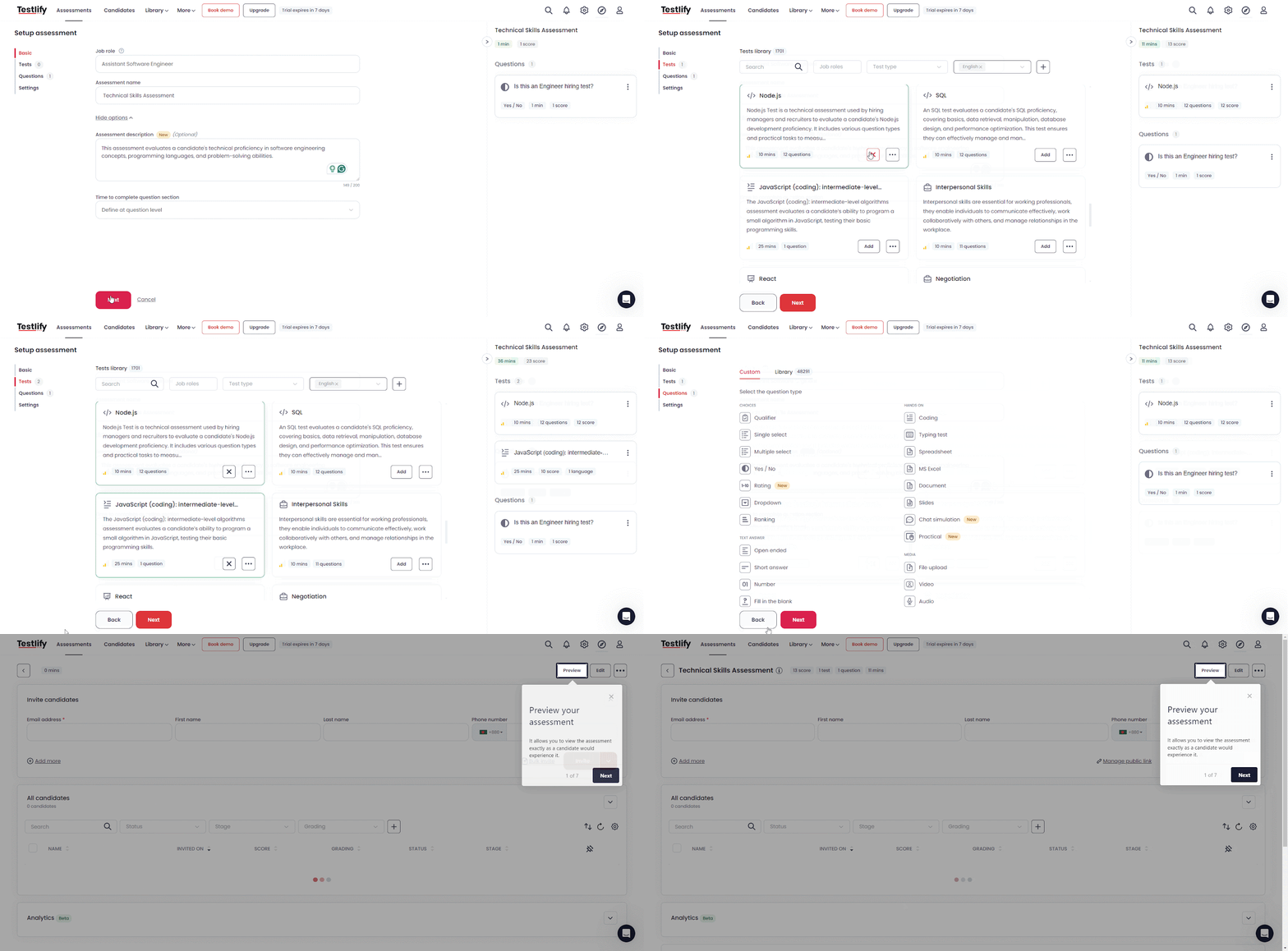
Stellen Sie vor dem Starten der Integration sicher, dass Sie die gewünschten Fähigkeitsbewertungen in Testlify erstellt haben. Diese Bewertungen werden verwendet, um die Fähigkeiten der Kandidaten zu bewerten. Klicken Sie dazu auf das Symbol 'Bewertung erstellen'-Schaltfläche auf dem Testlify-Dashboard.
Um den Bewertungsprozess zu starten, geben Sie zunächst den Bewertungsnamen und Ihre zugewiesene Rolle ein. Klicken Sie dann auf die Schaltfläche „Hinzufügen'-Schaltfläche in den Testoptionen, um den für Ihre Rolle geeigneten Test auszuwählen. Sobald Sie diese Auswahl getroffen haben, klicken Sie auf 'Nächste.'
Wählen Sie im folgenden Schritt den gewünschten Fragebogen aus und klicken Sie anschließend auf 'NächsteSchließen Sie den Vorgang ab, indem Sie Ihre Bewertungsfragen hinzufügen und auf „Speichern'.
Schritt 3: Sammeln Sie die URL Ihres Testlify-Arbeitsbereichs #
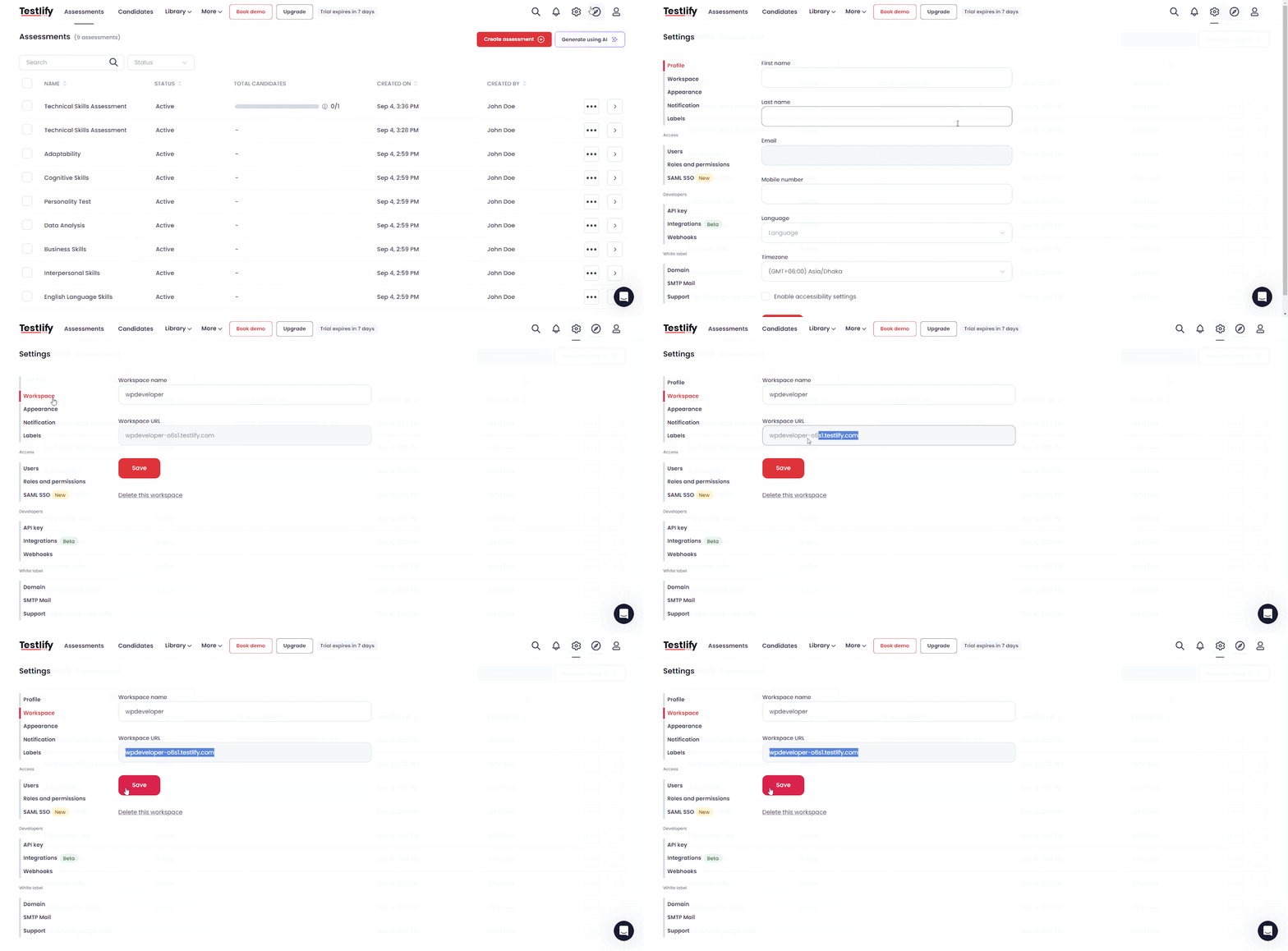
Sie müssen die eindeutige URL für Ihren Testlify-Arbeitsbereich abrufen, um ihn mit easy.jobs zu konfigurieren. Um diese URL von Ihrem Testlify-Konto-Dashboard gehe zu 'die Einstellungen' dann die Arbeitsplatz und kopieren Sie die Arbeitsbereich-URL.
Integrieren Sie Testlify mit easy.jobs für die Zuweisung von Kompetenzbewertungen #
Befolgen Sie die nachstehenden Schritt-für-Schritt-Anleitungen, um zu erfahren, wie Sie Testlify in easy.jobs integrieren.
Schritt 1: Loggen Sie sich in Ihr easy.jobs Dashboard ein #
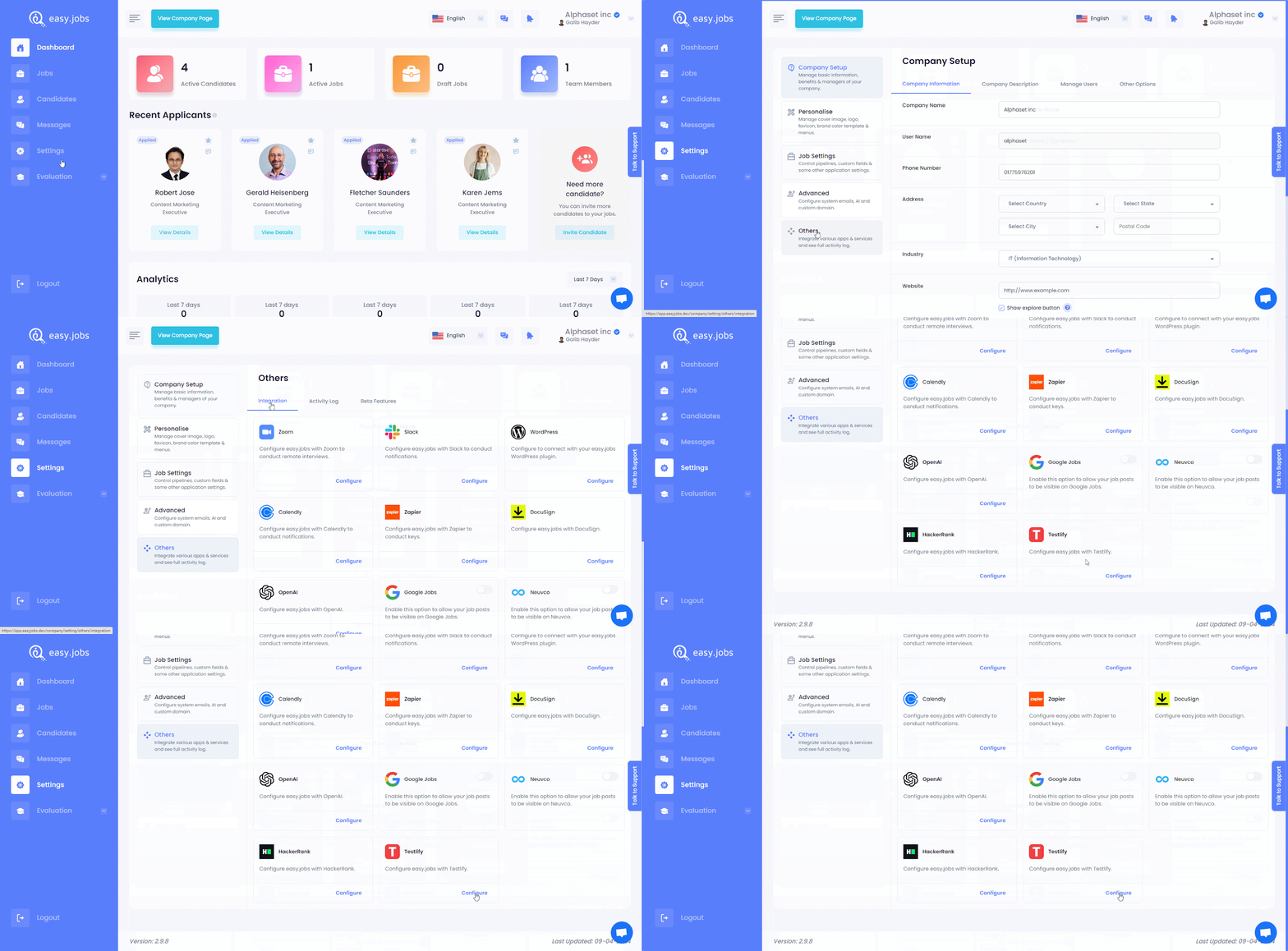
Melden Sie sich zunächst bei Ihrem easy.jobs Konto und navigieren Sie zu Ihrem Dashboard. Gehen Sie in Ihrem easy.jobs-Dashboard zu 'Einstellungen → Sonstiges' → 'Integration'.
Schritt 2: easy.jobs mit Testlify konfigurieren #
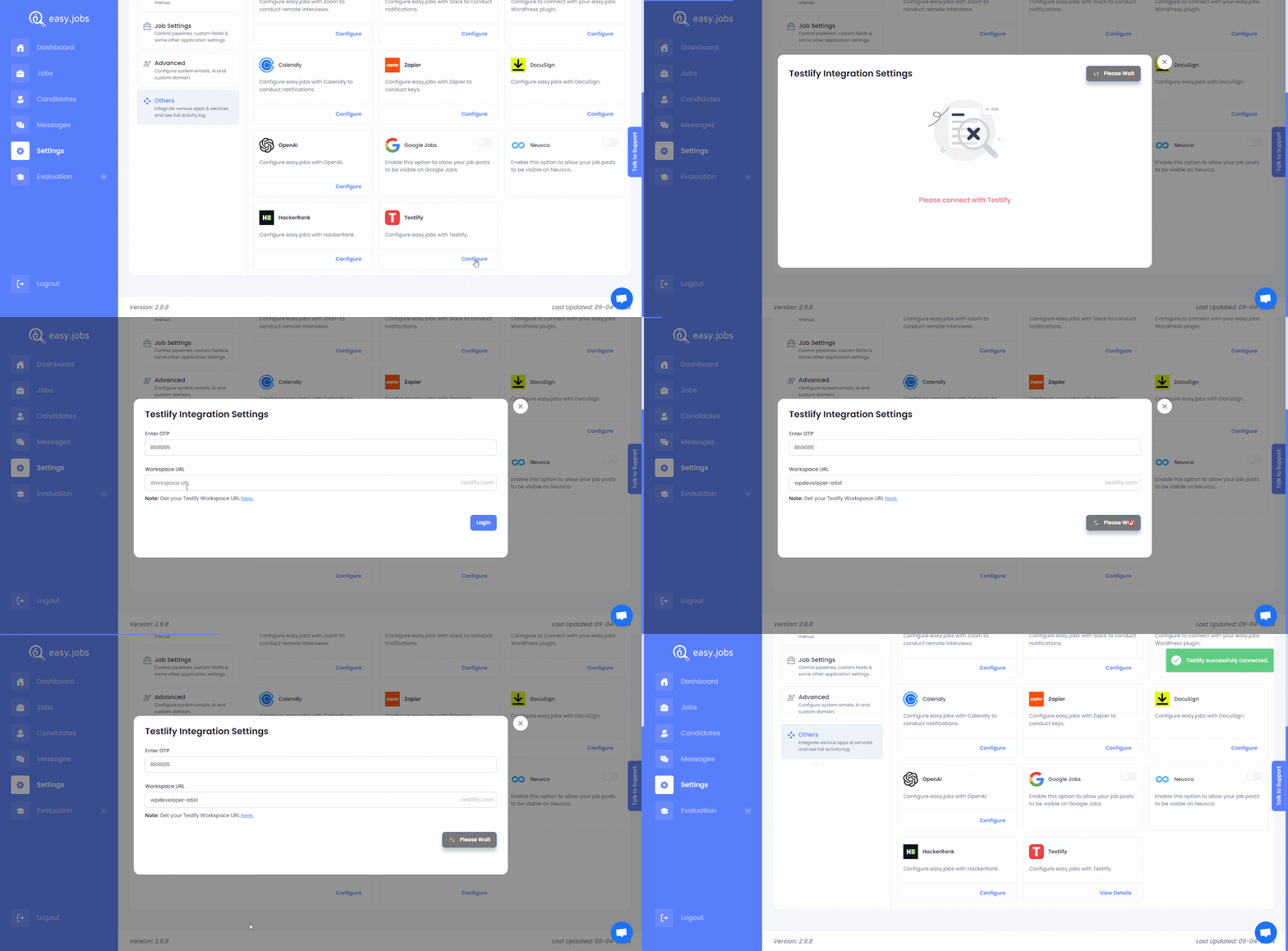
Finden Sie Testlify auf der 'Integration' und klicken Sie auf die 'Konfigurieren'. Um sich mit easy.jobs zu verbinden, müssen Sie ein OTP und die Testlify-Arbeitsbereich-URL und klicken Sie auf „Aktualisieren' Taste.
Schritt 3: Senden Sie die Bewertung an den Kandidaten #
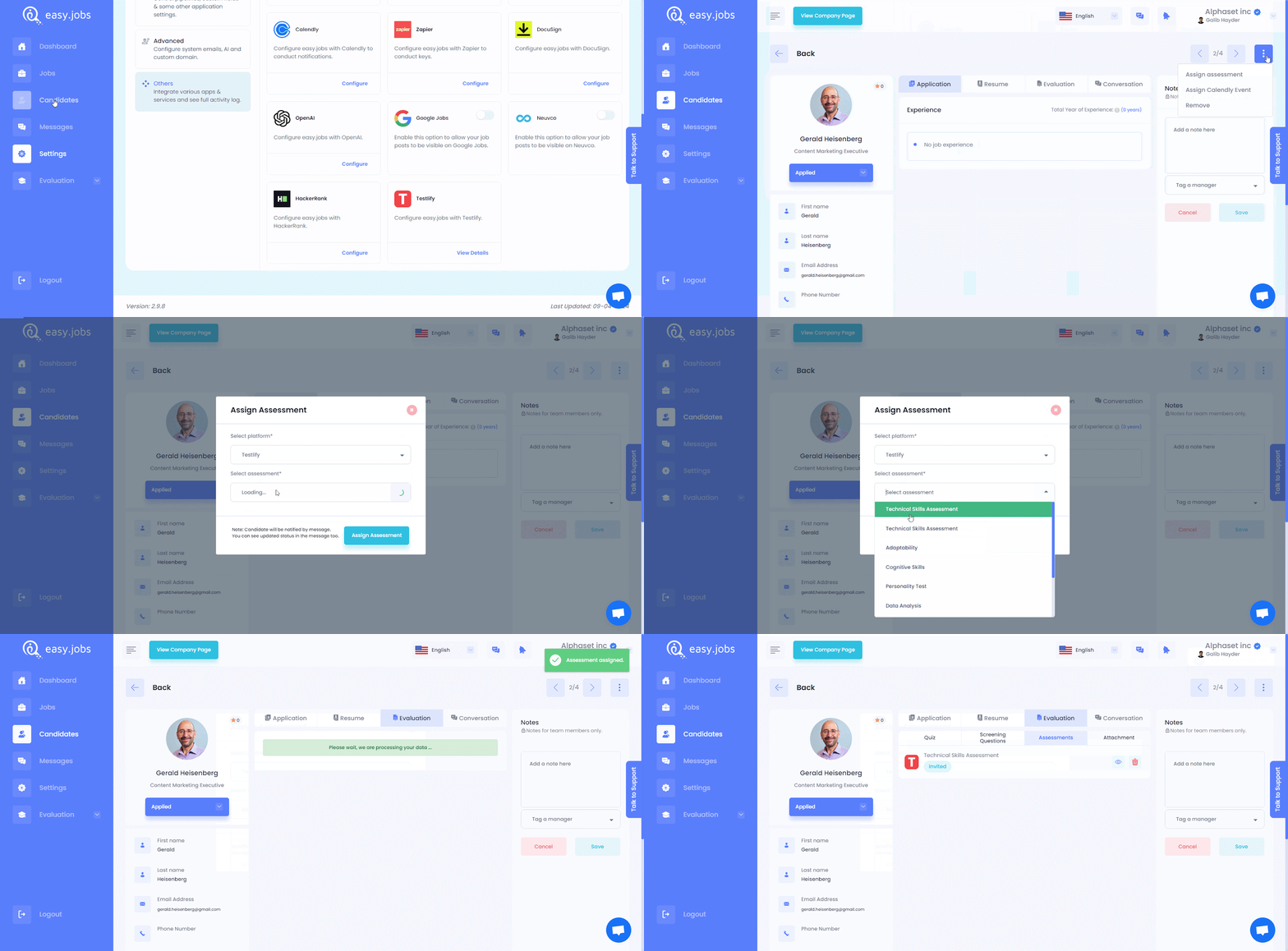
Um nun einem Kandidaten eine Beurteilung zuzuweisen, wählen Sie die Option 'Details anzeigen', klicken Sie auf die 3 Punkte rechts und wählen Sie die 'Bewertung zuweisenWählen Sie im Popup-Fenster die Option „Testilify' als Plattform, wählen Sie eine Bewertung aus und klicken Sie dann auf 'Bewertung zuweisen', um es an den Kandidaten zu senden.
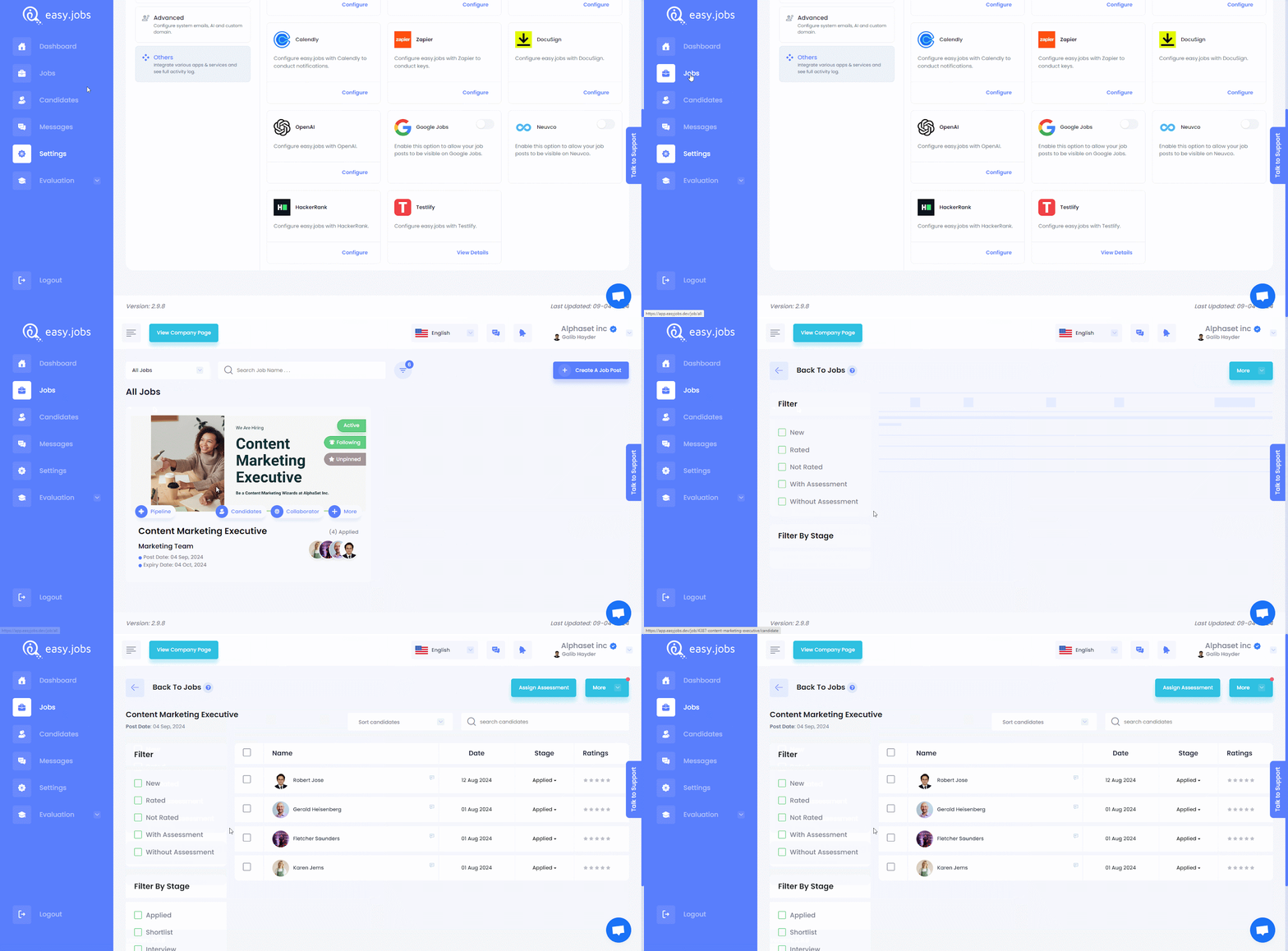
Es gibt jedoch auch eine andere Möglichkeit, einem oder mehreren Kandidaten gleichzeitig eine Bewertung zuzuweisen. Gehen Sie dazu zu 'Arbeitsplätze' in Ihrem easy.jobs Dashboard und klicken Sie auf die 'Kandidaten'-Option für jeden Job, wie unten gezeigt.
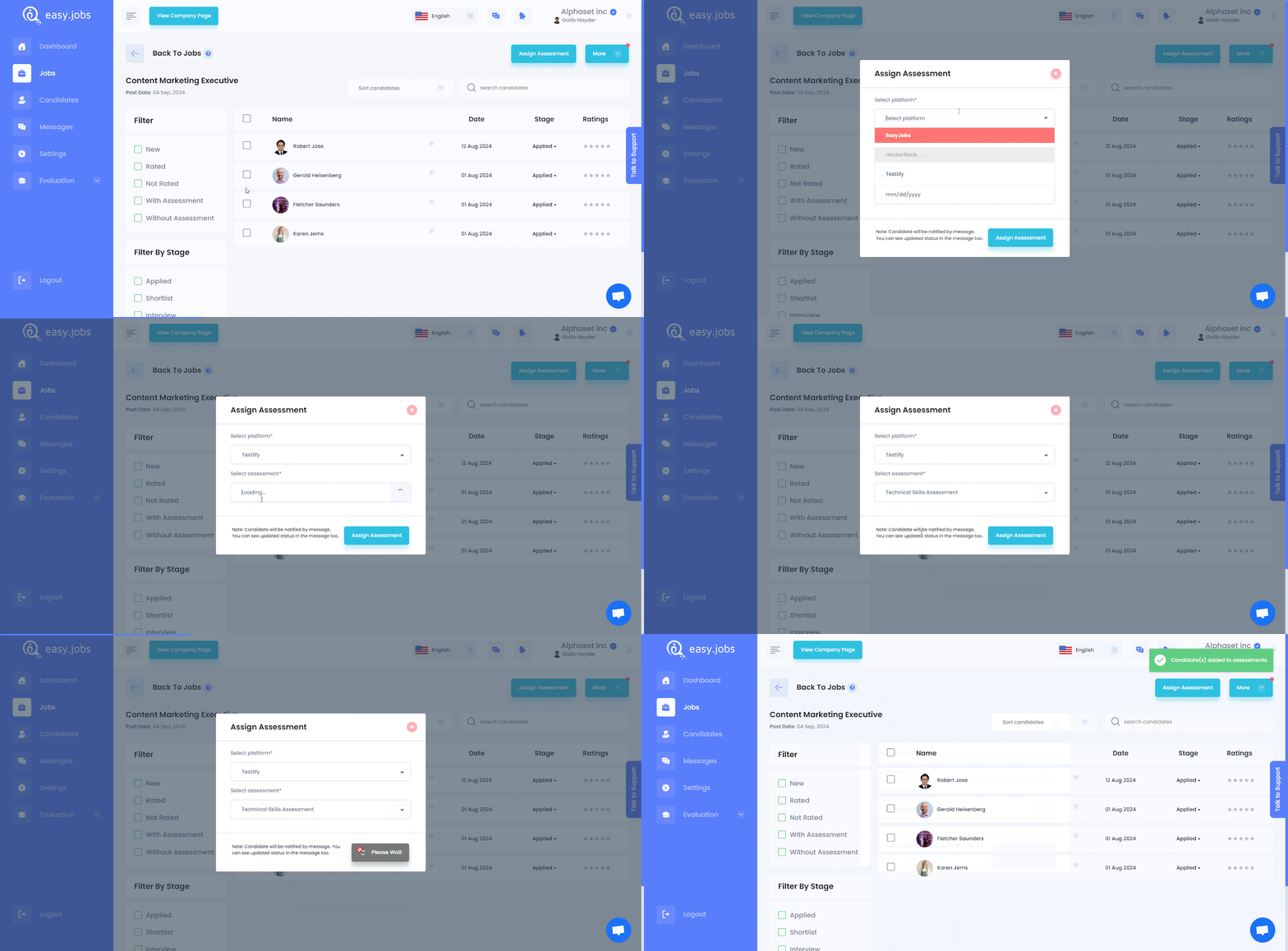
Wählen Sie einen oder mehrere Kandidaten aus und klicken Sie dann auf „Bewertung zuweisen'. Wählen Sie im Popup-Fenster 'Testlify' als Plattform und wählen Sie die entsprechende Bewertung aus. Klicken Sie dann auf die Schaltfläche 'Bewertung zuweisen', um den Test an den Kandidaten zu senden.
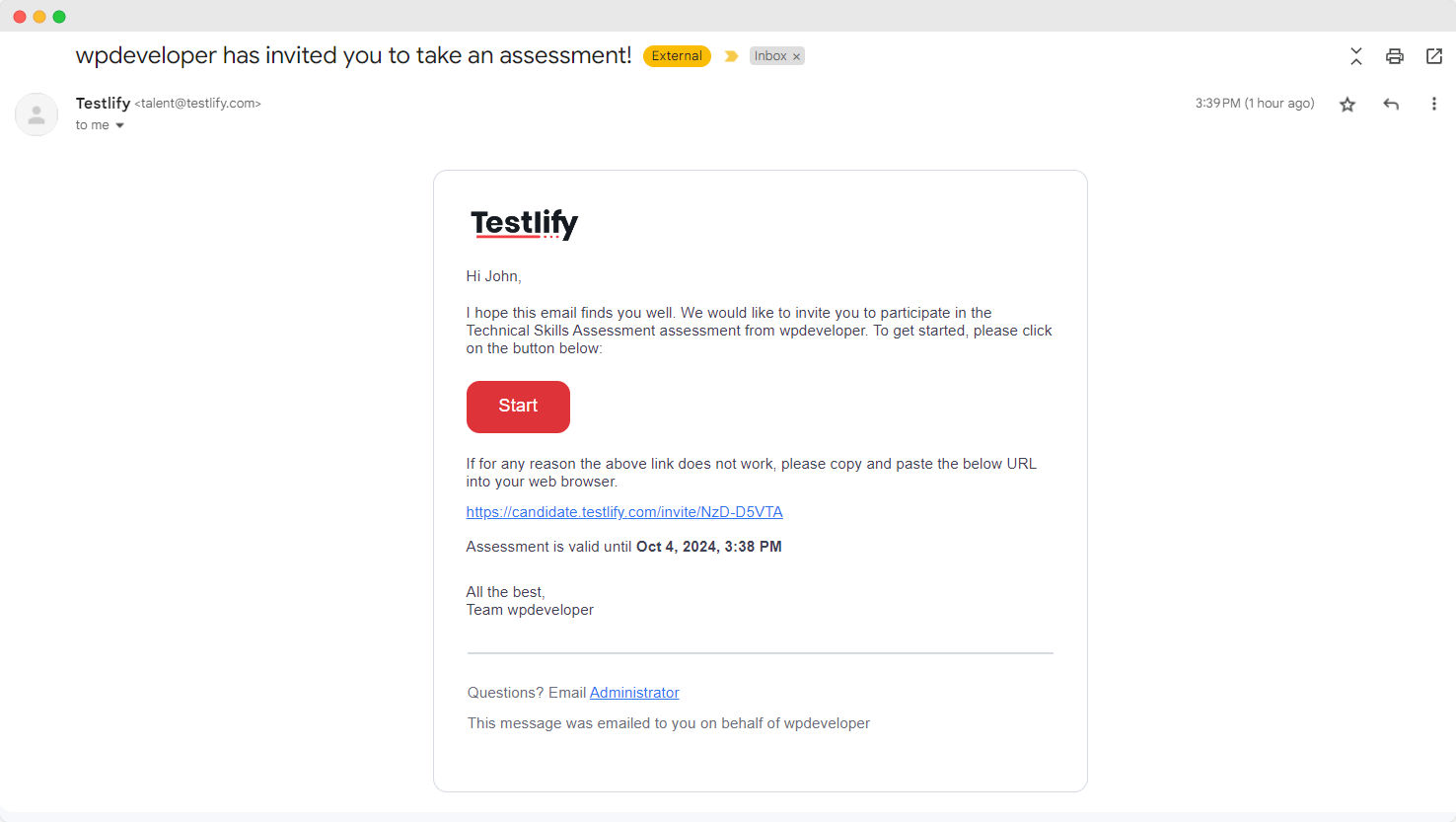
Nun erhalten die zugewiesenen Kandidaten bei beiden Methoden eine E-Mail-Benachrichtigung über die Links zu den Testlify-Bewertungen. Sie erhalten die Links zu den Testlify-Bewertungen auch über den Nachrichten-Posteingang von easy.jobs.
Schritt 4: Bewertungsergebnis anzeigen #
Nachdem ein Kandidat die Testlify-Bewertung abgeschlossen hat, können Sie die Kandidaten entsprechend der absolvierten Tests bewerten. Klicken Sie auf das 'Details anzeigen' auf den Kandidaten und wählen Sie dann die 'Auswertung' und wählen Sie die 'Bewertung', wie unten gezeigt, um die Testergebnisse anzuzeigen und auszuwerten.
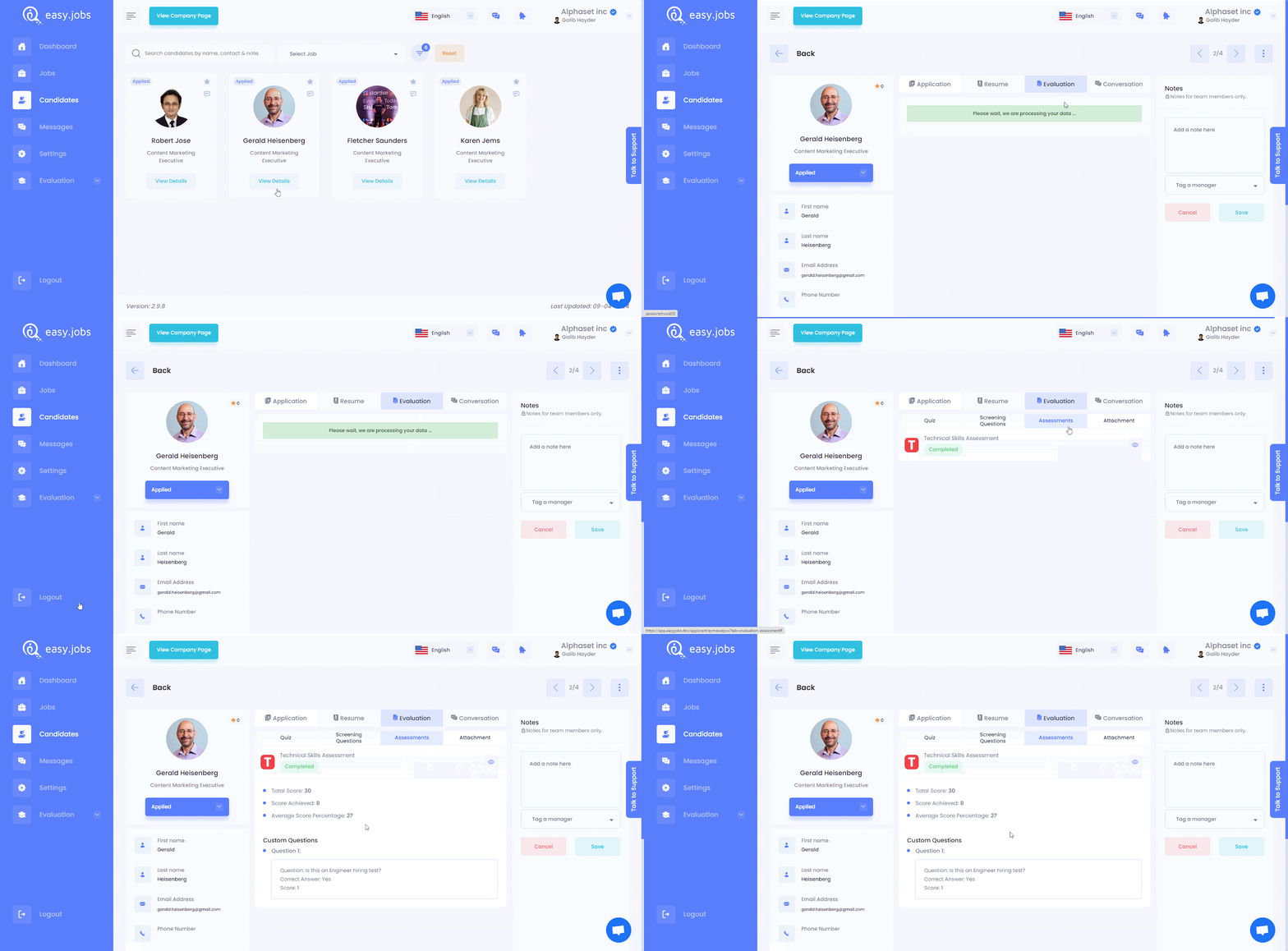
So können Sie Testlify ganz einfach in easy.jobs integrieren und Ihren Bewertungsprozess vereinfachen, um Stellen Sie den richtigen Kandidaten ein für Ihr Unternehmen.
Immer noch nicht weitergekommen? Kontaktieren Sie unser Support-Team für weitere Hilfe oder Fragen.