Организованный сайт по поиску работы может помочь организациям эффективно управлять процессами подбора персонала, а также привлекать множество новых кандидатов. Здесь потенциальные соискатели и заинтересованные кандидаты могут быстро получить общее представление о вашей компании, вакансиях, льготах и т.д. easy.jobs, вы можете легко создать полнофункциональный карьерный сайт в Элементор как вы хотите без какого-либо пользовательского кодирования.
Как создать сайт вакансий в Elementor? #
Выполните следующие простые шаги, чтобы создать карьерный сайт в Elementor с помощью easy.jobs для вашей компании:
Примечание: Чтобы создать свою страницу карьеры с помощью Elementor, вы должны установить и активировать Elementor в панели управления WordPress.
Шаг 1: Интегрируйте easy.jobs с WordPress #
Если вы уже создали учетную запись, вы можете либо войти, используя свои учетные данные, либо просто получить ключ приложения из профиля вашей компании и интегрируйте его в панель управления WordPress.
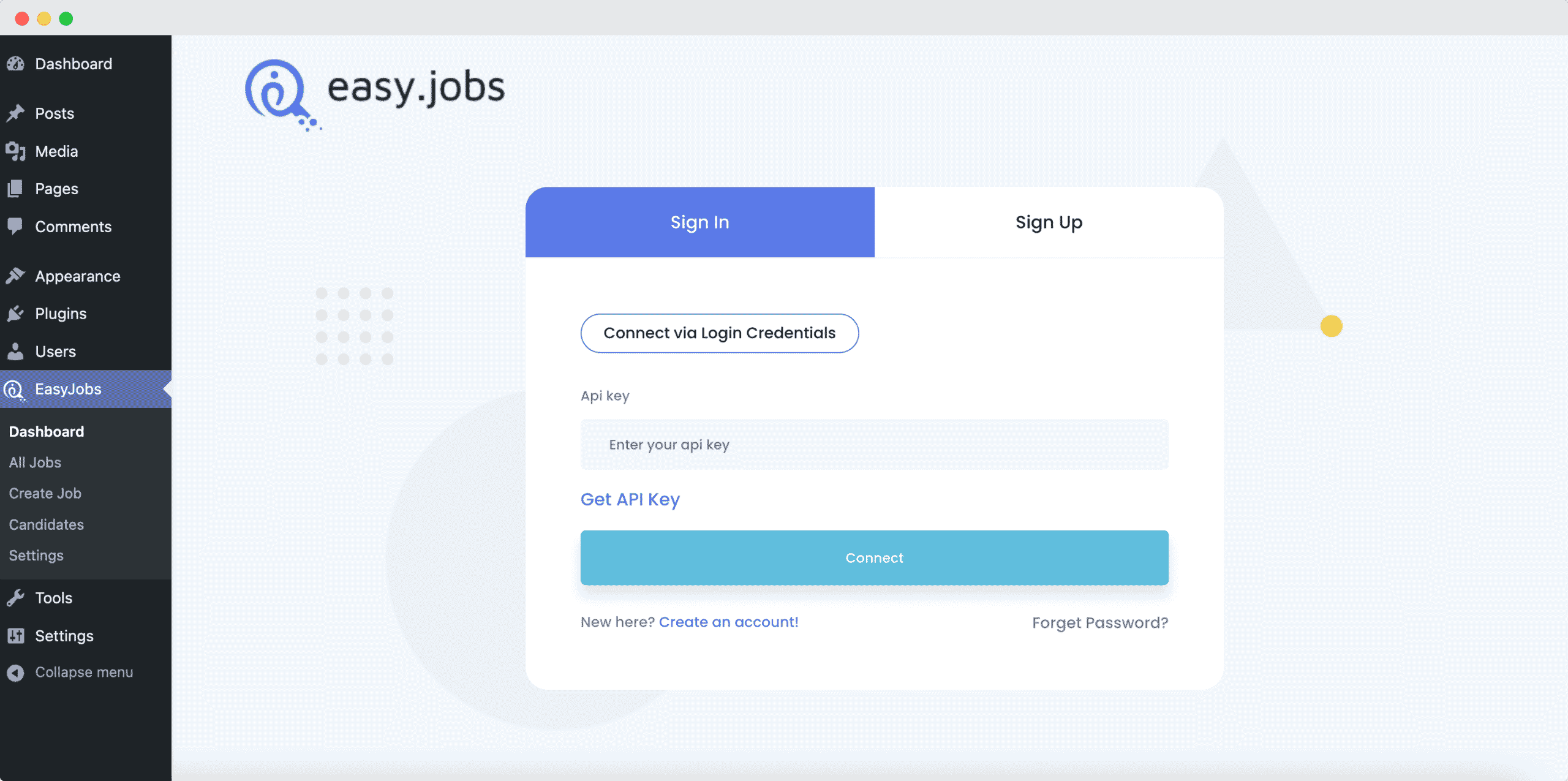
Вы можете создать профиль карьерного сайта прямо с сайта easy.jobs или с панели инструментов WordPress, установив и подключение с помощью плагина easy.jobs.
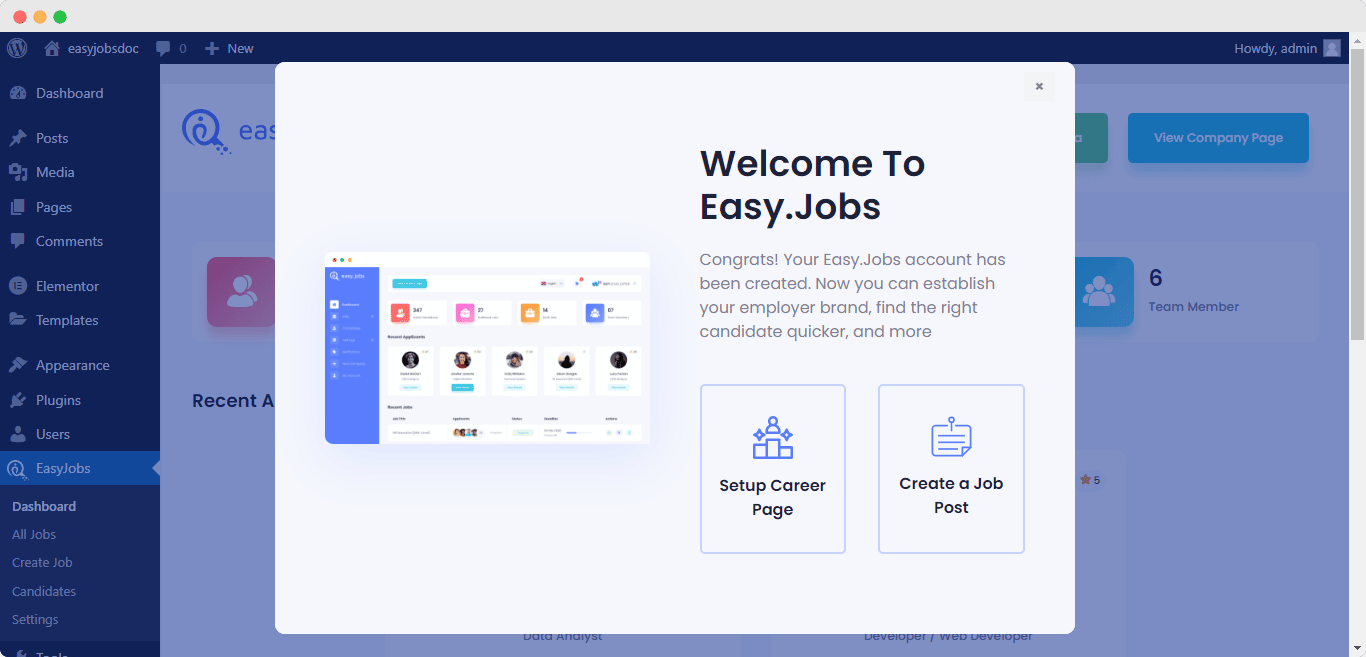
Шаг 2: Создайте свой карьерный сайт в Elementor #
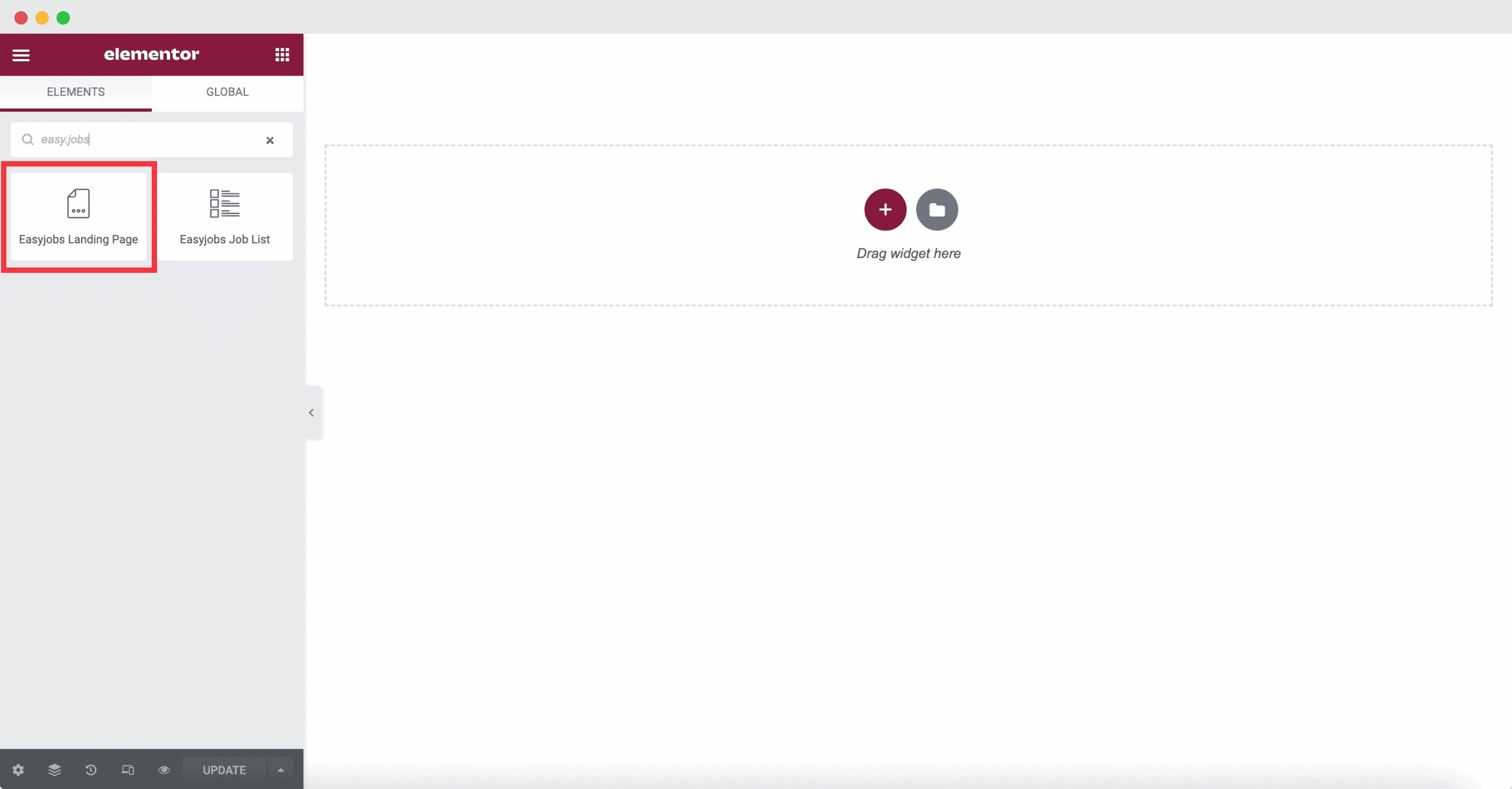
После этого откройте новую страницу на панели инструментов и нажмите «Редактировать с помощью Elementor' кнопка. В редакторе Elementor найдите виджеты easy.jobs из строки поиска в панели поиска. В настоящее время доступны 2 виджета Elementor:Целевая страница easy.jobs' и 'Список вакансий easy.jobs'. Перетащите виджет easy.jobs Landing Page, чтобы создать свой карьерный сайт.
Шаг 3. Настройте внешний вид карьерного сайта на вкладке «Содержание» #
Виджет целевой страницы easy.jobs извлечет всю информацию из вашей учетной записи компании easy.jobs. Теперь из 'Содержание', вы можете настроить предустановленное содержимое вашего карьерного сайта.
Настройте параметры EasyJobs:
Из этого варианта вы можете выбрать «Скрыть информацию о компании', 'Изменить обложку', 'Изменить логотип' и многое другое, просто включив кнопки-переключатели одним щелчком мыши. Это даст вам больше возможностей для настройки контента на вашем карьерном сайте в Elementor именно так, как вам нужно.

Настройте параметр списка заданий:
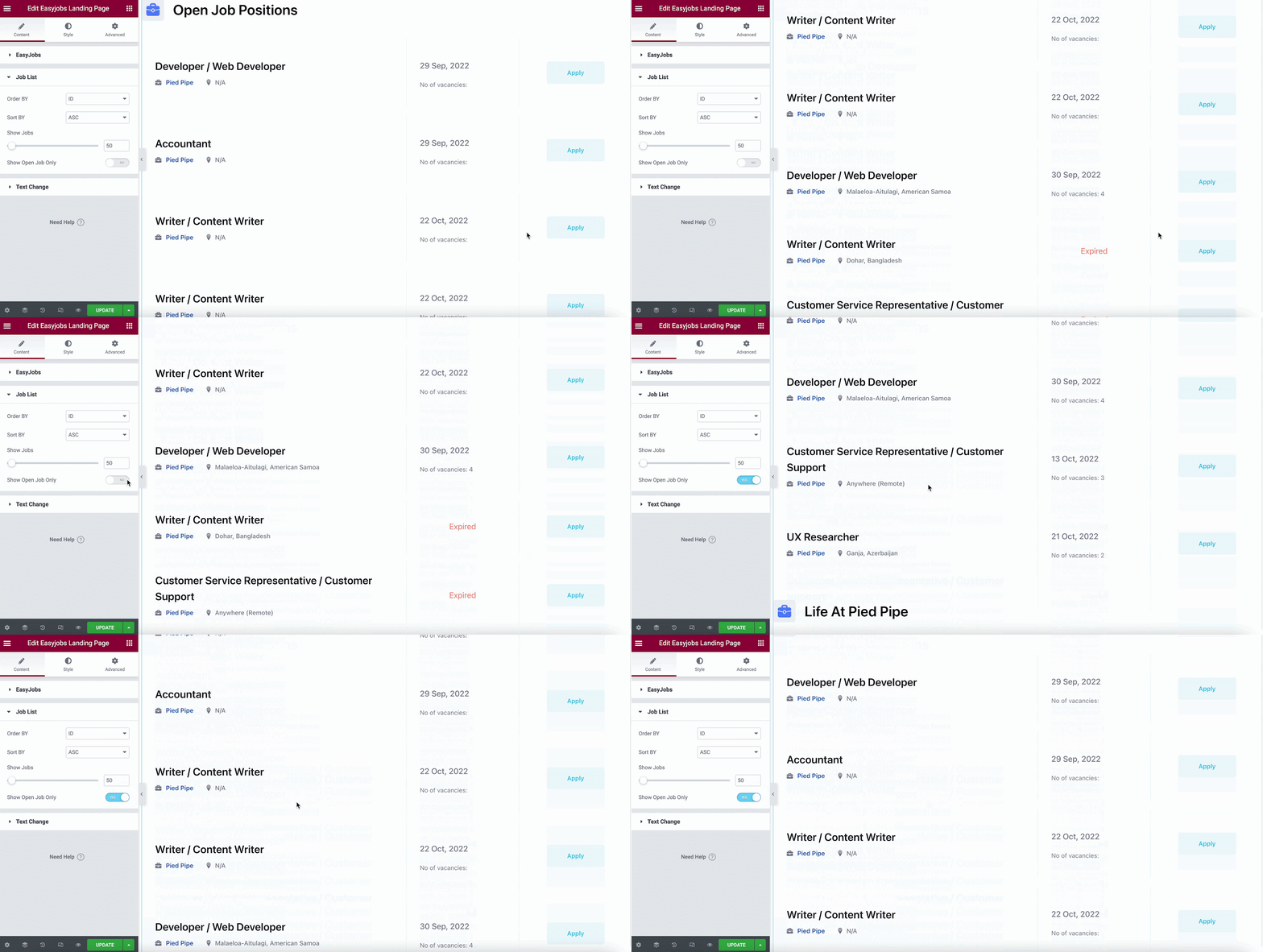
Здесь вы можете контролировать, как сообщения о вакансиях на вашем карьерном сайте будут отображаться в профиле вашей компании. От Сортировать по вариант, вы можете упорядочивать сообщения о вакансиях на основе идентификатора вакансии, количества вакансий, должности, зарплаты, даты публикации, даты создания, даты обновления и других параметров.
Из Сортировать по разделу, вы можете сортировать сообщения о вакансиях в порядке возрастания или убывания. Вы можете изменить количество отображаемых сообщений о вакансиях и решить, будут ли отображаться только живые сообщения или нет.
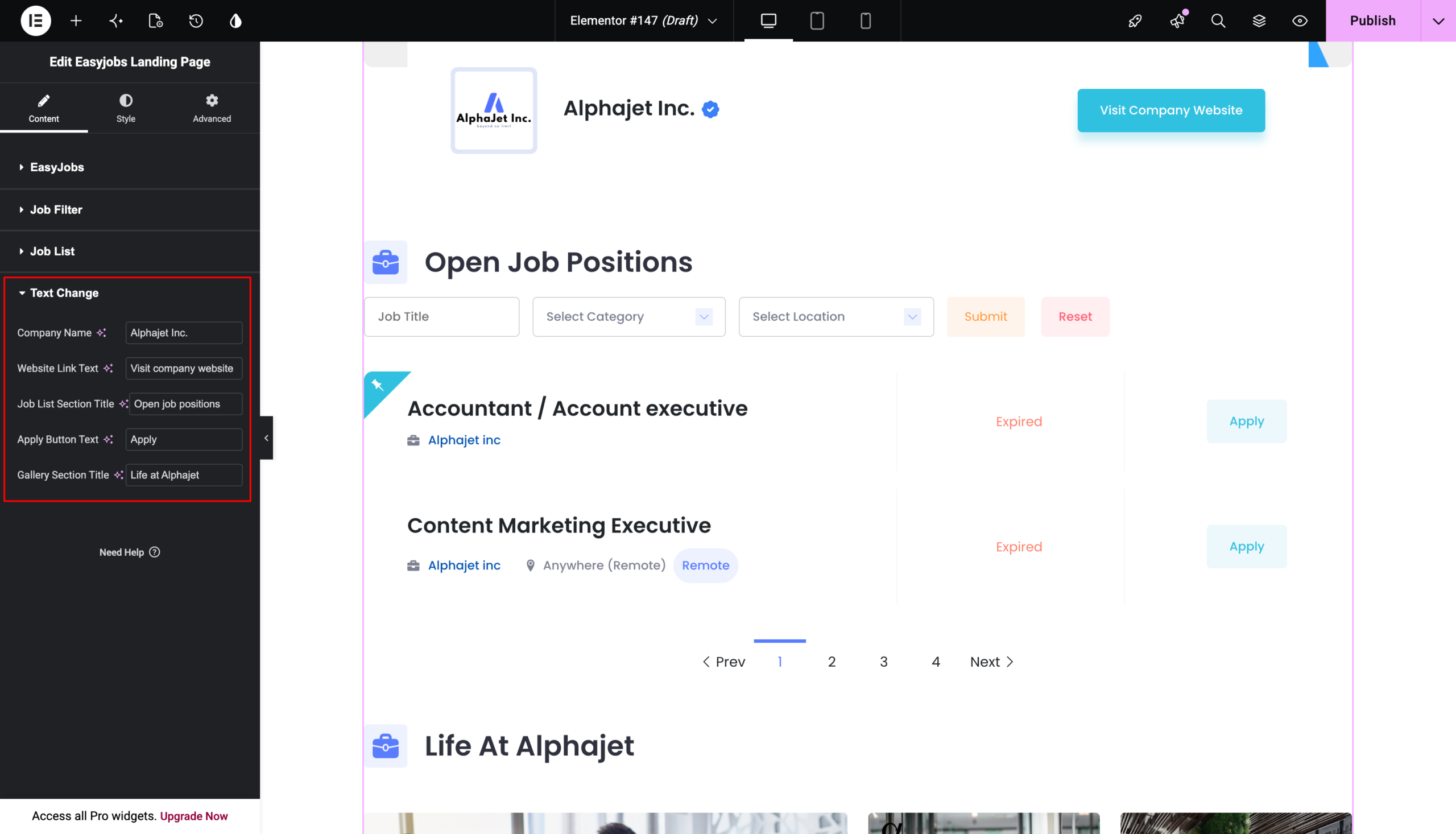
Отрегулируйте параметр изменения текста по мере необходимости:
В этом разделе вы можете настроить заголовки каждой части вашего сайта вакансий. Вы можете изменить название компании, текст кнопки со ссылкой на веб-сайт, заголовок раздела со списком вакансий, текст кнопки «Подать заявку» и т. д. название раздела галереи.
Шаг 4: Используйте раздел «Стиль», чтобы изменить внешний вид #
Придайте своему карьерному сайту потрясающий вид с помощью стиля. Настраивайте и изменяйте все доступные параметры стиля и придайте своему карьерному сайту потрясающий вид.
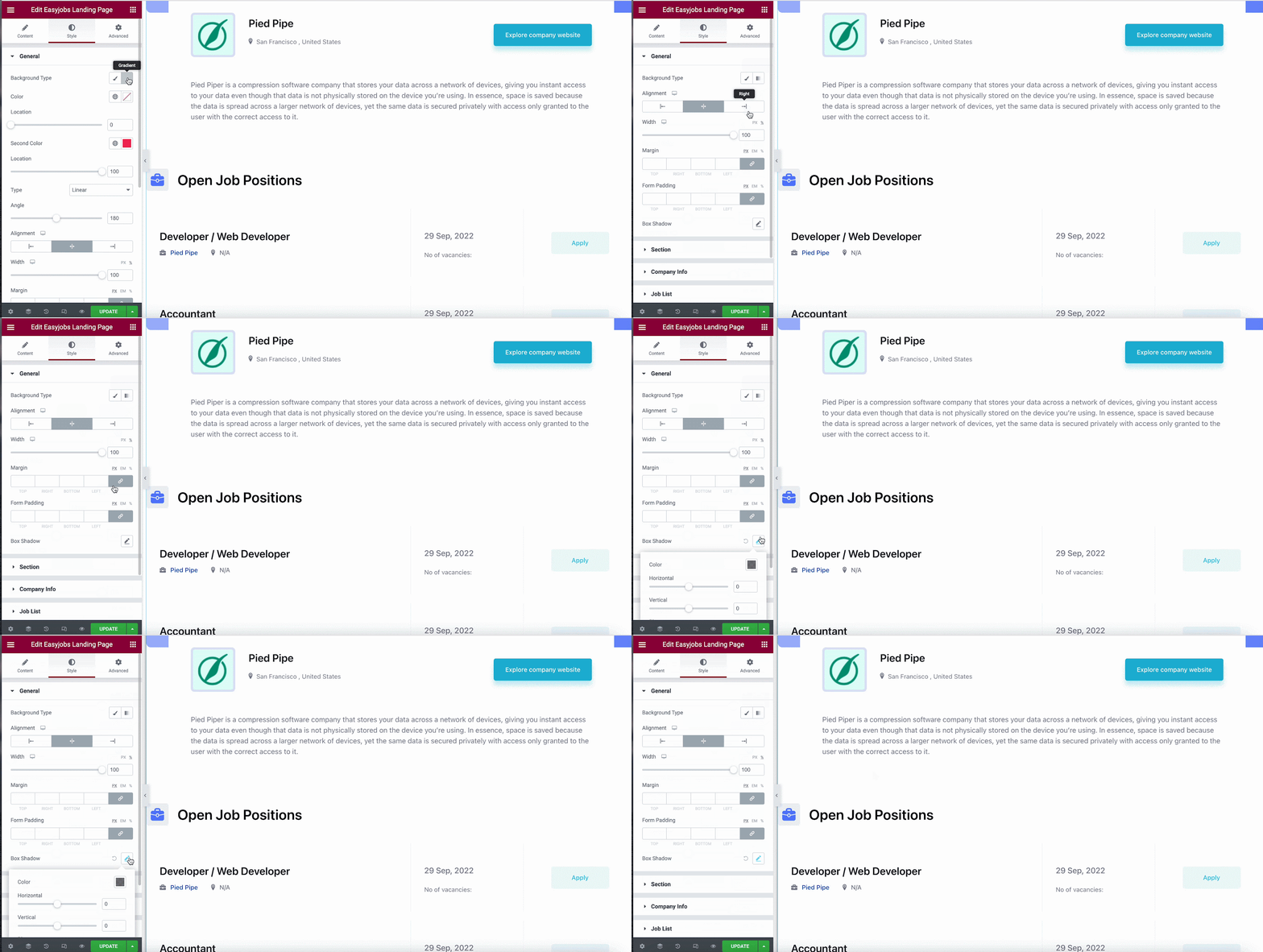
Общий:
Из общего раздела вы можете легко добавить цвет фона или изображение. Вы можете установить выравнивание страницы, ширину, поля, отступы, тень блока и многое другое.
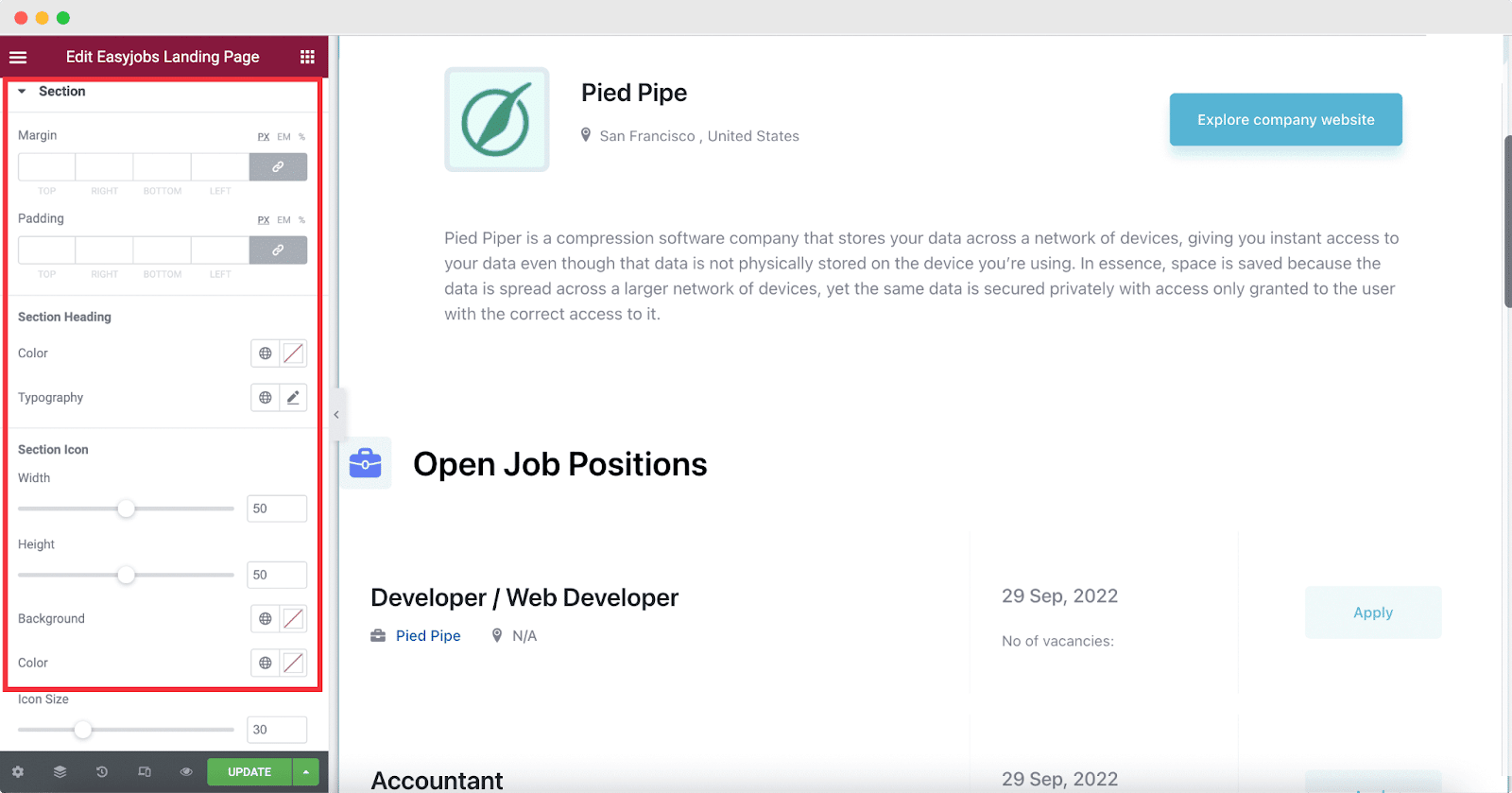
Раздел:
Из Раздела вы можете настроить поля каждого раздела, заполняя их по центру. Отсюда также можно изменить цвет заголовка каждого раздела, типографику и т. д. Вы также можете настроить высоту, ширину, размер значка каждого раздела, цвет фона и т. д.
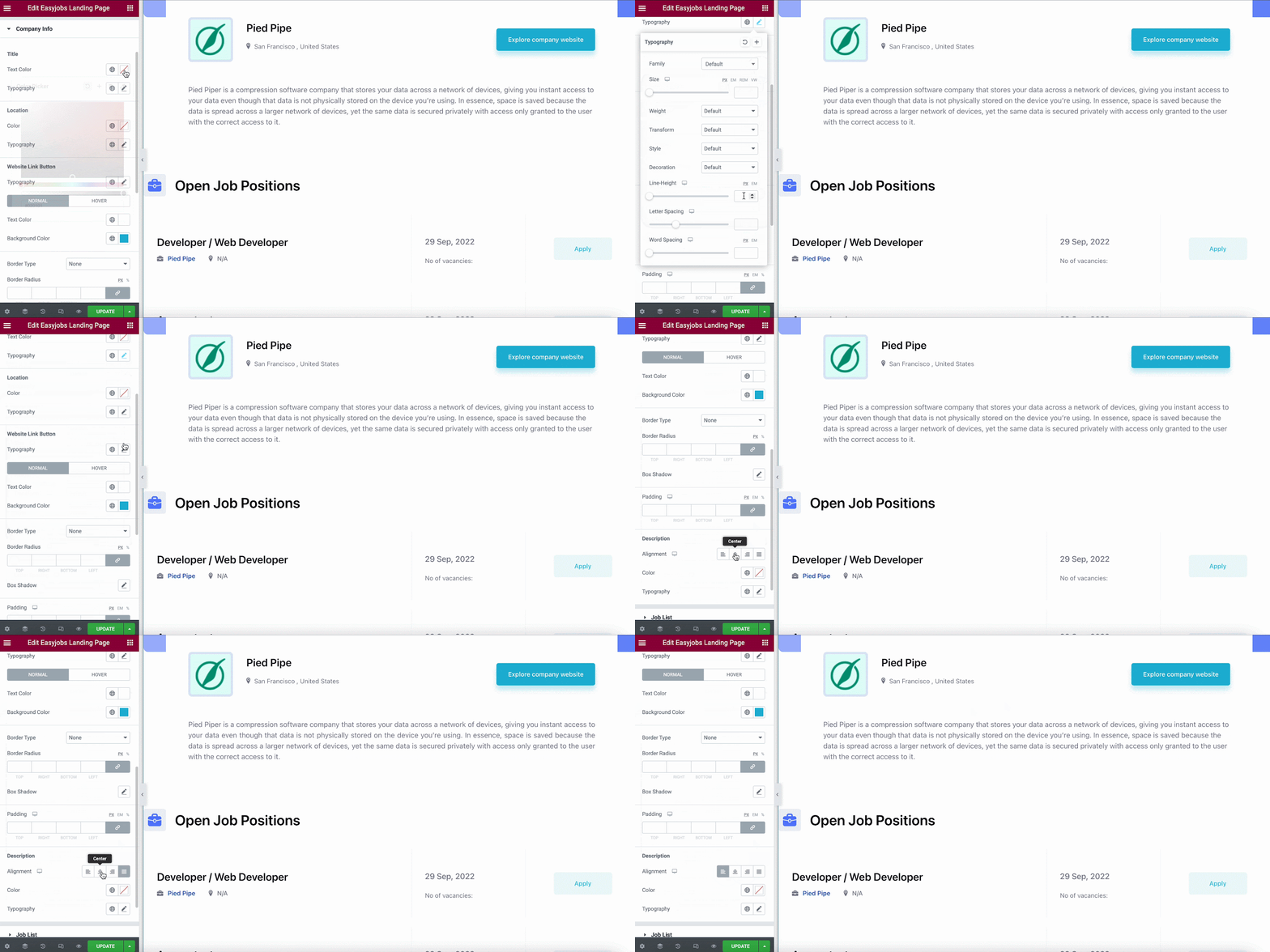
Информация о компании:
Здесь вы можете внести изменения во внешний вид вводной части компании. Измените название компании, цвет и типографику местоположения. вы также можете настроить цвет кнопки ссылки на веб-сайт, тип границы, радиус границы, тень блока, отступы и т. д. В разделе «Описание» измените выравнивание описания компании, цвет текста, типографику и т. д.
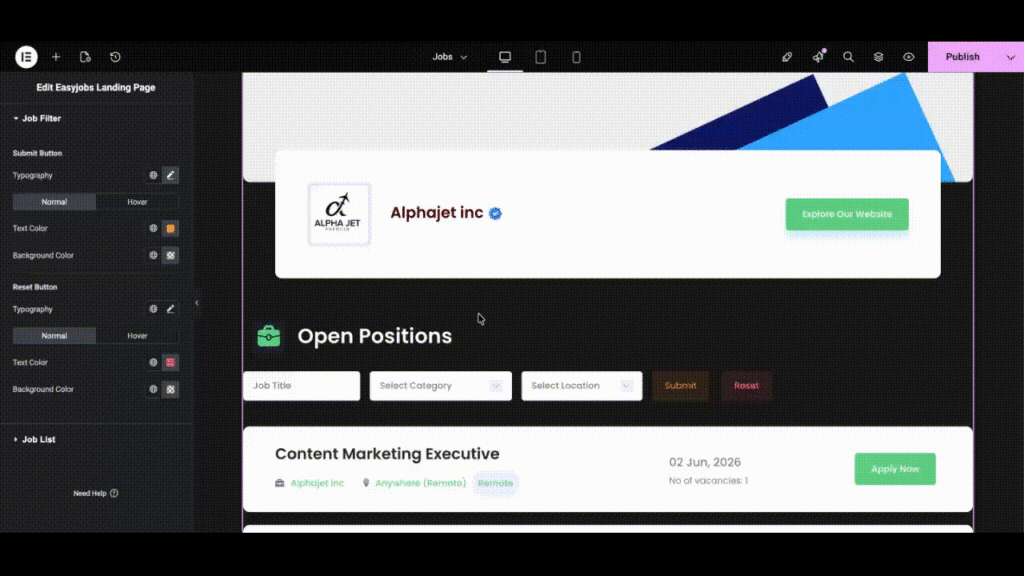
Фильтр заданий: Здесь вы можете изменить внешний вид фильтра заданий. Настройте типографику, текст и цвет фона кнопок ‘Сброс’ и ‘Отправить’.
Список вакансий:
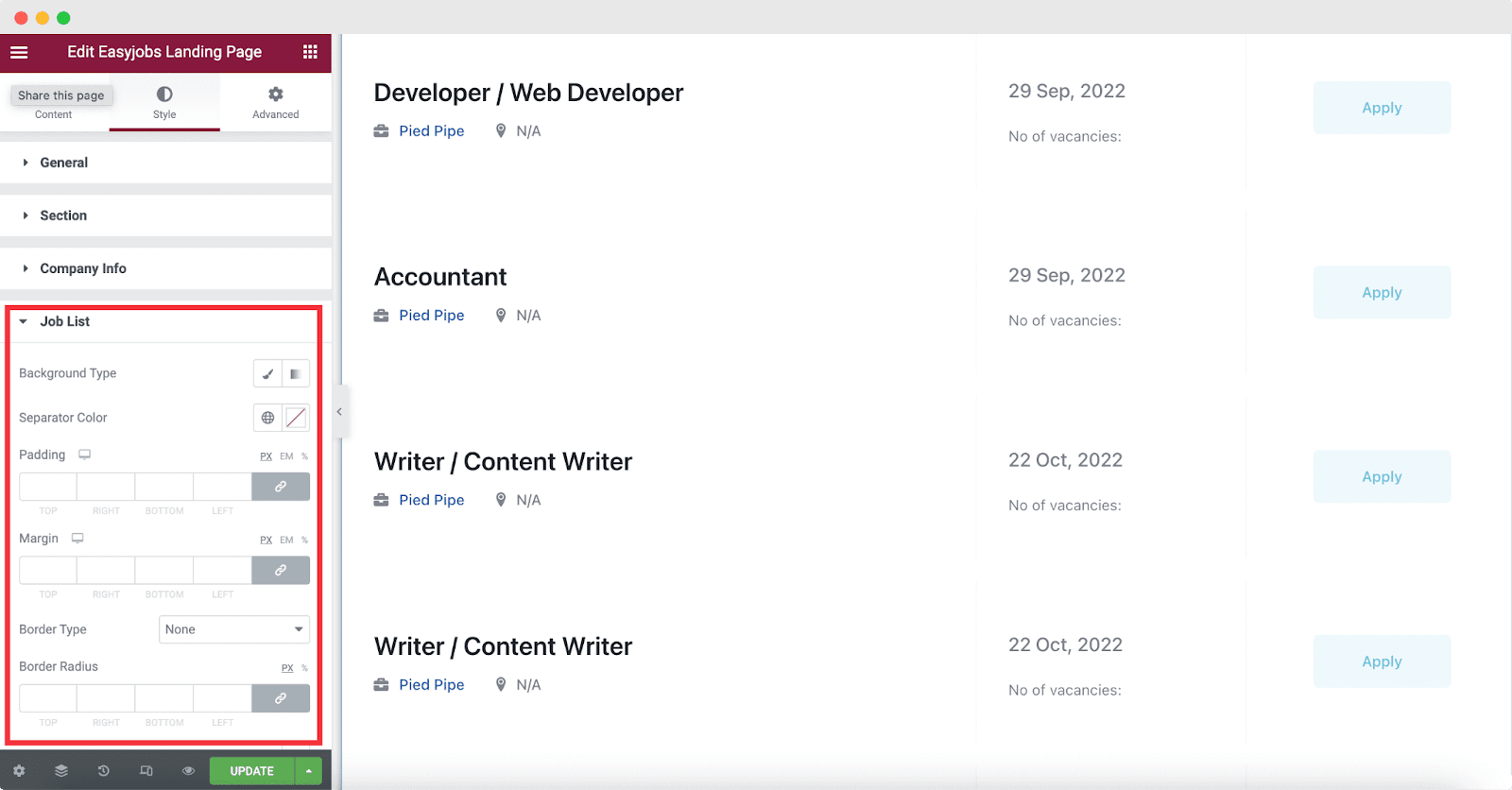
Здесь вы можете отдельно изменить внешний вид списков заданий. Настройте название должности, название компании, место работы, крайний срок работы, вакансии, цвет кнопок подачи заявки, типографику, отступы, интервалы, радиус и многое другое.
Окончательный результат вашего карьерного сайта в Elementor #
После внесения всех изменений нажмите кнопку «Публиковать' кнопка. Ваш карьерный сайт будет запущен немедленно. Вот как это будет выглядеть:

Следуя простым шагам, вы можете создать свой карьерный сайт, используя Элементор с easy.jobs. Если вам нужна помощь, не стесняйтесь свяжитесь с нашей службой поддержки.