目录
用 轻松工作,您可以轻松配置和管理团队可见性。你可以设置 单独的用户权限 当您添加组织的每个团队成员时 easy.jobs仪表板.如果您最初没有为用户设置权限,您也可以 编辑和更新用户访问权限 之后。
如何使用 easy.jobs 管理团队可见性? #
查看下面的完整指南,了解如何在 easy.jobs 中配置和管理团队可见性:
第 1 步:导航到“管理用户”选项卡 #
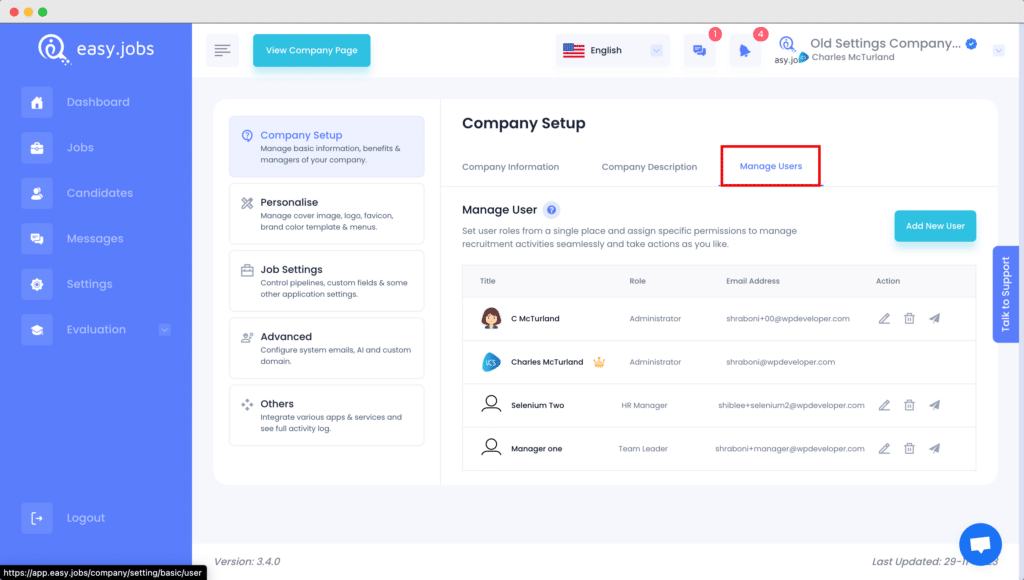
要设置或管理团队可见性,请登录您的 easy.jobs 帐户并导航至“设定值' 仪表板左侧面板中的选项卡。然后,单击“管理用户' 选项将在屏幕上打开不同的页面。选择您要更新其权限的用户或团队成员。
第二步:更新用户角色及相应权限 #
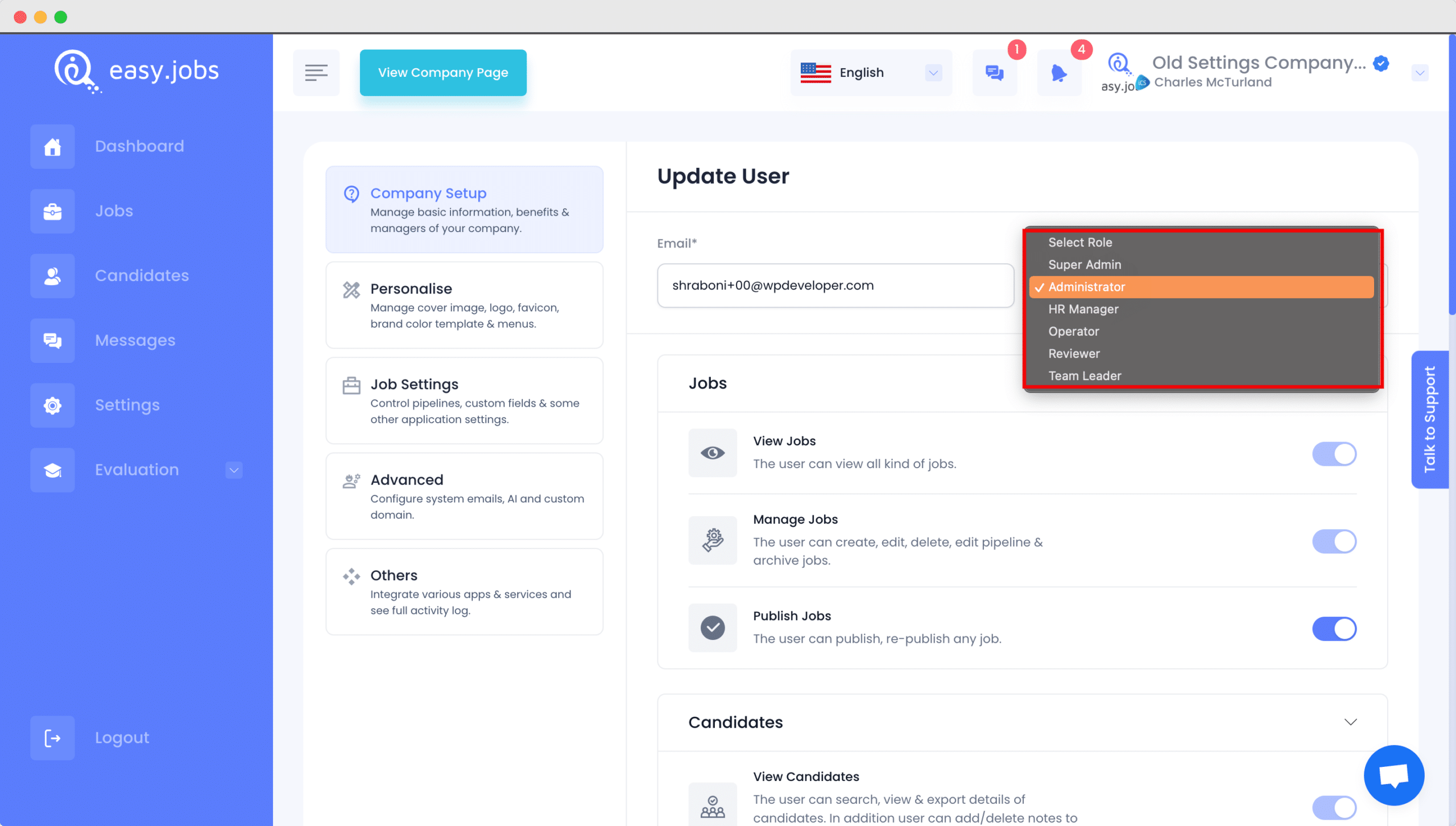
之后,它将带您到一个新窗口,您可以从中选择和管理用户权限。在这里,您还可以更改团队成员的用户角色。为此,请单击“角色' 下拉字段,然后从可用选项中更改用户角色,如下所示。
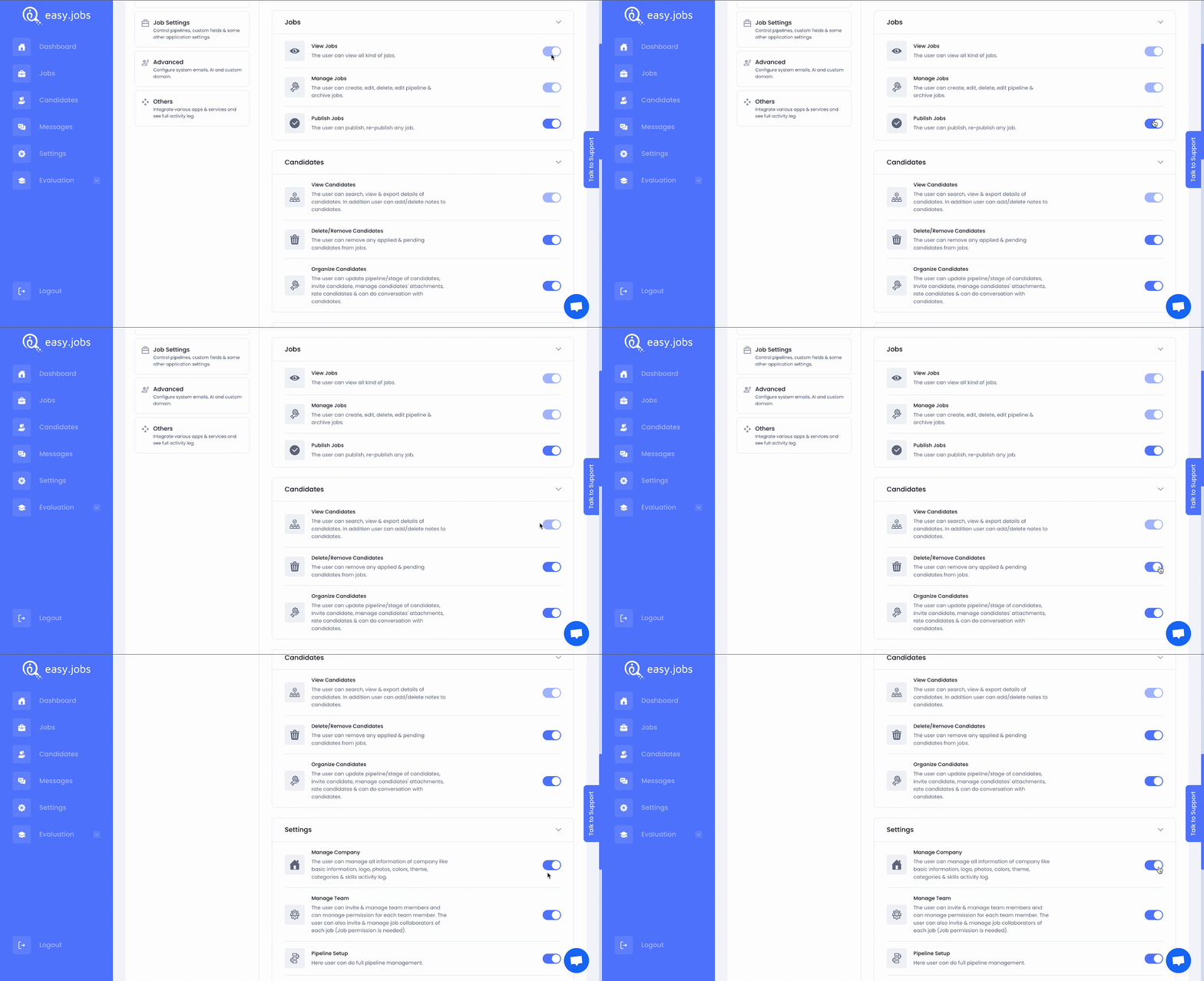
选择首选用户角色后,您可以 更新权限,取决于用户角色。某些权限是自动启用的,因此您必须单独启用或禁用每个权限才能根据需要自定义权限。 完成后,点击“更新资料' 按钮。
如何在 easy.jobs 中自定义通知警报? #
您还可以自定义 '通知事项' 根据您的喜好为每个用户角色。查看下面的分步指南或 在此处查看详细文档.
第 1 步:导航到“我的通知设置”选项卡 #
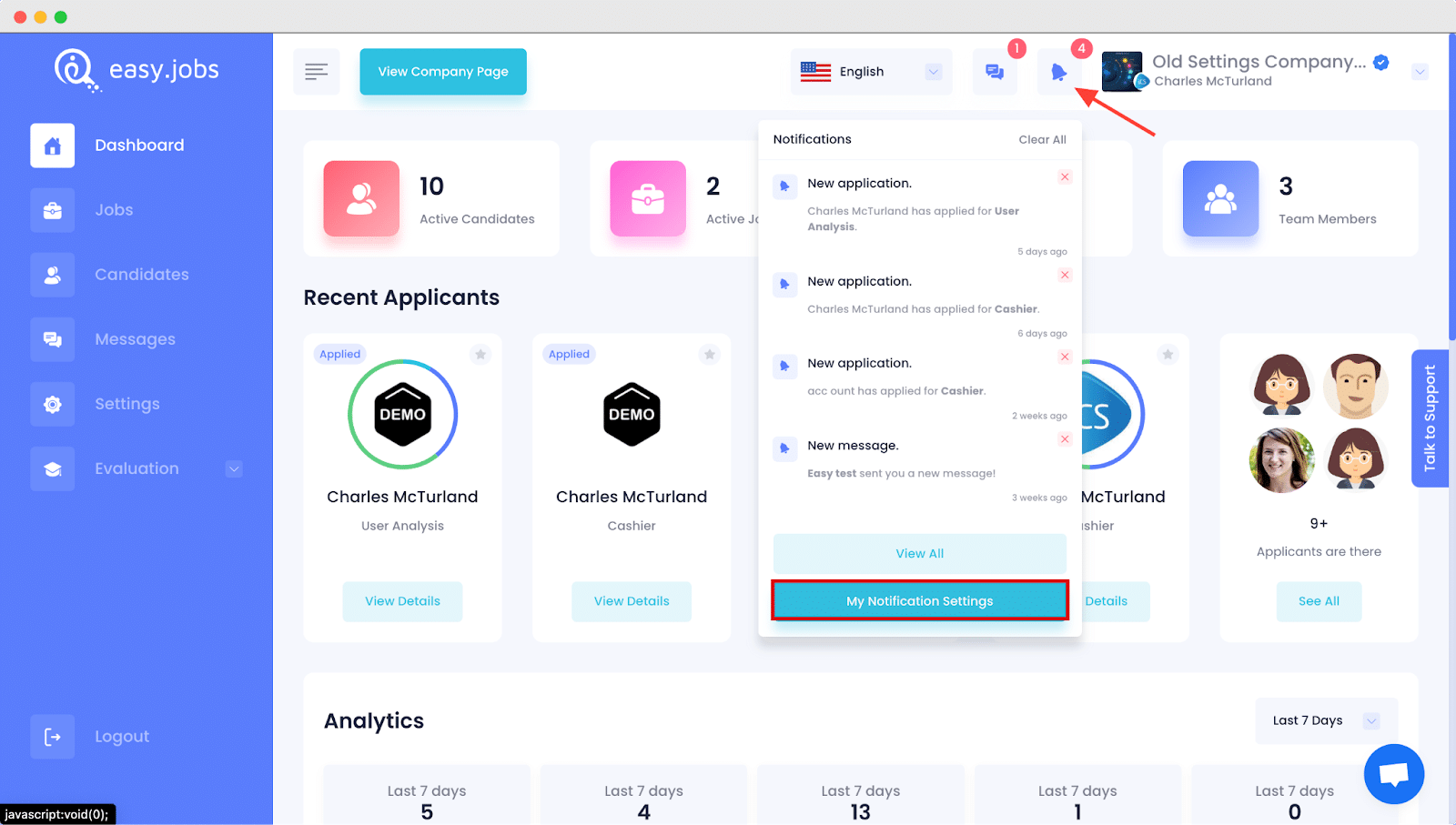
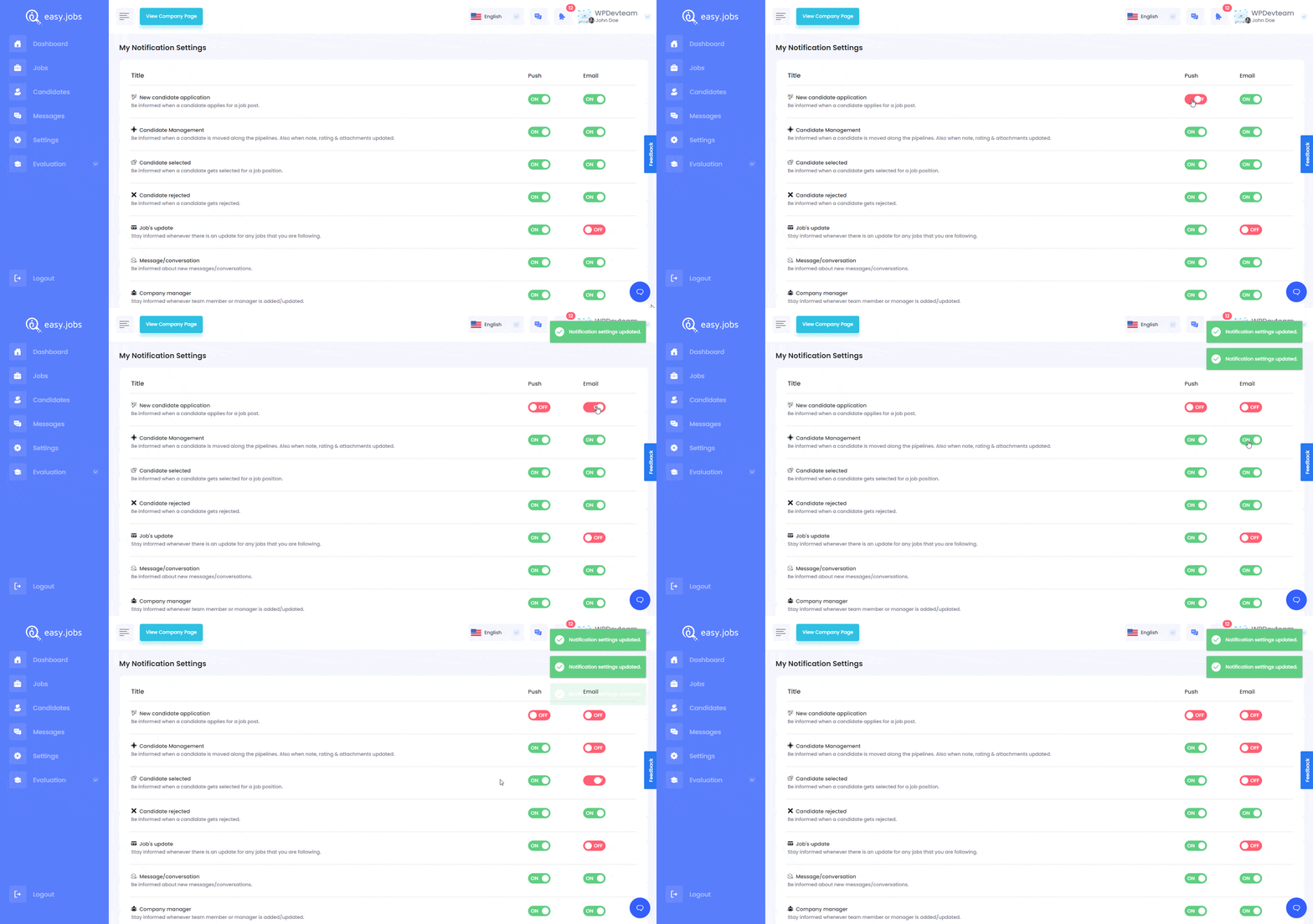
在您的仪表板中,单击 通知图标 在顶部栏上。 然后,前往 “我的通知设置” 自定义通知警报的选项。
第 2 步:启用或禁用通知警报 #
现在,只需单击切换按钮即可根据需要启用或禁用通知。您会发现每个通知有两个不同的选项 – 您可以在“推'和'电子邮件' 通知。
您可以单独启用 '推' 禁用时的通知 '电子邮件' 来自该页面的通知很容易。
 #
#
这就是您如何使用 easy.jobs 配置和管理团队成员的团队可见性。
如果您需要任何帮助,请随时 联系我们 或加入我们 Facebook社区 与其他像您一样的公司所有者建立联系。