easy.jobs का उपयोग करना, आप अपना सुधार कर सकते हैं कैरियर साइट उपस्थिति तुरंत आश्चर्यजनक, तैयार easy.jobs टेम्पलेट्स के साथ। आप इन करियर साइट टेम्प्लेट के नेविगेशन बार पर कई कस्टम मेनू आइटम भी जोड़ सकते हैं। इससे यह सुनिश्चित करने में मदद मिलेगी कि नौकरी के पदों के लिए आवेदन करते समय और अपने कैरियर साइट के माध्यम से नेविगेट करते समय उम्मीदवारों को एक उत्कृष्ट, उपयोगकर्ता के अनुकूल अनुभव प्राप्त हो।
easy.jobs पर करियर साइट के स्वरूप के लिए कितने टेम्पलेट उपलब्ध हैं? #
इसके लिए 3 आश्चर्यजनक, तैयार easy.jobs टेम्पलेट उपलब्ध हैं कैरियर साइट उपस्थिति वर्तमान में, प्रत्येक अलग-अलग ग्राहकों या संगठनों की जरूरतों को पूरा करने के लिए एक अलग डिजाइन और शैली के साथ। वे हैं:
- गलती करना
- क्लासिक
- सुरुचिपूर्ण

अपनी करियर साइट के लिए easy.jobs टेम्प्लेट कैसे जोड़ें? #
अपनी करियर साइट पर तैयार easy.jobs टेम्प्लेट जोड़ने और उपयोगकर्ता के अनुभवों को बढ़ावा देने के लिए नीचे दी गई चरण-दर-चरण मार्गदर्शिका का पालन करें।
चरण 1: easy.jobs में टेम्पलेट्स टैब पर जाएं #
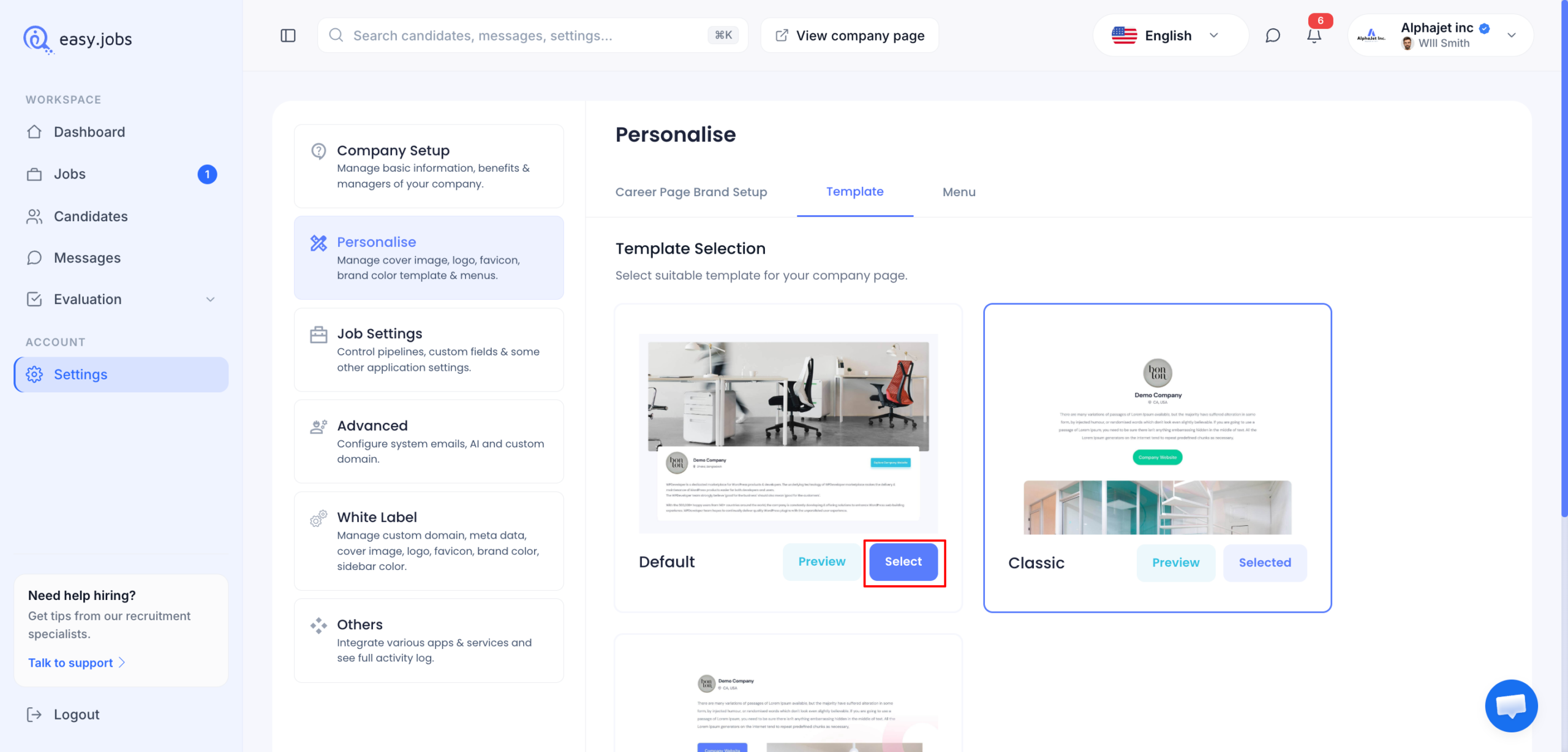
सबसे पहले, अपने easy.jobs खाते में लॉग इन करें और नेविगेट करें सेटिंग्स → वैयक्तिकृत → टेम्प्लेट टैब डैशबोर्ड से। यहां, आपको अपनी करियर साइट के लिए 3 अलग-अलग प्रकार के टेम्प्लेट मिलेंगे, साथ ही 'मेन्यू’ऊपर दाईं ओर स्थित ' टैब' पर क्लिक करें।.
चरण 2: पसंदीदा आसान.जॉब्स टेम्प्लेट चुनें और जोड़ें #
पर क्लिक करें 'पूर्व दर्शन' टेम्प्लेट का बटन यह देखने के लिए कि उनमें से प्रत्येक के साथ आपकी करियर साइट कैसी दिखेगी।
फिर 'पर क्लिक करेंचुनना’अपनी पसंद के easy.jobs टेम्प्लेट के 'बटन' पर क्लिक करें और अपने करियर साइट पर बदलाव लागू करें। इससे आपकी करियर साइट का स्वरूप तुरंत बदल जाएगा।.
easy.jobs टेम्प्लेट में कस्टम मेनू आइटम कैसे जोड़ें? #
यदि आप अपने करियर साइट टेम्प्लेट के नेविगेशन बार में कस्टम मेनू आइटम जोड़ना चाहते हैं, तो easy.jobs आपको ऐसा करने के लिए एक उत्कृष्ट सुविधा देता है।
ध्यान दें: यह एक वैकल्पिक सुविधा है और कैरियर साइट के लिए आपके easy.jobs टेम्पलेट को सेट करने के लिए अनिवार्य नहीं है।
चरण 1: easy.jobs करियर साइट टेम्पलेट के लिए मेनू आइटम जोड़ें #
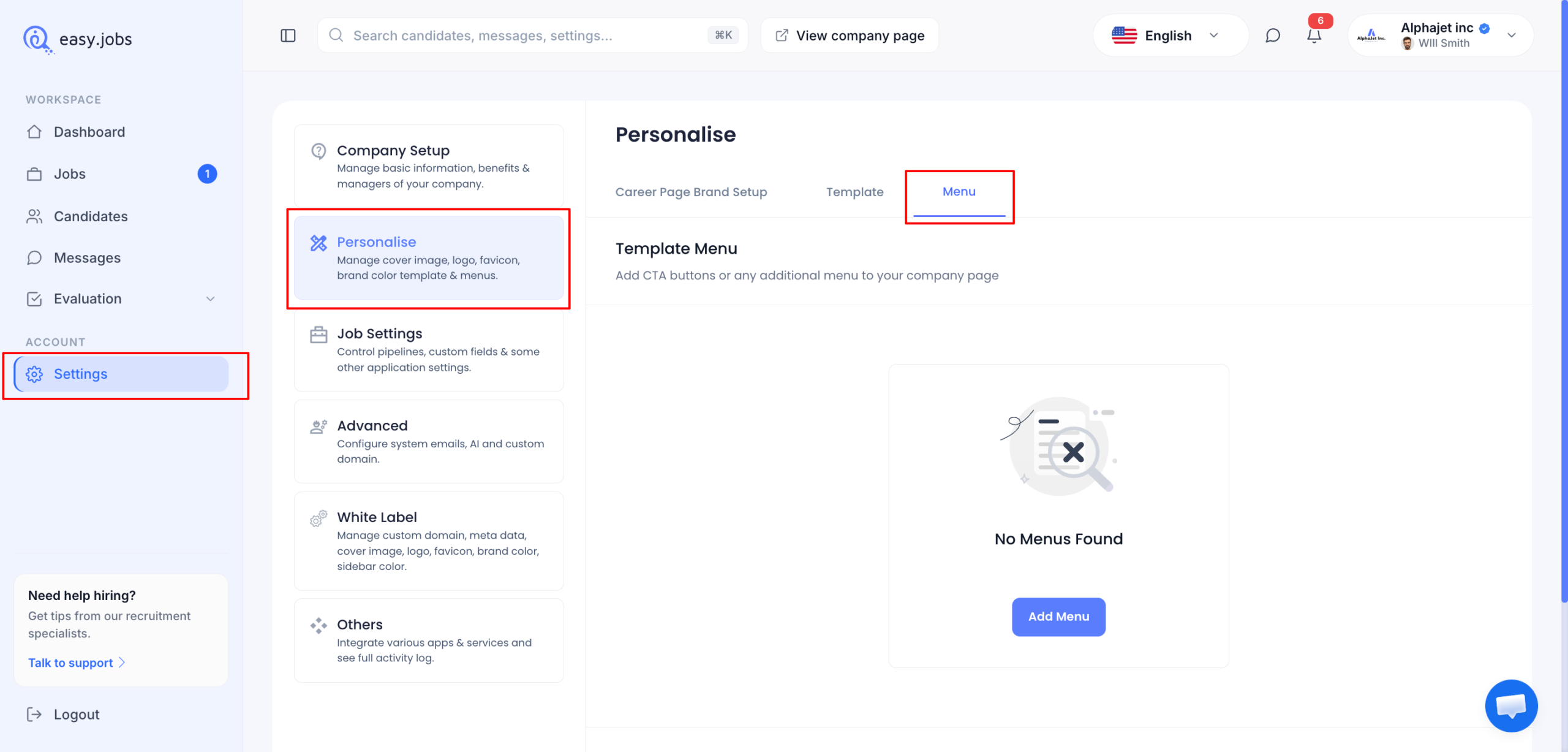
वहाँ से सेटिंग्स → वैयक्तिकृत करें → मेनू टैब अपने डैशबोर्ड पर, 'पर क्लिक करेंमेन्यू' बटन।
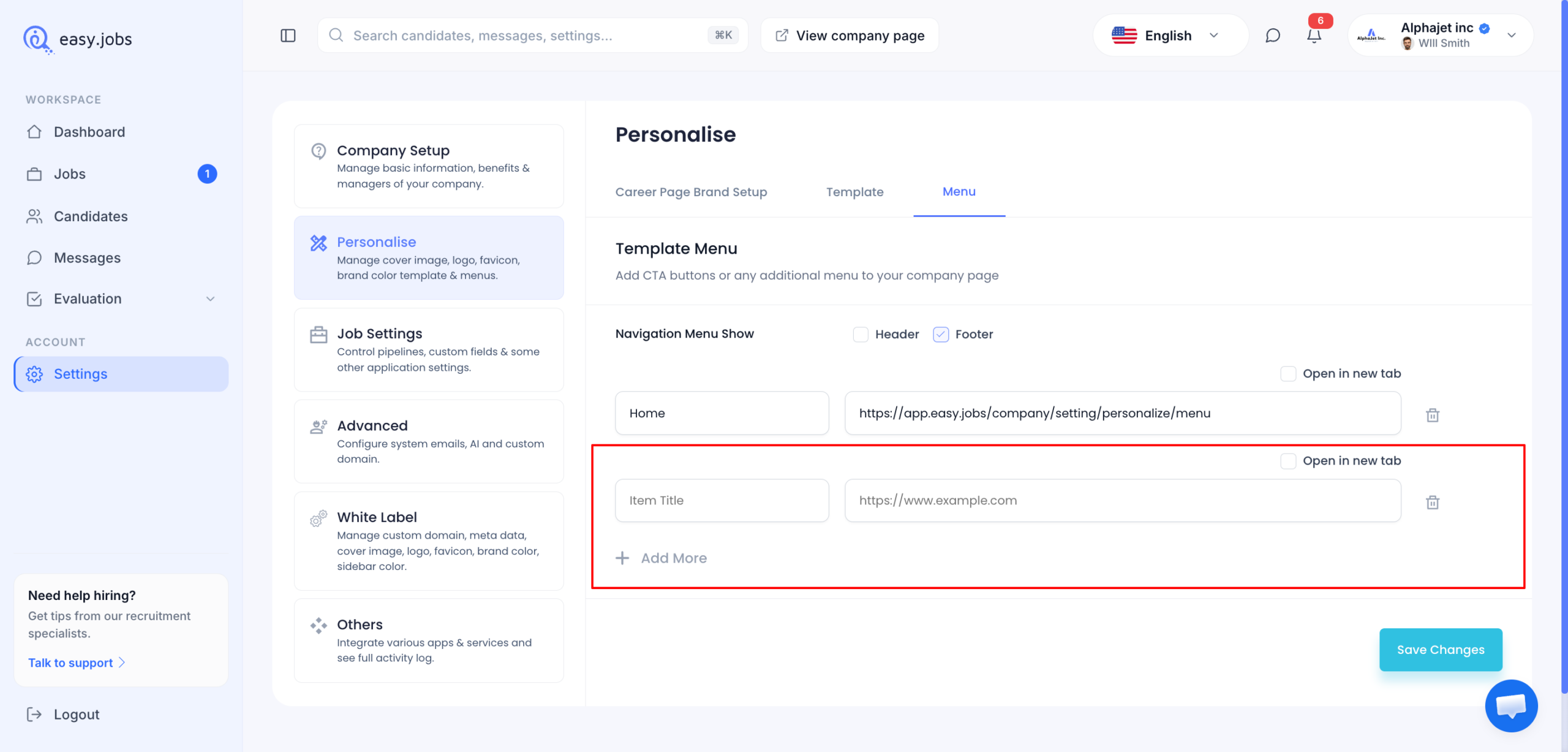
अपना पसंदीदा मेनू आइटम शीर्षक जोड़ें जैसे 'होम पेज' और संबंधित आइटम लिंक निर्दिष्ट फ़ील्ड में जैसा कि नीचे दिखाया गया है। और फिर 'पर क्लिक करेंजोड़ना' बटन।
चरण 2: आवश्यकतानुसार मेनू आइटम की जानकारी संपादित करें #
जब आपने मेनू आइटम जोड़े हैं, तो आप 'पर क्लिक करके उन्हें संपादित कर सकते हैं।संपादन करना' बटन। आप चेकबॉक्स पर भी क्लिक कर सकते हैं 'वेब टेब में खोलें' यह सुनिश्चित करने के लिए कि वेबसाइट विज़िटर और उम्मीदवार मेनू आइटम में लिंक किए गए वेब पेजों को एक नए टैब पर खोल सकते हैं। फिर, मारो 'अपडेट करें' बटन।
चरण 3: मेनू आइटम कहाँ प्रदर्शित करने हैं, यह चुनें #
बाद में, दो नए विकल्प दिखाई देंगे जहाँ से आप चुन सकते हैं कि आप उन्हें कहाँ प्रदर्शित करना चाहते हैं। बस चेकबॉक्स पर क्लिक करें और 'चुनें'हैडर','फ़ुटबाल', अथवा दोनों।
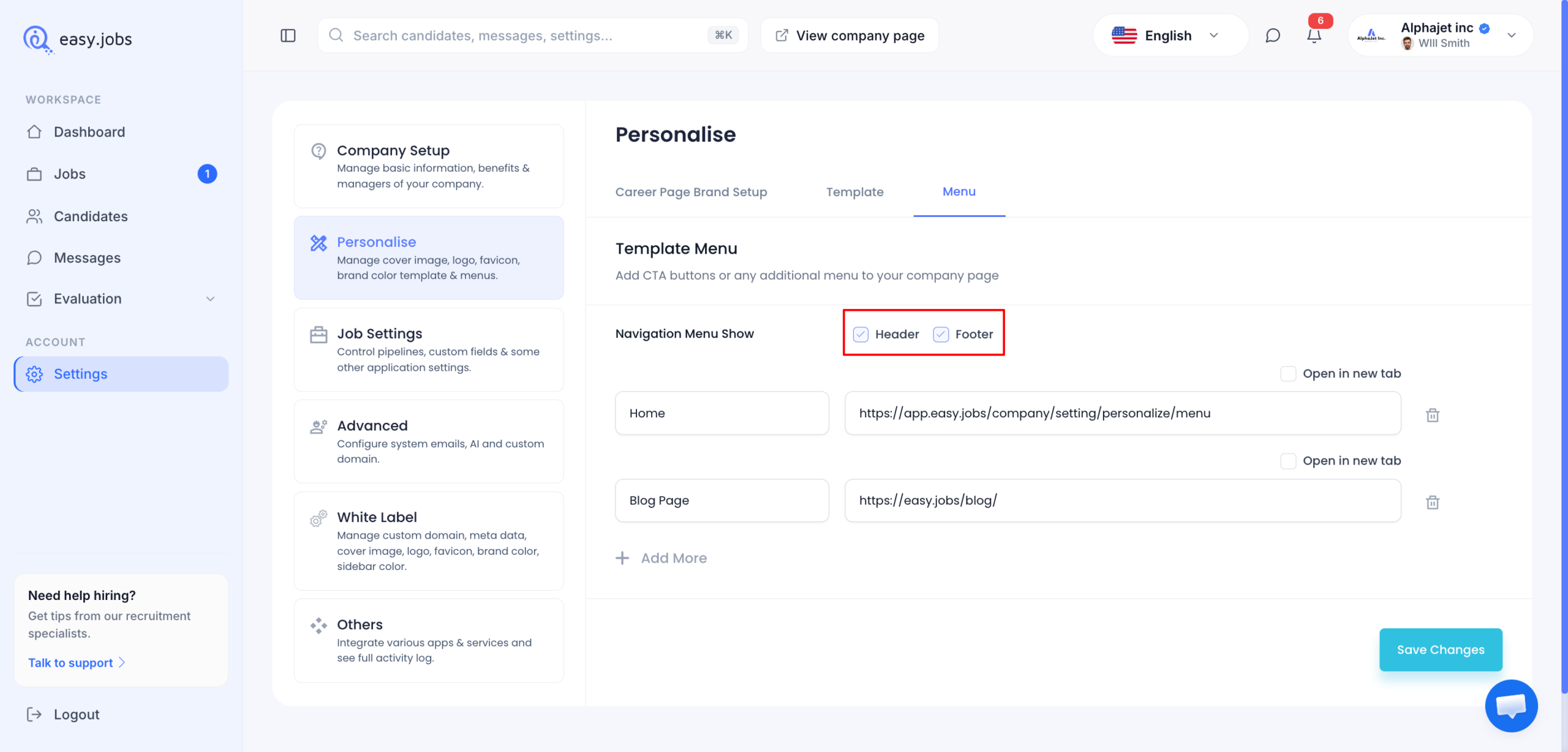
और फिर हिट करें 'जमा करना' बटन अपने कैरियर साइट टेम्पलेट्स में परिवर्तन करने के लिए। यह मेनू आइटम को आपके चयनित कैरियर साइट टेम्पलेट के नेविगेशन बार में जोड़ देगा और तदनुसार प्रदर्शित किया जाएगा।
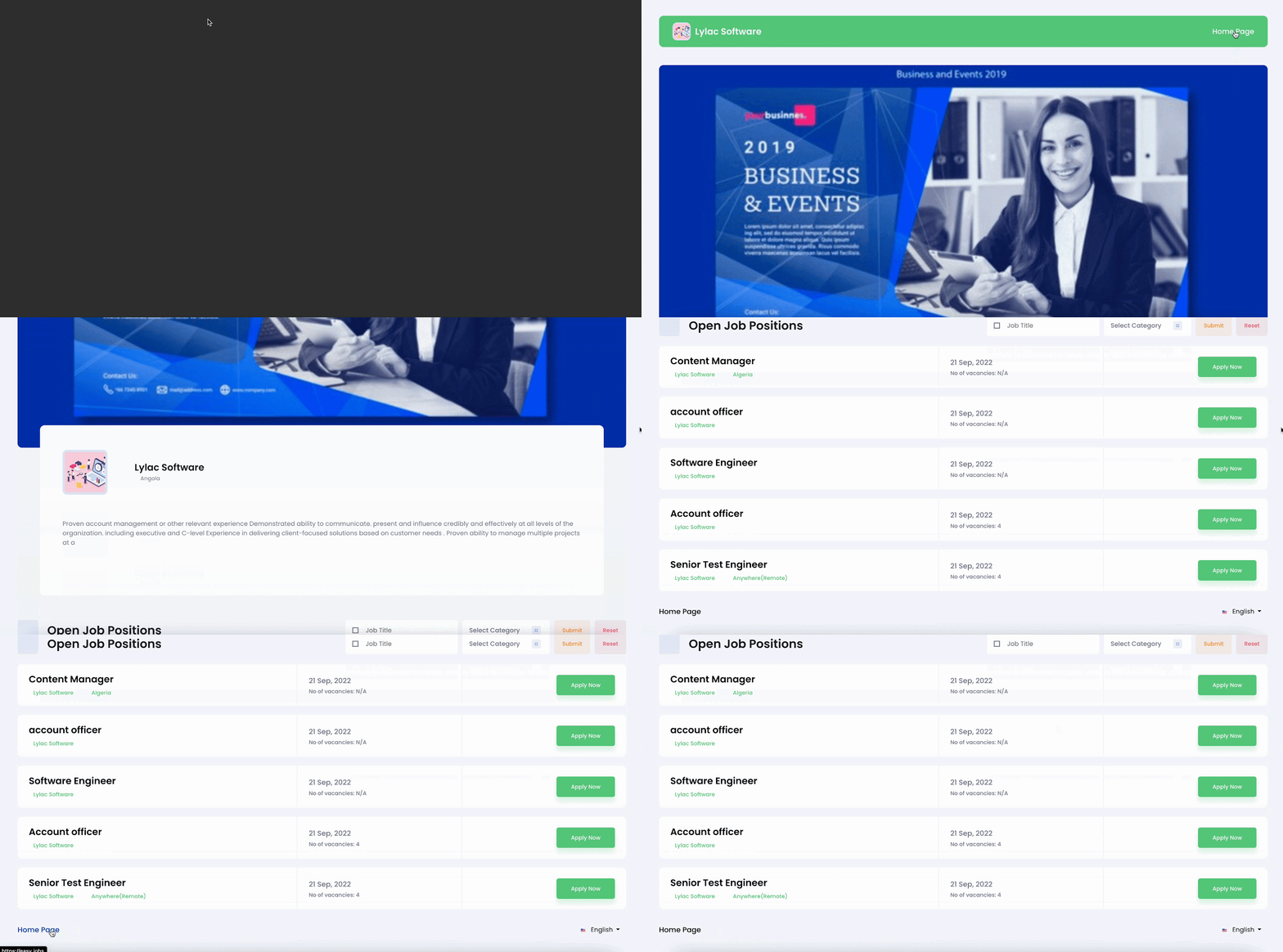
easy.jobs टेम्प्लेट के साथ आपकी करियर साइट का अंतिम परिणाम #
जैसे ही आप टेम्पलेट का चयन करते हैं और आवश्यकतानुसार मेनू आइटम को संशोधित करते हैं, करियर साइट के सभी पृष्ठ अपडेट हो जाएंगे। नए easy.jobs टेम्प्लेट के साथ आपकी करियर साइट इस तरह दिखेगी।
अगर आपको कोई मदद चाहिए, तो बेझिझक करें संपर्क करें या हमारे साथ जुड़ें फेसबुक समुदाय अपने जैसे अन्य कंपनी मालिकों के साथ जुड़ने के लिए।