
Comunicare con i candidati è ora più facile con Casella di messaggio easy.jobs, che fornisce un facile accesso a tutti i messaggi e le conversazioni. In precedenza devi visitare il profilo di un candidato e controllare tutte le conversazioni che richiedono tempo.
Ora dalla tua dashboard puoi facilmente rintracciare tutte le conversazioni, controllare lo stato dei messaggi e molto altro ancora. Diamo un'occhiata a quali funzionalità avanzate e intuitive Casella di messaggio easy.jobs offerte.
Come accedere alla casella dei messaggi di easy.jobs? #
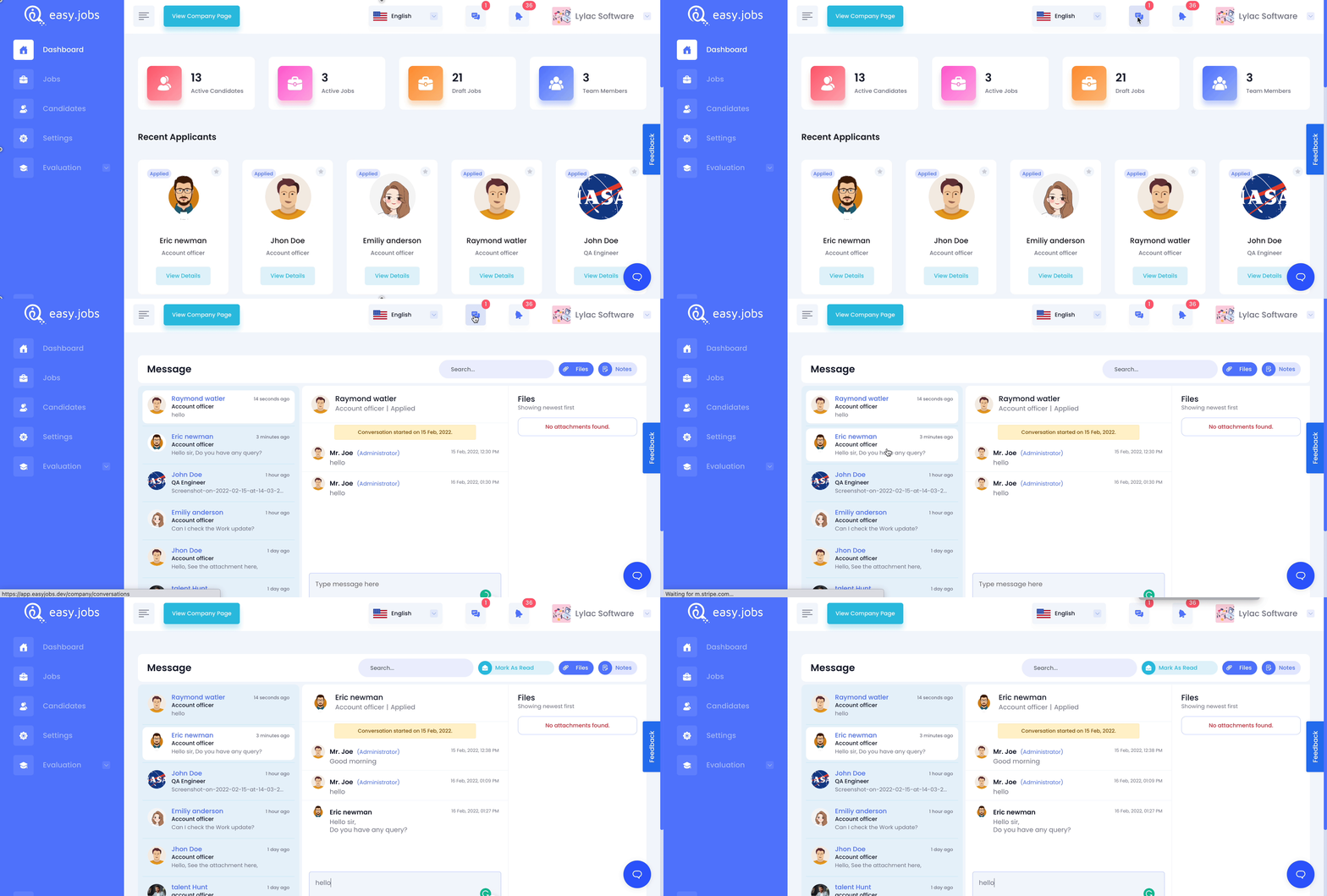
Per prima cosa, accedi alla tua dashboard easy.jobs. Lì troverai questo 'Casella dei messaggi' icona nella barra superiore della dashboard. Se fai clic su di esso, ti reindirizzerà direttamente al file Messaggio Scatola.
Funzionalità esclusive della casella di messaggio easy.jobs #
Puoi trovare la conversazione con il candidato nella casella dei messaggi di easy.jobs solo se hai inviato prima un messaggio dall'azienda. Per farlo, devi visitare il profilo di un candidato e scrivere 'Conversazione' scheda.
Ecco l'elenco delle funzionalità esclusive della casella di messaggio easy.jobs.
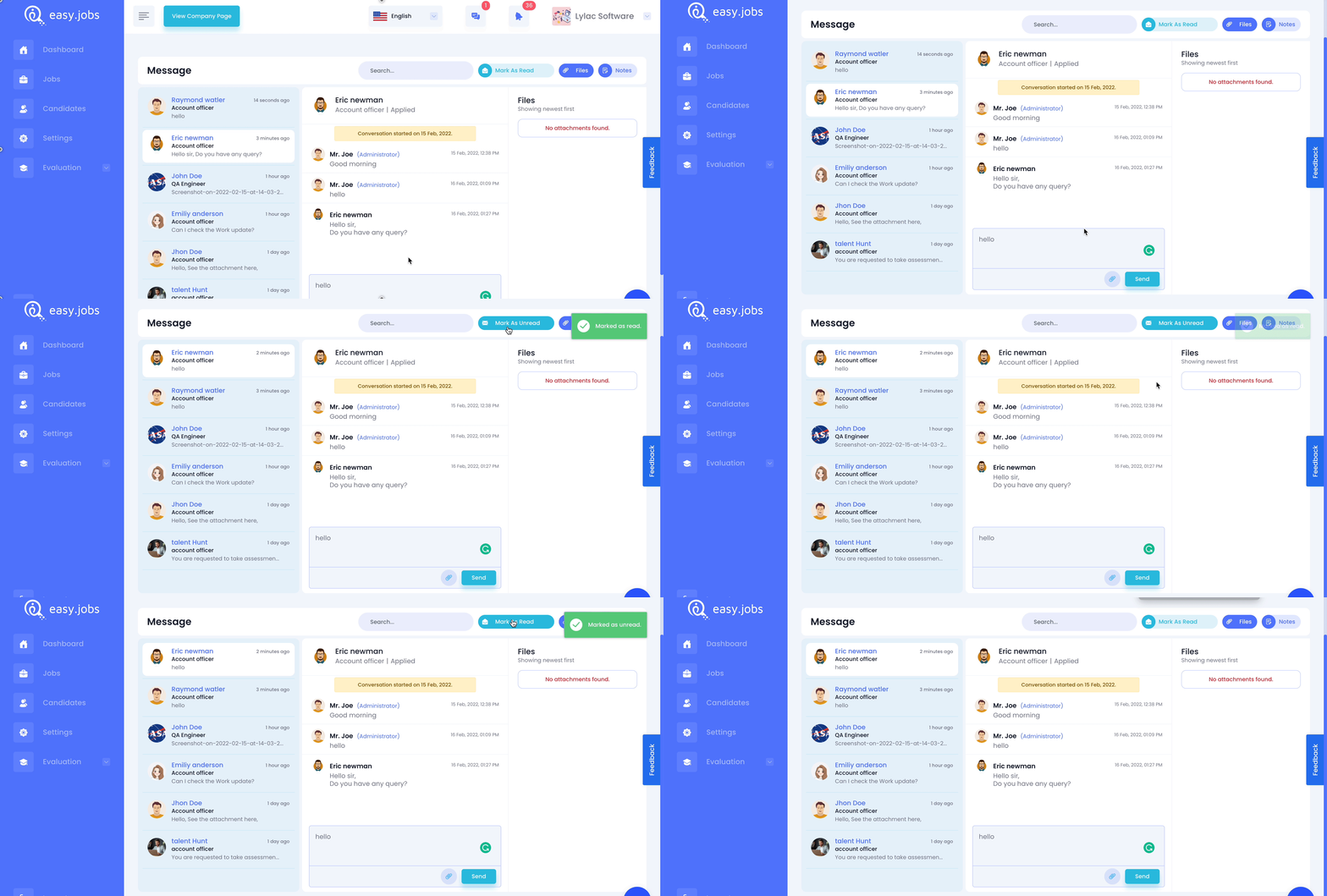
Tutte le conversazioni in un unico posto: puoi scoprire tutte le conversazioni con i candidati nella Message Box.
La conversazione per ogni offerta di lavoro sarà visibile qui. Utilizzando la visualizzazione completa della conversazione, puoi vedere dove si è candidato il candidato, in quale fase si trova, quando è iniziata la conversazione, ecc.
Nota: Il il candidato può inviare un messaggio solo se l'utente aziendale invia un messaggio con questo candidato.
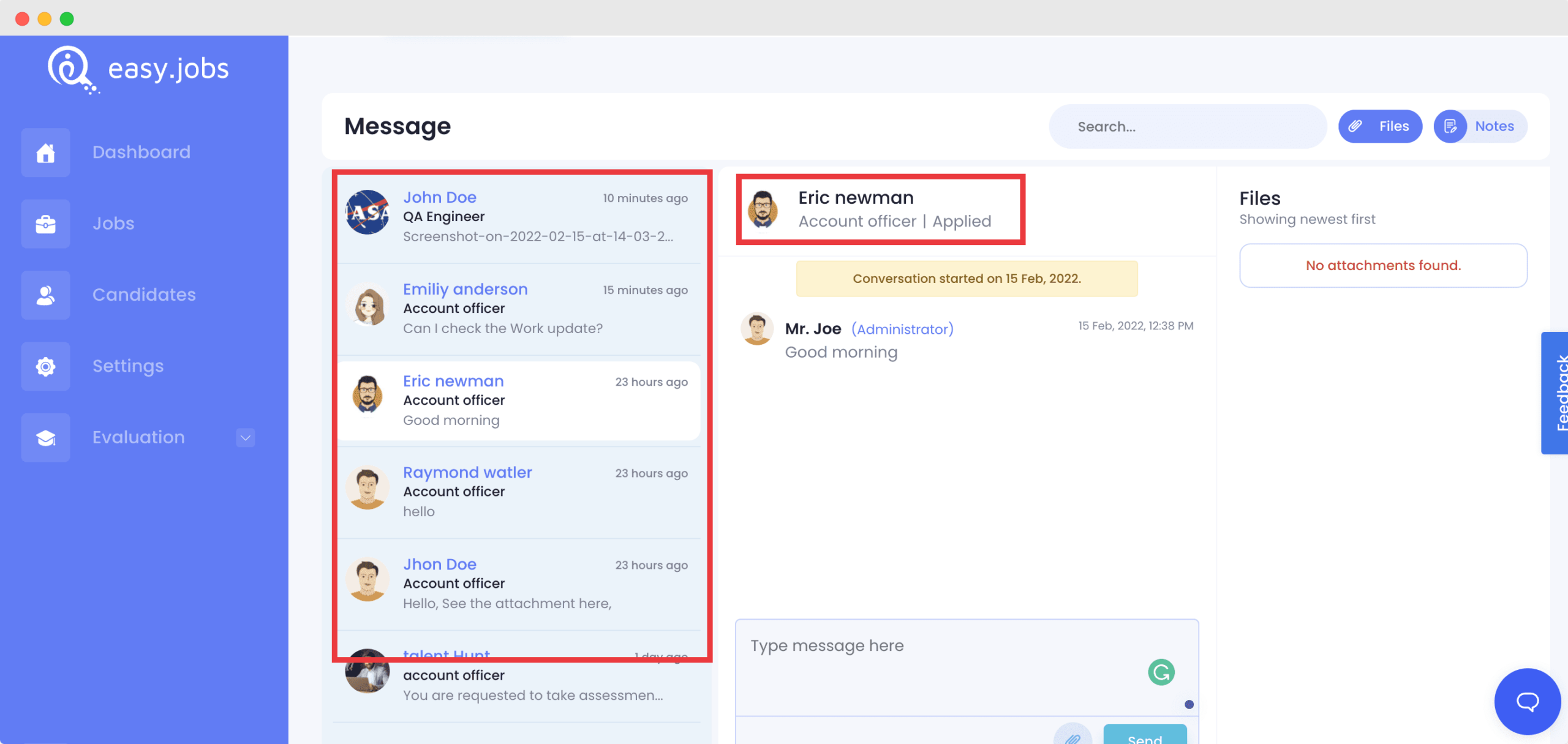
Cambia stato messaggio letto/non letto: Quando un candidato ha risposto ai messaggi, verrà immediatamente creata una notifica nella finestra del messaggio. Dopo aver controllato il messaggio, è possibile modificare lo stato del messaggio in ‘'‘Leggere' O 'Non letto' secondo la tua preferenza. Per farlo, devi fare clic su un pulsante sul easy.jobs Messaggio Casella Superiore Barra, fare clic per modificare lo stato.
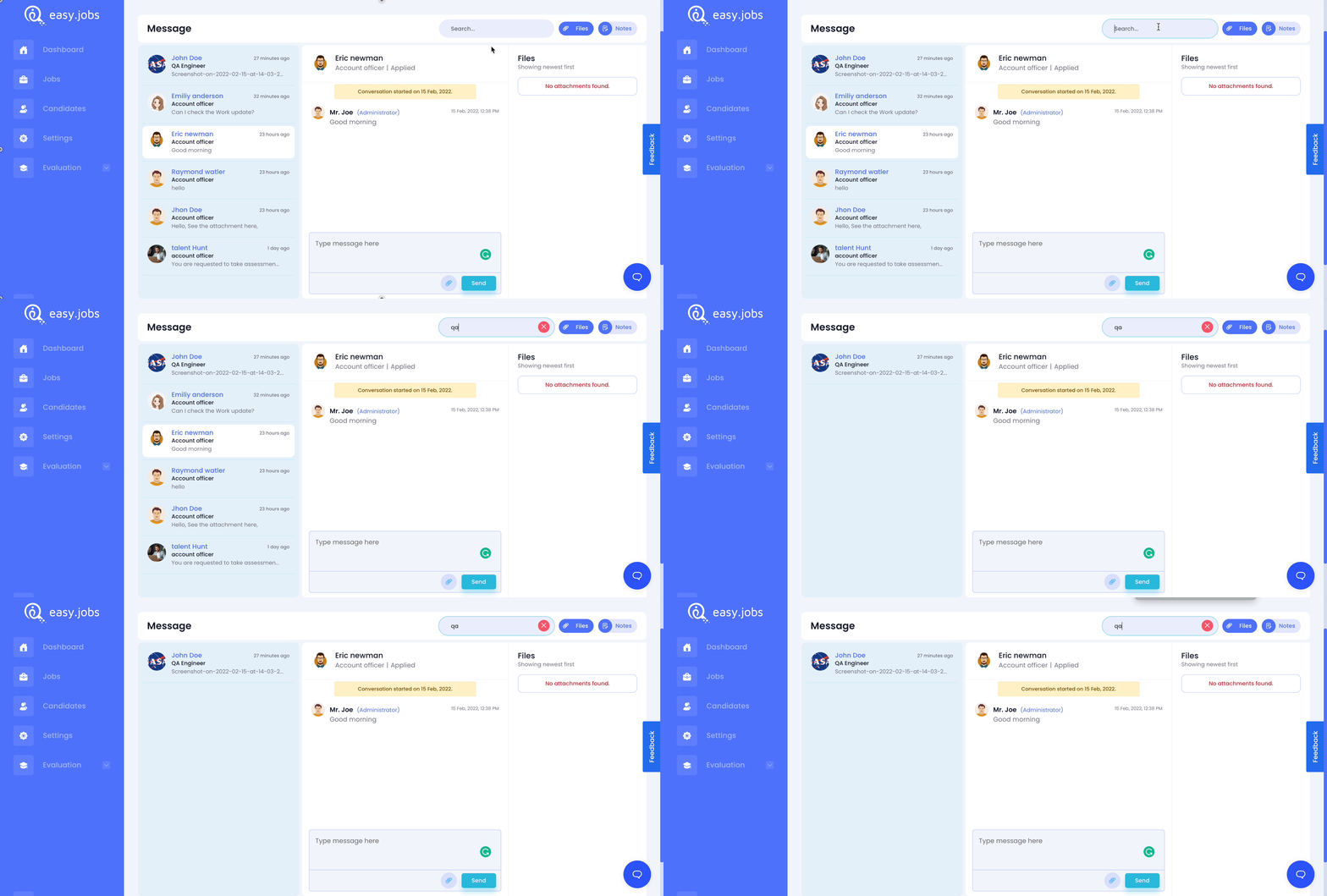
Gestisci le note dalla finestra dei messaggi: easy.jobs offre una funzionalità esclusiva per aggiungere note aziendali ai profili dei candidati. Ora è possibile accedere a tutte le note anche dalla casella dei messaggi. Tutte le note saranno visualizzate, con la data di creazione, l'autore e molti altri dettagli.
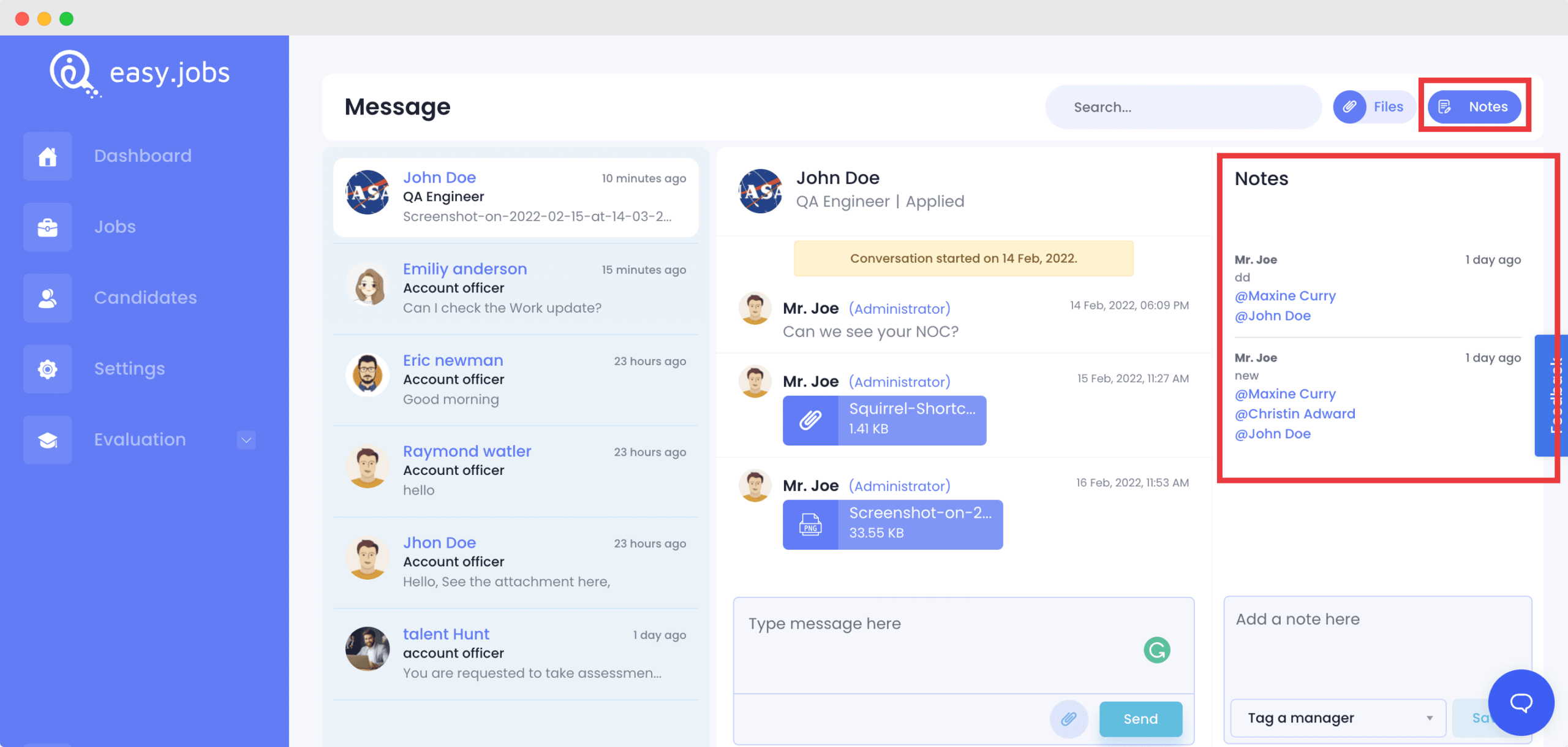
Inoltre, puoi creare una nuova nota dalla finestra dei messaggi. Per farlo, clicca sul 'Appunti' pulsante dalla barra in alto. Quindi nel campo di immissione, annota il testo, assegna un membro del team se lo desideri, quindi fai clic su 'Salva' pulsante.
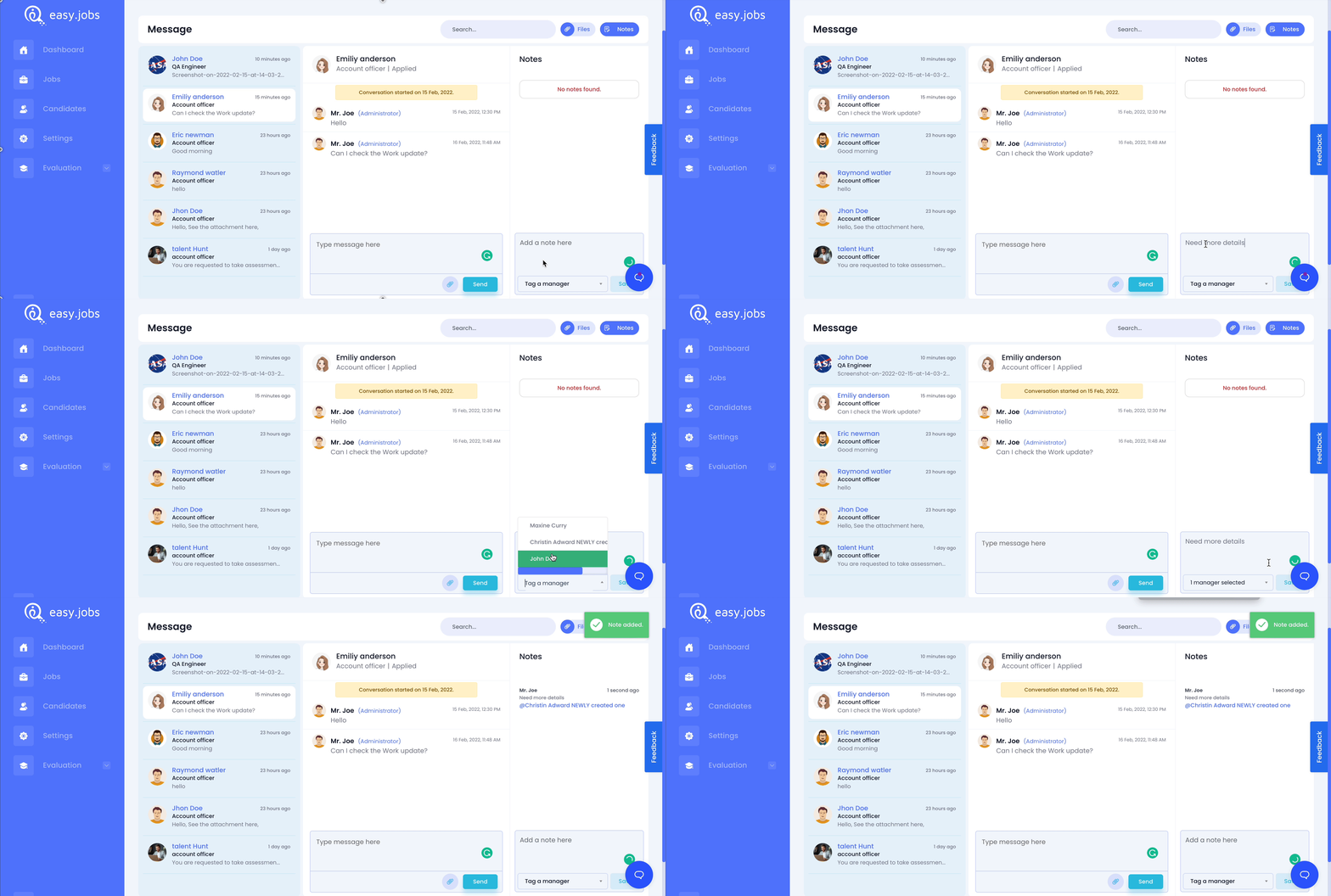
Anteprima file allegati: Se alleghi file a un candidato, puoi visualizzarli in anteprima dalla finestra dei messaggi. Per allegare un file dalla finestra dei messaggi, fare clic su 'Allegare' icona dal campo del messaggio e inserire il file.
Clicca sul 'File' pulsante dalla barra superiore di una conversazione candidata per visualizzare in anteprima tutti gli allegati da un'unica posizione. Puoi anche scaricare i file da lì.
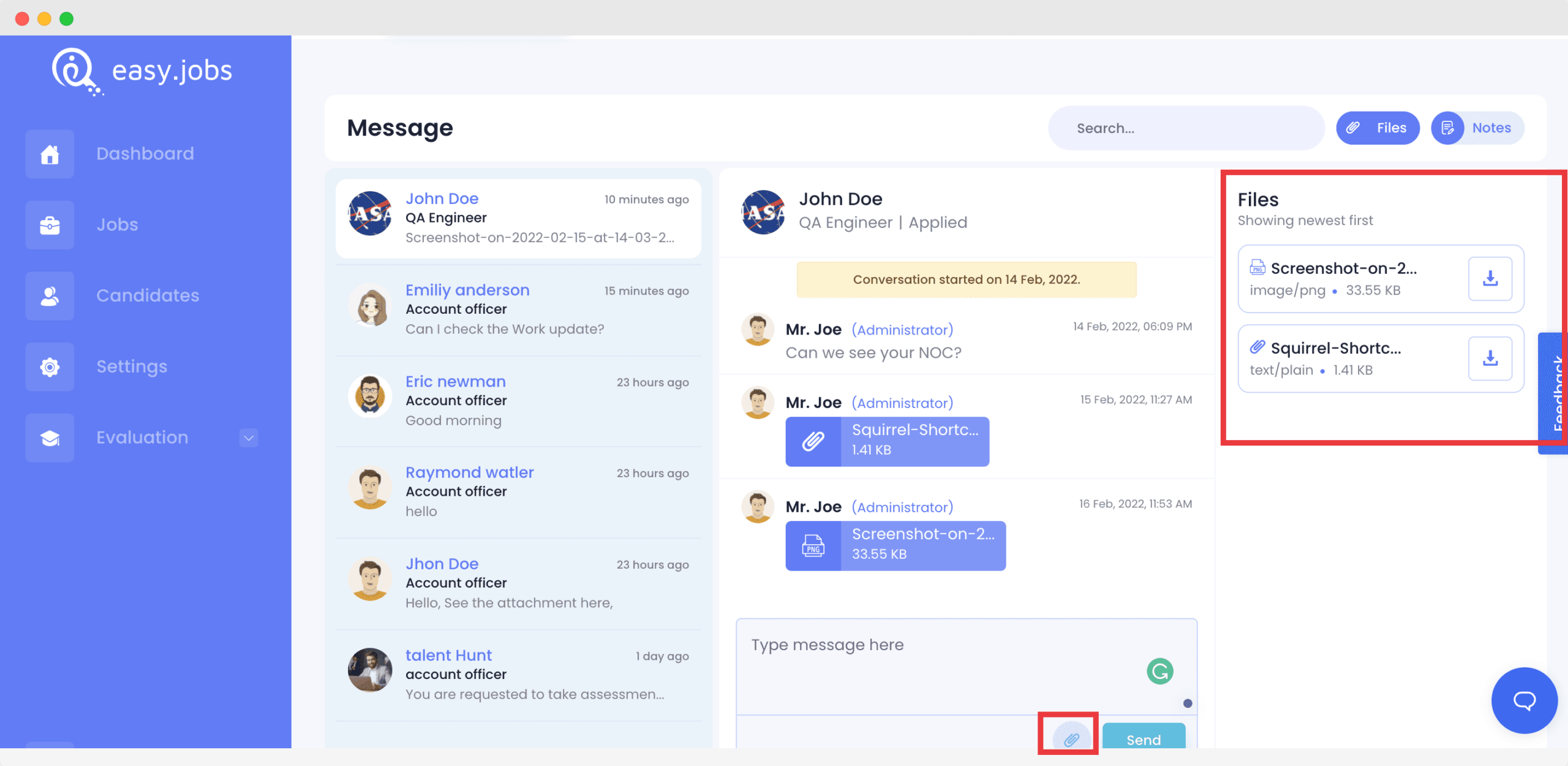
Pannello di ricerca avanzata: easy.jobs Message Box è dotato di un avanzato Pannello di ricerca per una facile navigazione. Lì puoi cercare i candidati utilizzando il nome del candidato, il titolo di lavoro, il nome dell'azienda e molti altri.
Ecco come puoi utilizzare la casella di messaggio di easy.jobs e mantenere conversazioni fluide con i candidati.
Come avviare una nuova conversazione utilizzando la casella di messaggio easy.jobs #
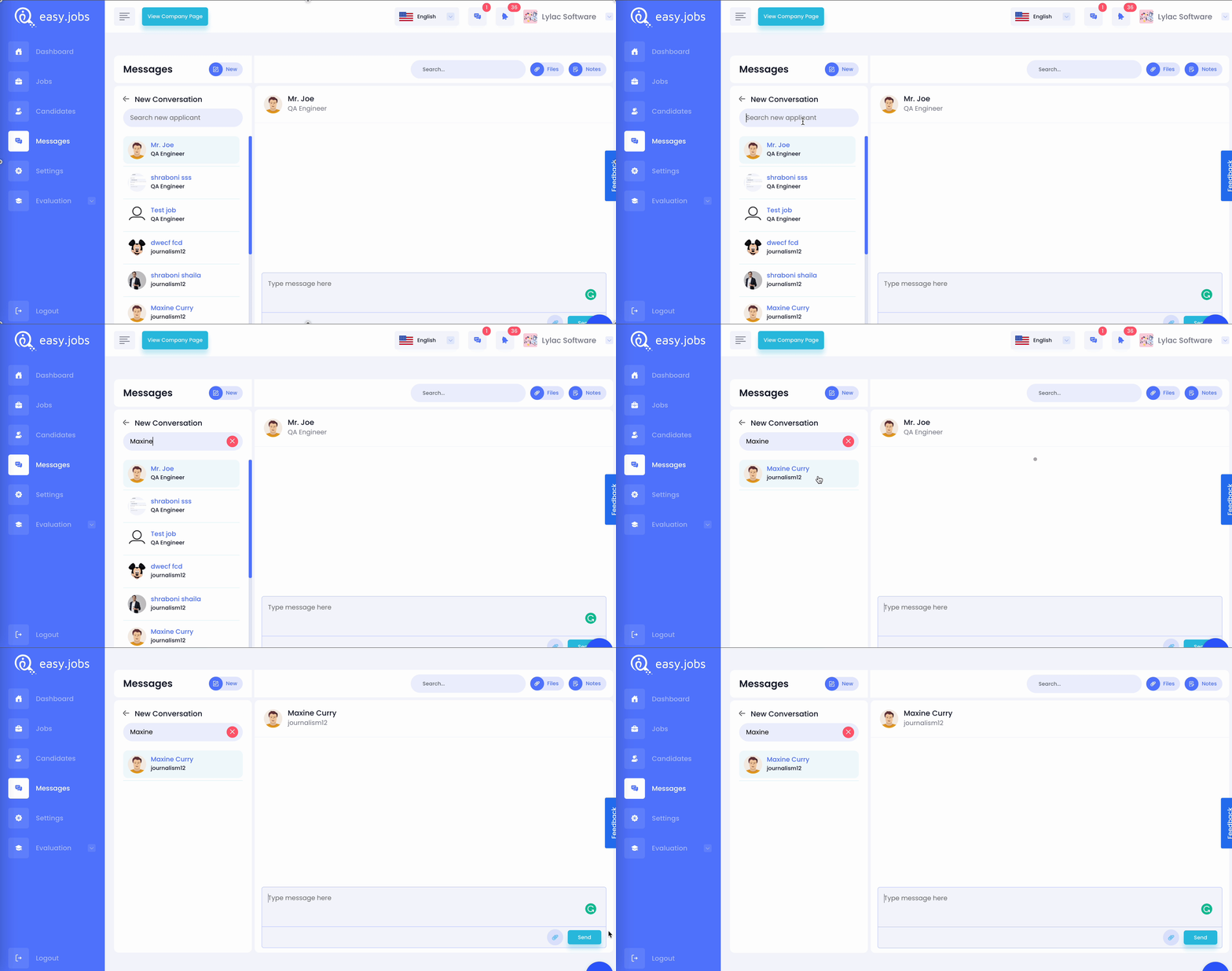
Nella 'Casella Messaggi' di easy.jobs, puoi avviare direttamente nuove conversazioni con i candidati. Per farlo, vai alla tua dashboard e clicca sull''Icona Messaggio', proprio come prima. Lì troverai la '‘Nuovo' dai candidati elencati sul lato sinistro.
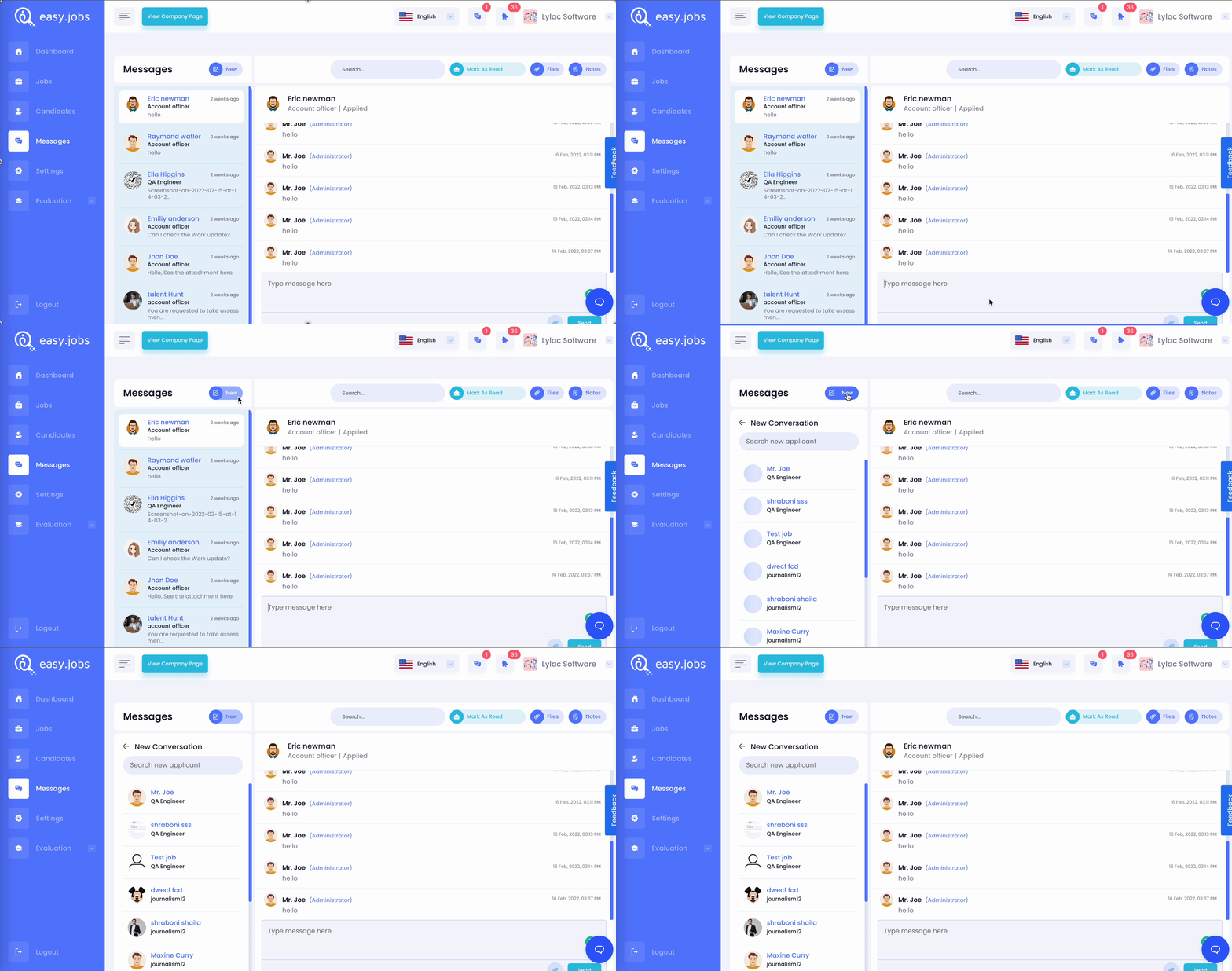
Puoi cercare i candidati per nome e iniziare una nuova conversazione. In questo modo puoi aggiungere chiunque dall'elenco dei candidati all'elenco delle conversazioni.
Se hai bisogno di aiuto, sentiti libero di farlo Contattaci o unisciti al nostro Comunità di Facebook per entrare in contatto con altri proprietari di aziende come te.


