与候选人的沟通现在更容易 easy.jobs 消息框,它提供了对所有消息和对话的轻松访问。以前,您必须访问候选人的个人资料并查看所有需要时间的对话。
现在,您可以从仪表板轻松追踪所有对话、查看消息状态等等。让我们看看有哪些高级和用户友好的功能 easy.jobs 消息框 提供。
如何找到 easy.jobs 的消息框? #
首先,登录您的 easy.jobs 控制面板。您将在那里找到此内容。 “消息框” 仪表板顶部栏上的图标。如果你点击它,它会直接将你重定向到 信息 盒子.

easy.jobs 消息框的独家功能 #
只有当公司主动发送消息时,您才能在 easy.jobs 消息框中找到候选人对话记录。要做到这一点,您需要访问候选人的个人资料页面并发送消息。 '会话' 标签。
以下是 easy.jobs 消息框的独家功能列表。.
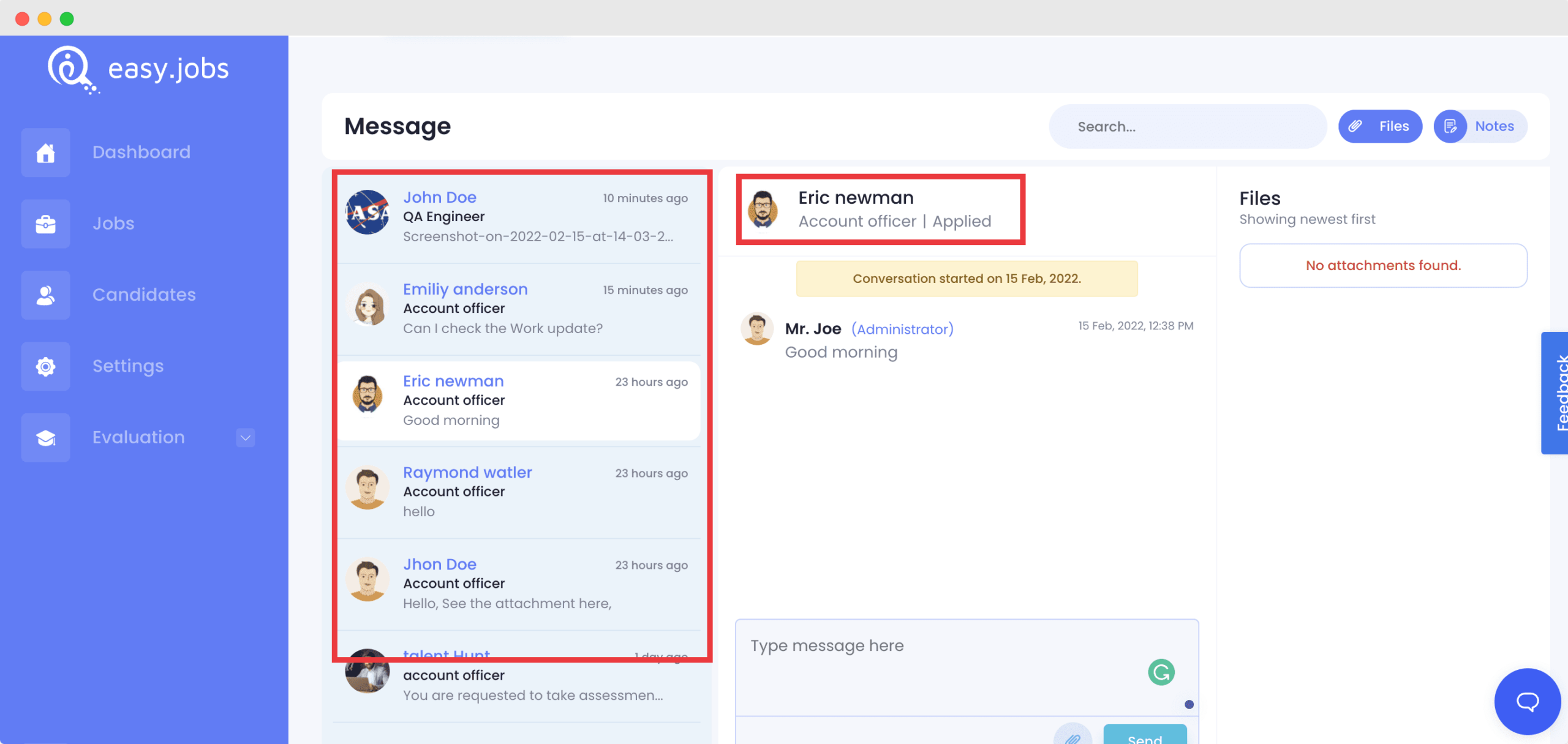
所有对话集中在一个地方: 您可以在留言箱中找到与候选人的所有对话。
每个职位发布的对话都将在此处显示。使用对话全视图,您可以看到应聘者已申请的位置、他或她处于准备阶段的哪个阶段、对话何时开始等。
注意: 的 候选人可以发送消息 仅当公司用户向该候选人发送消息时。
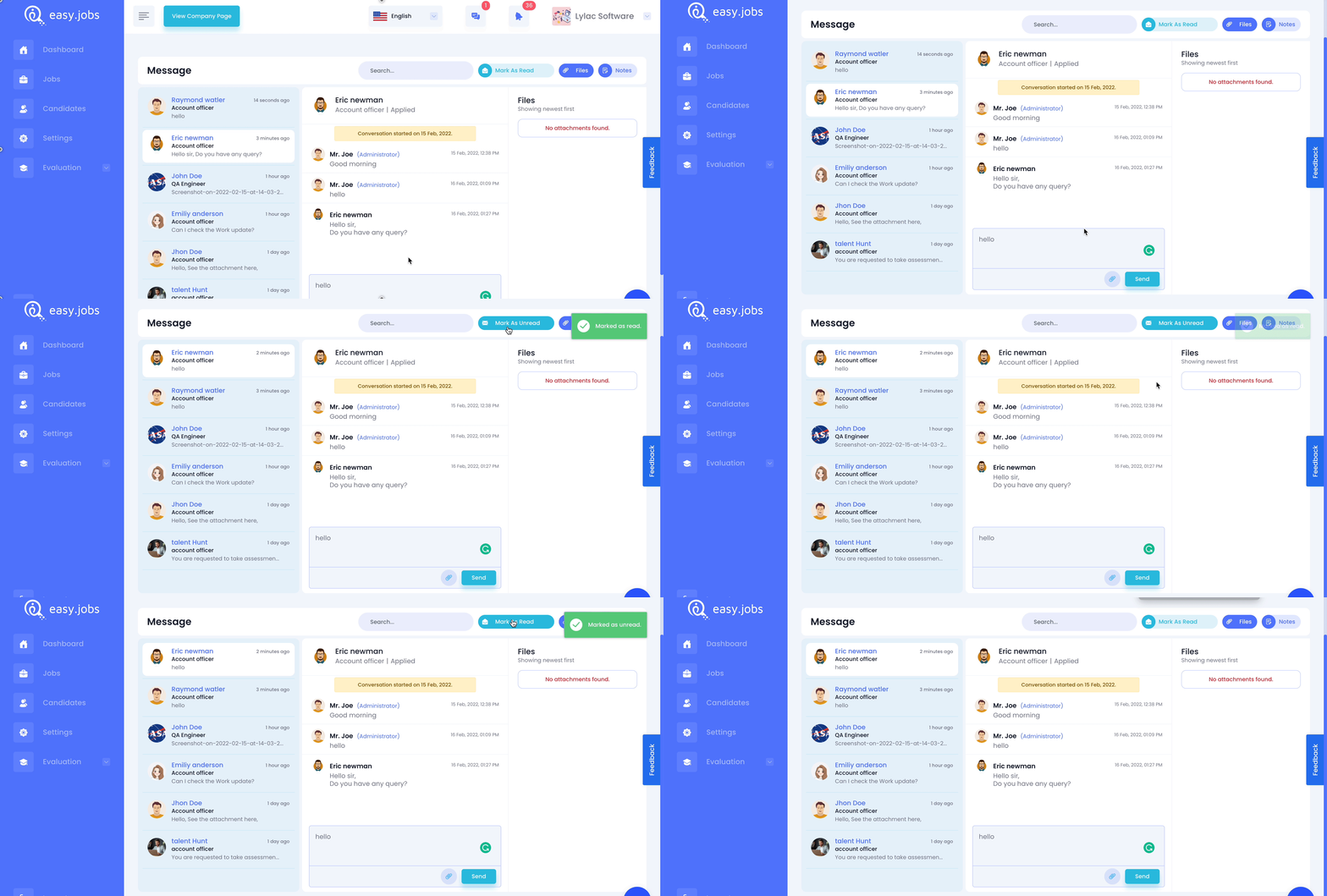
更改消息已读/未读状态: 当候选人回复消息时,消息框中会立即创建一条通知。 查看消息后,您可以将消息状态更改为 ‘'‘读' 或者 '未读' 根据您的喜好。为此,您必须单击 easy.jobs 消息框顶部 栏,单击它可以更改状态。
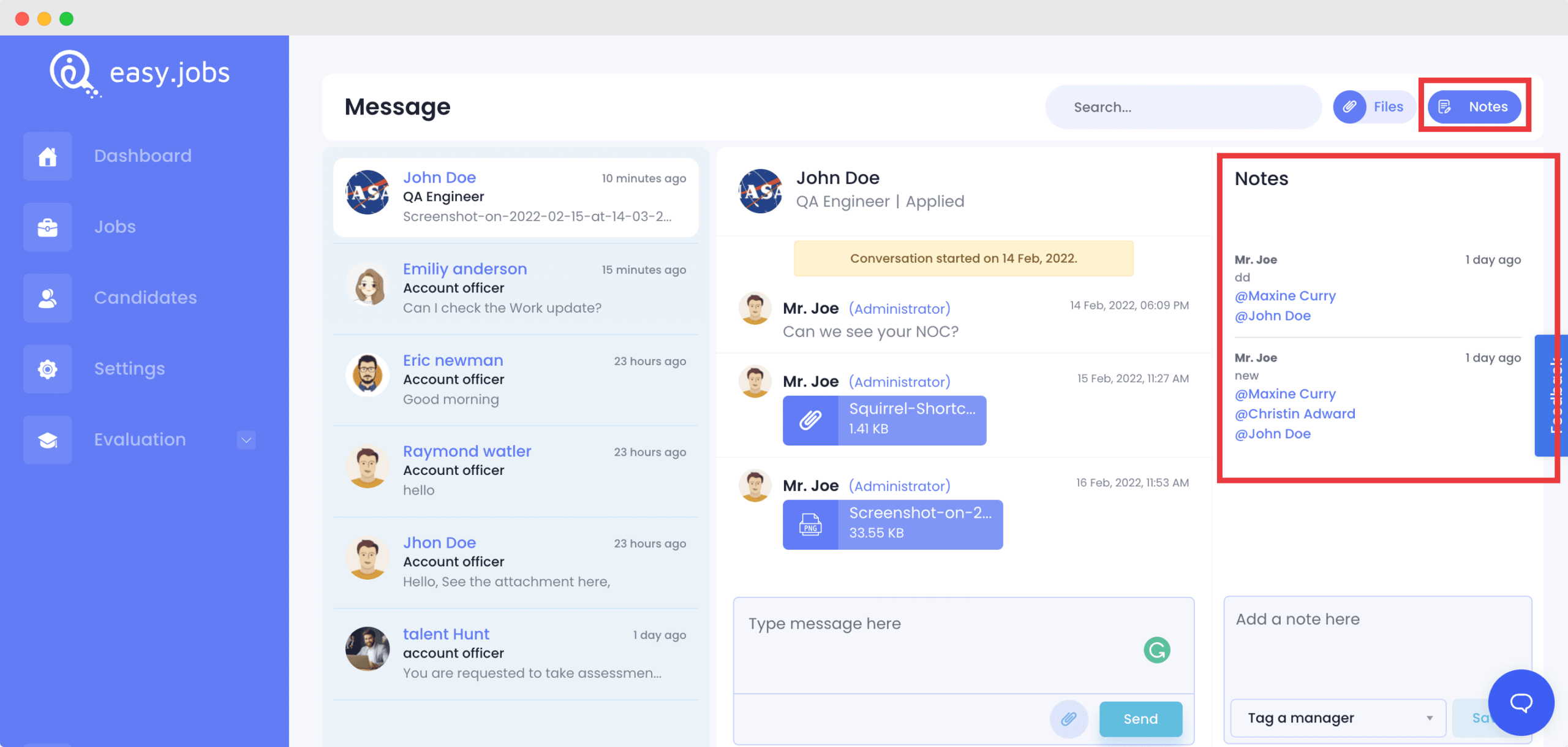
从消息框管理笔记: easy.jobs 独家提供一项功能,允许公司在候选人资料中添加备注。现在,您还可以通过消息框访问所有备注。所有备注都会显示出来,包括创建日期、创建者以及其他详细信息。.
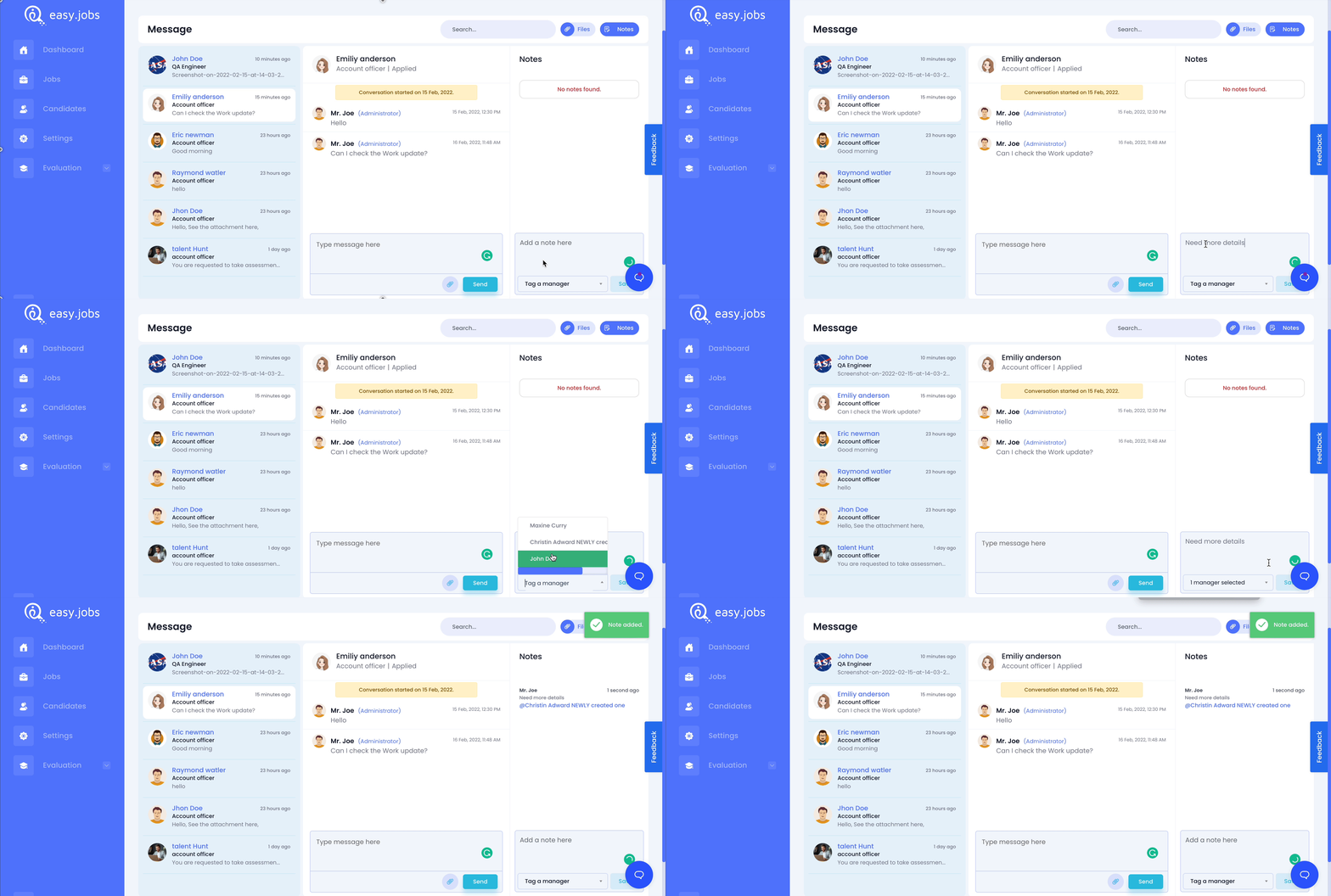
此外,您可以从消息框创建新注释。为此,请单击 '笔记' 顶部栏中的按钮。然后在输入字段中,写下文本,如果需要,可以指定一个团队成员,然后单击 '救' 按钮。
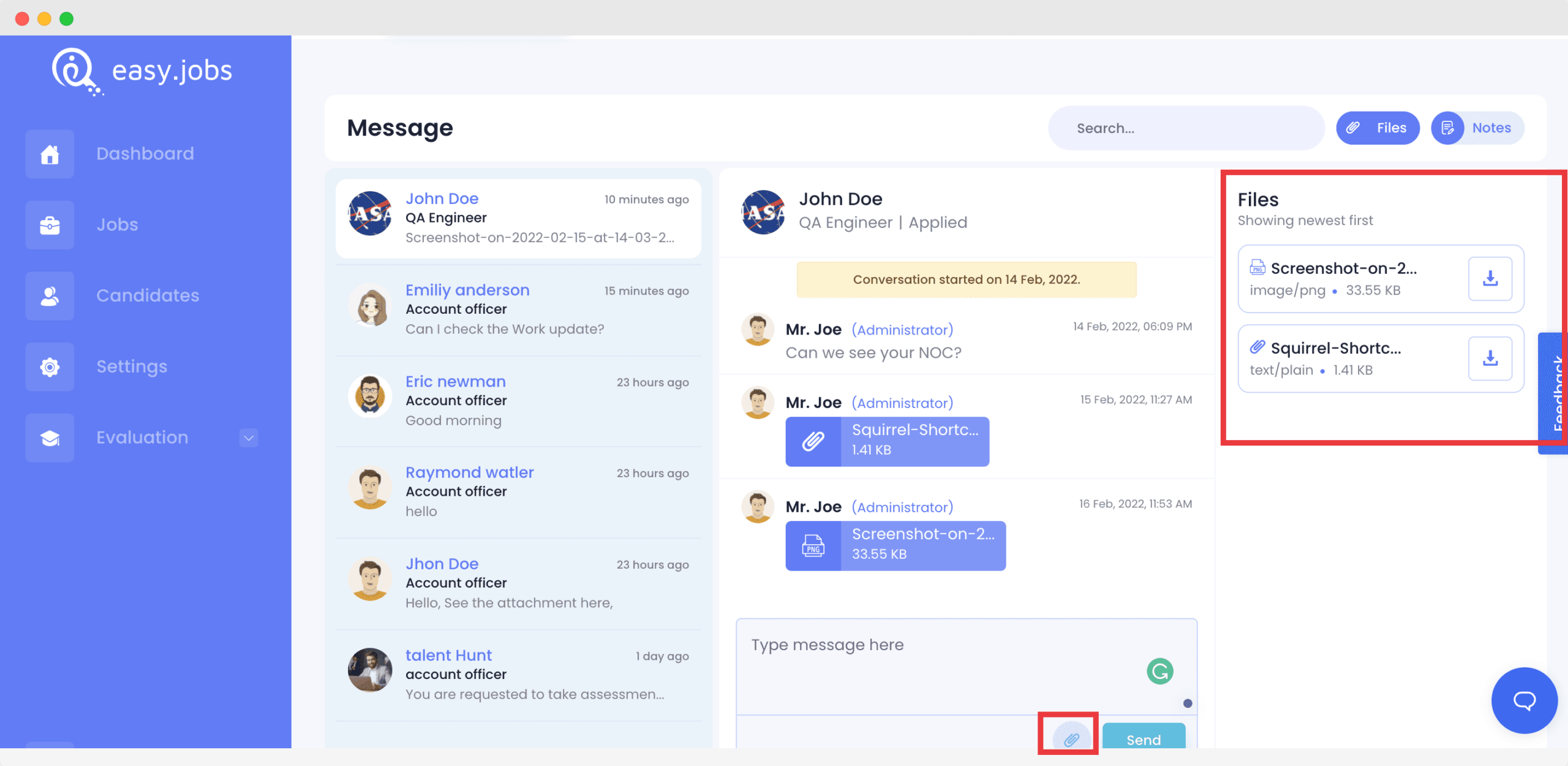
预览文件附件: 如果您将任何文件附加到候选人,您可以从消息框预览这些文件。要从消息框附加文件,请单击 '附' 消息字段中的图标并插入文件。
点击 '文件' 候选人对话顶部栏中的按钮可从一个位置预览所有附件。您也可以从那里下载文件。
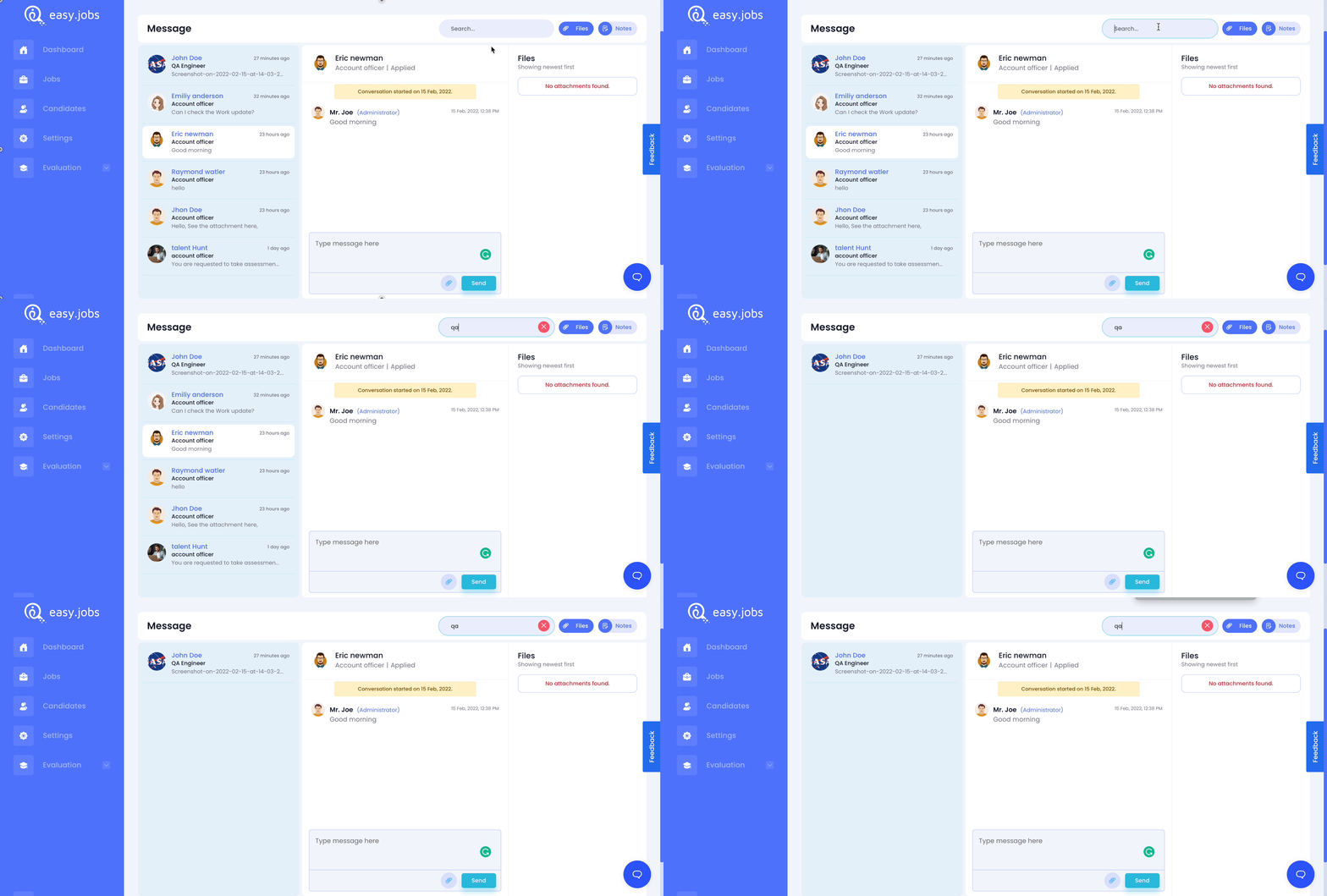
高级搜索面板: easy.jobs 消息框带有高级功能 搜索面板 便于导航。在那里,您可以使用候选人姓名、职位、公司名称等搜索候选人。
这就是如何使用 easy.jobs 消息框并与候选人顺利进行对话的方法。.
如何使用 easy.jobs 消息框发起新的对话 #
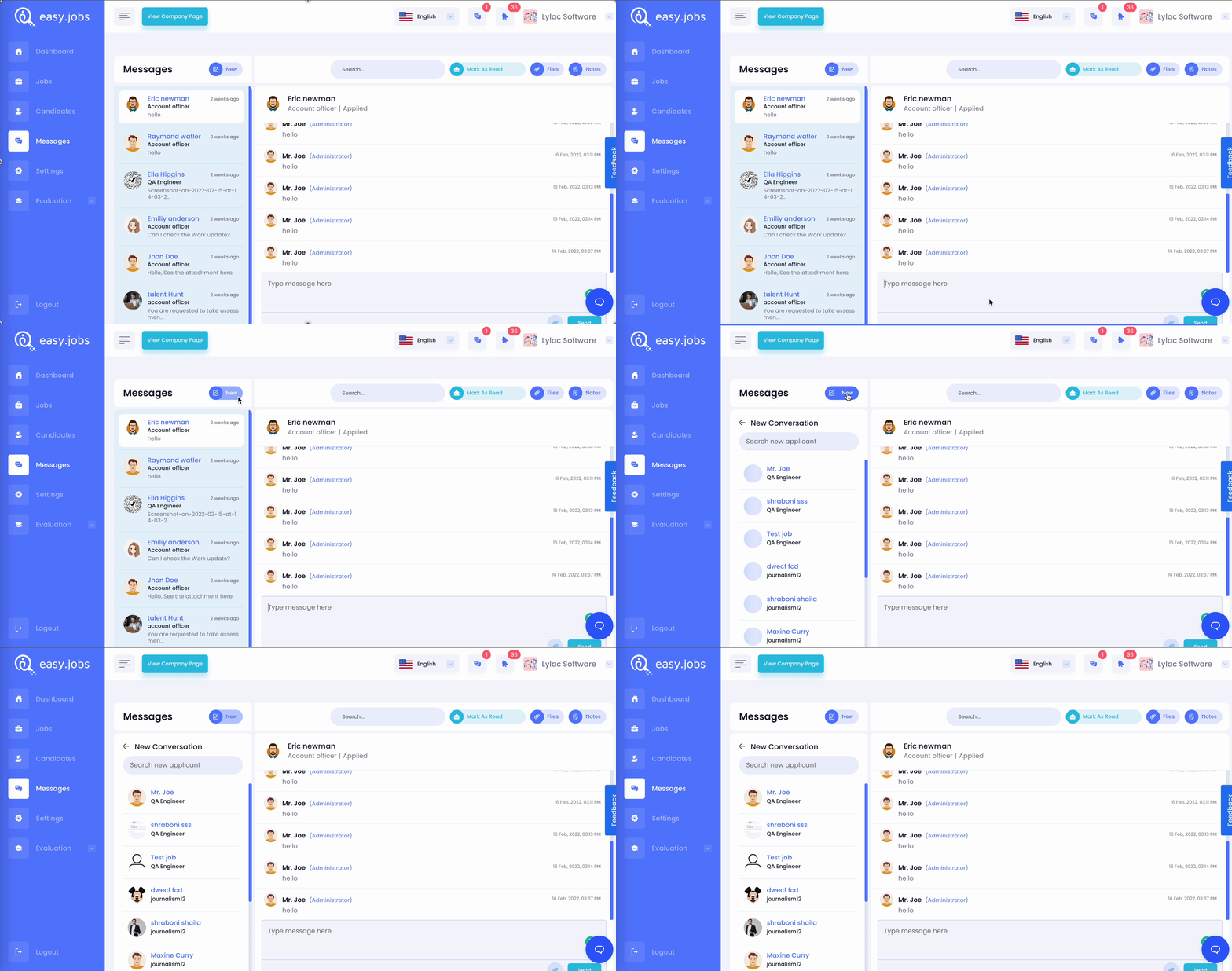
在 easy.jobs 的‘消息框’中,您可以直接与候选人发起新的对话。为此,请前往您的控制面板,然后点击‘消息图标’,就像以前一样。在那里,您会找到‘新的' 来自左侧列出的候选人的图标。
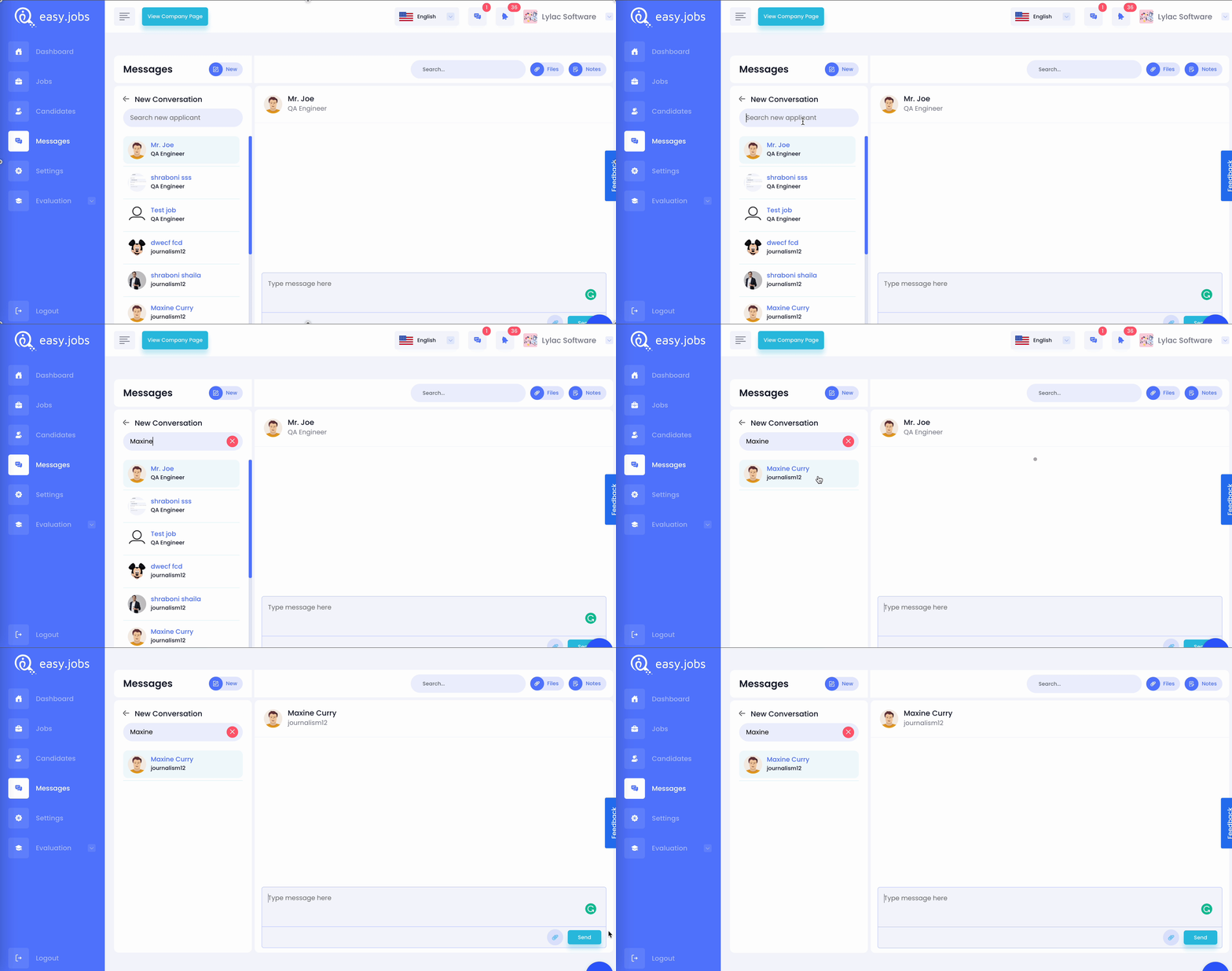
您可以按姓名搜索候选人并开始新对话。因此,您可以将候选人列表中的任何人添加到您的对话列表中。
如果您需要任何帮助,请随时 联系我们 或加入我们 Facebook社区 与其他像您一样的公司所有者建立联系。