- Passos para criar uma nova vaga de emprego no easy.jobs
- Passo 1: Abra seu painel de controle
- Passo 2: Acesse a seção de vagas de emprego.
- Passo 3: Clique em 'Criar uma vaga de emprego' e escolha um método.
- Passo 4: Adicione os detalhes da sua vaga
- Etapa 5: Elabore as perguntas de triagem
- Etapa 6: Adicionar um questionário
- Etapa 7: Personalizar os campos do candidato
- Etapa final: Visualizar e publicar
easy.jobs é uma solução completa de recrutamento que permite criar anúncios de vagas, gerenciar campanhas de emprego em andamento e contratar os talentos certos, tudo em uma única plataforma. Com o easy.jobs, você pode publicar um novo anúncio de vaga em minutos e otimizar todo o seu processo de recrutamento.
Passos para criar uma nova vaga de emprego no easy.jobs #
Este guia orienta você na criação de uma nova vaga de emprego do início ao fim, incluindo perguntas de triagem, questionários, campos do candidato e publicação. Siga os passos abaixo para criar e publicar uma nova vaga de emprego na sua página de carreiras diretamente do painel de controle do easy.jobs.
Nota: Antes de começar, certifique-se de ter uma conta ativa no easy.jobs com uma empresa criada e que todos os conjuntos de perguntas de triagem ou questionário que você pretende usar já estejam preparados. Avaliação → Conjunto de perguntas. Você também pode criar esses elementos ao elaborar o anúncio da vaga de emprego.
Passo 1: Abra seu painel de controle #
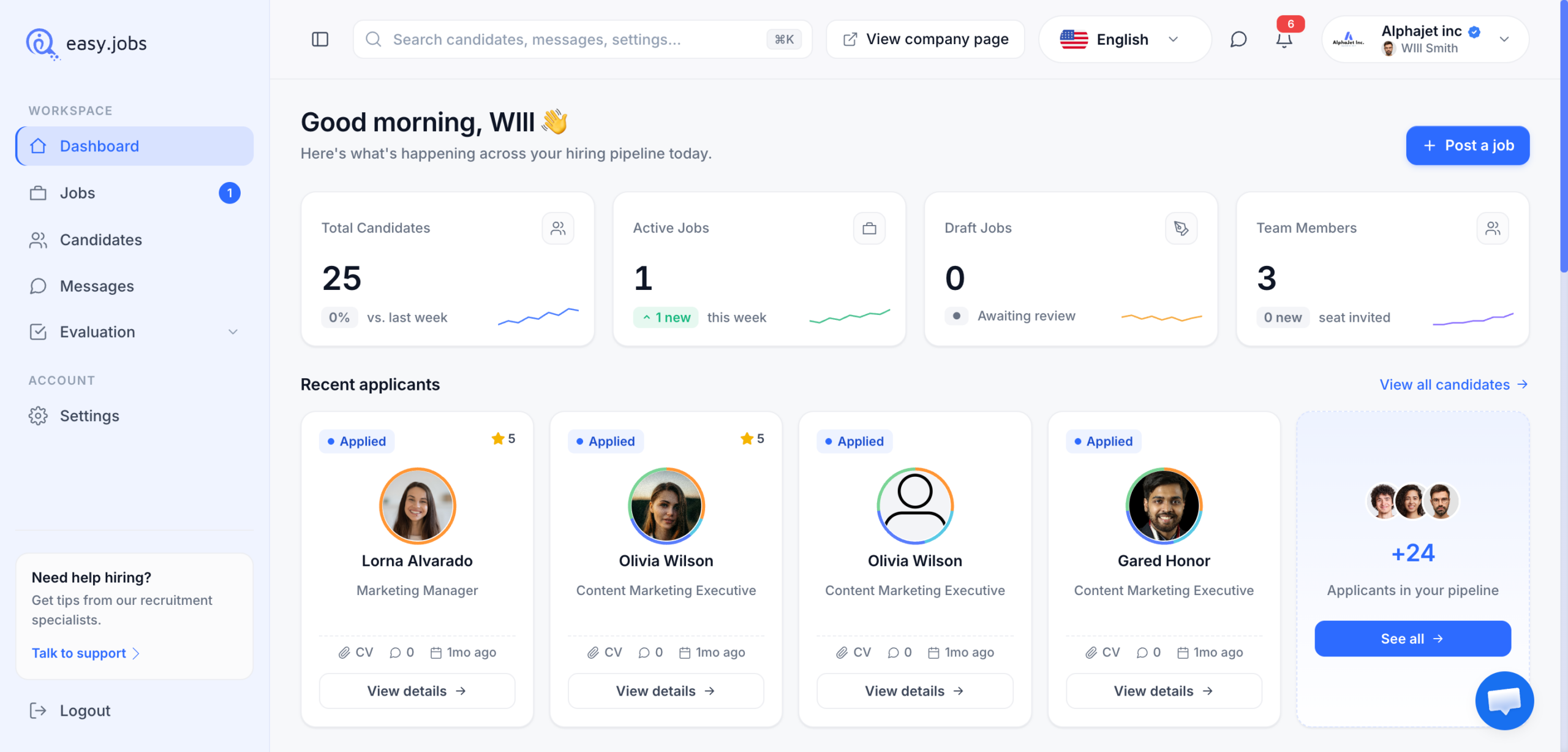
Faça login na sua conta easy.jobs para acessar sua página principal. painel de controle, que oferece uma visão geral da sua atividade de contratação.
Passo 2: Acesse a seção de vagas de emprego. #
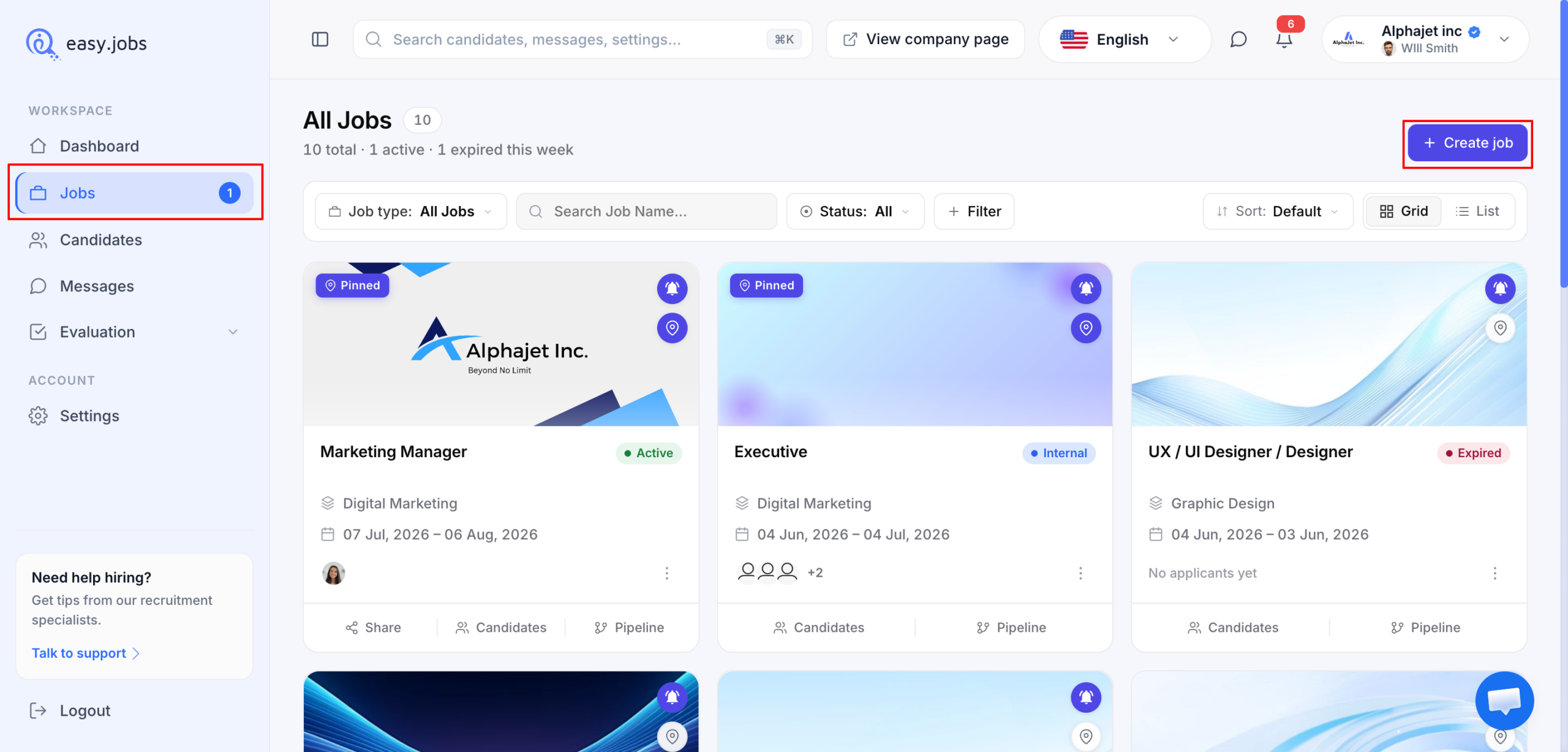
Na barra lateral esquerda, clique 'Empregos'. Isso abre a visualização de Empregos, onde todas as suas vagas de emprego existentes são listadas e onde você pode iniciar uma nova.
Passo 3: Clique em 'Criar uma vaga de emprego' e escolha um método. #
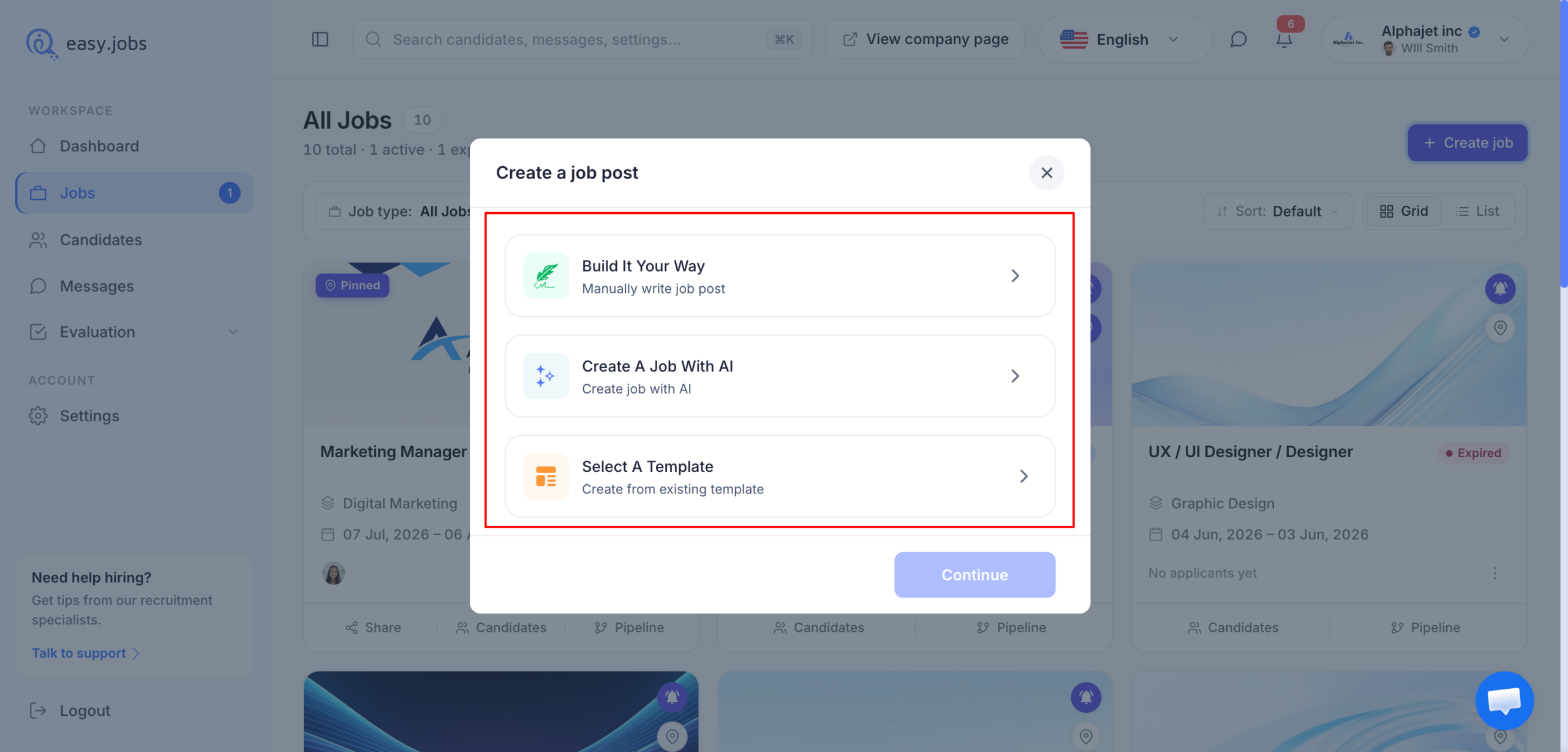
Para começar um novo trabalho, clique em ‘'+ Criar emprego'’ botão no canto superior direito da página de Empregos. ‘'Criar um anúncio de emprego'’ Uma janela pop-up será exibida, oferecendo três maneiras de criar sua postagem:
- Crie um emprego com IAGere anúncios de emprego automaticamente com IA.
- Construa do seu jeitoRedija a descrição da vaga de emprego manualmente, do zero.
- Selecione um modeloCriar a partir de um modelo de descrição de cargo existente.
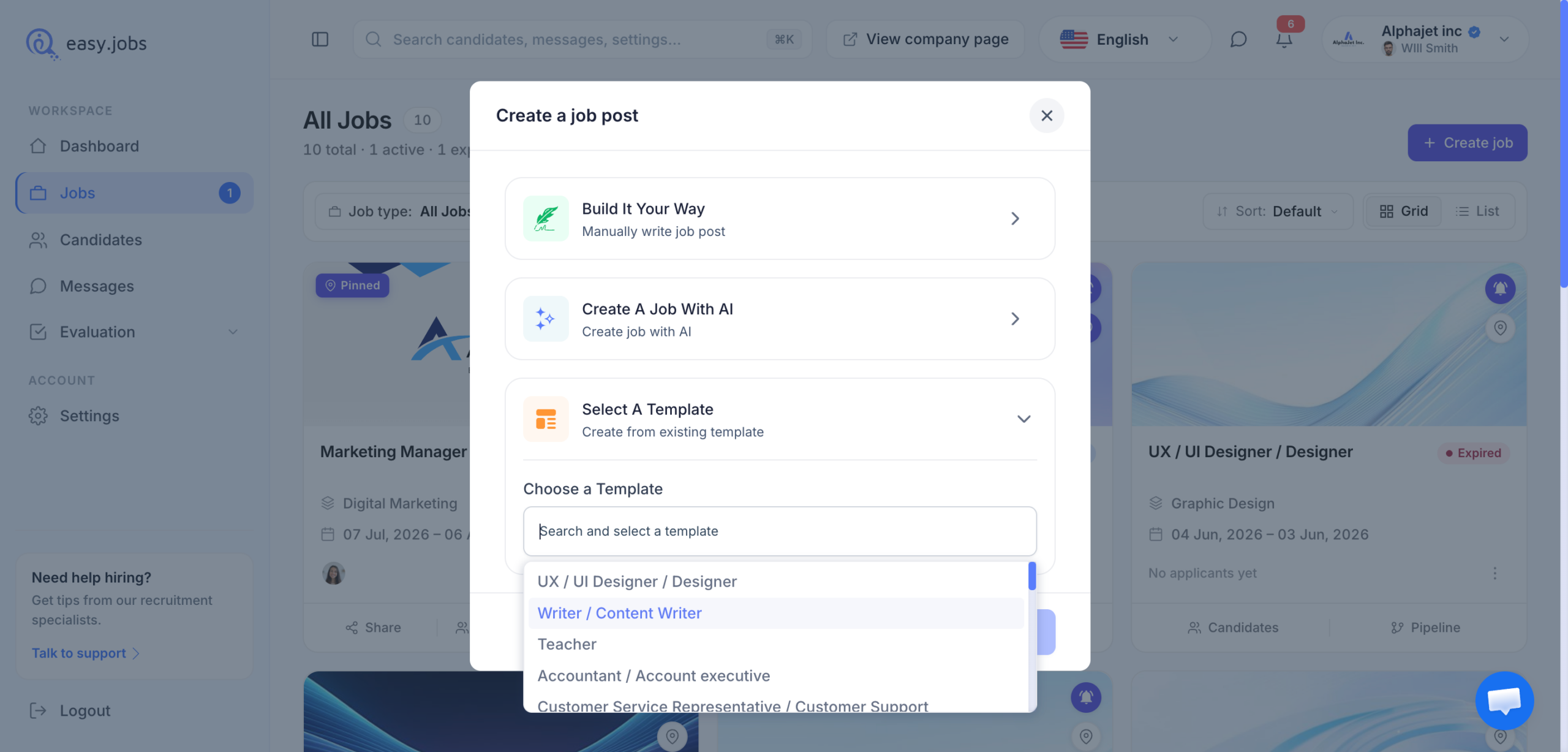
Selecione o método que melhor lhe convier. Se você escolher 'Selecione um modelo', a opção se expande para revelar um ‘'Escolha um modelo'’ menu suspenso. Use o ‘'Pesquise e selecione um modelo'’ campo para encontrar e escolher um modelo da lista. Depois de fazer sua seleção, clique em 'Continuar' botão.
Passo 4: Adicione os detalhes da sua vaga #
Independentemente do método escolhido, você chegará ao ‘'Criar um novo emprego'’ Na parte superior da página, um indicador de progresso mostra as três etapas da publicação da vaga: Informação, Perguntas de triagem, e Quiz, com o Informação palco ativo.
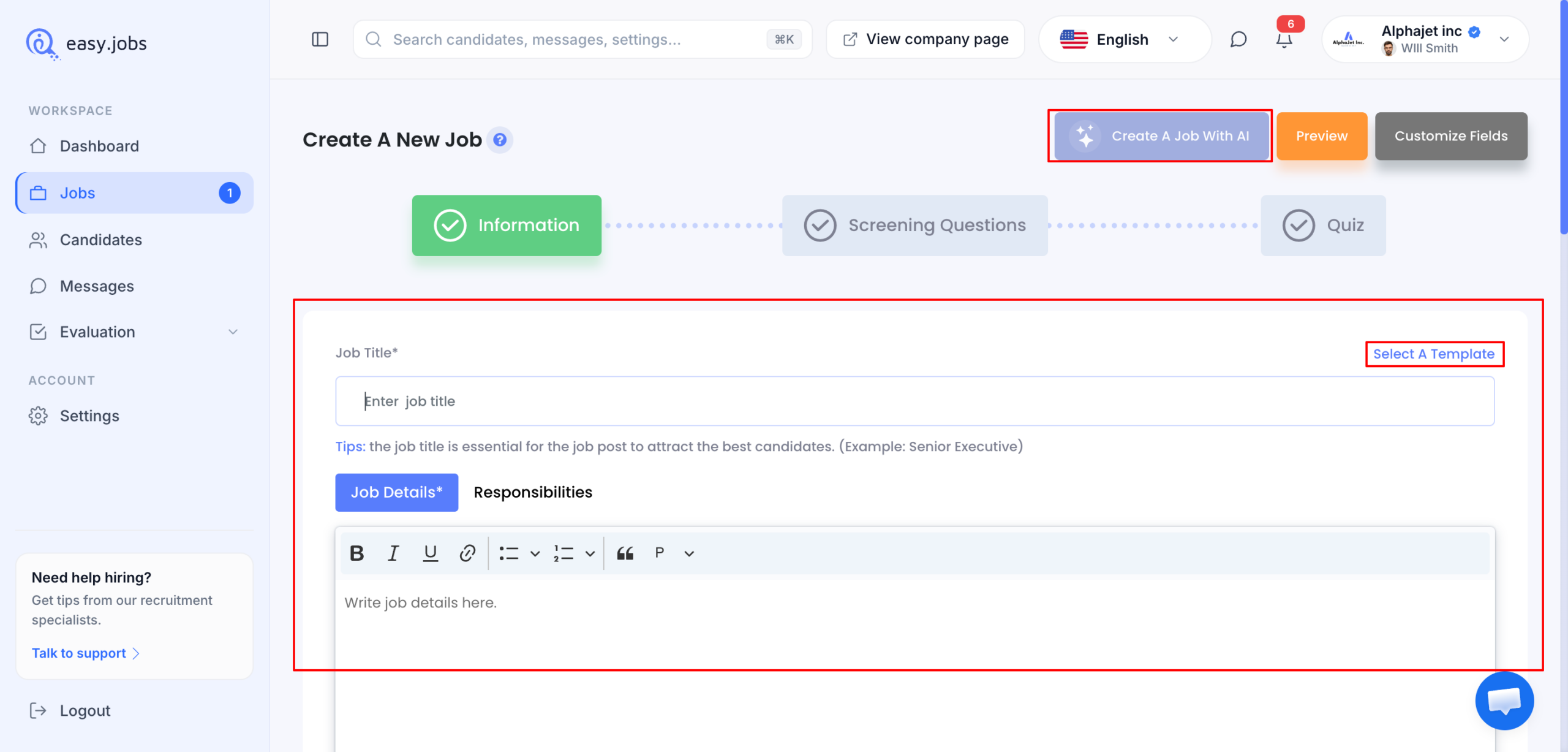
Você também pode alternar entre os métodos a qualquer momento usando o ‘'Crie um emprego com IA'’ botão (canto superior direito) ou o 'Selecione um modelo' link ao lado do campo Cargo.
* Crie um emprego com IA: #
Se você escolher 'Criar um emprego com IA', Uma janela pop-up será exibida. Digite um Cargo (por exemplo, Engenheiro de Software Sênior), opcionalmente expandir ‘'Adicionar detalhes adicionais (opcional)'’ Para fornecer mais contexto à IA, clique em ‘'Gerar'’.
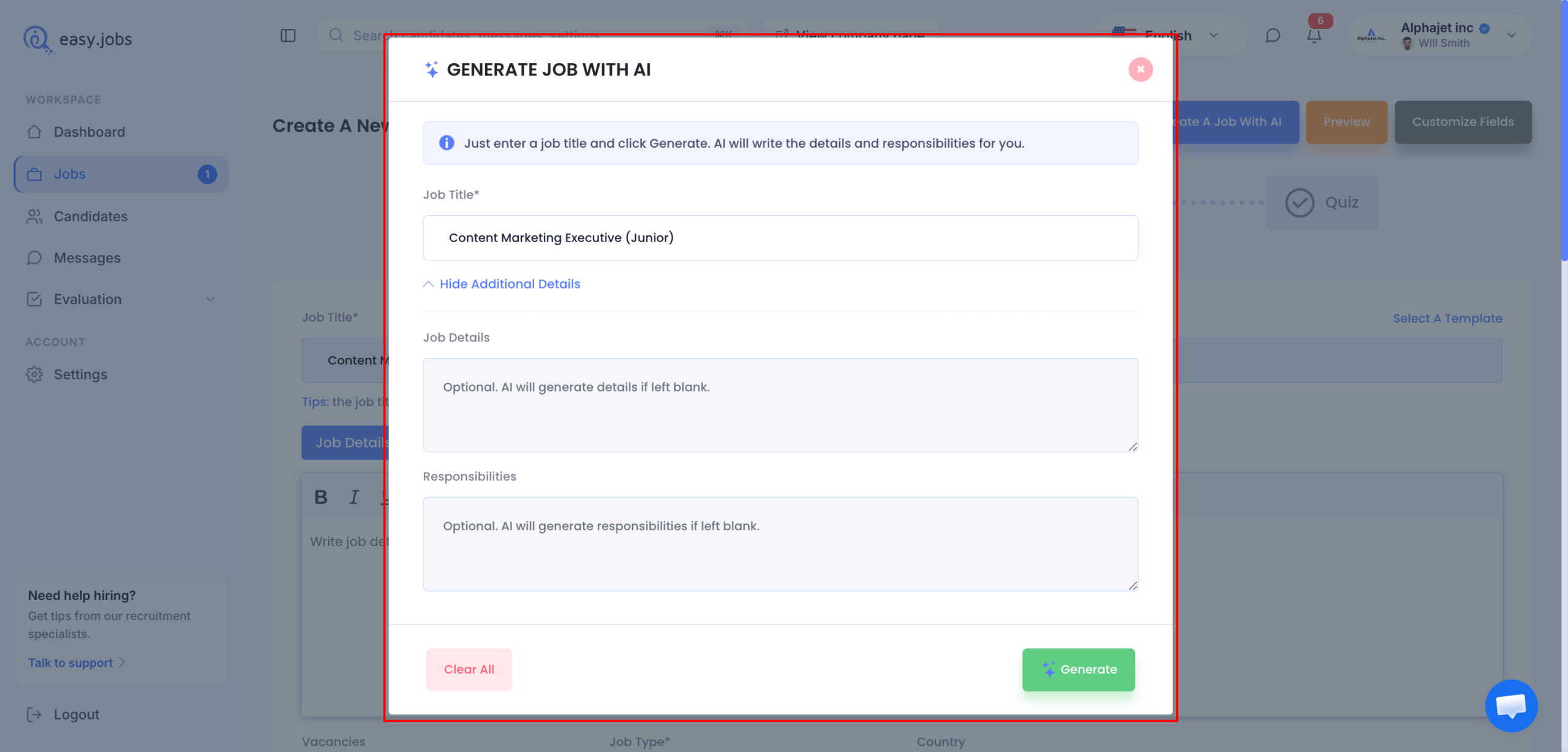
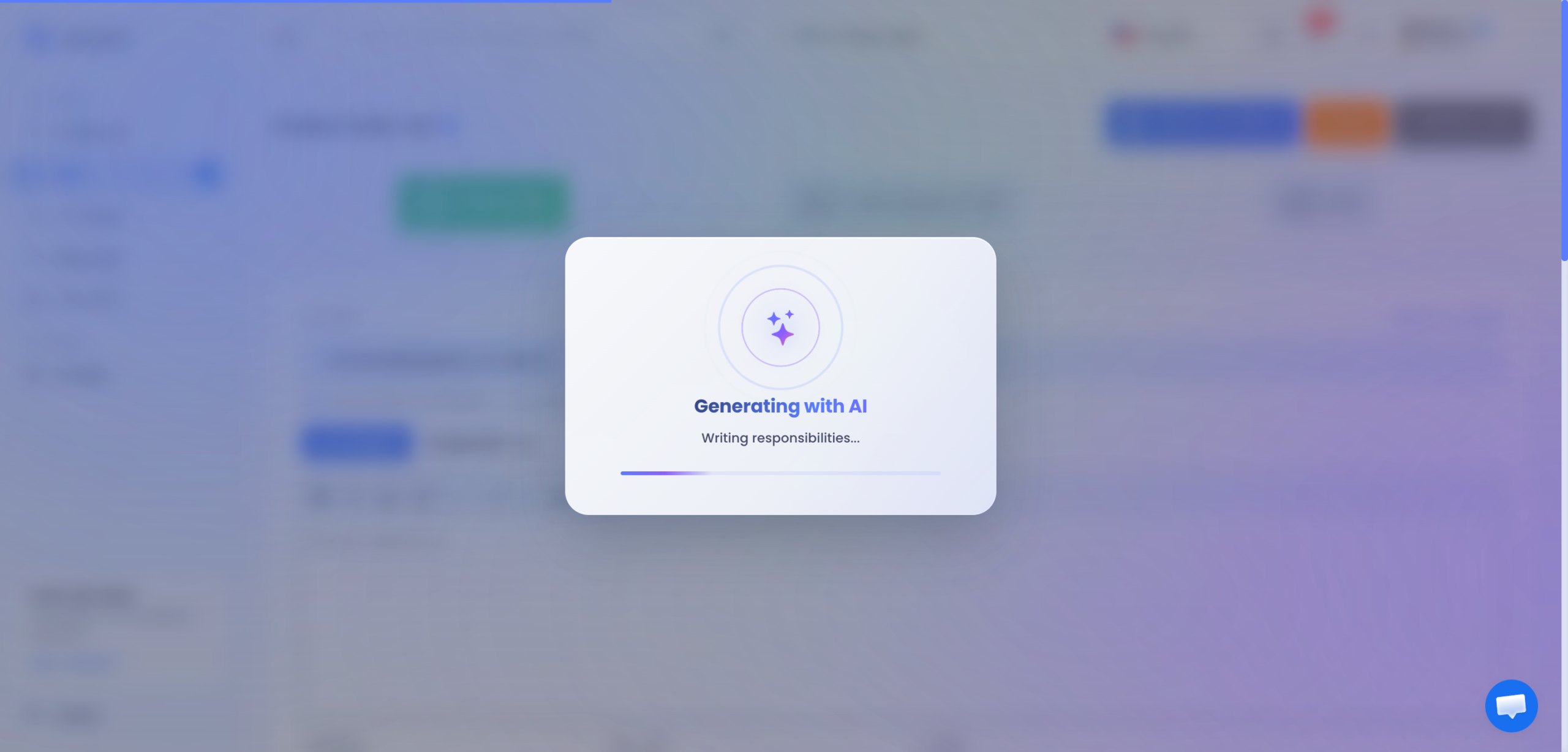
A IA irá redigir automaticamente os detalhes e responsabilidades do trabalho para você. Use ‘'Limpar tudo'’ Para redefinir os campos, se necessário. Após a geração do conteúdo, revise-o e refine-o na página de Informações.
* Selecione um modelo: #
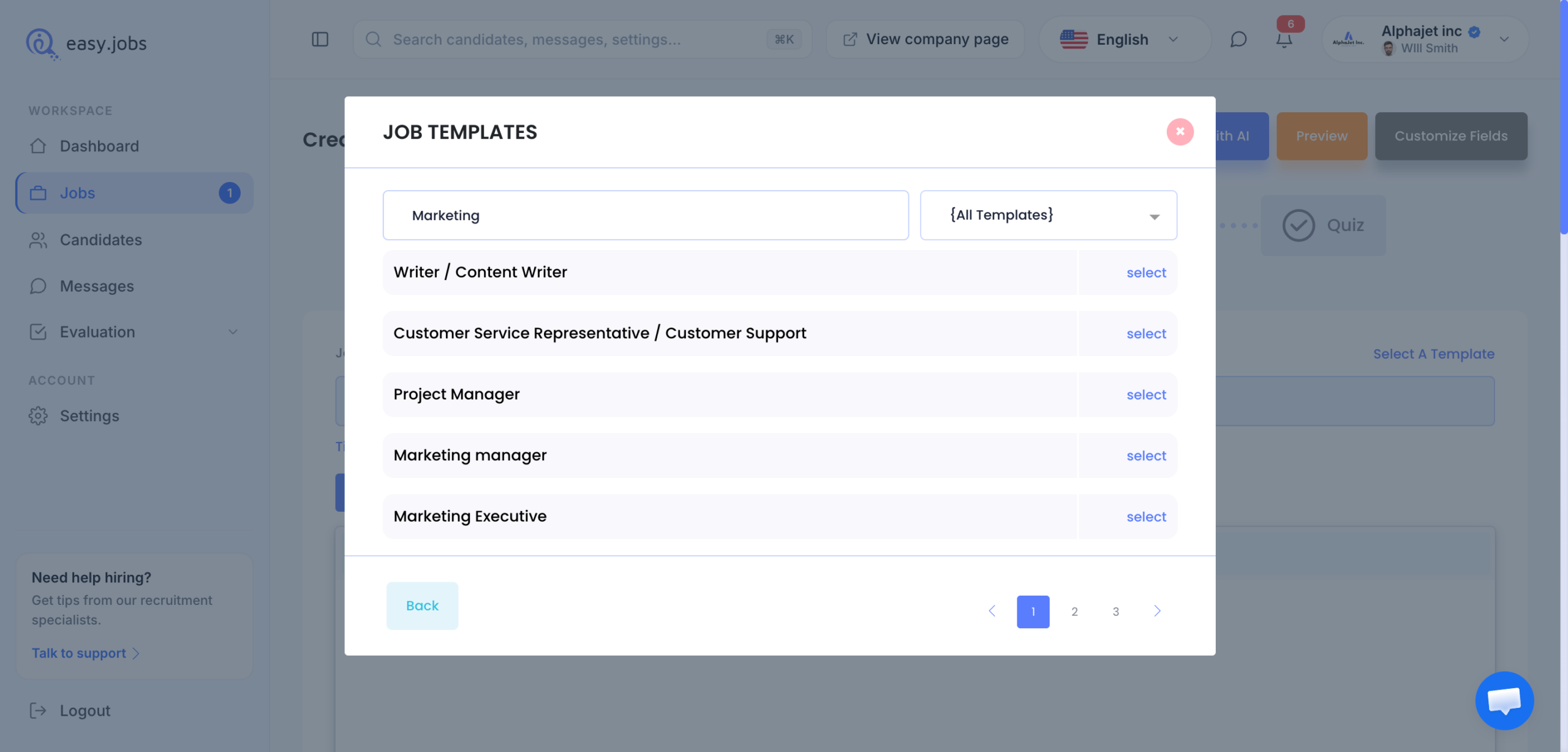
Se você escolher '‘Selecione A Modelo ‘'‘ Em seguida, selecione um modelo de vaga nas opções que aparecerem na janela pop-up. A página de informações será aberta, preenchida previamente com o conteúdo do modelo escolhido na Etapa 3. Revise os campos importados e edite o que desejar.
* Construa do seu jeito: #
Se você escolher 'Monte do seu jeito', ‘Preencha a página de informações manualmente, conforme descrito abaixo. Na página de informações, complete os detalhes da vaga: título, detalhes, vagas disponíveis, tipo, data de expiração, etc.
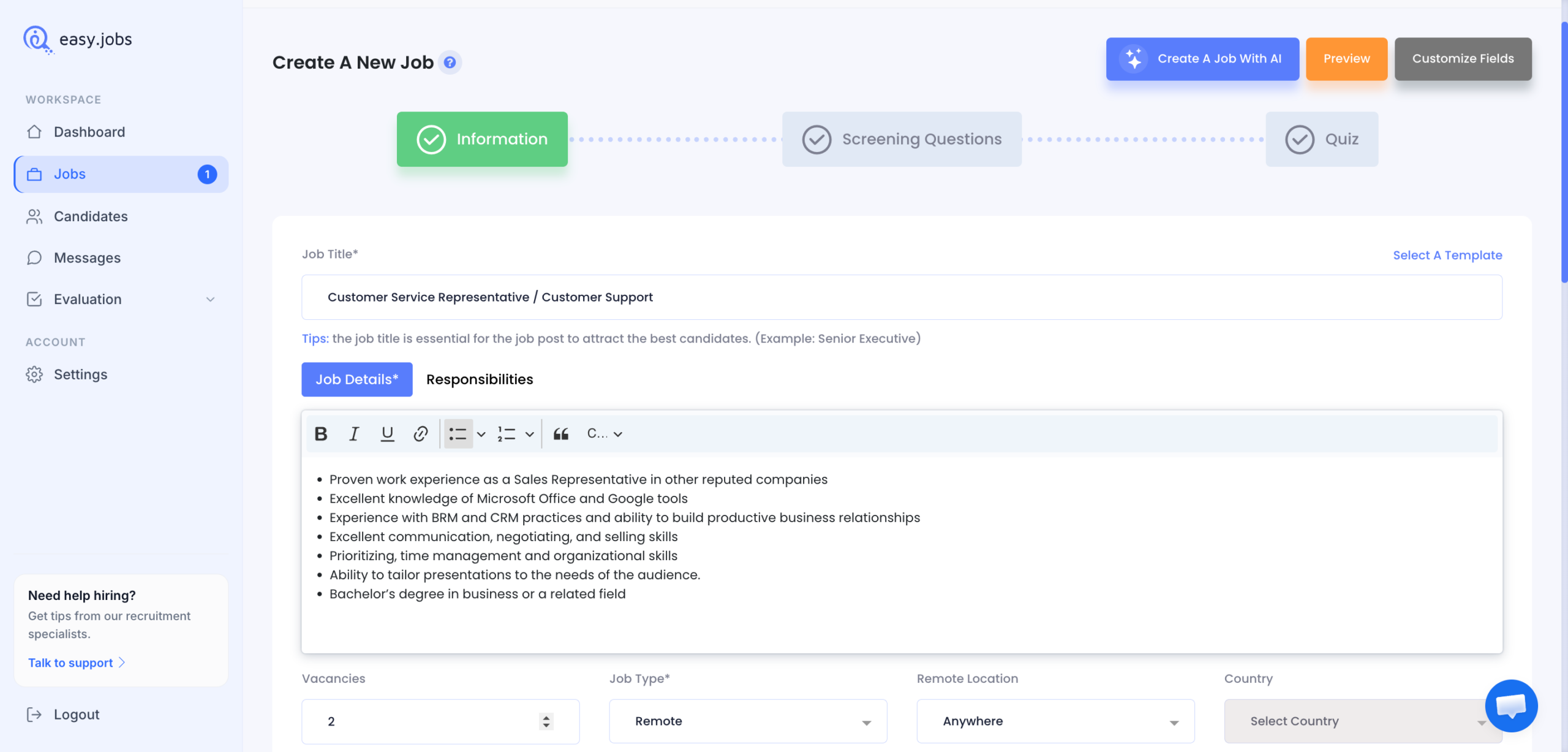
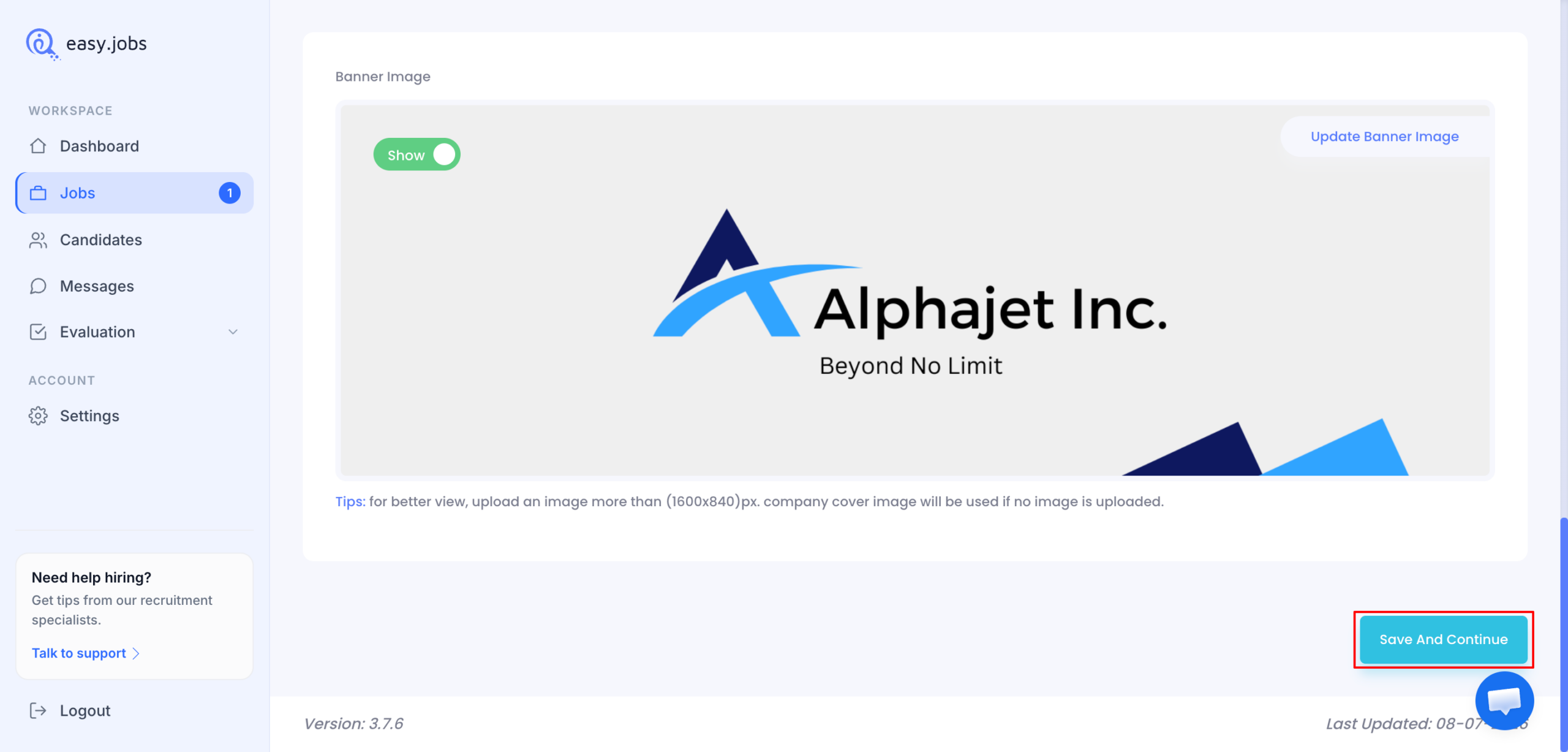
Você também pode destacar os benefícios da empresa e personalizar o banner da vaga, quando essas opções estiverem disponíveis. Depois de inserir todas as informações, clique em 'Salve e continue' Clique no botão para avançar para a fase de Perguntas de Triagem.
Etapa 5: Elabore as perguntas de triagem #
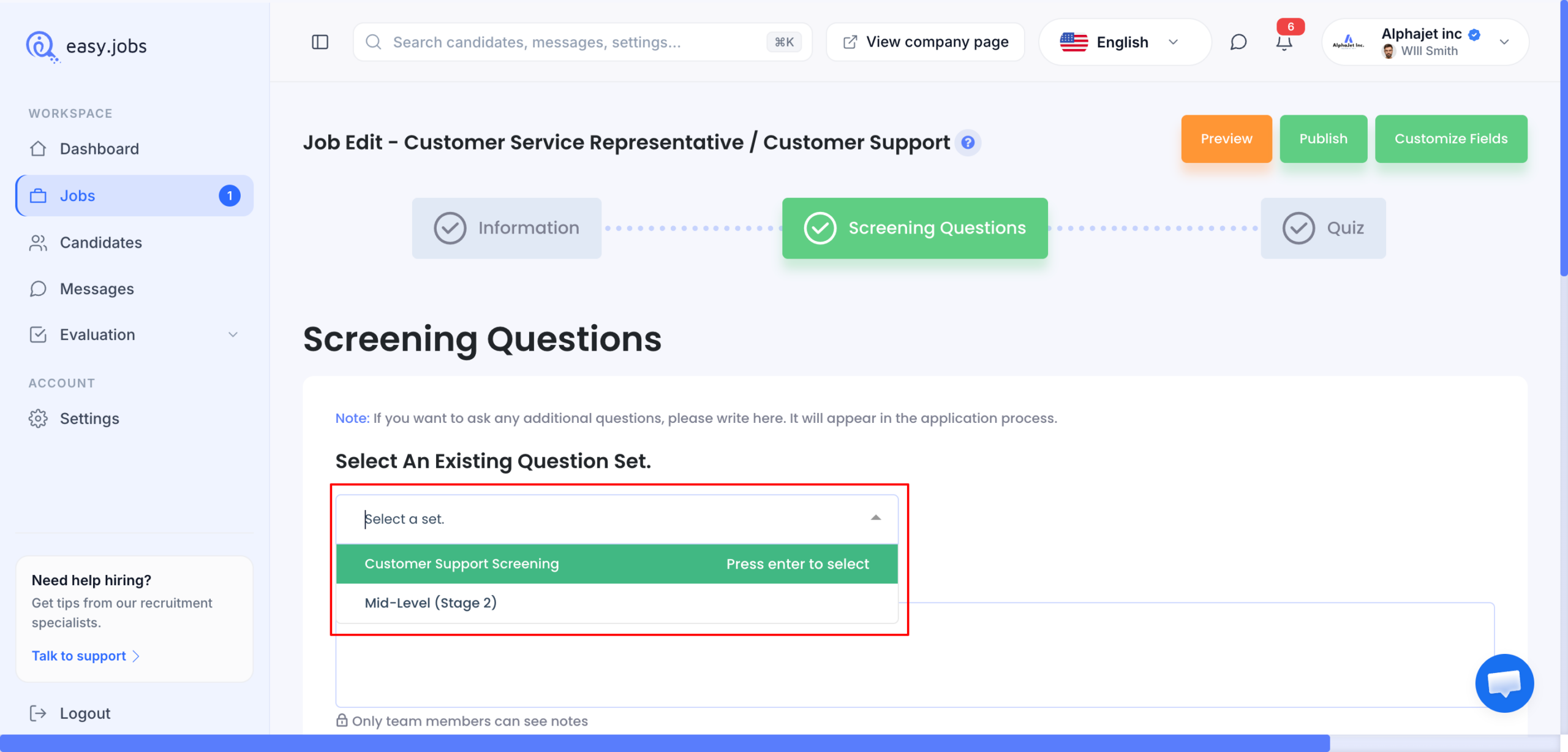
Ao salvar seus dados, você será redirecionado para... Pergunta de triagem visualizar. As perguntas de triagem são criadas antecipadamente em Avaliação → Conjunto de perguntas, Após isso, todos os conjuntos de perguntas salvos ficam disponíveis aqui. Você pode adicionar um conjunto de perguntas predefinido ou criar perguntas individualmente.
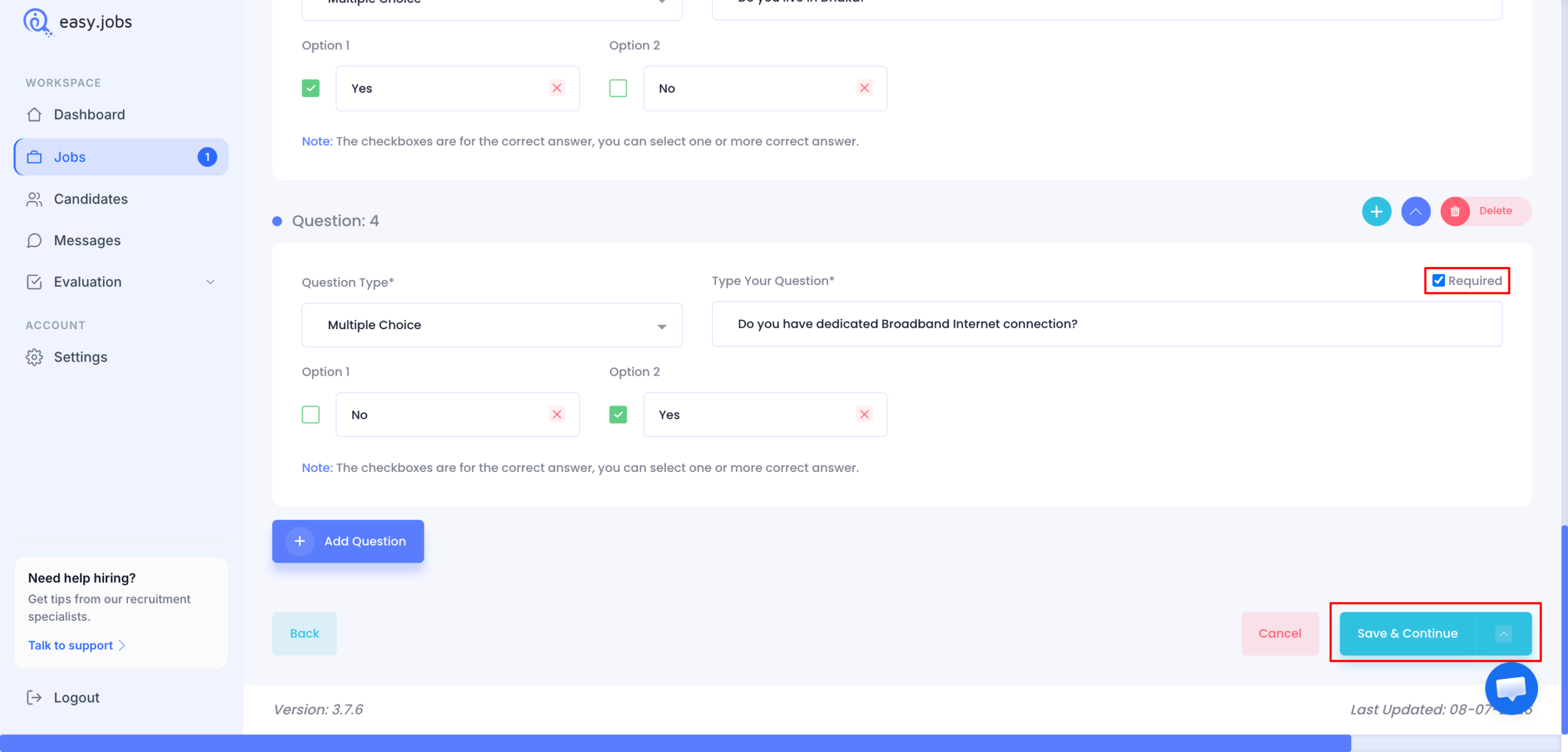
Para tornar uma pergunta obrigatória para todos os candidatos, marque a caixa correspondente. Obrigatório caixa de seleção. Depois de adicionar seu conjunto de perguntas, insira um Tempo de duração e Marcas nos respectivos campos e, em seguida, clique 'Salve e continue'.
Dica: Se você criou esta vaga de emprego duplicando uma já existente, pode facilmente remover ou atualizar as perguntas de triagem que foram mantidas da original.
Etapa 6: Adicionar um questionário #
Em seguida, você chegará ao Questionário Visualizar. Aqui você pode selecionar perguntas de teste pré-elaboradas para sua nova vaga de emprego ou criá-las uma a uma.
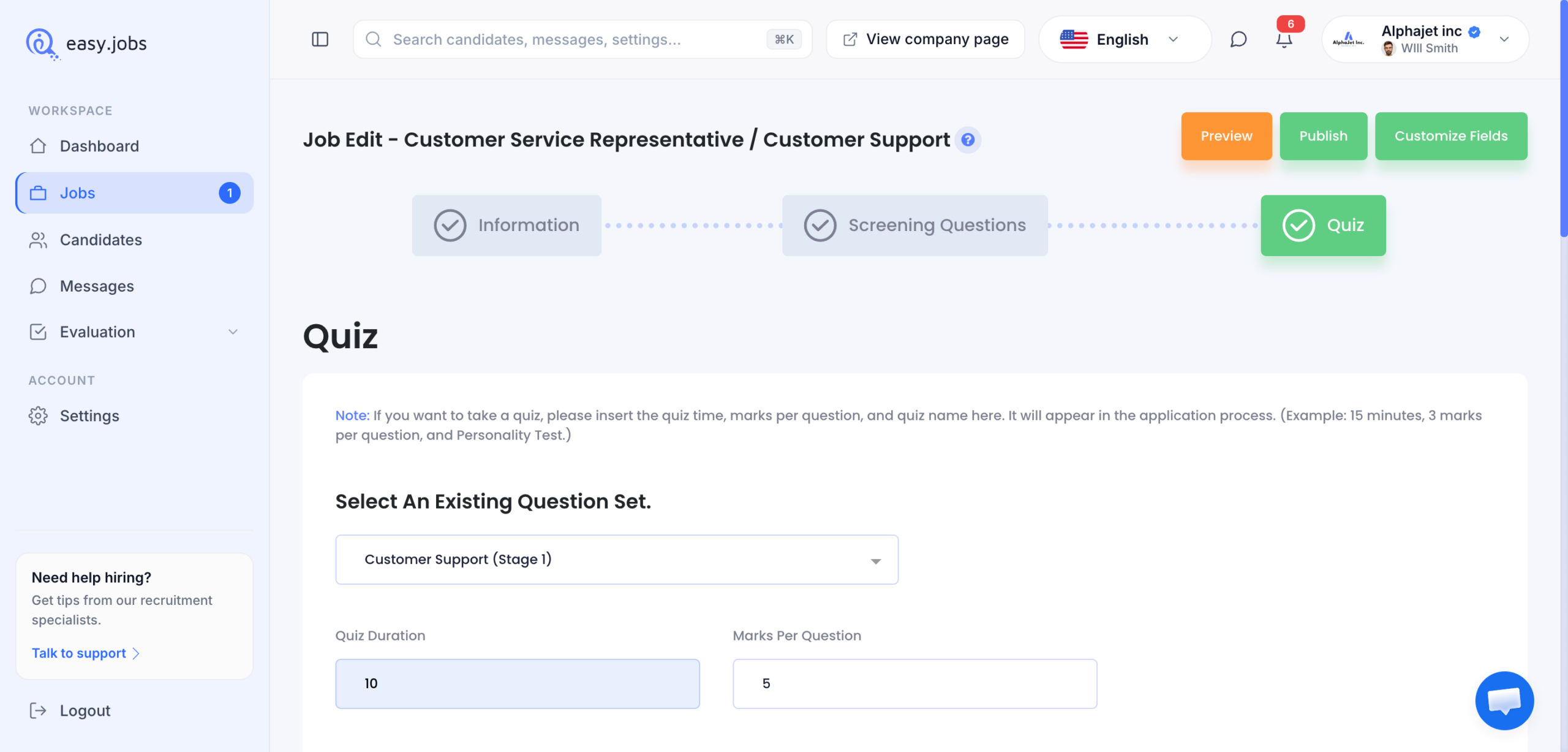
Você pode reordenar as perguntas usando o 'Subir' e 'Mover para baixo' botões. Quando estiver satisfeito, clique 'Salve e continue'.
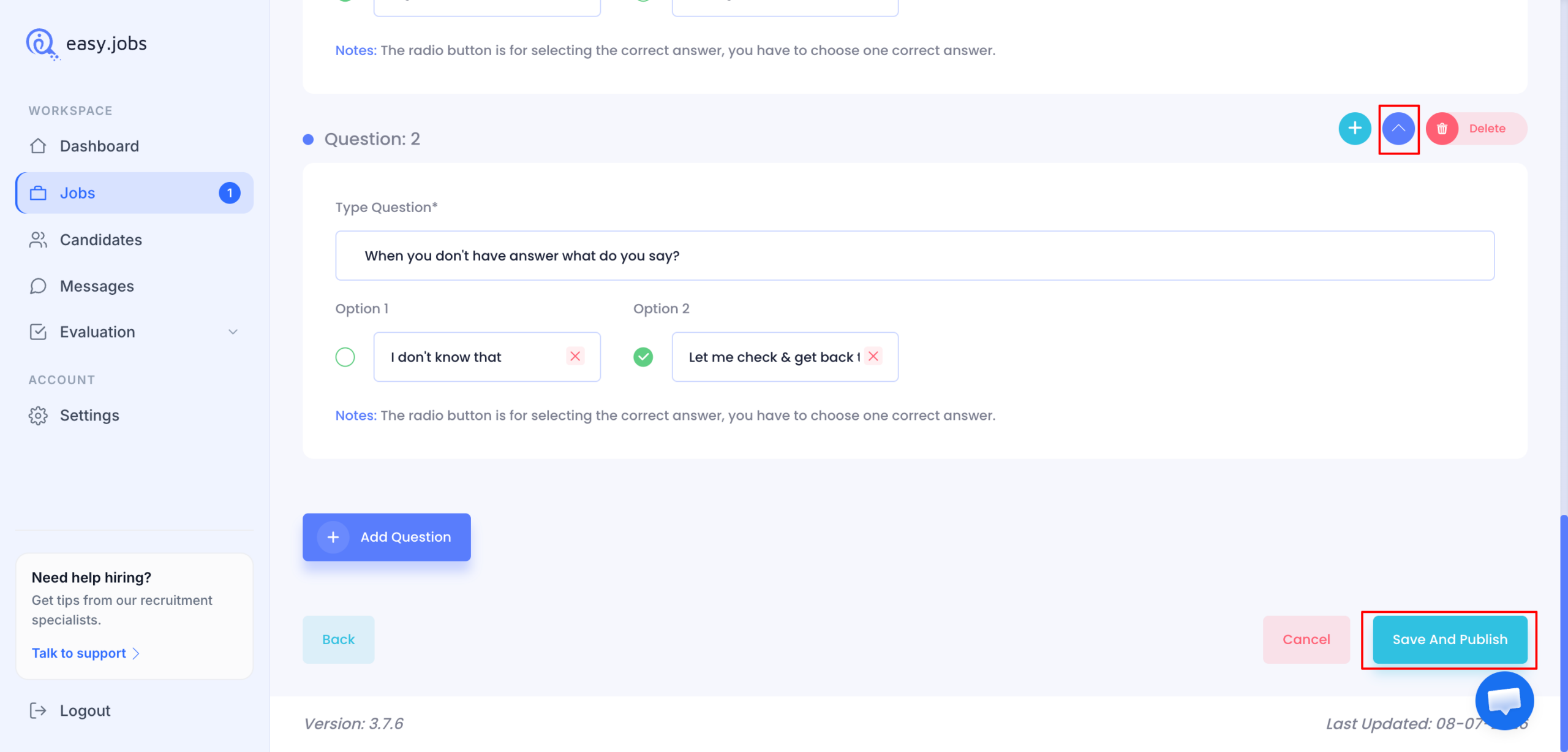
Dica: Se você copiou esta vaga de emprego de outra publicação, pode facilmente remover ou atualizar as perguntas do questionário que foram mantidas da original.
Etapa 7: Personalizar os campos do candidato #
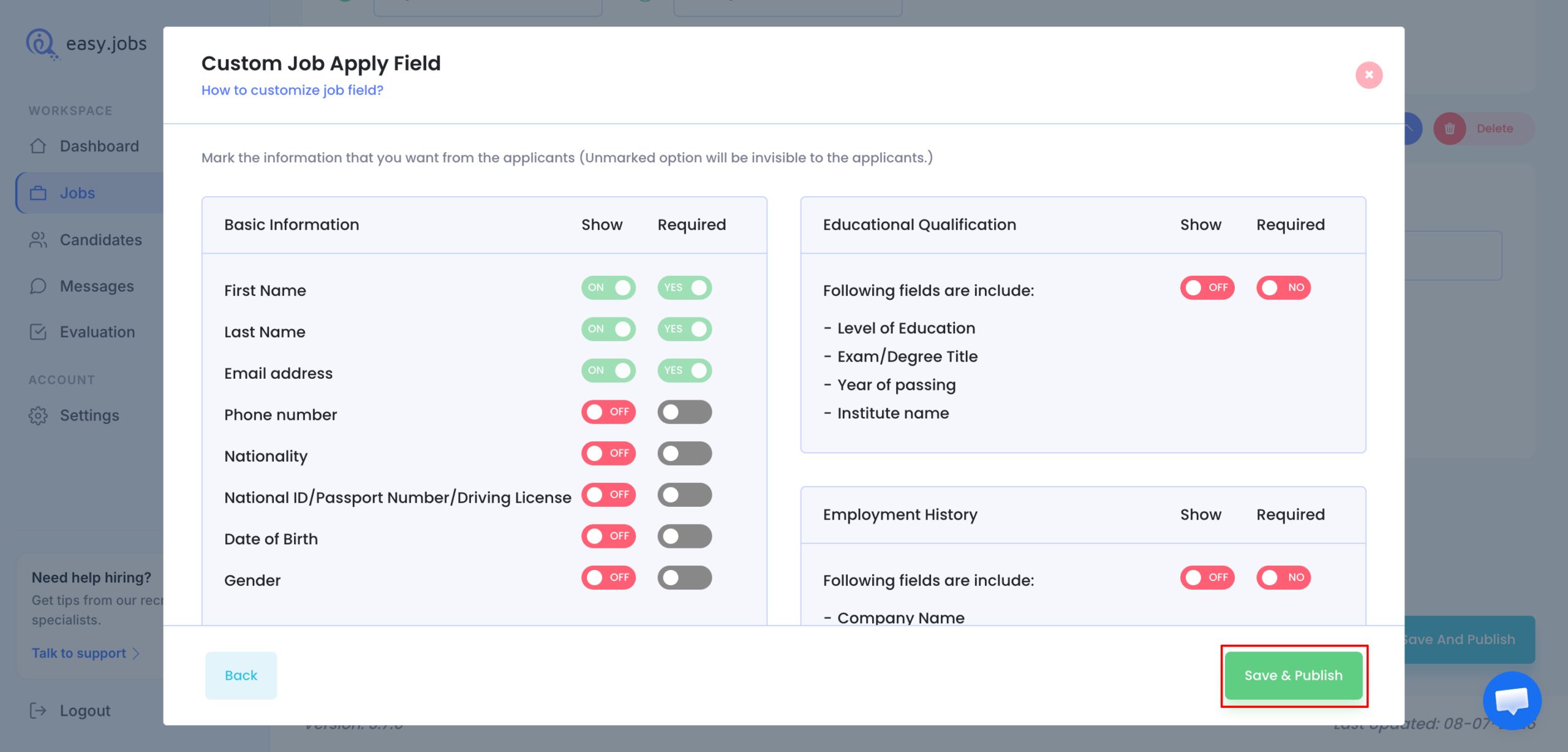
Antes de publicar, decida quais informações você deseja coletar dos candidatos. Clique aqui. 'Personalizar campos' e selecione os campos que deseja tornar obrigatórios e, em seguida, clique. 'Salve e continue'.
Etapa final: Visualizar e publicar #
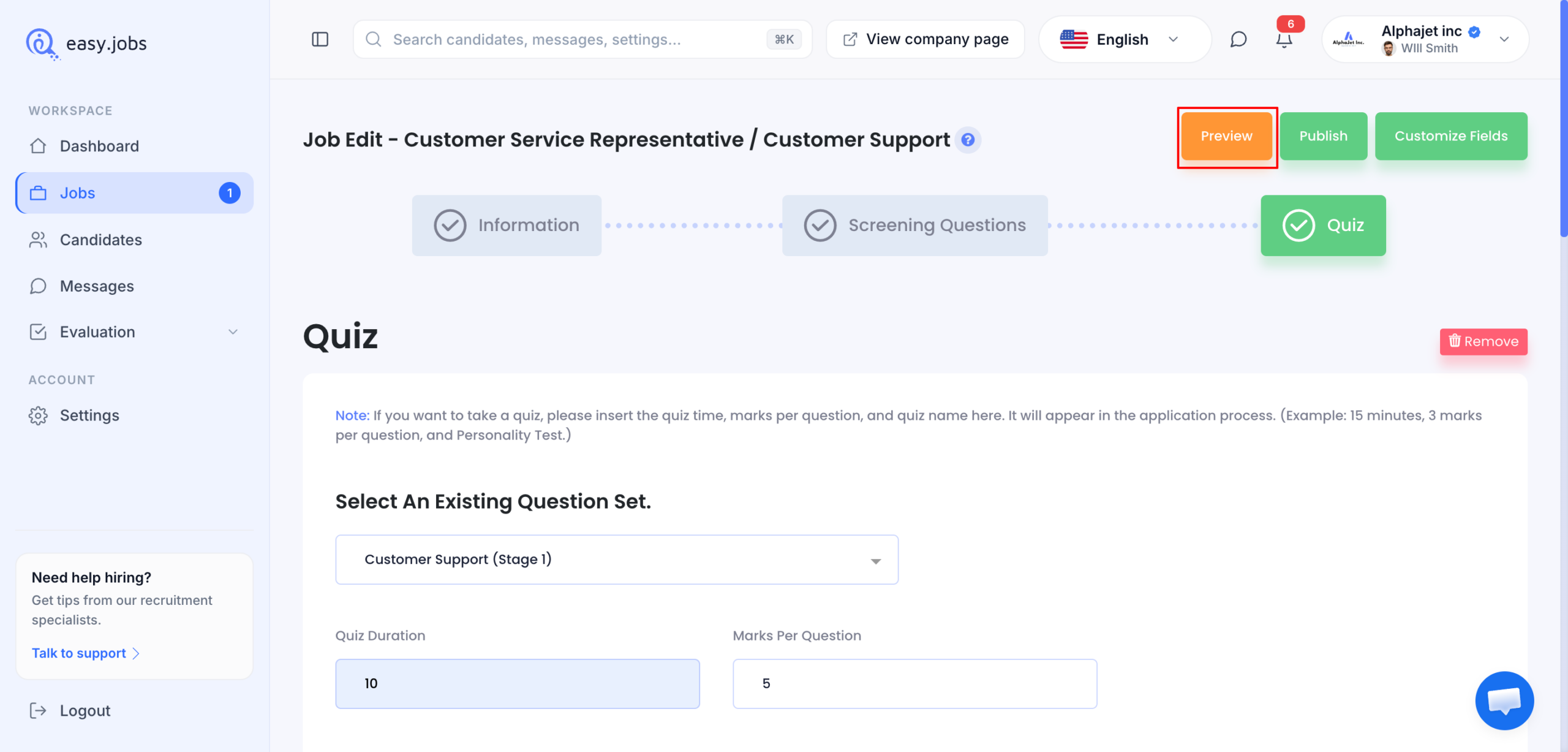
Para ver como sua campanha de emprego aparecerá para os candidatos, clique aqui. 'Visualização' botão. Quando estiver satisfeito com o resultado, clique. ‘'Salvar e publicar'’.
Parabéns, você criou e publicou com sucesso uma nova vaga de emprego para sua empresa. Sinta-se à vontade para entrar em contato conosco. equipe de suporte dedicada Para qualquer assistência necessária.