候補者とのコミュニケーションがより簡単になりました easy.jobs メッセージボックス、すべてのメッセージと会話に簡単にアクセスできます。以前は、候補者のプロフィールにアクセスしてすべての会話を確認する必要があり、時間がかかりました。
ダッシュボードから、すべての会話を簡単に追跡したり、メッセージ ステータスなどを確認したりできるようになりました。先進的で使いやすい機能をチェックしてみよう easy.jobs メッセージボックス オファーします。
easy.jobs メッセージ ボックスに移動するにはどうすればいいですか? #
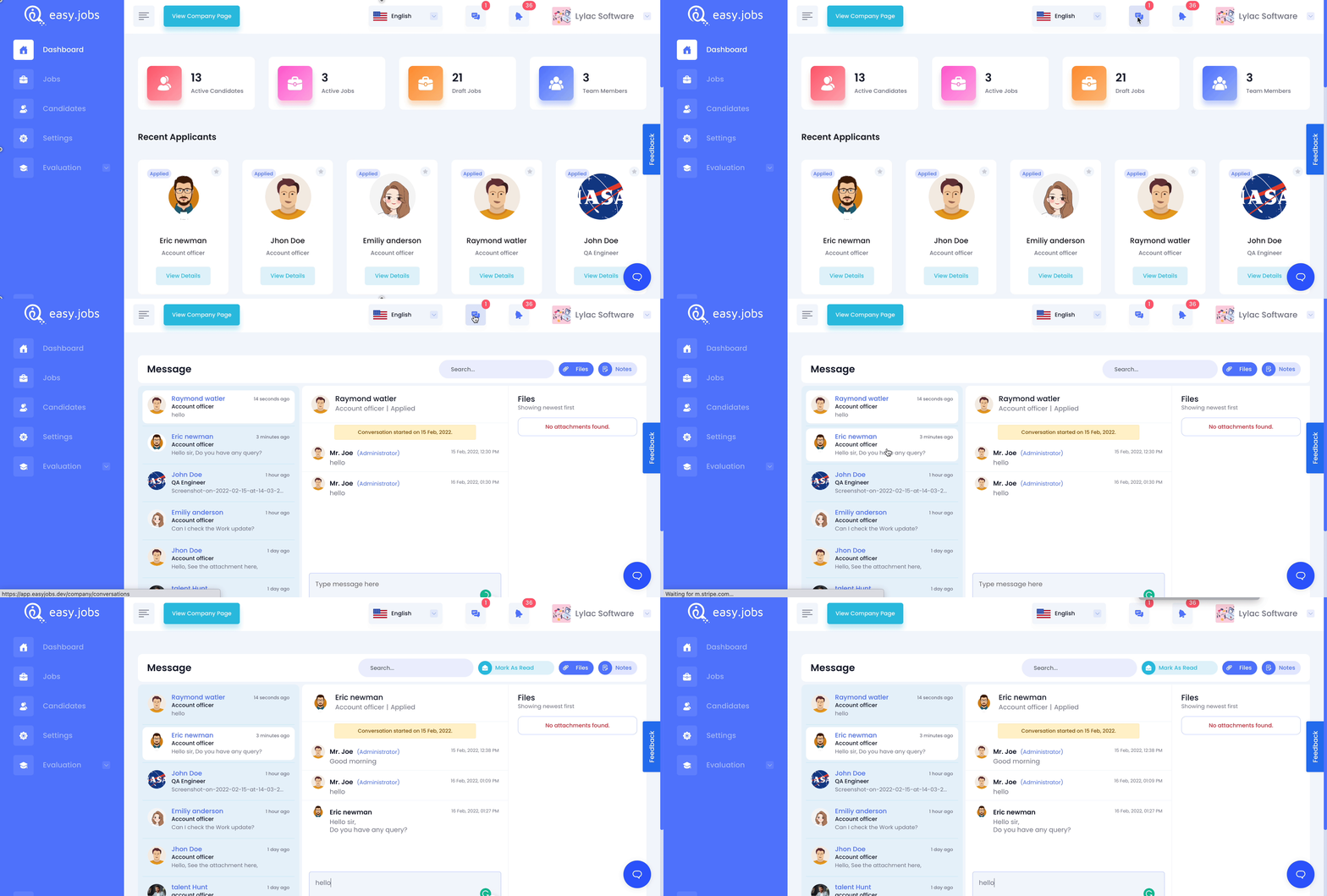
まず、easy.jobsのダッシュボードにログインしてください。 'メッセージボックス' ダッシュボードの上部バーにあるアイコン。それをクリックすると、直接リダイレクトされます。 メッセージ 箱.
easy.jobsメッセージボックスの独自機能 #
easy.jobsのメッセージボックスで候補者との会話を見るには、企業側から先にメッセージを送信する必要があります。そのためには、候補者のプロフィールにアクセスし、 '会話' タブ。
easy.jobs メッセージ ボックスの独自の機能のリストを以下に示します。.
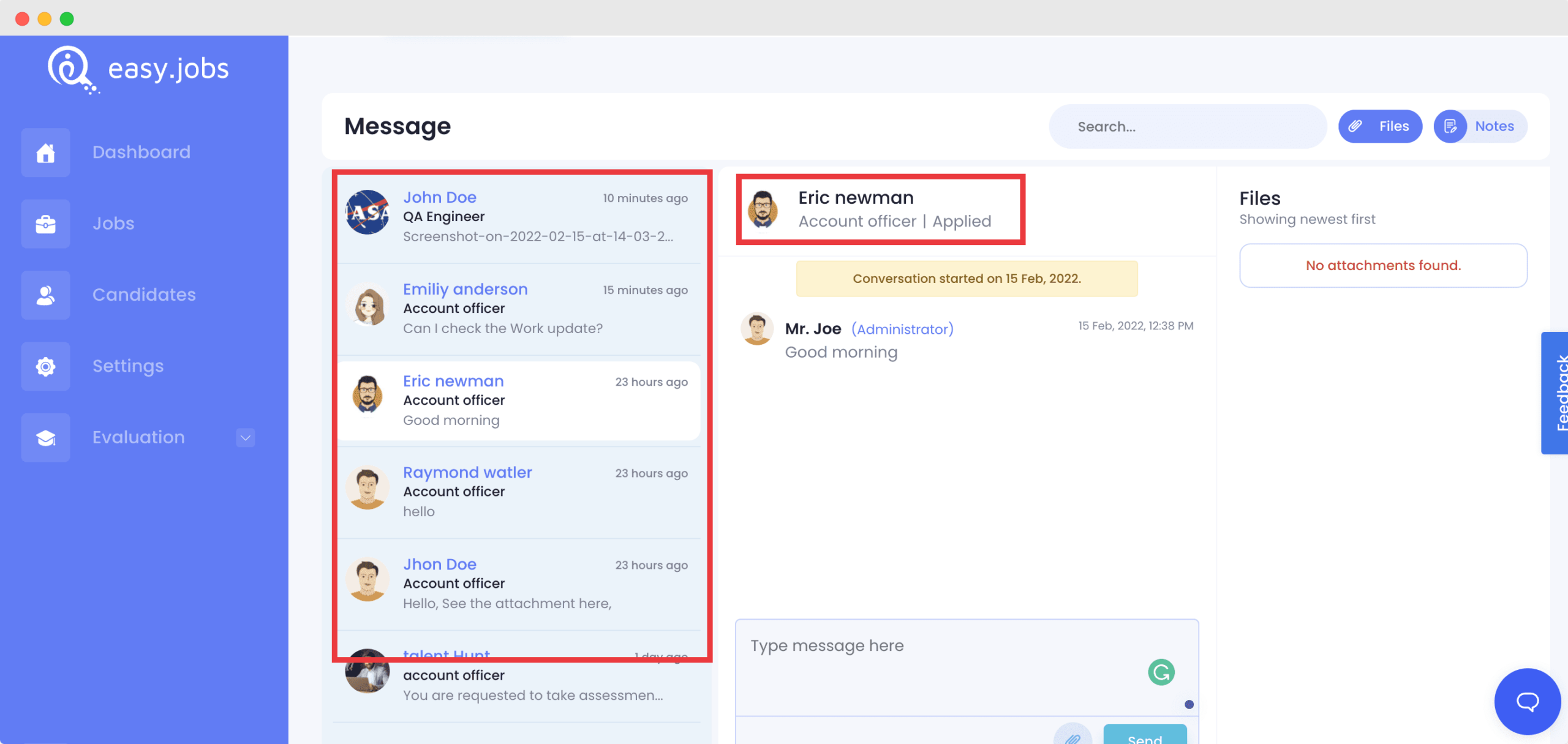
すべての会話を 1 か所で: メッセージ ボックスで候補者とのすべての会話を確認できます。
すべての求人投稿の会話がここに表示されます。会話のフルビューを使用すると、候補者がどこに応募したか、パイプラインのどのフェーズにあるか、会話がいつ始まったかなどがわかります。
注意: の 候補者はメッセージを送信できます 企業ユーザーがこの候補者にメッセージを送信した場合のみ。
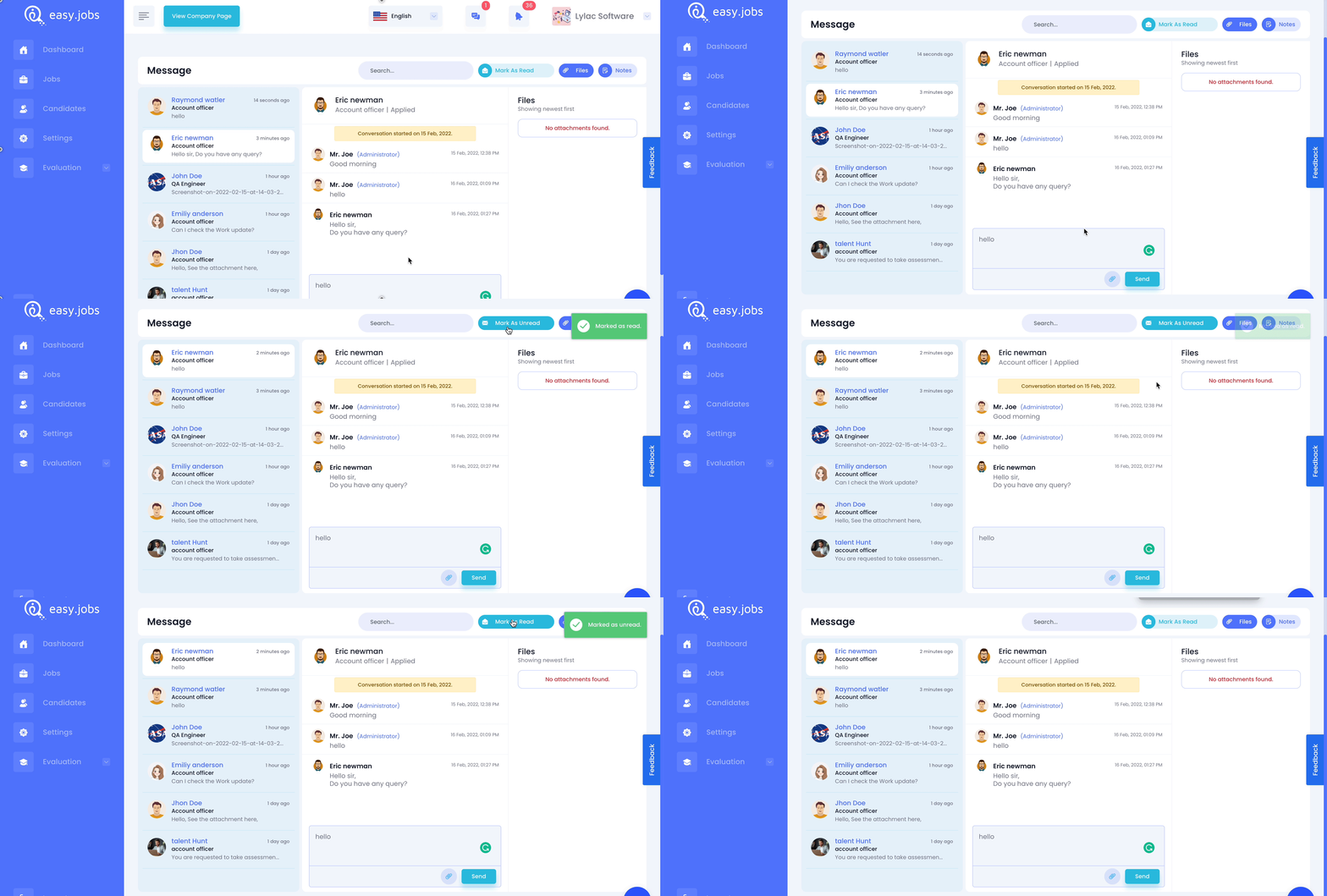
メッセージの既読/未読ステータスを変更: 候補者がメッセージに返信すると、すぐにメッセージ ボックスに通知が作成されます。 メッセージを確認した後、メッセージのステータスを次のように変更できます。 ‘'‘読む' また 「未読」 あなたの好みに応じて。これを行うには、ボタンをクリックする必要があります。 easy.jobs メッセージボックストップ バーをクリックしてステータスを変更します。
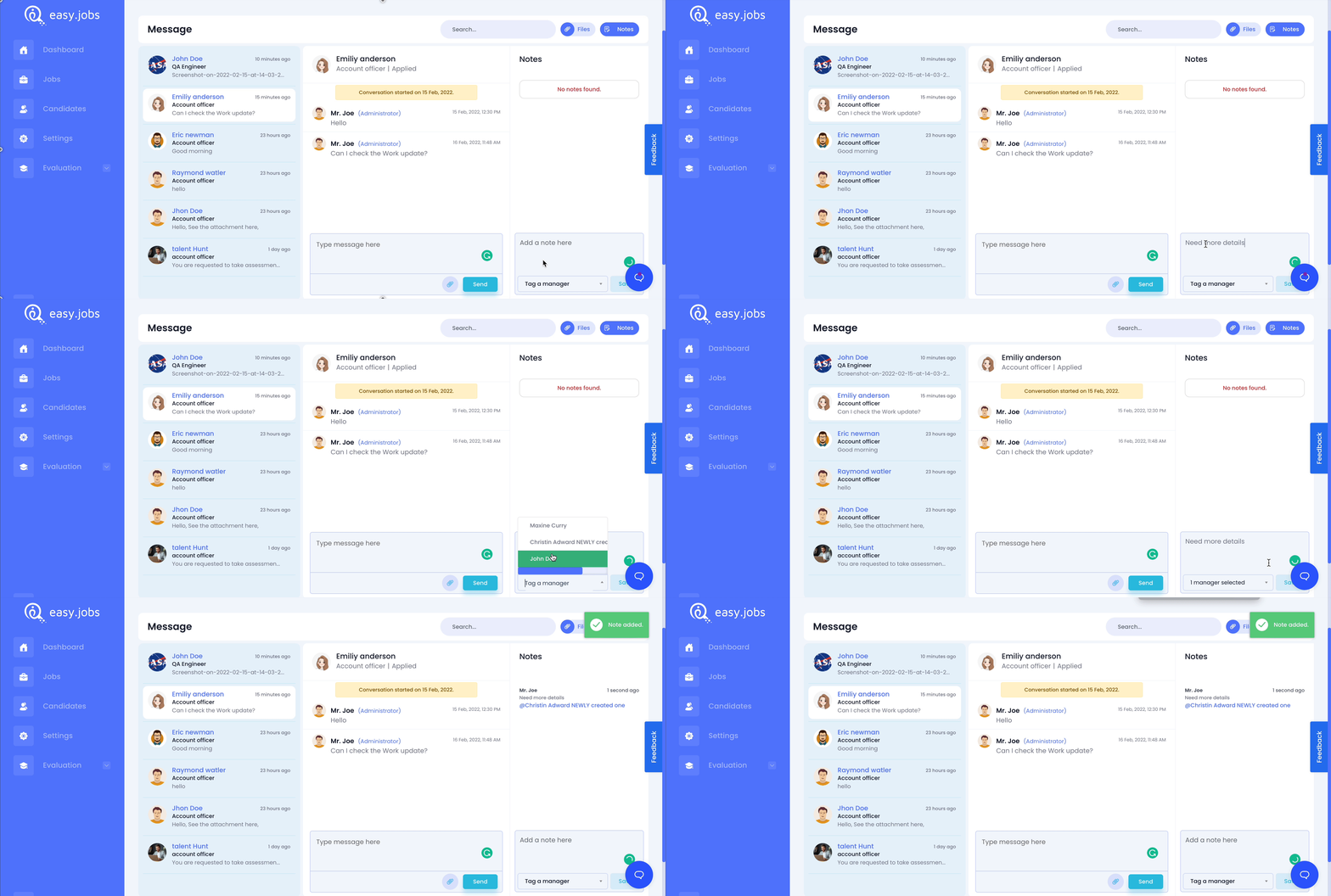
メッセージボックスからメモを管理: easy.jobsには、企業側から候補者プロフィールにメモを追加できる独自の機能があります。メッセージボックスからもすべてのメモにアクセスできるようになりました。すべてのメモは、作成日、作成者、その他多くの詳細情報とともに表示されます。.
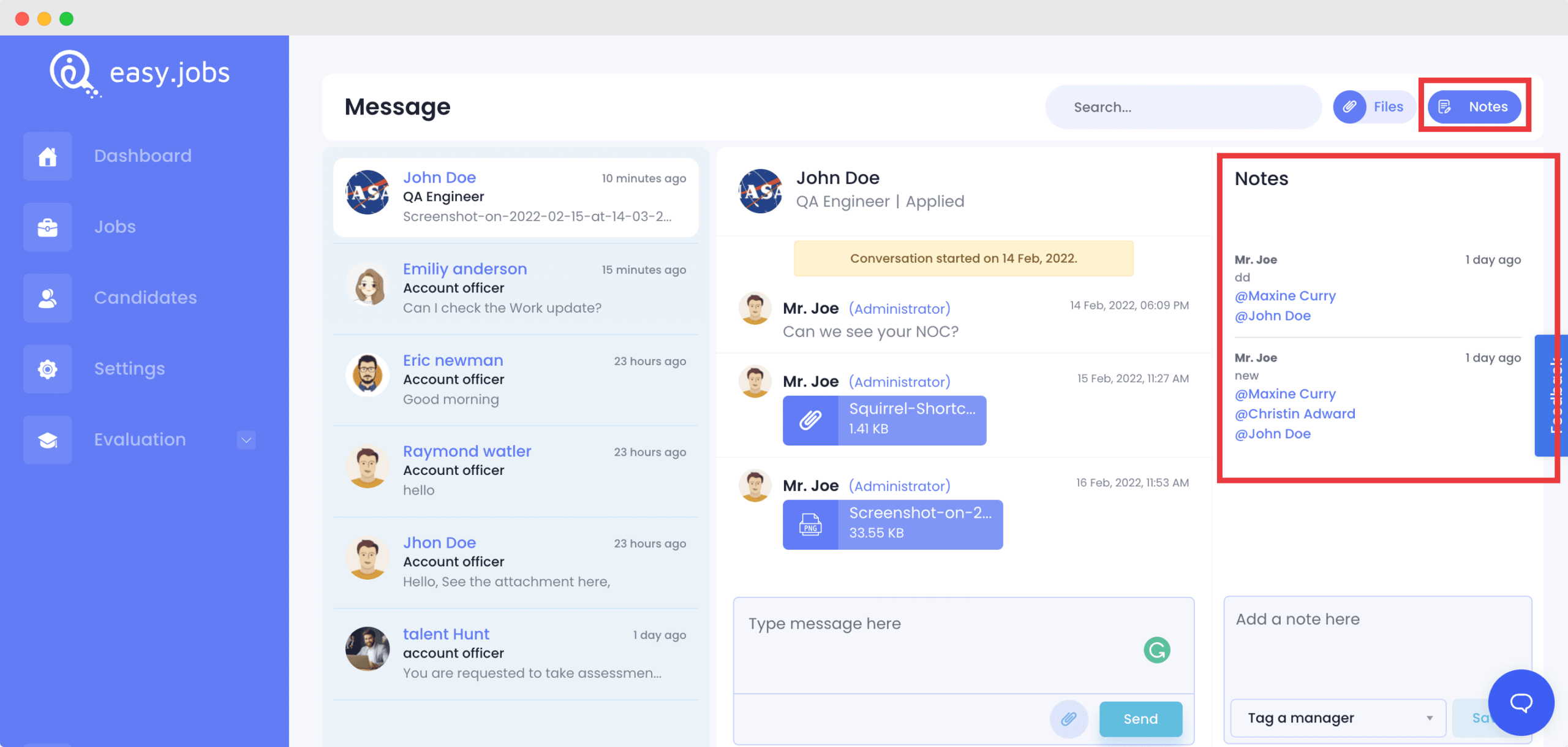
また、メッセージボックスから新しいメモを作成することもできます。これを行うには、 'ノート' トップバーのボタンをクリックします。次に、入力フィールドにテキストを書き留め、必要に応じてチーム メンバーを割り当てて、 '保存' ボタン。
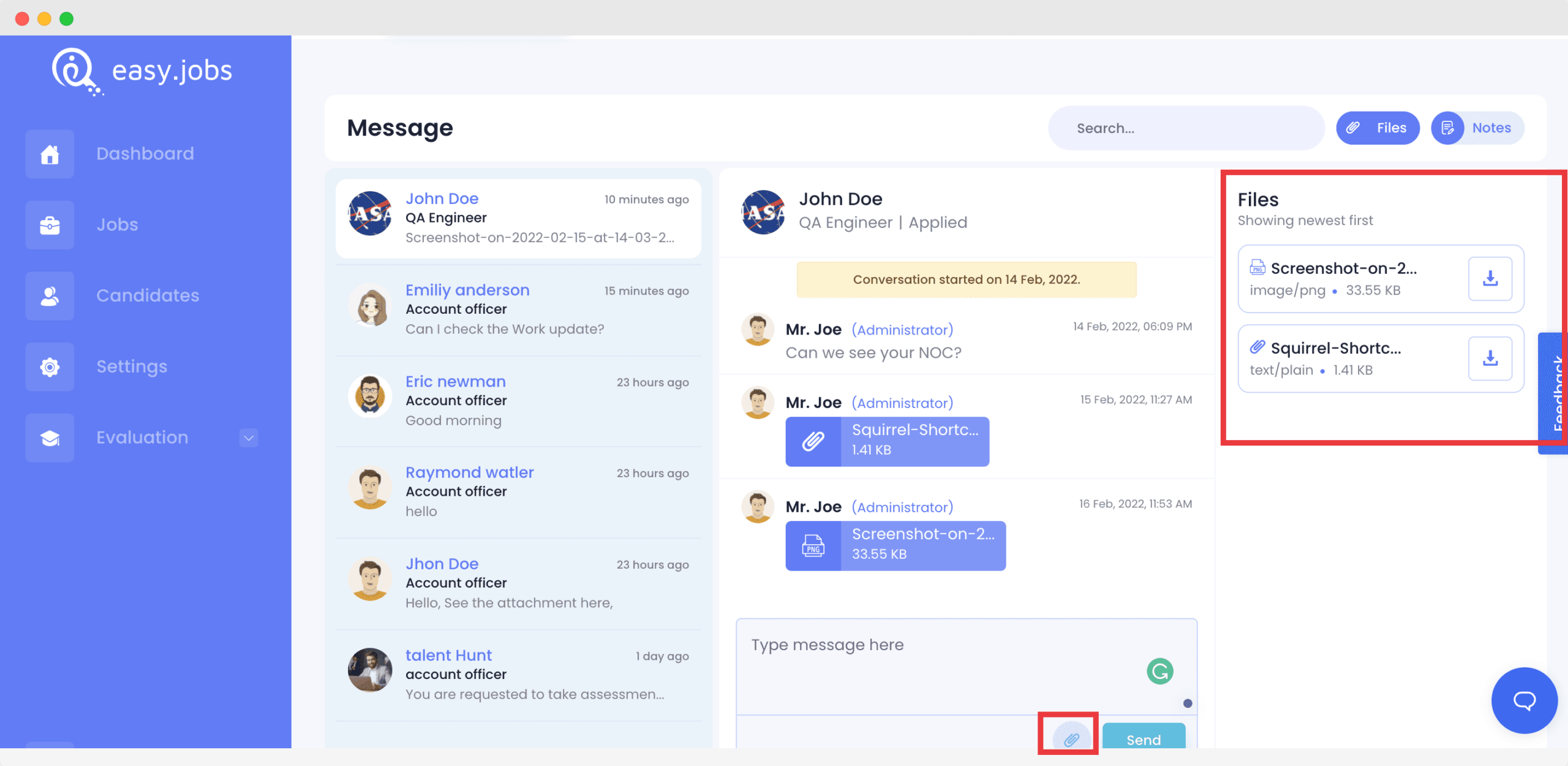
添付ファイルのプレビュー: 候補者にファイルを添付すると、メッセージ ボックスからそれらのファイルをプレビューできます。メッセージ ボックスからファイルを添付するには、 「添付」 メッセージフィールドからアイコンを選択し、ファイルを挿入します。
クリックしてください 「ファイル」 候補の会話の上部バーにある ボタンを使用して、すべての添付ファイルを 1 か所からプレビューします。そこからファイルをダウンロードすることもできます。
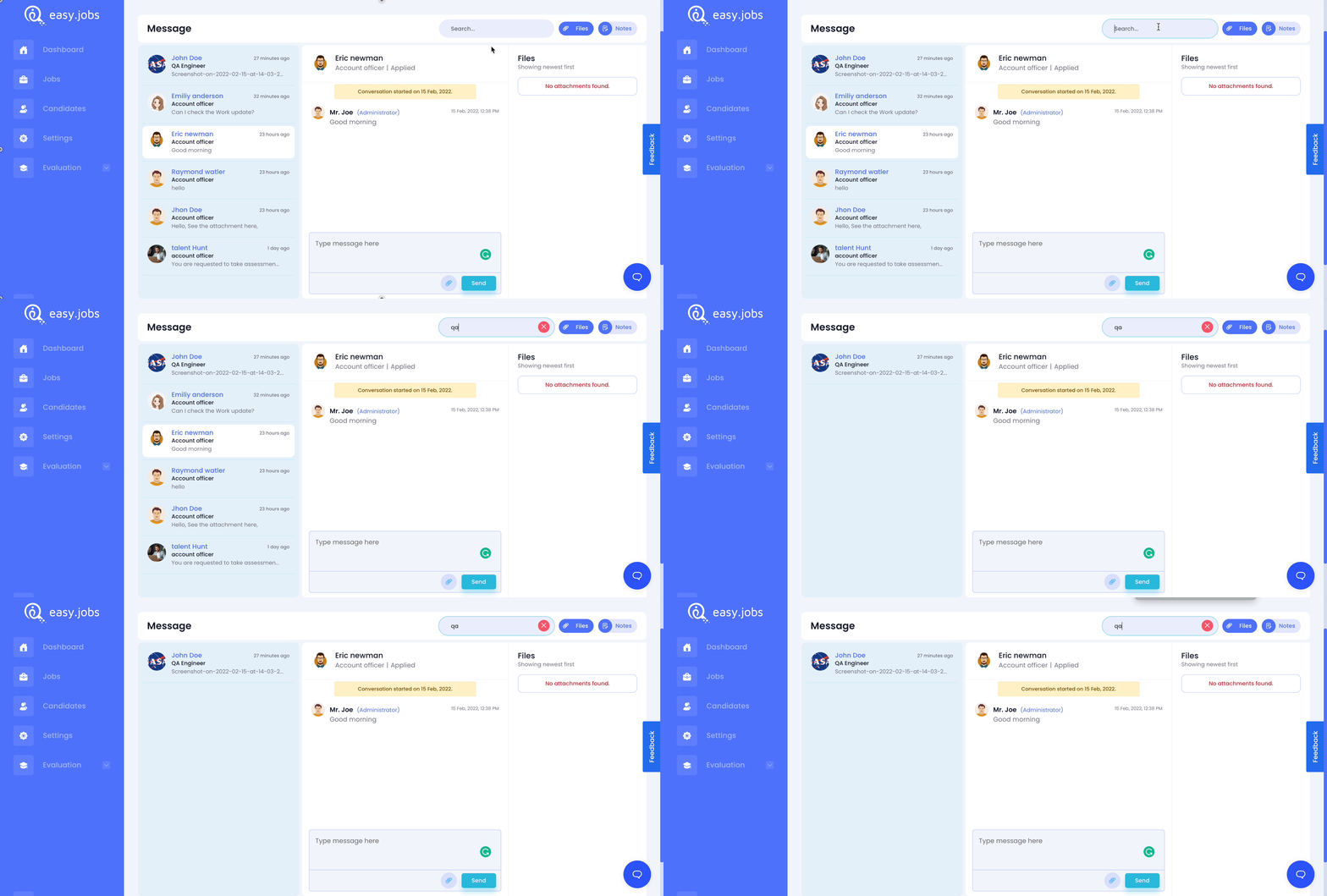
高度な検索パネル: easy.jobsメッセージボックスには高度な 検索パネル 簡単なナビゲーションのために。そこでは、候補者名、役職、会社名などを使用して候補者を検索できます。
このように、easy.jobs のメッセージ ボックスを使用して、候補者との会話をスムーズに維持することができます。.
easy.jobsのメッセージボックスを使って新しい会話を始める方法 #
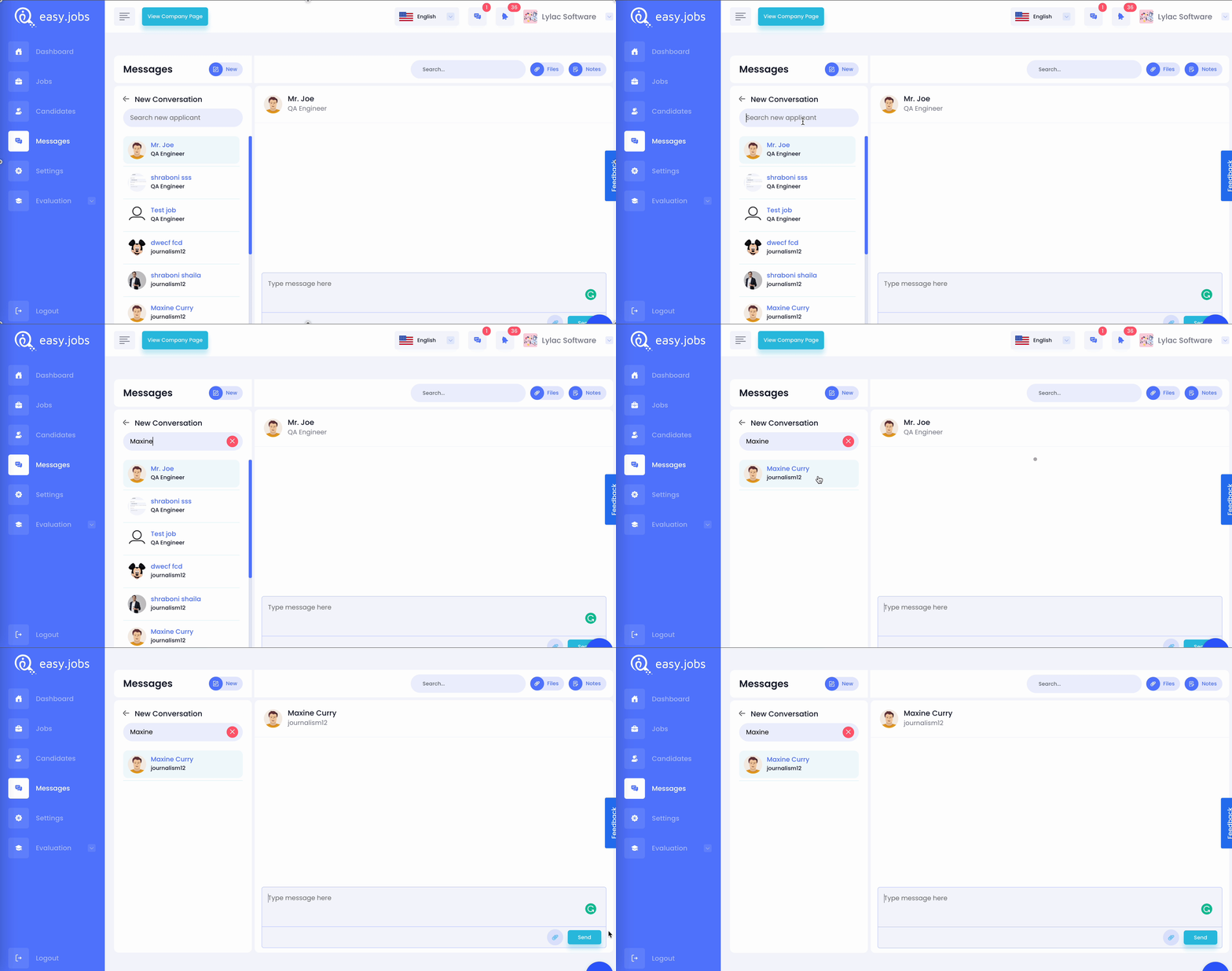
easy.jobsの「メッセージボックス」では、候補者と直接新しい会話を始めることができます。ダッシュボードに移動し、以前と同じように「メッセージアイコン」をクリックしてください。「‘新しい左側にリストされた候補の中から ' アイコンを選択します。
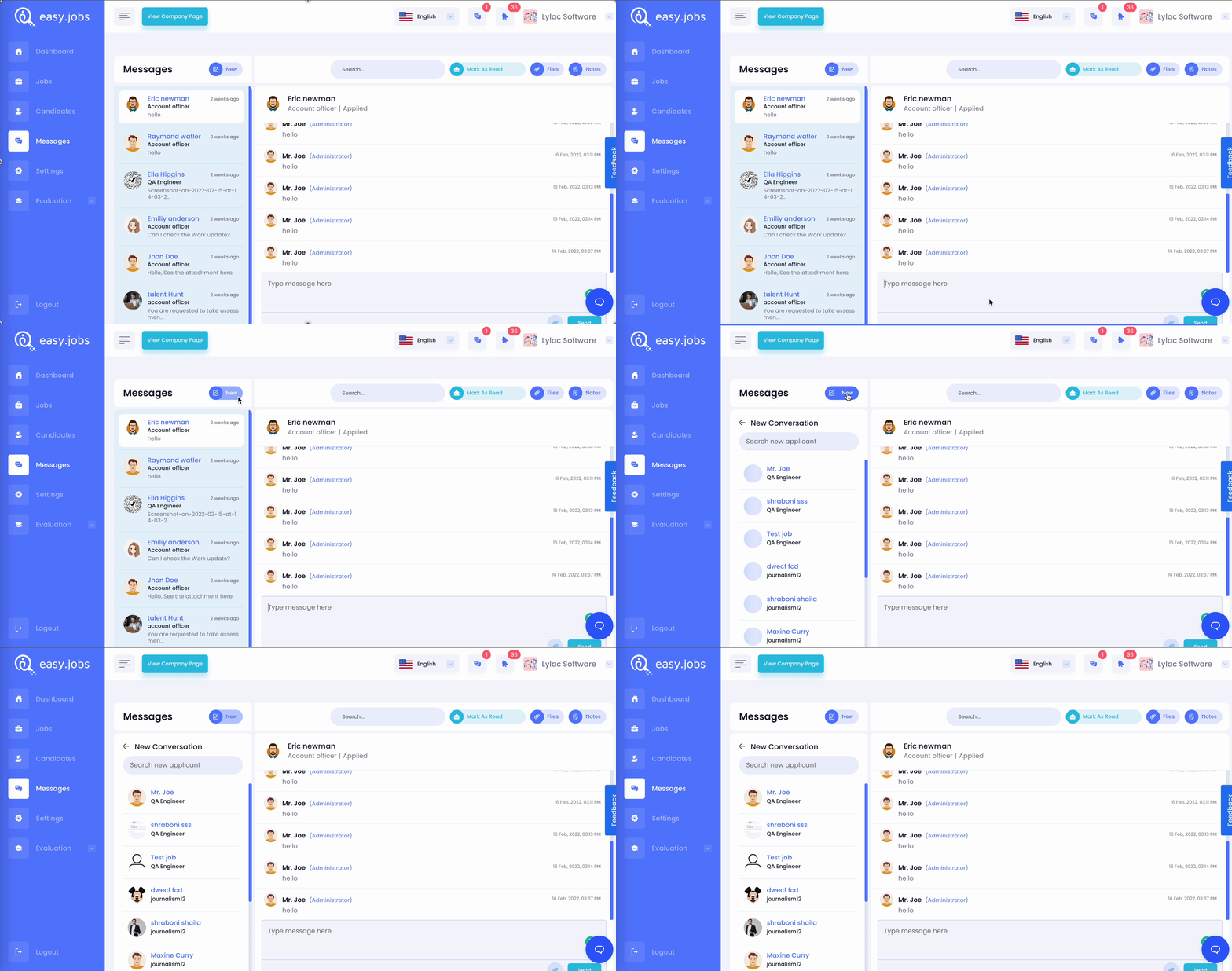
候補者を名前で検索し、新しい会話を開始できます。したがって、候補リストの誰でも会話リストに追加できます。
ヘルプが必要な場合は、お気軽に お問い合わせ または私たちに参加 Facebookコミュニティ あなたのような他の会社の所有者とつながるために。