求人掲載キャンペーンを実施している場合 easy.jobs, 候補者を並べ替えたり管理したりできます から ジョブパイプラインボード に 一元管理。この機能により、採用プロセスの利便性と柔軟性が向上します。.
easy.jobsパイプラインボードからの候補者を管理するにはどうすればよいですか? #
この段階的なガイドラインに従って、求人情報の求人パイプライン ボードから候補者を管理します。
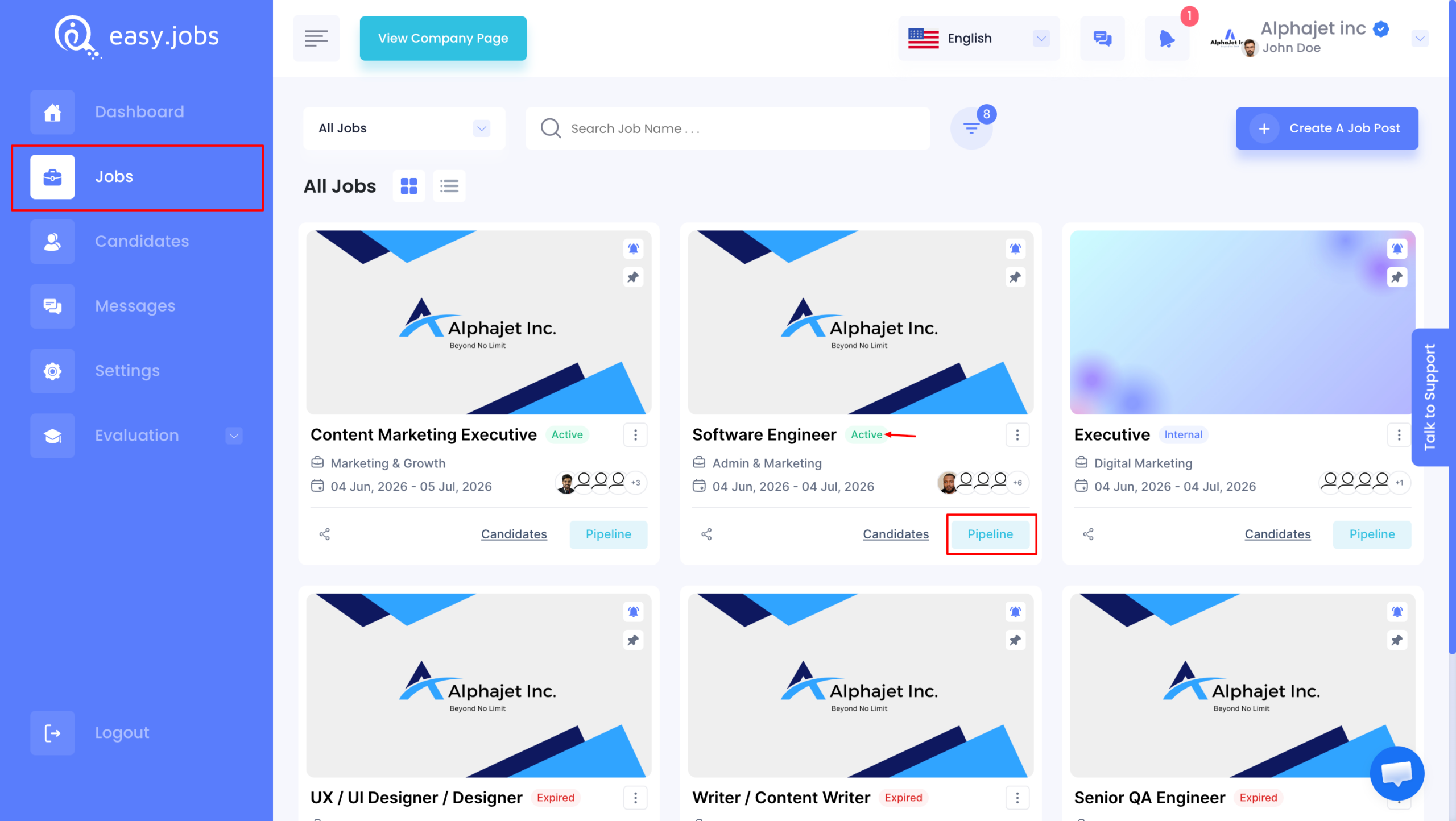
ステップ1: あなたにログインします easy.jobsダッシュボード. そこから、候補者パイプラインを管理したいアクティブな求人ページに移動します。そこには、応募したすべての候補者が表示されます。.
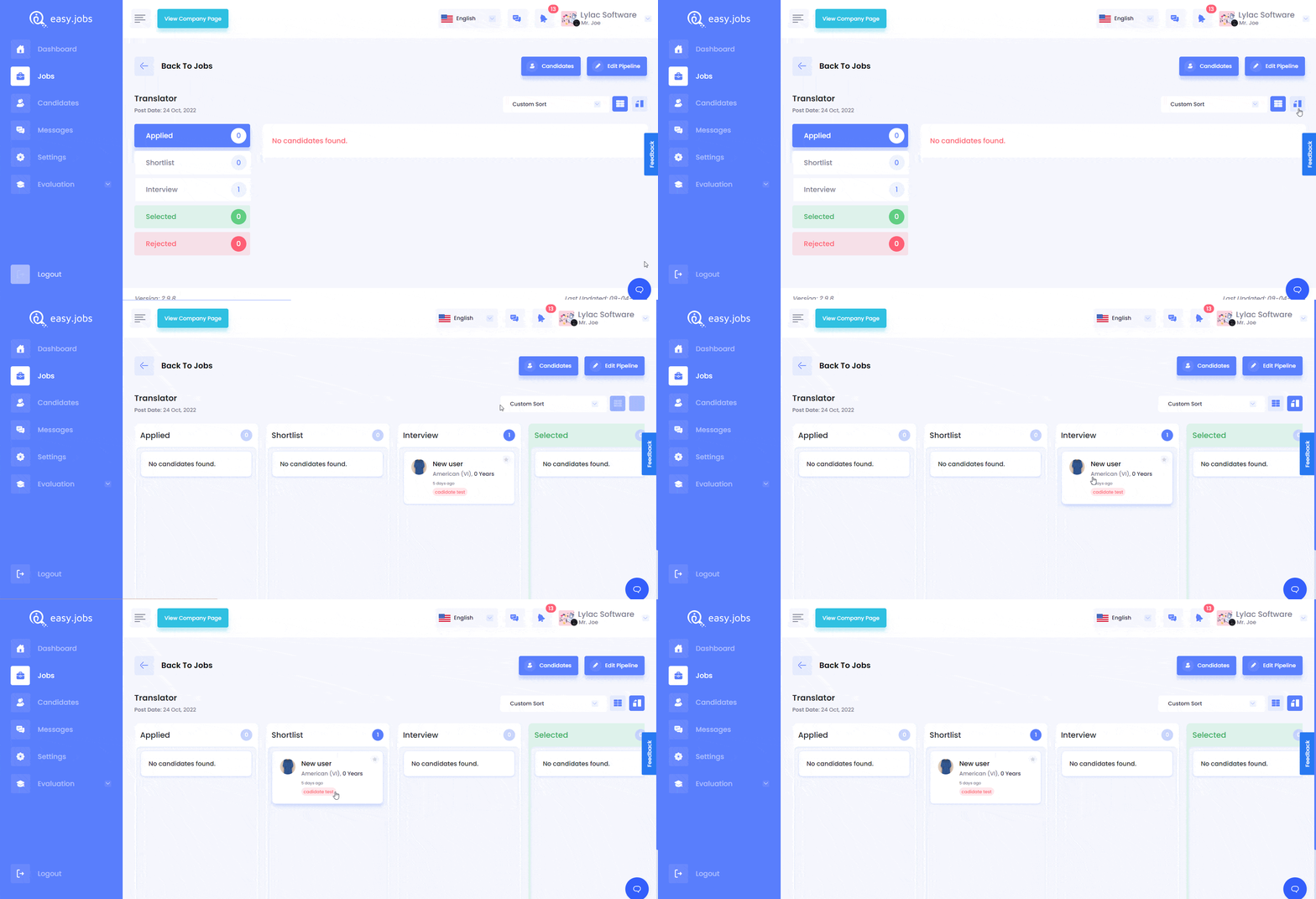
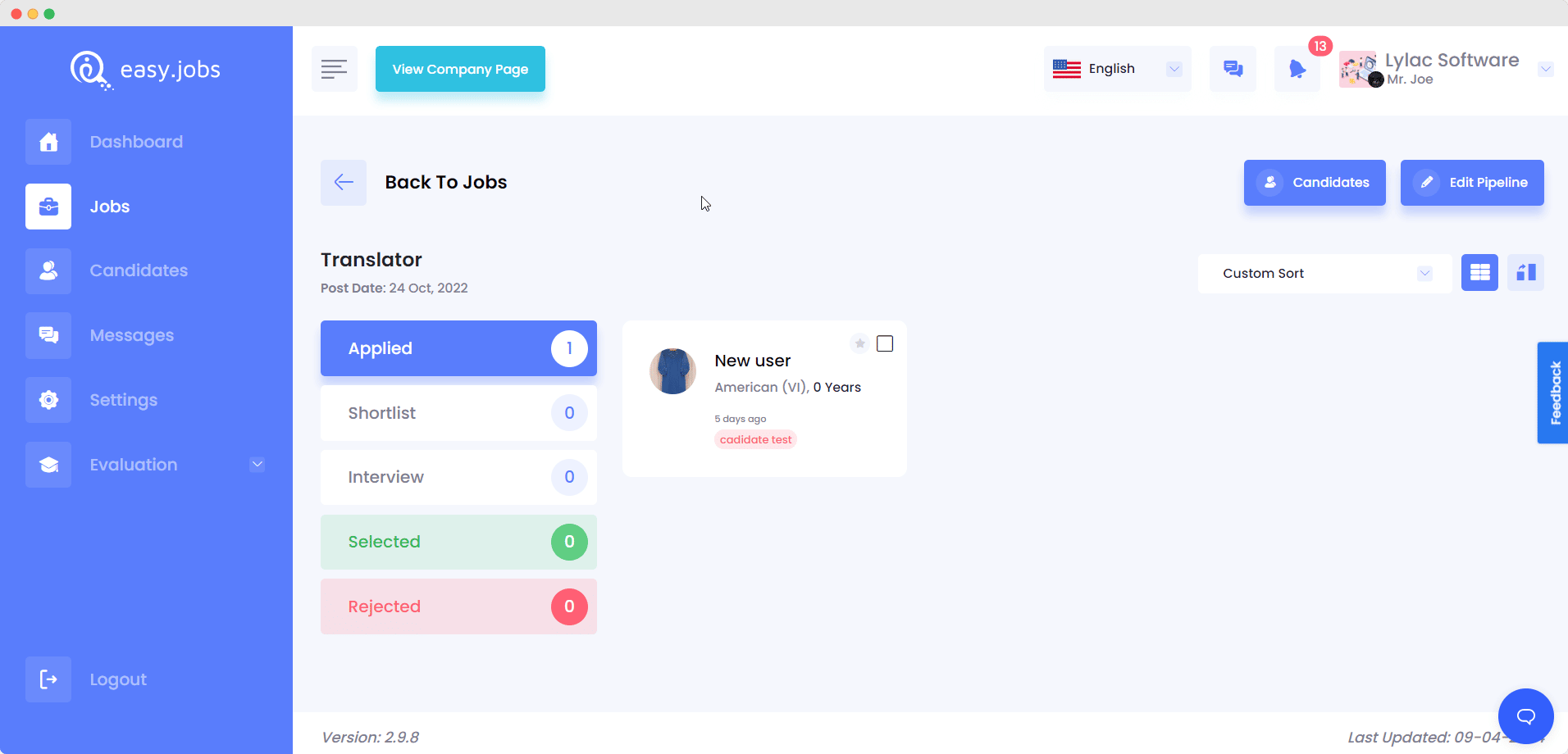
ステップ2: 求人情報では、候補者のパイプラインに対して 2 種類のビューが利用可能です。両方のパイプライン ボードの視点から候補者を管理する方法を見てみましょう。
ジョブ パイプライン ボードのリスト ビュー #
デフォルトでは、ジョブ パイプライン ボードは次の場所に残ります。 リストビュー. パイプラインはすべて列形式で表示され、必要に応じてパイプラインの各ステージ間で候補をドラッグ&ドロップできます。また、候補の順序をここで並べ替えることも可能です。. #
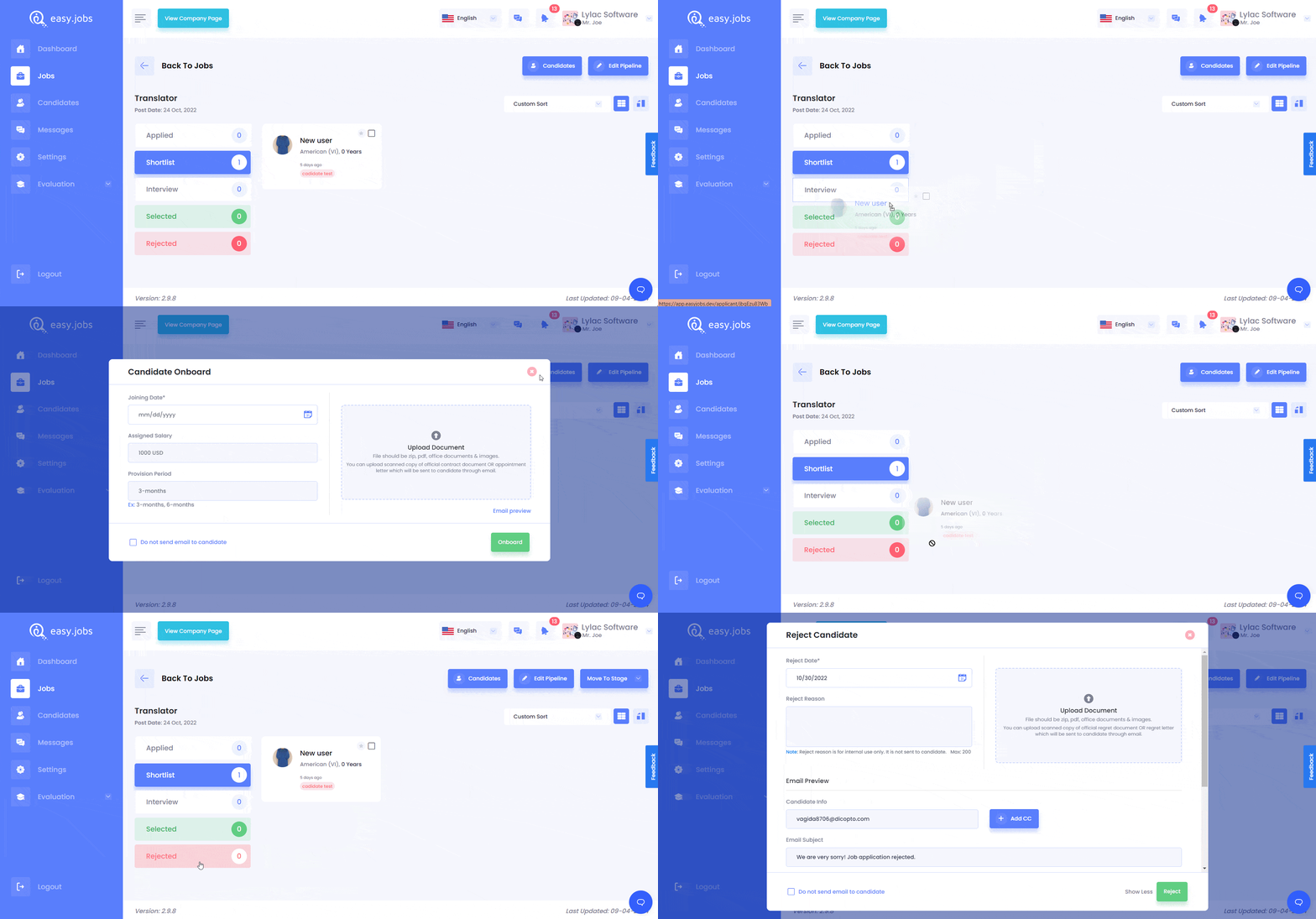
候補者を最終段階に進めるときは、次のようになります。 選択済み また キャンセル、 自動的 候補者が参加 電子メール テンプレート モーダルまたは拒否電子メール テンプレート モーダルが開きます。言及する必要があるのは、事前に設定する必要があることです。 メール設定.
ジョブ パイプライン ボードのグリッド ビュー #
クリックしてください 右側の青 アイコン に 行く グリッドビュー 求人パイプラインボードのグリッドビューでは、片側にパイプライン、もう片側に候補者が表示されます。ドラッグ&ドロップで候補者の順番をカスタマイズして、柔軟性を高めることができます。.
さらに、ドラッグ アンド ドロップするだけで、申請した顧客を別のパイプラインに簡単に送信できます。候補者は、同じプロセス内でいつでも前のパイプラインにリダイレクトできます。
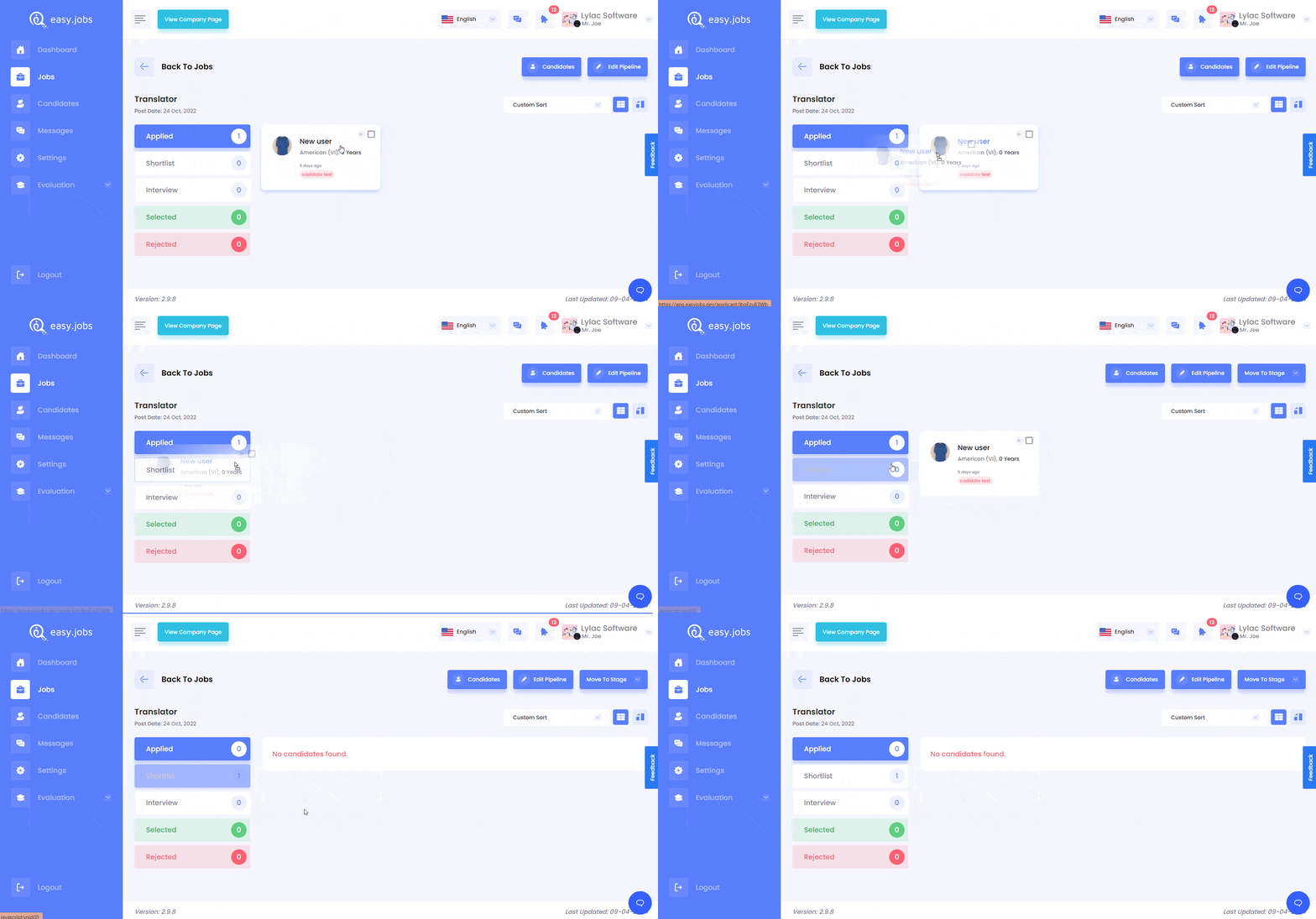
あなたはできる 一括アクションを実行する 候補者を選択し、別のステージに移動します。これを行うには、アクションを実行したい 1 つまたは複数の候補者のカードを選択します。
その後、 「ステージに移動」 ボタンをクリックすると、優先パイプラインを示すドロップダウンが表示されます。
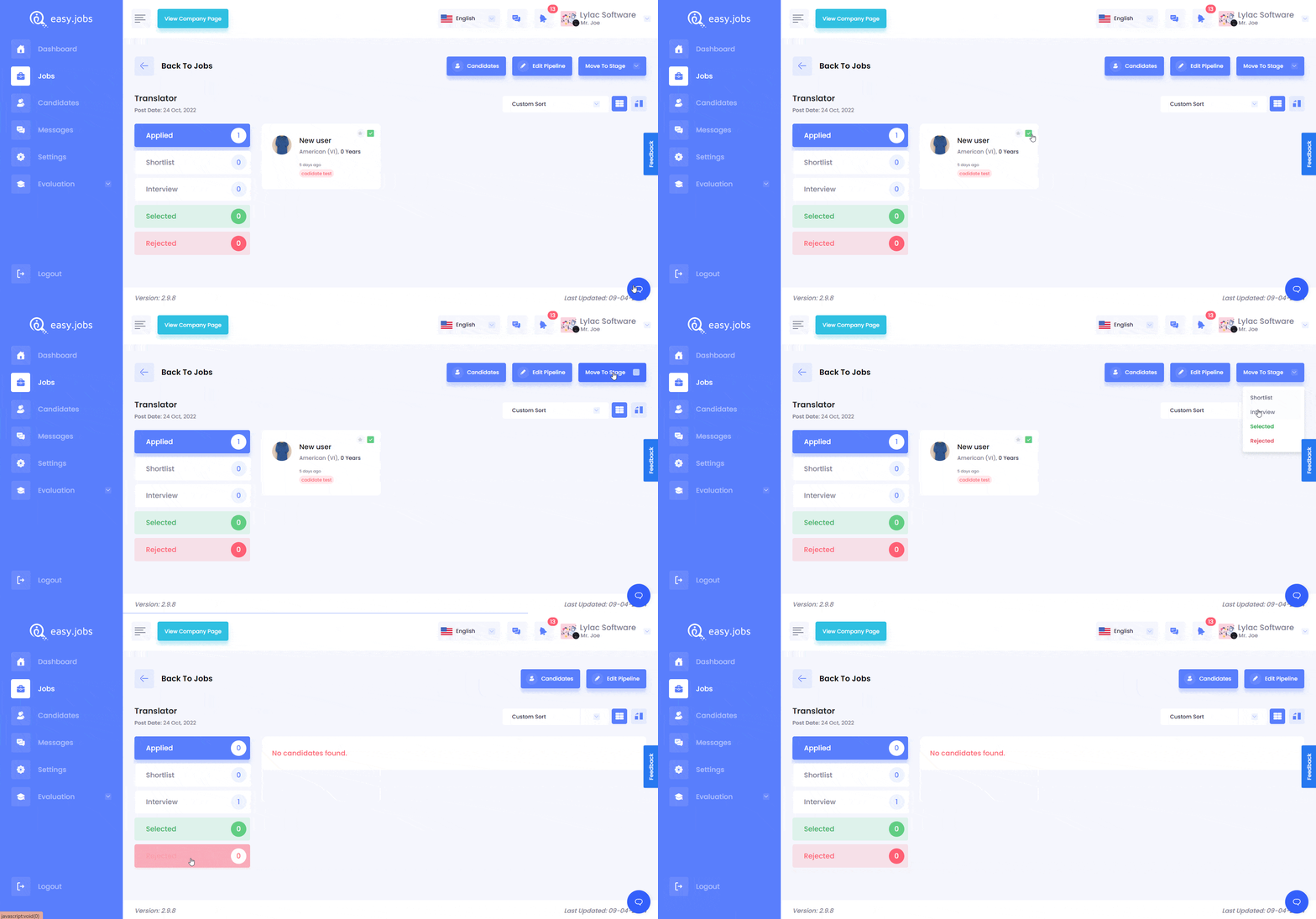
これにより、採用プロセスを簡単に完了し、求人パイプライン ボードから新入社員のオンボーディングを管理できるようになります。 easy.jobs.
ヘルプが必要な場合は、お気軽に お問い合わせ またはフレンドリーに参加してください Facebookコミュニティ.