一个有组织的职业网站可以帮助组织顺利地管理他们的招聘流程,同时也可以吸引许多新的候选人。在这里,潜在的应聘者和感兴趣的求职者可以从那里一目了然地了解贵公司的概况、职位空缺、福利等。并使用 轻松工作,您可以轻松设计功能齐全的求职网站 元素者 随心所欲,无需任何自定义编码。
如何在 ELEMENTOR 中设计职业网站? #
按照以下这些简单的步骤使用 easy.jobs 为您的公司设计 Elementor 中的职业网站:
注意: 要使用 Elementor 设计您的职业页面,您必须 安装并激活 Elementor 在您的 WordPress 仪表板中。
第 1 步:将 easy.jobs 与 WordPress 集成 #
如果您已经创建了一个帐户,您可以使用您的登录凭据登录,也可以直接登录 检索应用程序密钥 从您的公司资料并将其集成到您的 WordPress 仪表板中。
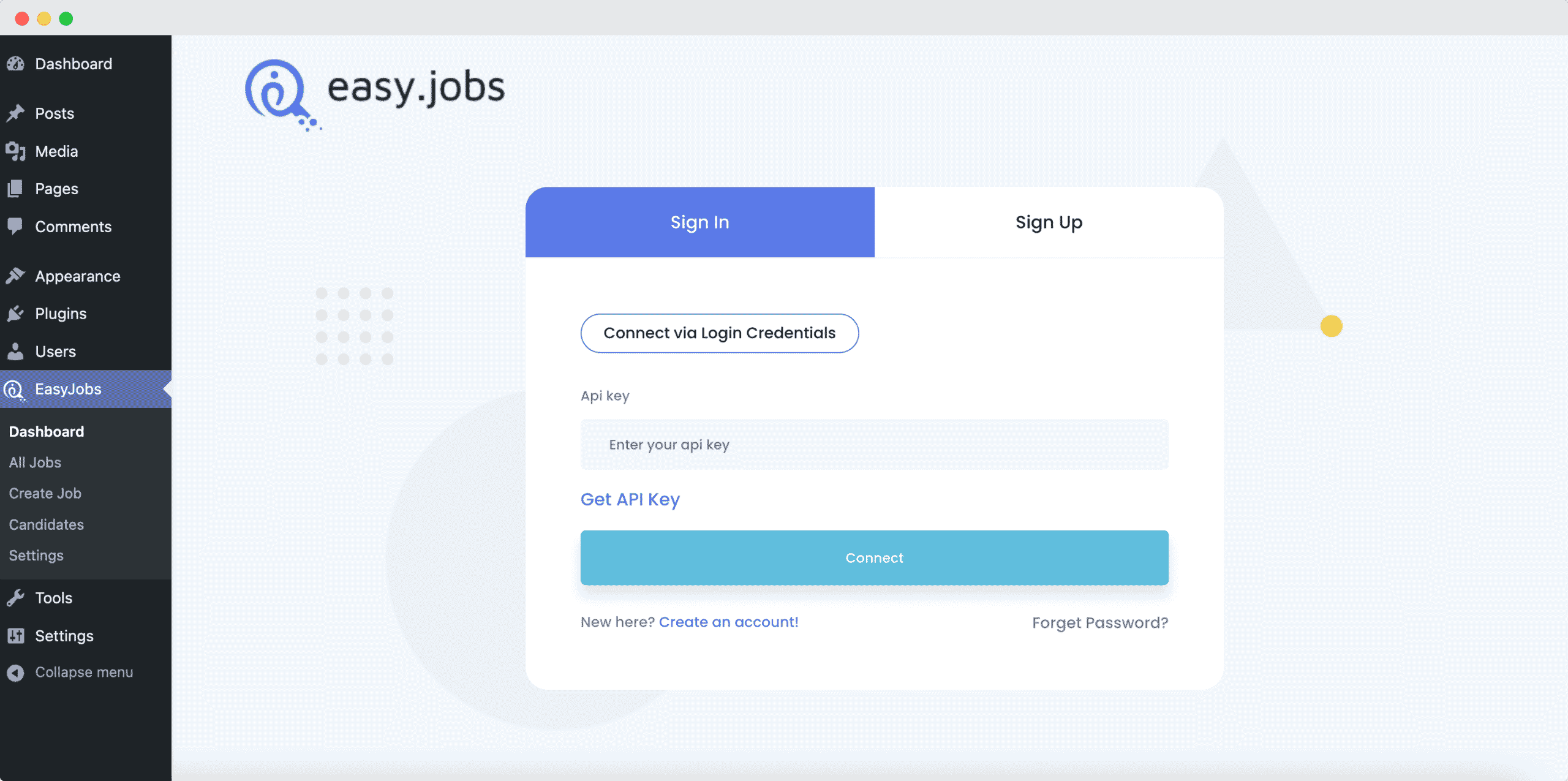
您可以直接从 easy.jobs 网站或 WordPress 仪表板创建职业网站配置文件,方法是安装和 与 easy.jobs 插件连接.
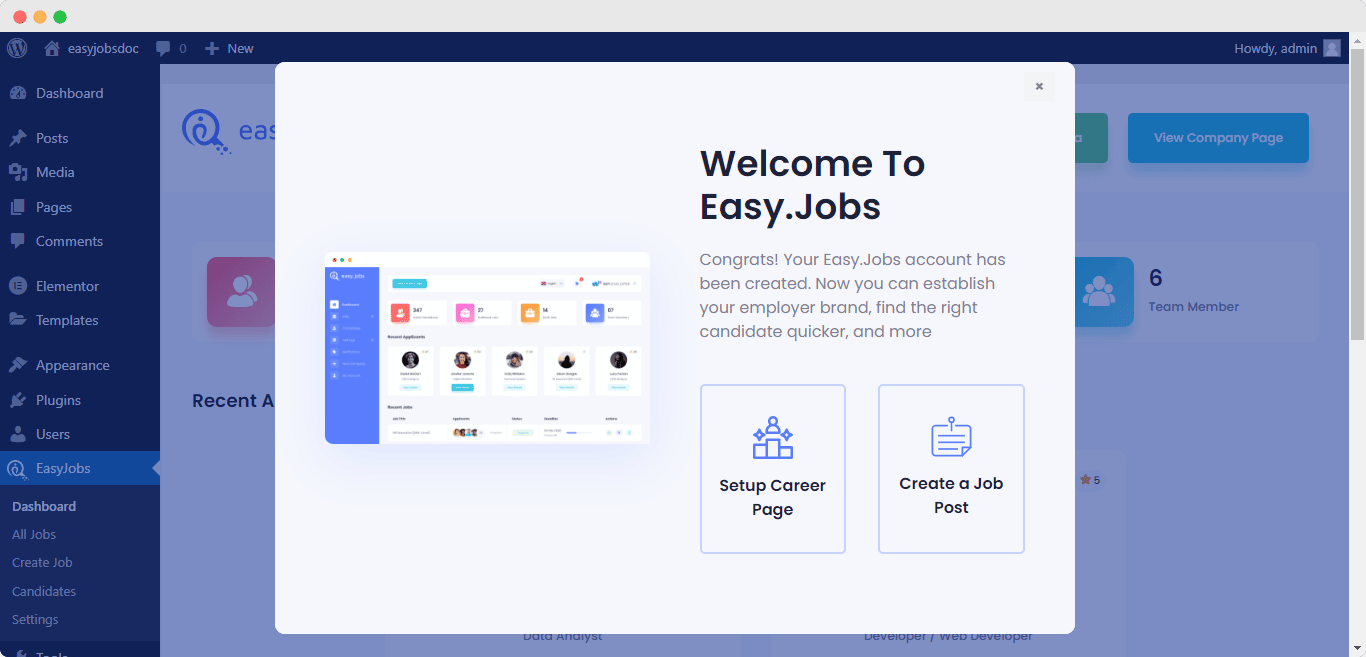
第 2 步:在 Elementor 中设计您的职业网站 #
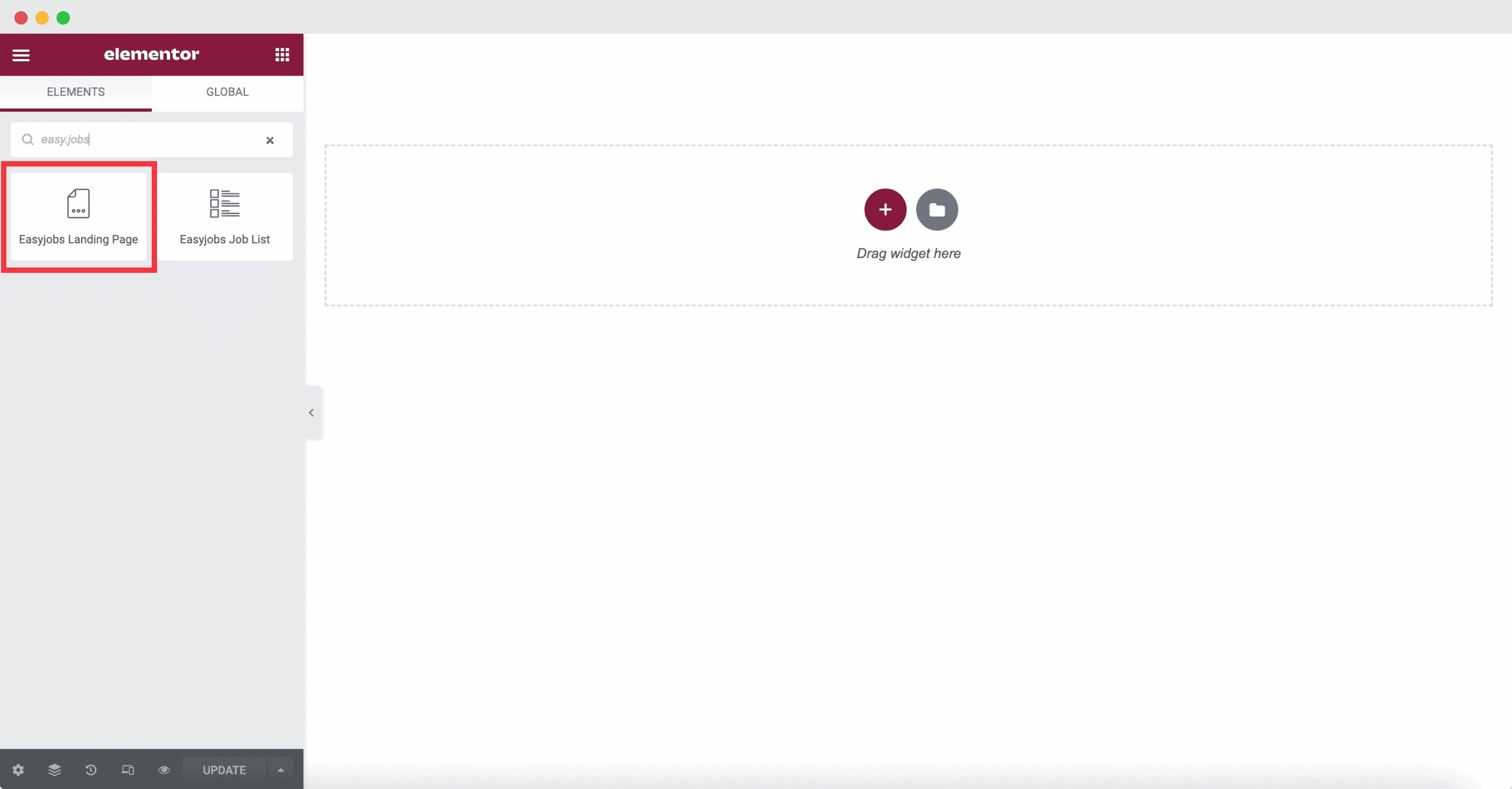
然后,从您的仪表板打开一个新页面,然后单击“使用 Elementor 编辑' 按钮。在 Elementor 编辑器上,查找 easy.jobs 小部件 从搜索面板的搜索栏中。 目前,有 2 个 Elementor 小部件可用:'easy.jobs 着陆页'和'easy.jobs 职位列表'.拖放 easy.jobs 登陆页面小部件来设计您的求职网站。
第 3 步:从“内容”选项卡自定义职业网站外观 #
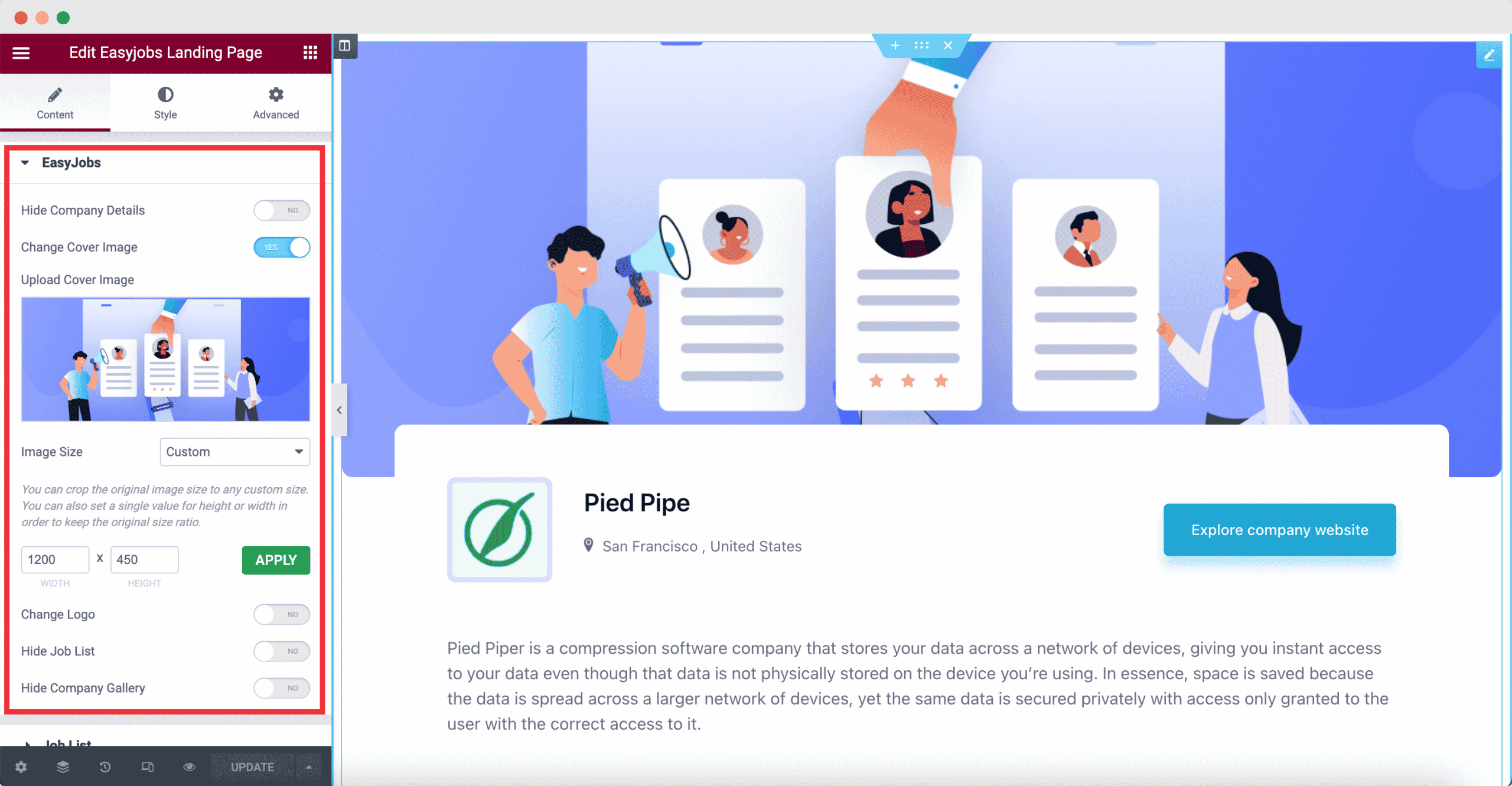
easy.jobs 登陆页面小部件将从您的 easy.jobs 公司帐户中获取所有信息。现在从 '内容' 选项卡,您可以自定义职业网站的预设内容。
配置 EasyJobs 选项:
从此选项中,您可以选择“隐藏公司详情', '更改封面图片', '更改标志',以及更多,只需单击一下即可启用切换按钮。这将为您提供更多选项,让您根据需要自定义 Elementor 职业网站上的内容。
自定义作业列表选项:
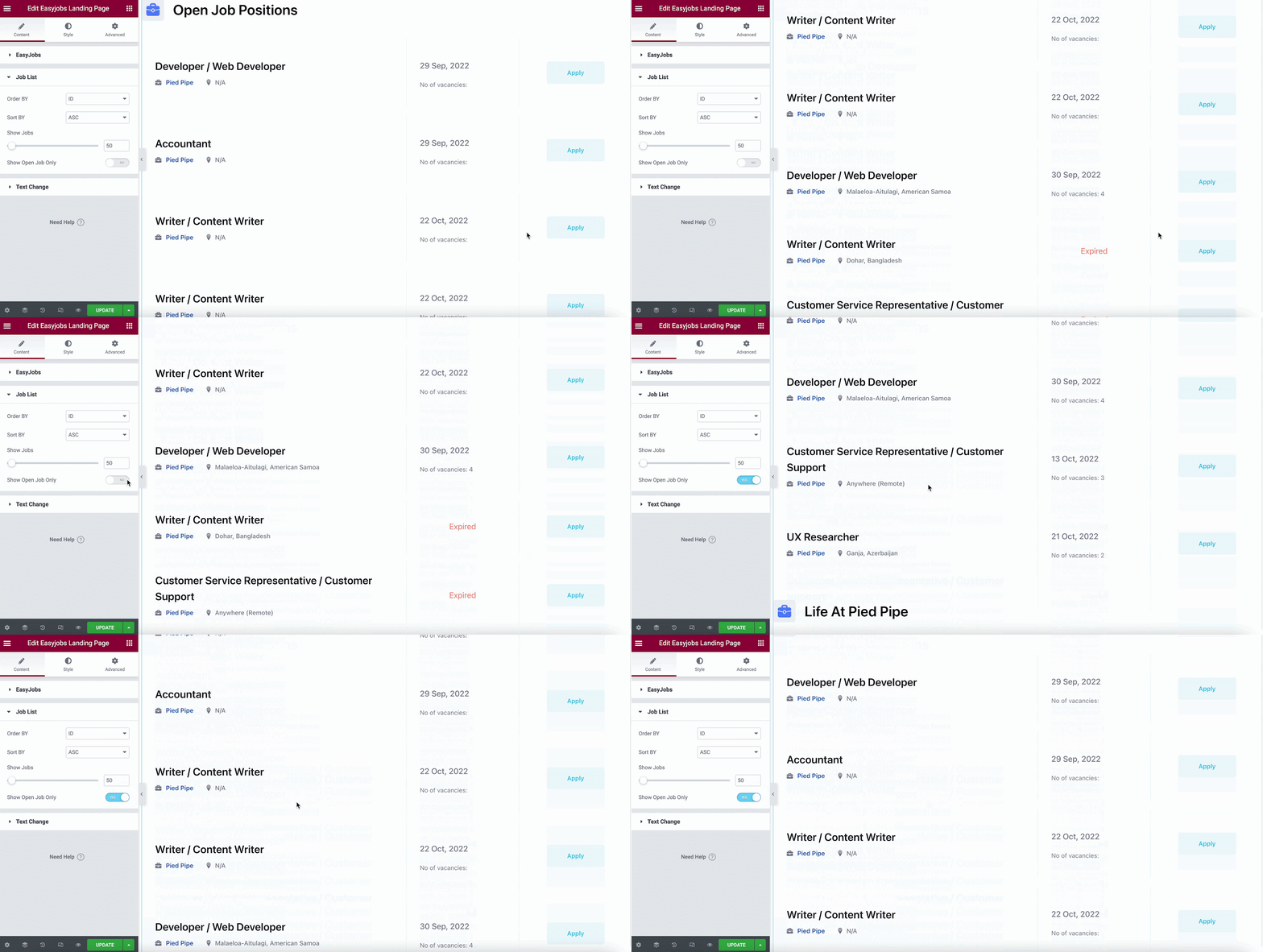
您可以从这里控制招聘网站上的职位发布在您的公司资料中的显示方式。从 订购方式 选项,您可以根据职位 ID、职位空缺数量、职位、薪水、发布日期、创建日期、更新日期等来排序职位发布。
从 排序依据部分,您可以按升序或降序对职位发布进行排序。您可以更改显示的职位帖子数量,并决定是否只显示实时帖子。
根据需要调整文本更改选项:
在此部分中,您可以自定义职业网站每个部分的标题。您可以修改公司名称、网站链接按钮文本、职位列表标题、申请按钮文本、图库标题等等。

第 4 步:使用样式部分更改外观 #
通过样式为您的求职网站打造令人惊艳的外观。调整并调整样式中的所有可用选项,让您的求职网站焕然一新。
一般的:
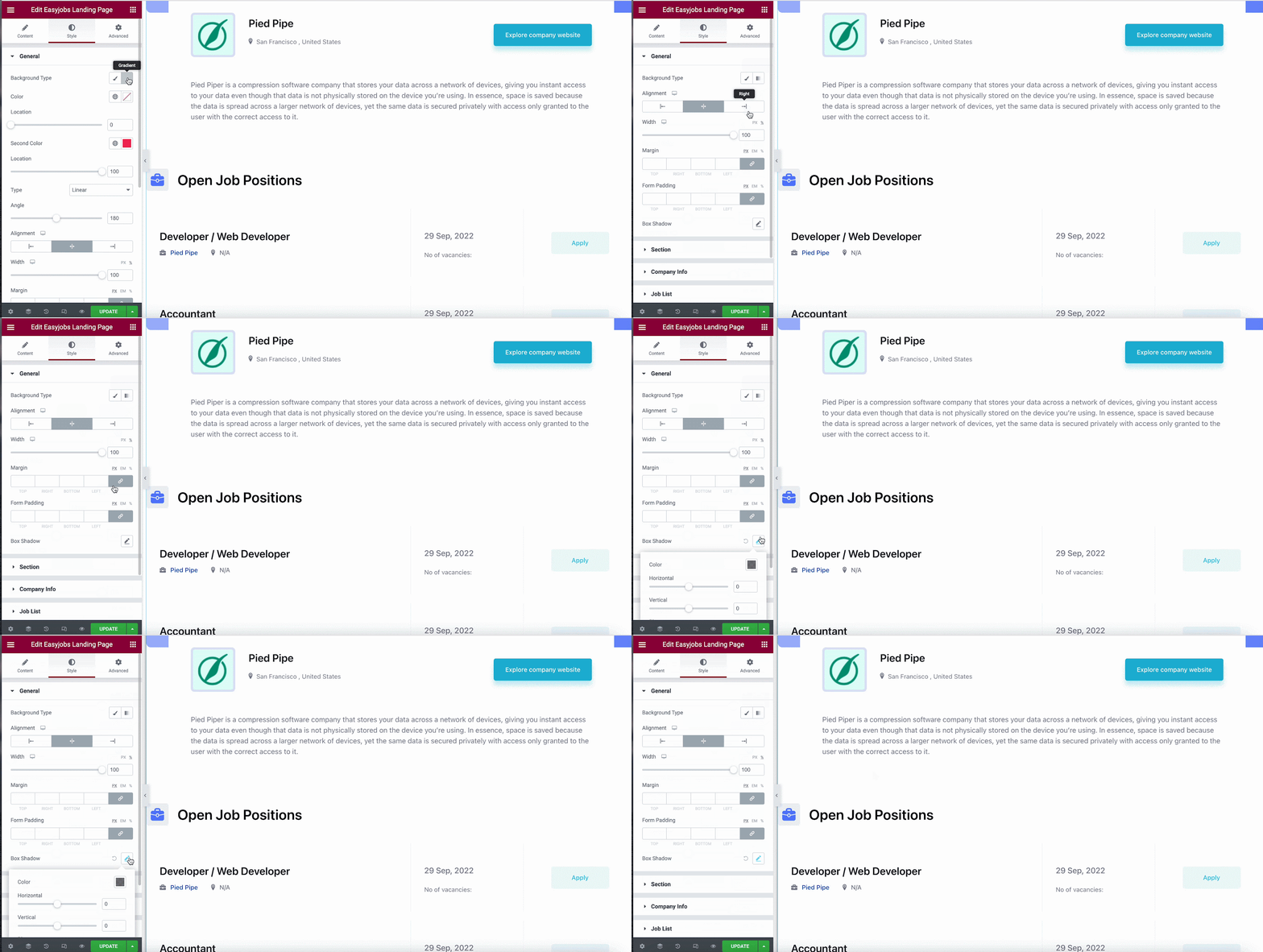
从常规部分,您可以轻松添加背景颜色或图像。您可以设置页面对齐方式、宽度、边距、填充、框阴影等。
部分:
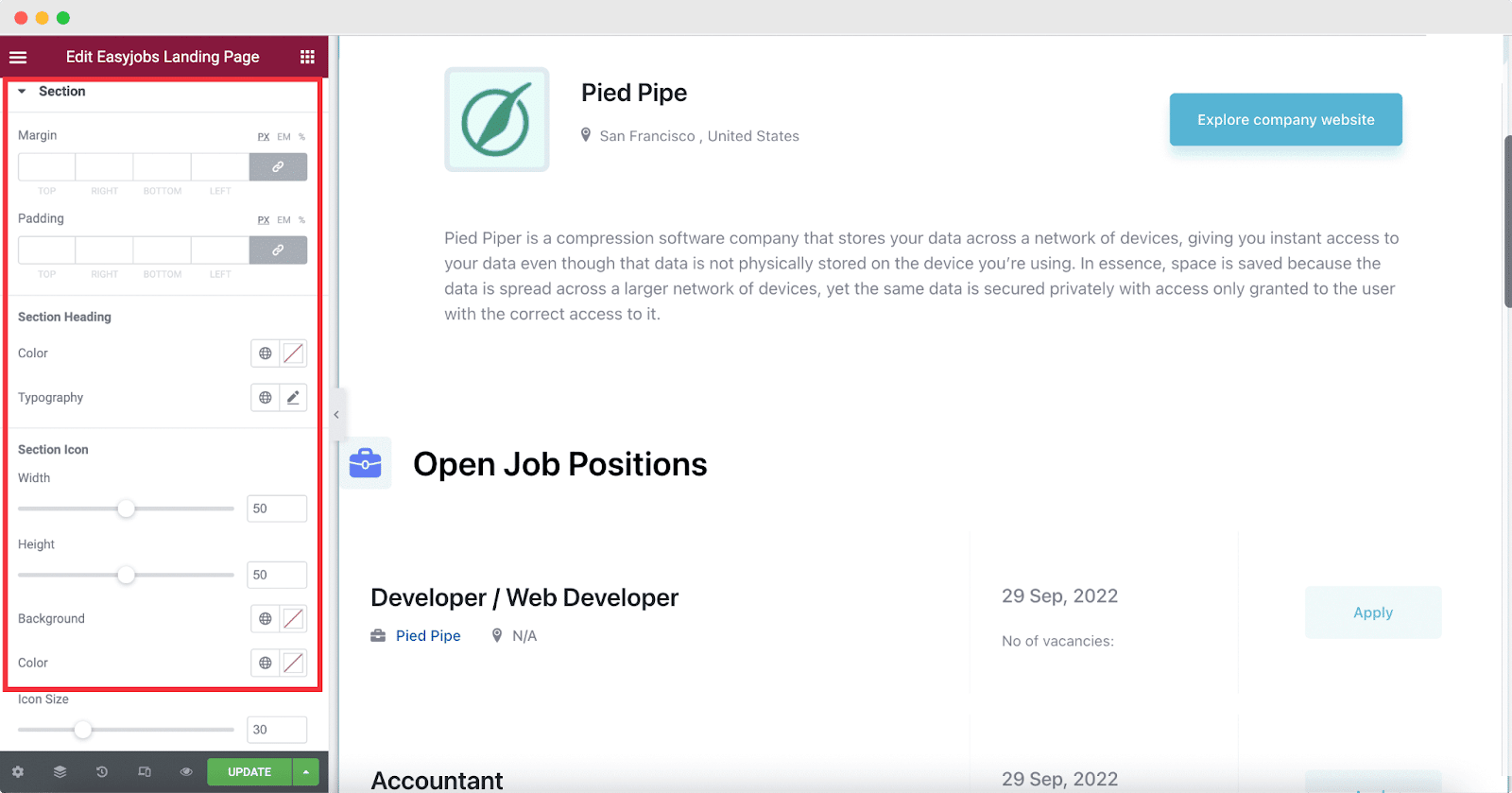
从该部分,您可以自定义每个部分的边距,集中填充。每个部分标题的颜色、排版等也可以从这里更改。您还可以设置每个部分图标的高度、宽度、大小、背景颜色等的样式。
公司信息:
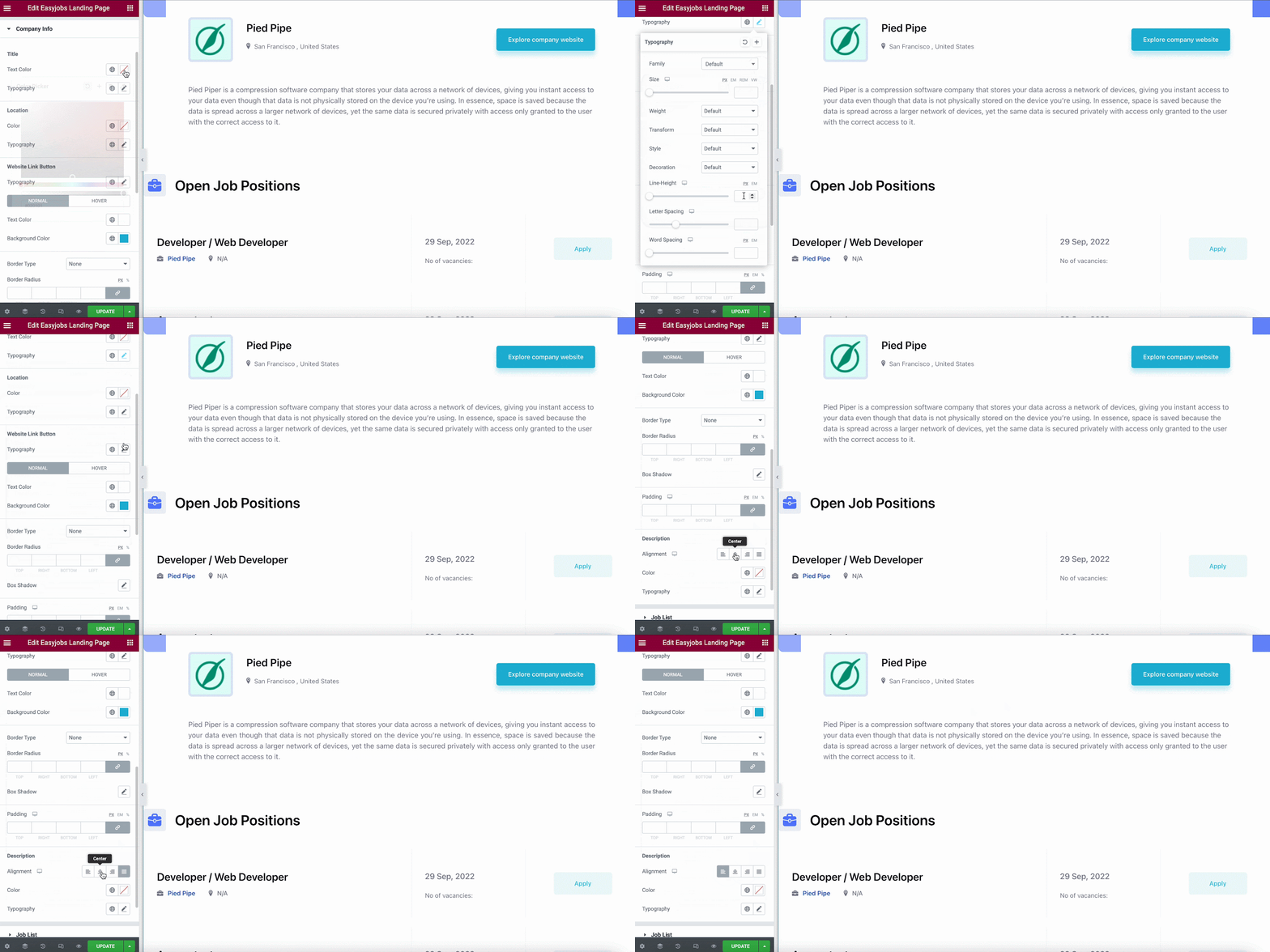
您可以从这里更改公司介绍部分的外观。更改公司名称和位置的颜色和排版。您还可以设置网站链接按钮的颜色、边框类型、边框半径、框阴影、填充等样式。在描述部分,更改公司描述的对齐方式、文本颜色、排版等。
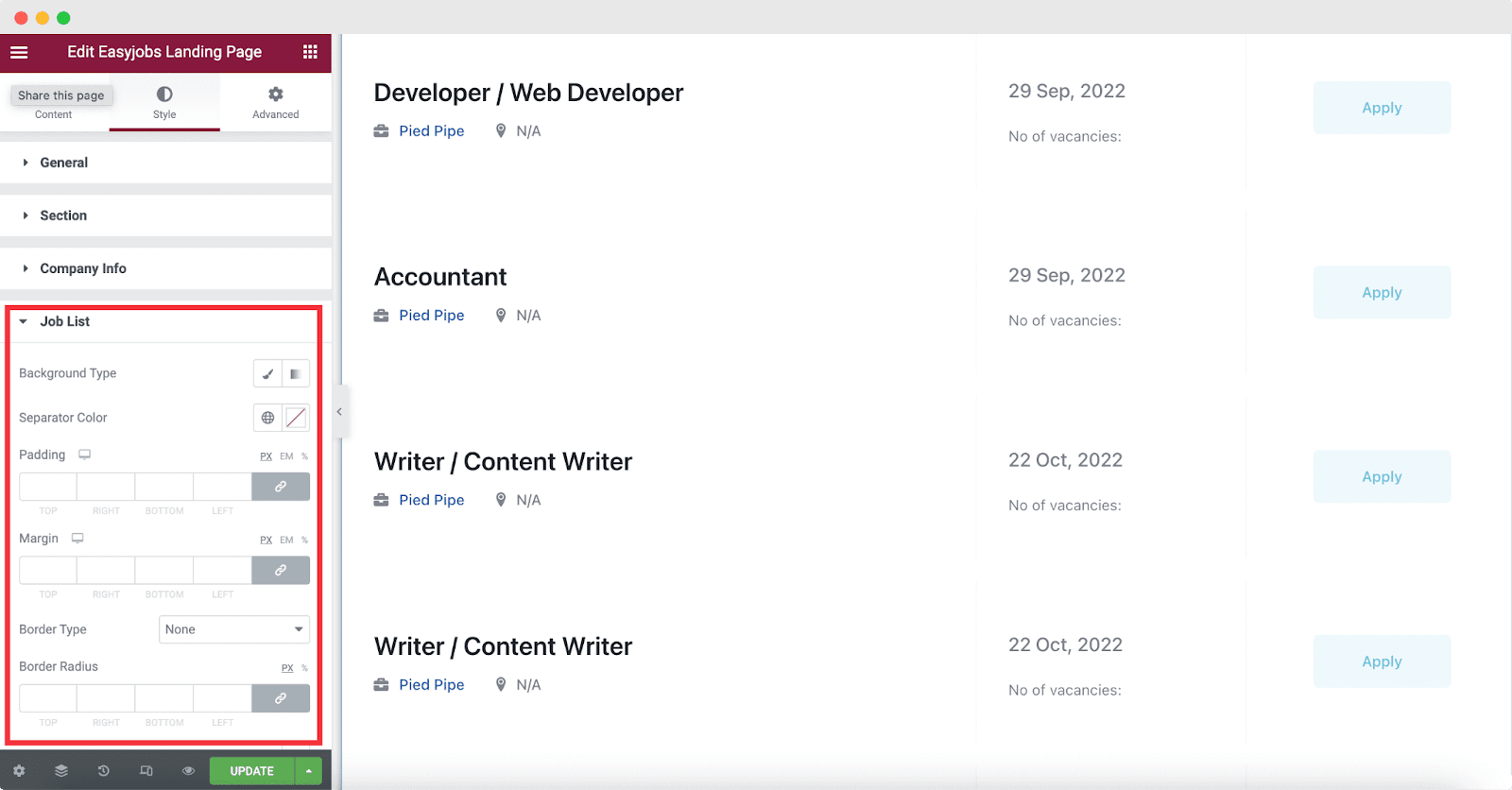
工作清单:
您可以从此处单独更改作业列表的外观。自定义职位名称、公司名称、工作地点、工作截止日期、职位空缺、工作申请按钮颜色、排版、填充、间距、半径等等。
Elementor 职业网站的最终结果 #
完成所有更改后,单击“发布' 按钮。您的职业网站将立即上线。这是它的样子:

按照简单的步骤,您可以使用以下方法设计您的求职网站 带有 easy.jobs 的 Elementor.如果您需要任何帮助,请随时 联系我们的支持团队.