整理されたキャリア サイトは、組織が採用プロセスをスムーズに管理するのに役立ち、同時に多くの新規候補者を惹きつけることができます。ここから、潜在的な応募者や興味のある求職者は、そこからあなたの会社の概要、求人情報、福利厚生などを一目で知ることができます。そして使用して easy.jobs、完全に機能するキャリア サイトを簡単にデザインできます。 エレメンター カスタムコーディングなしで思いのままに。
Elementor でキャリア サイトをデザインするにはどうすればよいですか? #
以下の簡単な手順に従って、会社の easy.jobs を使用して Elementor でキャリア サイトをデザインします。
注意: Elementor を使用してキャリア ページをデザインするには、次のことを行う必要があります。 Elementorをインストールしてアクティブ化する WordPress ダッシュボードで。
ステップ 1: easy.jobs を WordPress と統合する #
すでにアカウントを作成している場合は、ログイン資格情報を使用してサインインするか、単にサインインすることができます。 アプリキーを取得する 会社プロフィールから取得し、WordPress ダッシュボードに統合します。
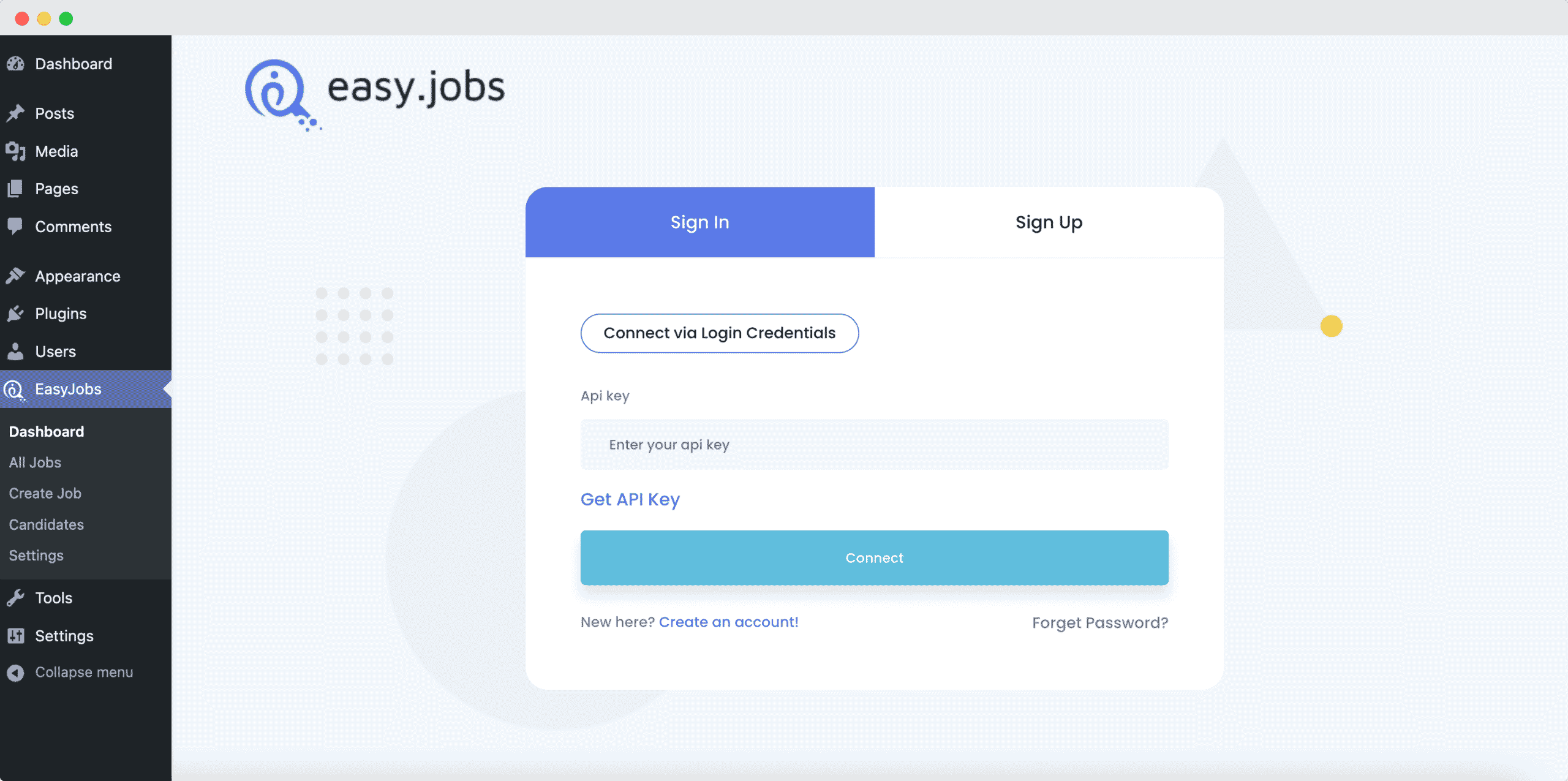
をインストールして、easy.jobs サイトまたは WordPress ダッシュボードから直接キャリア サイトのプロファイルを作成できます。 easy.jobs プラグインとの接続.
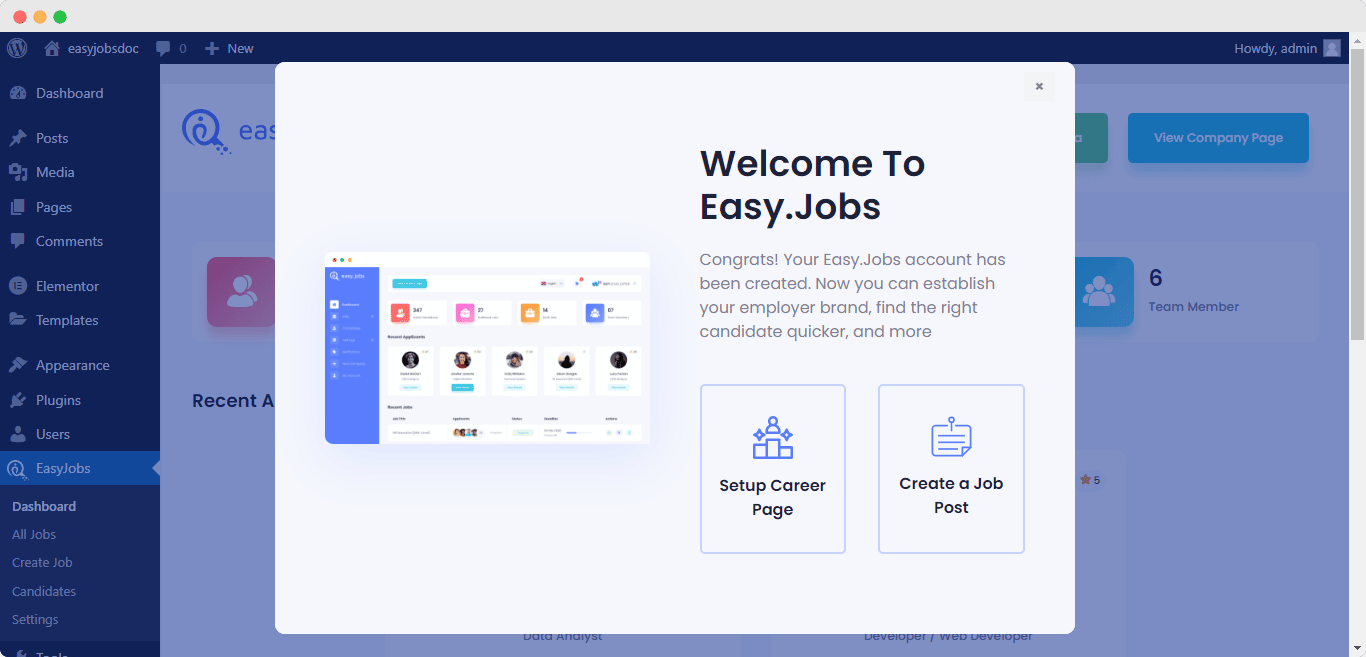
ステップ 2: Elementor でキャリア サイトをデザインする #
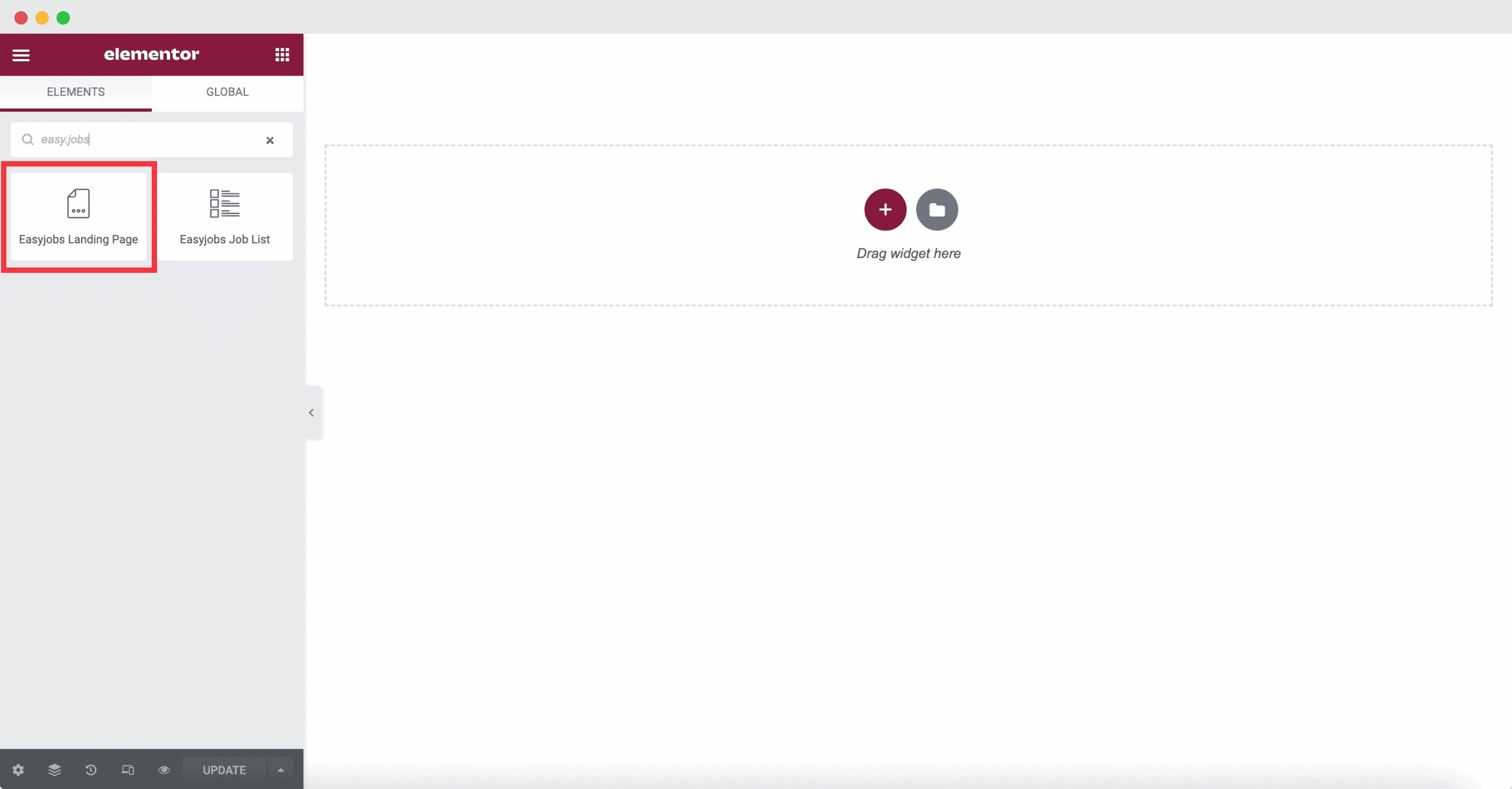
その後、ダッシュボードから新しいページを開き、「」をクリックします。Elementorで編集する' ボタン。 Elementor エディターで、 easy.jobs ウィジェット 検索パネルの検索バーから。 現在、2 つの Elementor ウィジェットが利用可能です:easy.jobs ランディング ページ「と」easy.jobs 求人一覧'。 easy.jobs ランディング ページ ウィジェットをドラッグ アンド ドロップして、キャリア サイトをデザインします。
ステップ 3: 「コンテンツ」タブからキャリア サイトの外観をカスタマイズする #
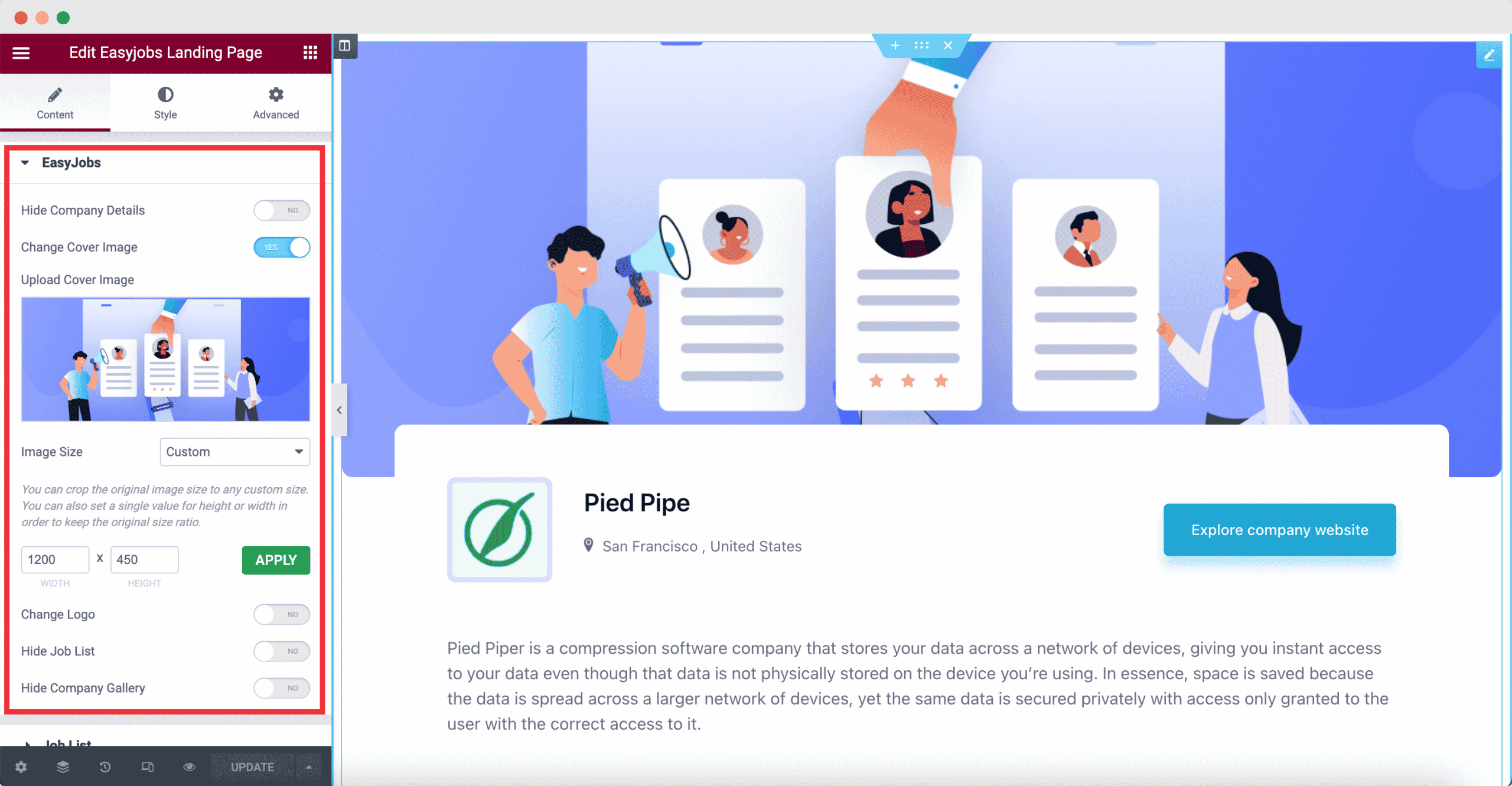
easy.jobs ランディング ページ ウィジェットは、easy.jobs 会社アカウントからすべての情報を取得します。さて、「」からコンテンツ'タブでは、キャリアサイトのあらかじめ設定されている内容をカスタマイズできます。
EasyJobs オプションを構成します。
このオプションから、次のことを選択できます。会社の詳細を隠す「、」カバー画像の変更「、」ロゴの変更' など、トグル ボタンを 1 回クリックして有効にするだけです。これにより、Elementor のキャリア サイトのコンテンツを必要に応じてカスタマイズするためのより多くのオプションが提供されます。
ジョブ リスト オプションをカスタマイズします。
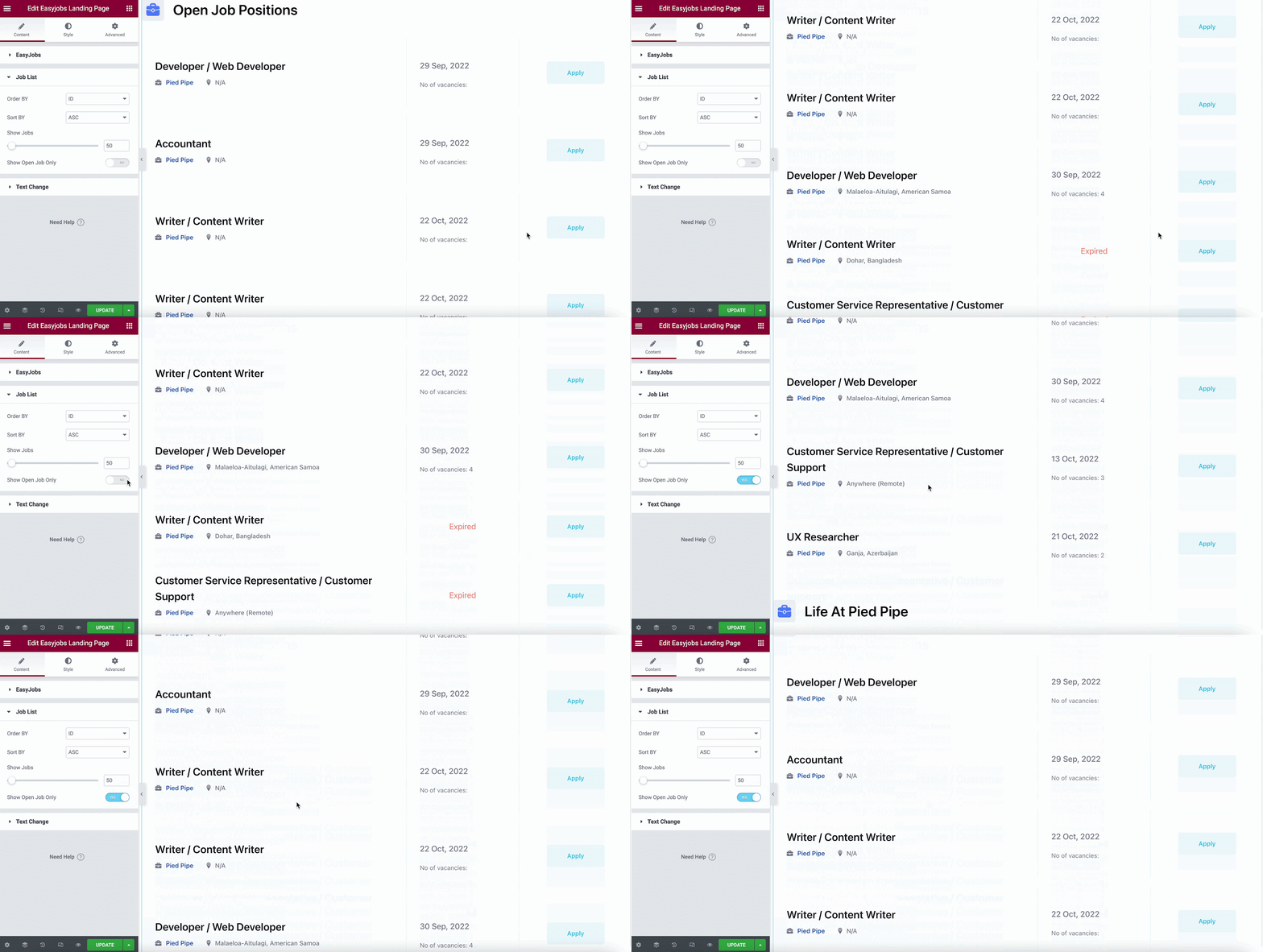
ここから、キャリア サイトの求人情報を会社概要にどのように表示するかを制御できます。から 注文方法 オプションを使用すると、求人 ID、欠員の数、役職、給与、公開日、作成日、更新日などに基づいて求人情報を注文できます。
から セクションごとに並べ替えでは、求人投稿を昇順または降順で並べ替えることができます。表示される求人投稿の数を変更したり、ライブ投稿のみを表示するかどうかを決定したりできます。
必要に応じてテキスト変更オプションを調整します。
このセクションでは、キャリア サイトの各部分のタイトルをカスタマイズできます。会社名、Web サイトのリンク ボタンのテキスト、求人リストのタイトル、適用ボタンのテキスト、ギャラリーのタイトルなどを変更できます。

ステップ 4: スタイルセクションを使用して外観を変更する #
スタイルを設定して、キャリア サイトを魅力的な外観にしましょう。スタイルで利用可能なすべてのオプションを調整して変更し、キャリア サイトに魅力的な外観を与えます。
全般的:
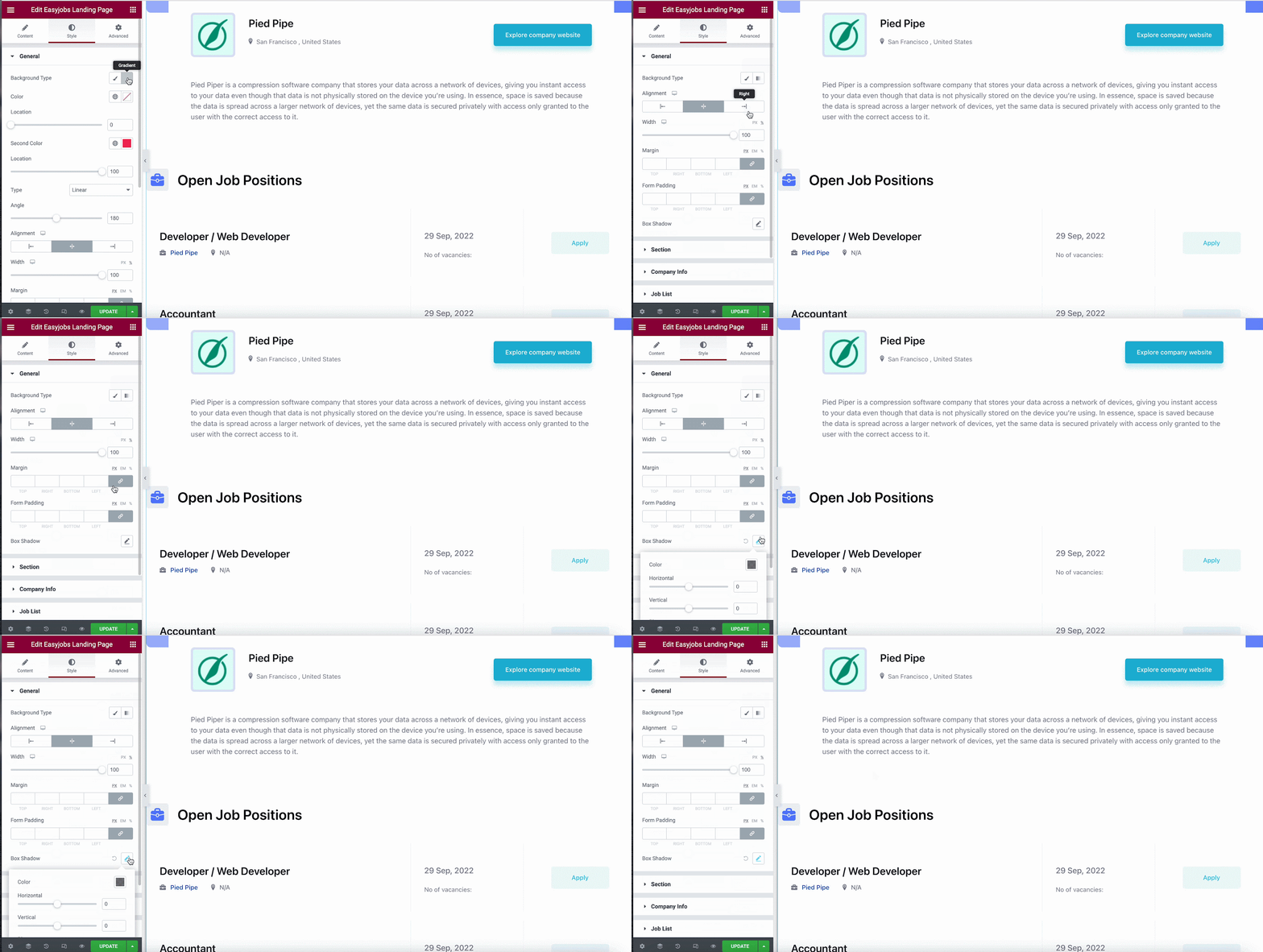
一般セクションから、背景色や画像を簡単に追加できます。ページの配置、幅、余白、パディング、ボックスの影などを設定できます。
セクション:
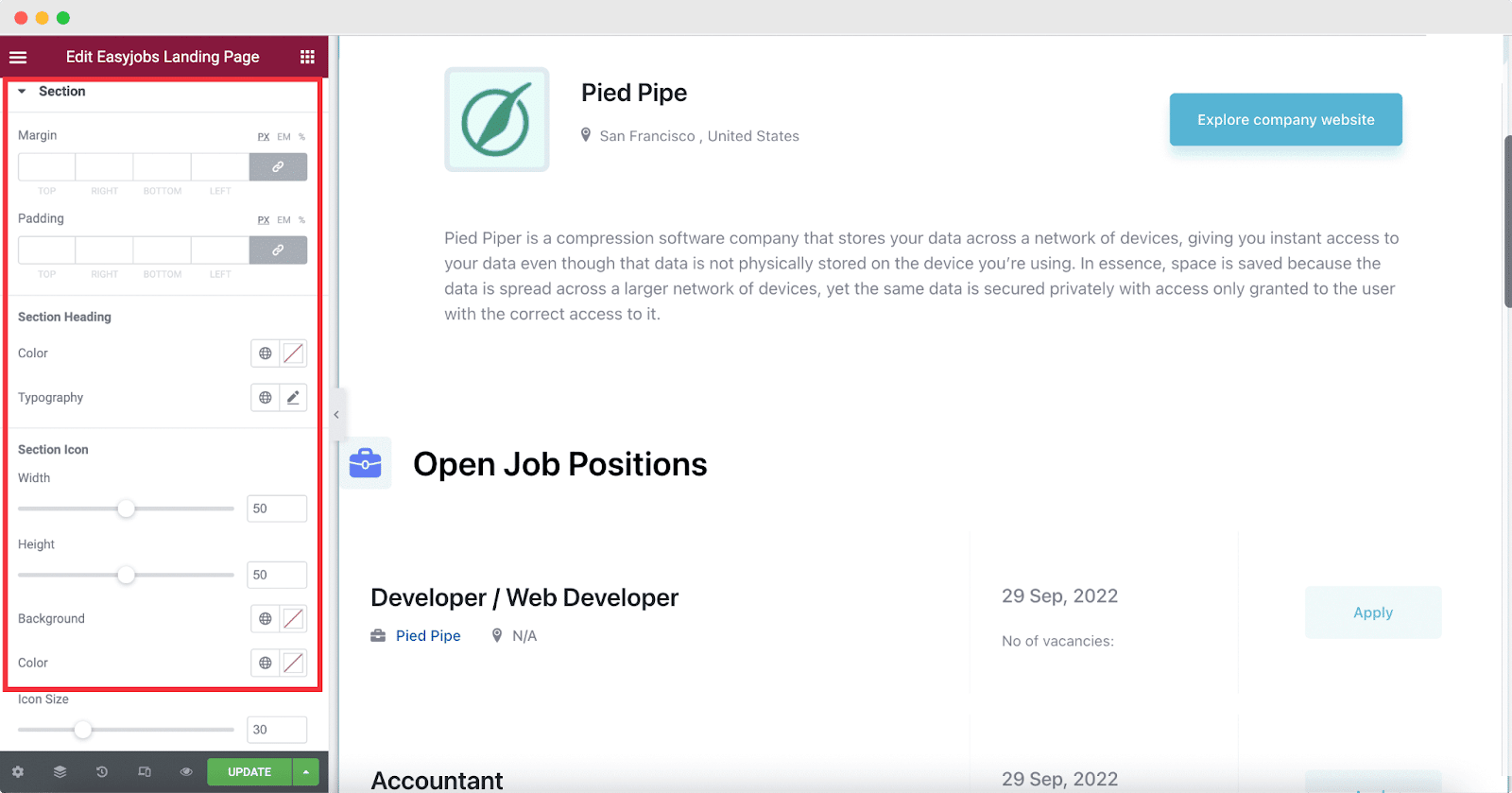
セクションから、各セクションのマージンをカスタマイズし、中央にパディングを追加できます。各セクションの見出しの色やタイポグラフィーなどもここから変更できます。すべてのセクションのアイコンの高さ、幅、サイズ、背景色などのスタイルを設定することもできます。
会社情報:
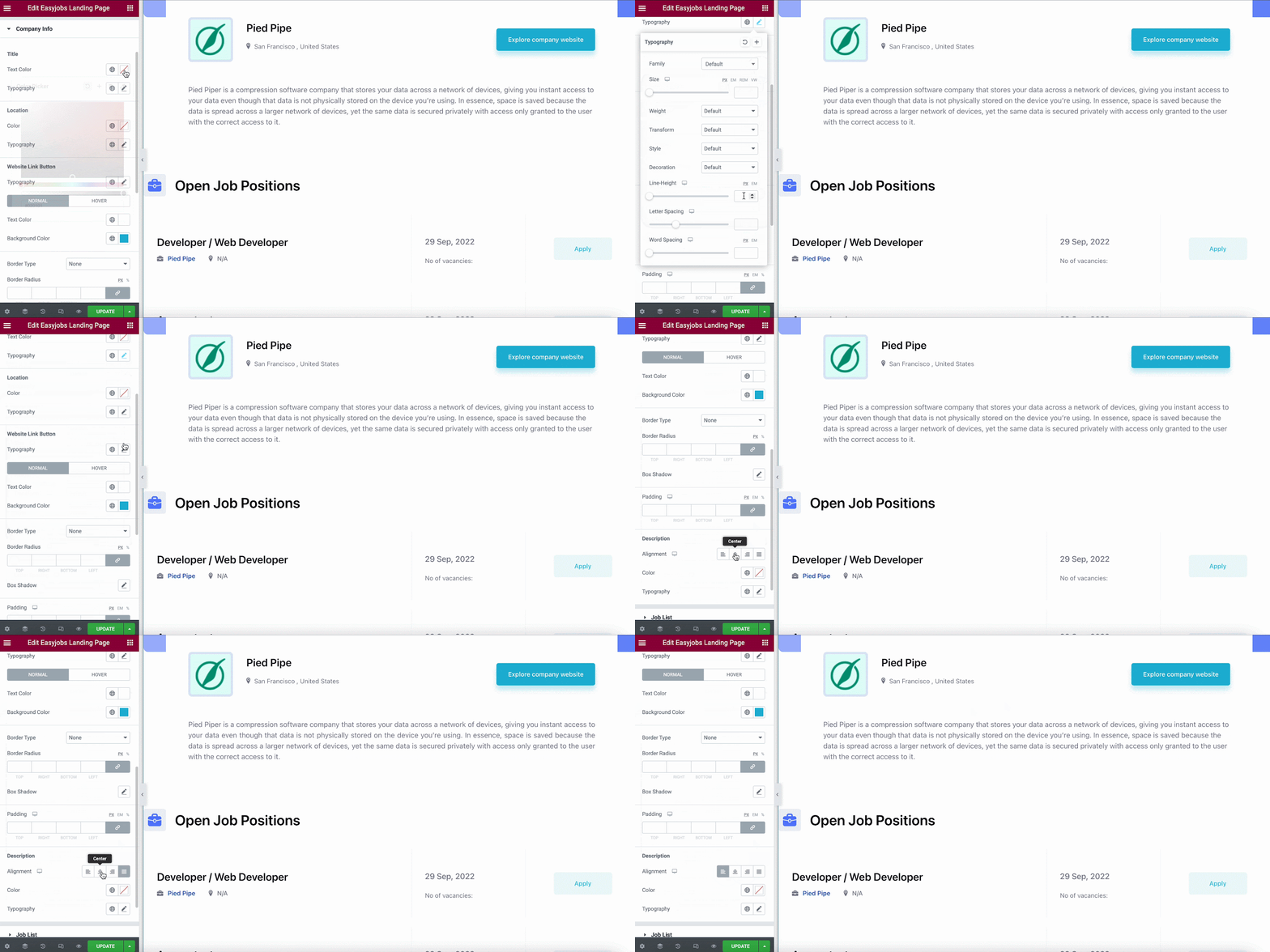
ここから会社紹介セクションの外観を変更できます。会社のタイトルと所在地の色とタイポグラフィを変更します。また、Web サイト リンク ボタンの色、境界線の種類、境界線の半径、ボックスの影、パディングなどのスタイルを設定することもできます。 「説明」セクションから、会社の説明の配置、テキストの色、タイポグラフィなどを変更します。
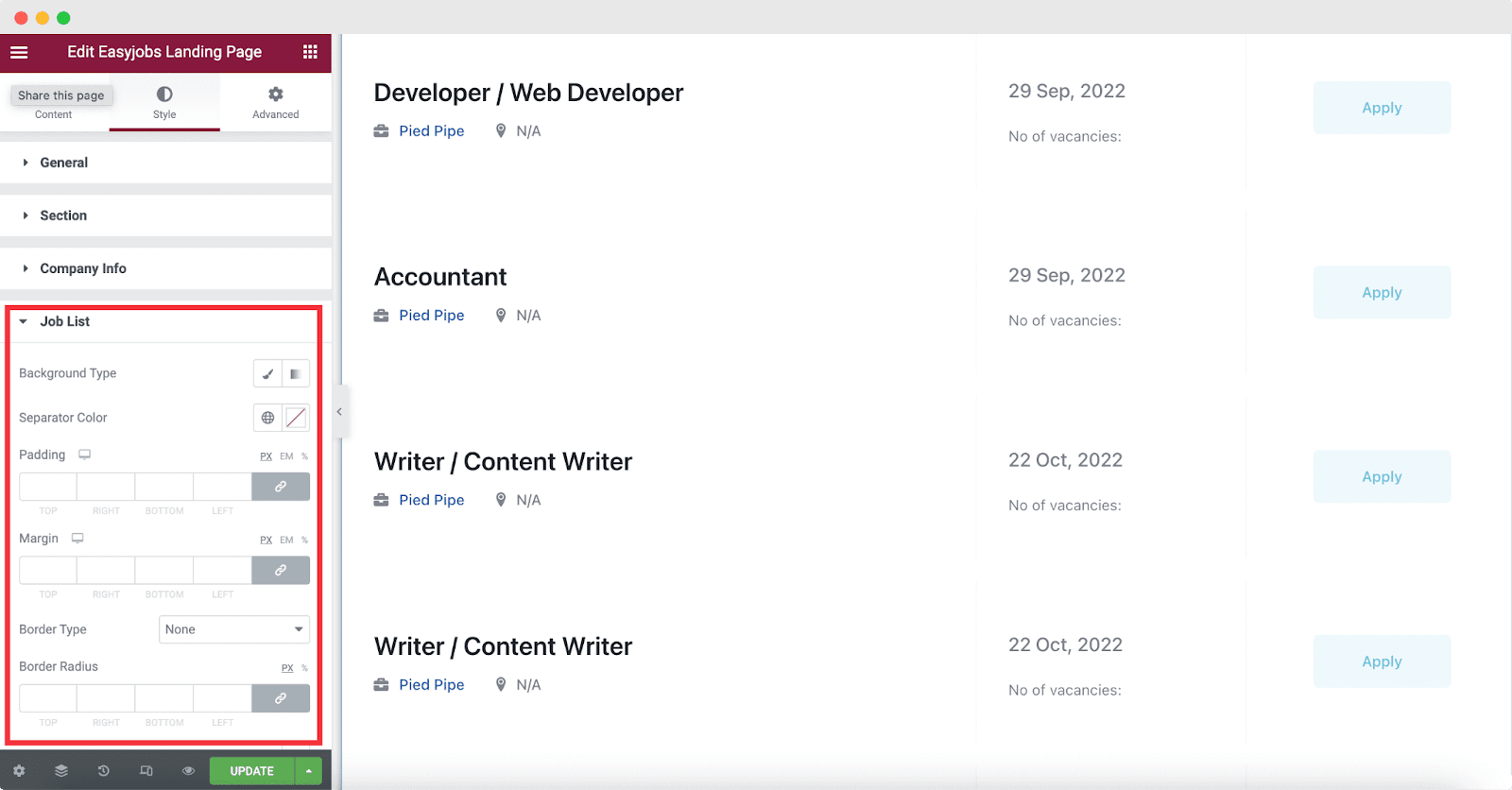
ジョブリスト:
ここからジョブ リストの外観を個別に変更できます。役職、会社名、勤務地、仕事の締め切り、求人情報、求人応募ボタンの色、タイポグラフィ、パディング、間隔、半径などをカスタマイズします。
Elementor のキャリア サイトの最終結果 #
すべての変更を行った後、「」をクリックします。公開' ボタン。あなたのキャリア サイトはすぐに公開されます。次のようになります。

簡単な手順に従うことで、次のようにしてキャリア サイトをデザインできます。 easy.jobs を使用した Elementor。サポートが必要な場合は、お気軽にお問い合わせください サポートチームにお問い合わせください.