目次
と easy.jobs、すぐにできます 候補者の選択または電子メールの拒否を構成する ワンクリックでダッシュボードから直接新入社員に送信できます。
候補者のオンボーディングメールを設定するにはどうすればよいですか? #
候補者オンボーディングメールを簡単に設定して送信する方法については、以下の完全なガイドラインをご覧ください。
ステップ 1: easy.jobs でオンボーディング電子メールを設定する #
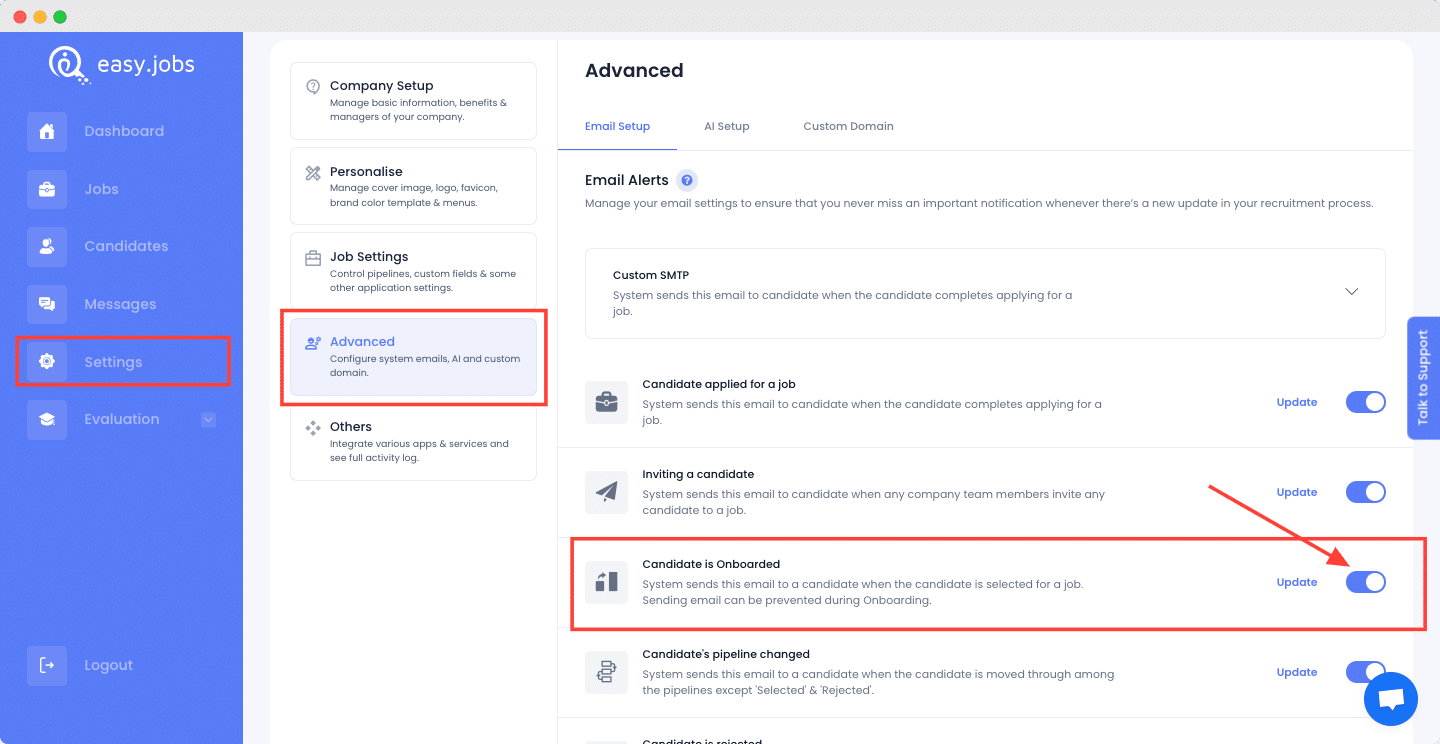
まず、easy.jobs アカウントにログインし、 設定→詳細→電子メール設定 以下に示すように、ダッシュボードのタブをクリックします。このページに移動すると、候補者のオンボーディング電子メールを設定できます。
ここでは、さまざまな目的に応じたデフォルトの電子メール テンプレートが見つかります。を確認してください。候補者はオンボーディングされています' オプションが有効になっています。オンになっていない場合は、トグル ボタンをクリックしてオンにします。
ステップ 2: オンボーディング メッセージを追加する #
上記の手順を完了したら、 「更新」ボタンをクリックすると、 電子メールのテンプレートを変更します。画面にポップアップが表示され、デフォルトのテンプレートをカスタマイズできるようになります。 コンテンツを追加する カスタムのオンボーディング メッセージ テンプレートを作成し、「」をクリックします。更新ポップアップ上の「」ボタンを押して確認します。
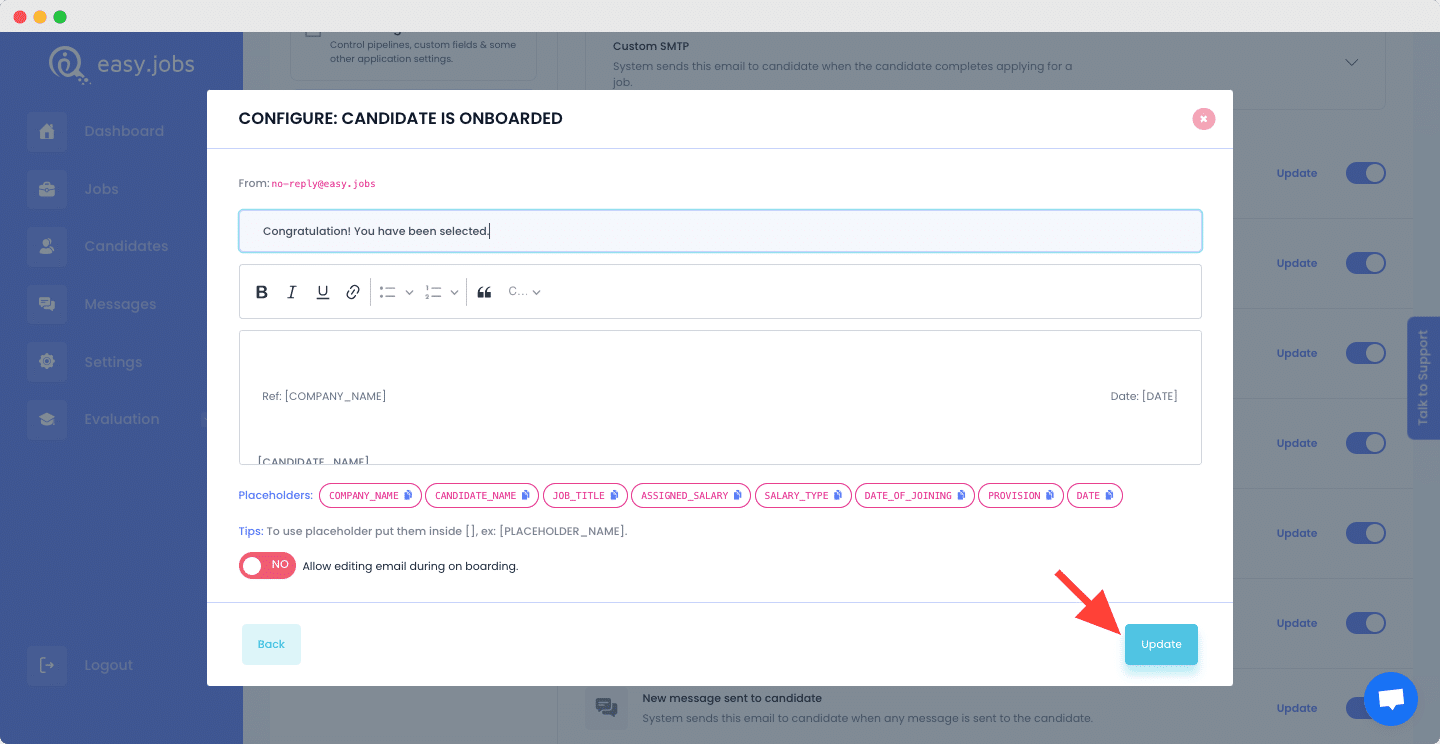
注意: オンボーディング通知について候補者に通知したくない場合は、「」を無効にして候補者通知オプションをオフにすることができます。通知する'トグルボタン。
すべての手順を完了したら、おめでとうございます!候補者のオンボーディング電子メール設定を構成する方法を正常に学習しました。 easy.jobs。何か助けがいるか?お気軽に お問い合わせ または私たちに参加 Facebookコミュニティ 多くのための。