Easy.Jobs ti consente di aggiungere candidati manualmente utilizzando i loro indirizzi email. Dai un'occhiata a queste linee guida di seguito per imparare come farlo aggiungere manualmente i candidati dal tuo Easy.Jobs pannello di controllo.
Segui questa guida passo passo per aggiungere manualmente i candidati in Easy.Jobs:
Passo 1: Aggiungi candidati ai lavori pubblicati #
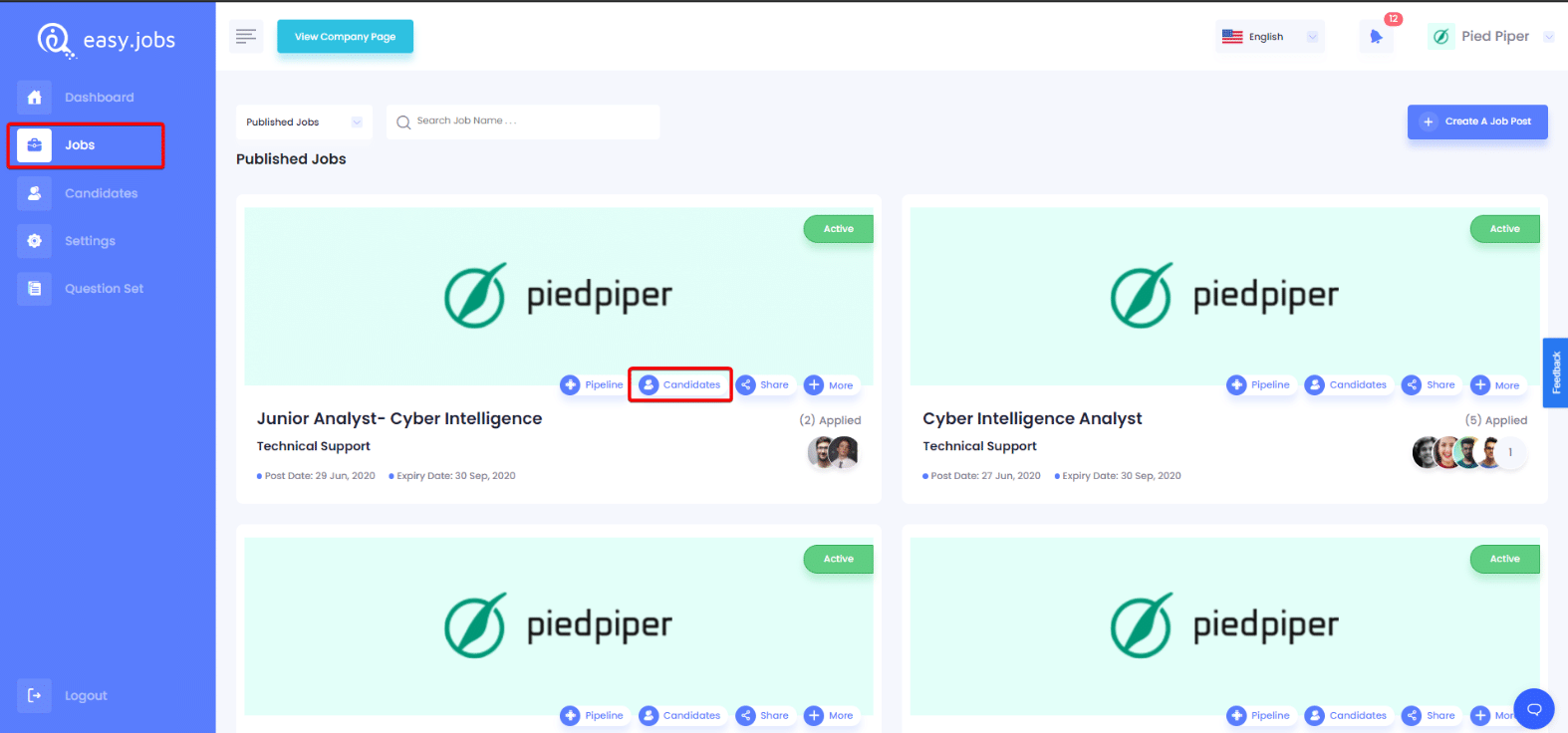
Accedi al tuo account Easy.Jobs. Clicca su 'Lavori' dal menu della barra laterale sinistra come mostrato di seguito. Da qui, fai clic sul file 'Candidato' pulsante del lavoro per il quale si desidera aggiungere manualmente un candidato.
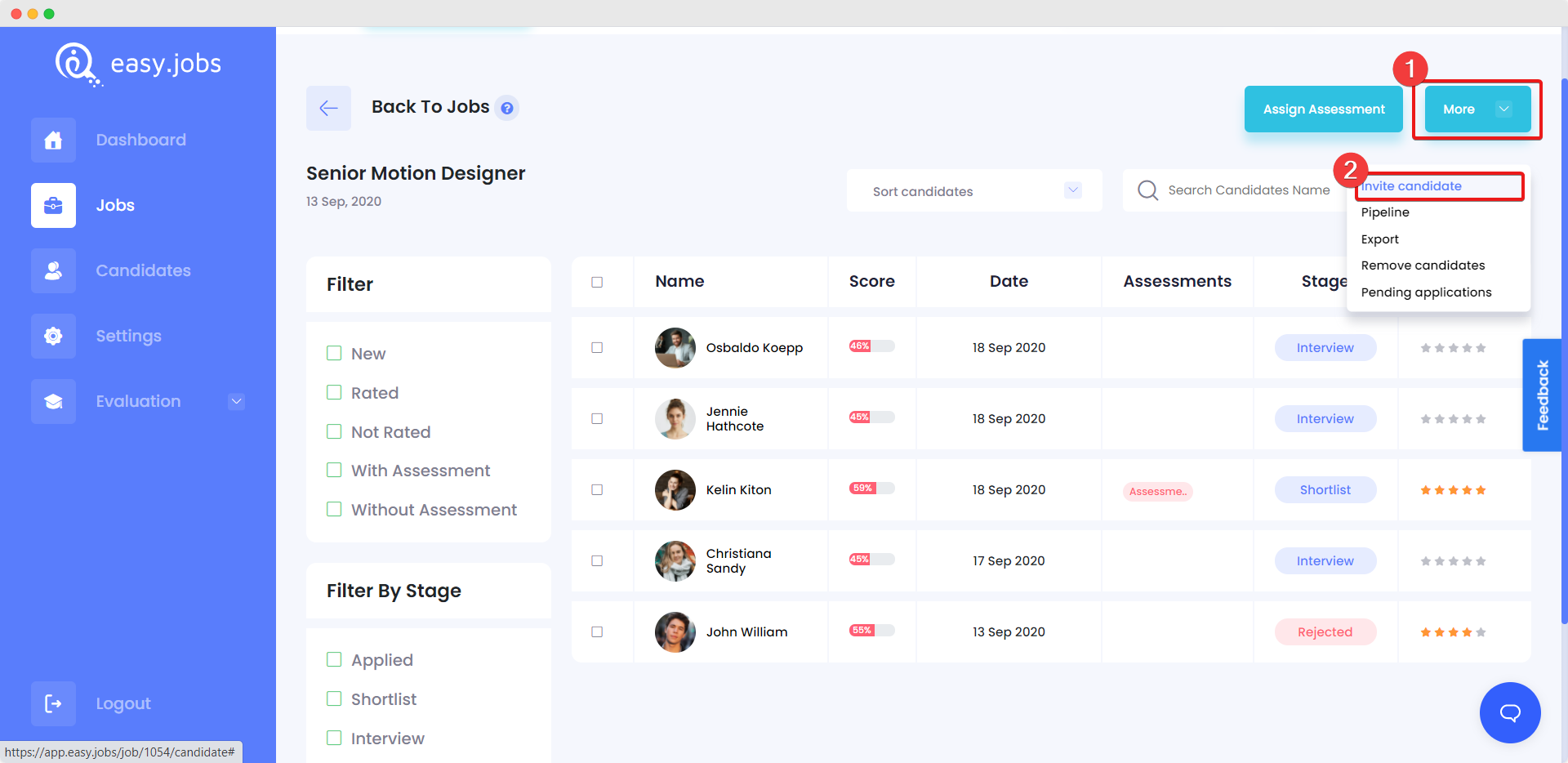
Verrai reindirizzato a una nuova pagina. Qui, fai clic sul file 'Di Più' nell'angolo in alto a destra della pagina e selezionare 'Invita candidato' dal menu a discesa.
Passaggio 2: immettere le informazioni sul candidato #
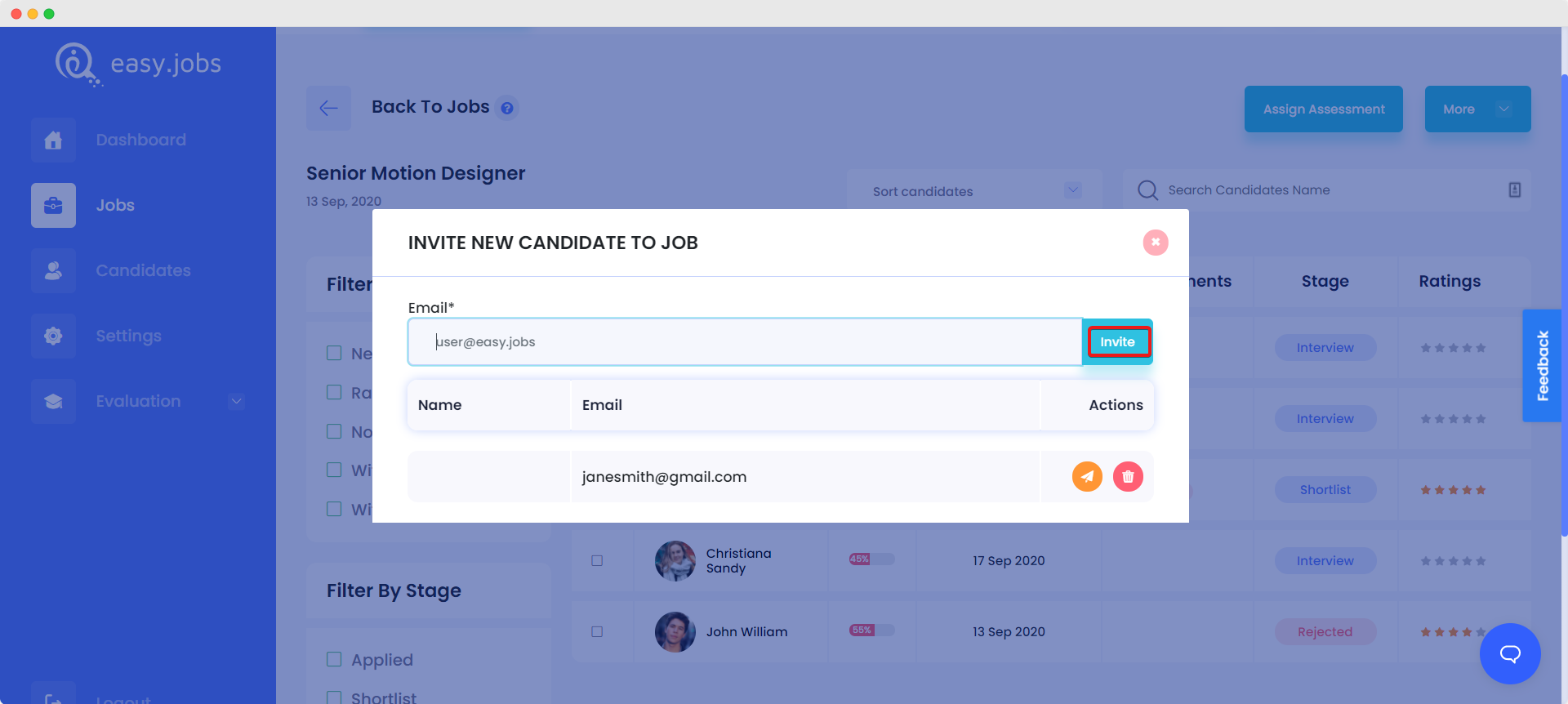
Dopo aver fatto clic sul pulsante dal passaggio precedente, verrà visualizzato un popup. Qui, inserisci l'indirizzo email del tuo candidato e poi clicca 'Invitare'.
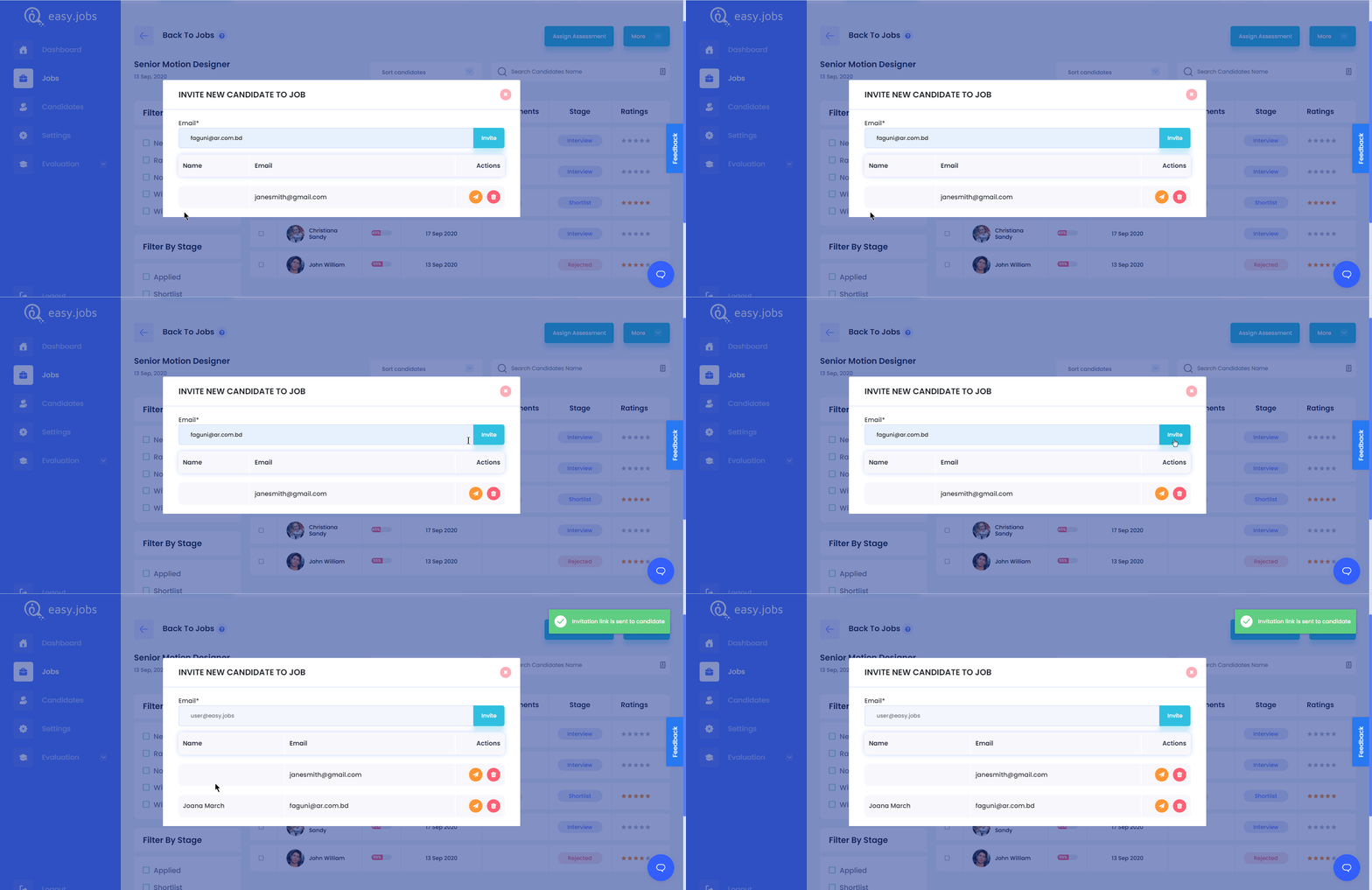
Successivamente, riceverai una notifica dal sistema con un messaggio che indica che il tuo candidato è stato aggiunto con successo. Dal popup, puoi anche controllare i candidati precedentemente invitati. Se invii loro un invito manuale, fai clic su 'Inviare' icona e l'invito verrà inviato immediatamente.
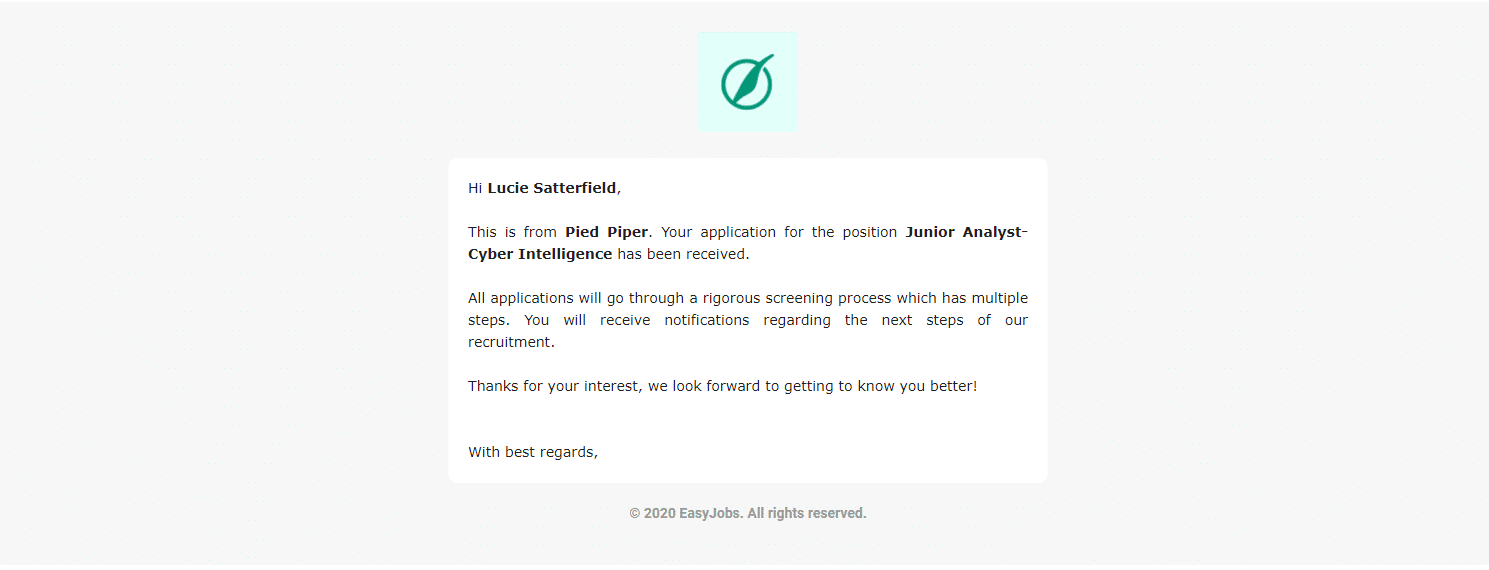
Dopo aver completato con successo i passaggi di cui sopra, il candidato riceverà una notifica con un'e-mail che indica che la sua domanda è stata ricevuta. Ecco il campione di email che riceveranno i candidati.
Seguendo questi passaggi è possibile aggiungere manualmente i candidati in Easy.Jobs.
Come caricare direttamente un candidato dalla pipeline? #
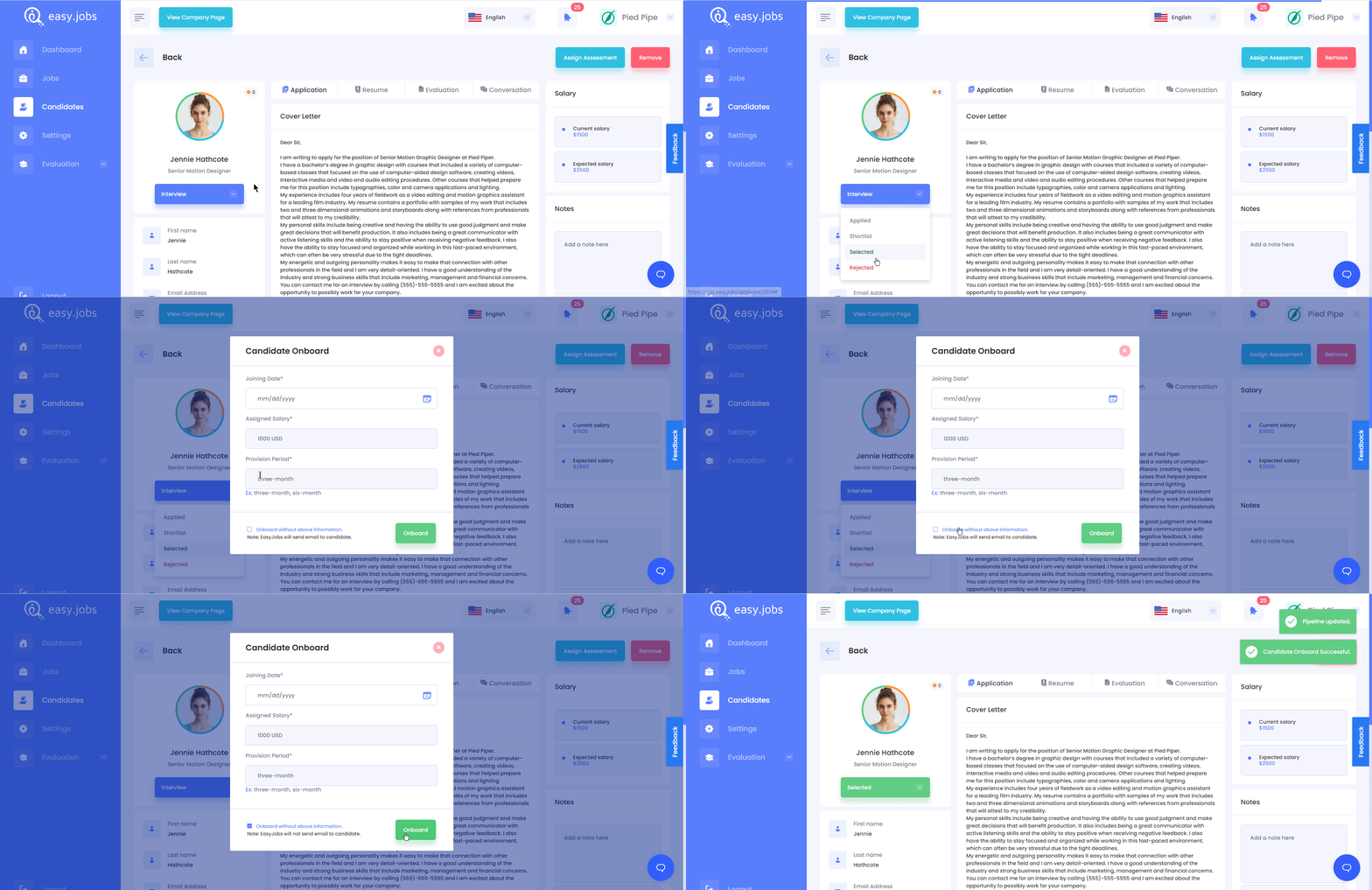
Puoi anche inserire i candidati manualmente dalla tua dashboard. Per fare questo, vai a una campagna di annunci di lavoro –> I candidati e quindi vai al profilo di un candidato che desideri inserire direttamente. Dal menu a discesa selezionare il 'Selezionato' pulsante. Apparirà un popup. Da lì spuntare il ‘'‘A bordo senza le informazioni di cui sopra' opzione. Pertanto, è possibile effettuare direttamente l'onboarding di qualsiasi candidato senza inviare alcuna e-mail di conferma dell'onboarding.
Se hai bisogno di aiuto, sentiti libero di farlo Contattaci o unisciti al nostro Comunità di Facebook.