と easy.jobs自動生成されるショートコードを使って主要な採用関連コンポーネントを埋め込むことで、WordPressサイトをシームレスに強化できます。求人情報を1つだけ掲載したい場合でも、キャリアランディングページ全体を表示したい場合でも、すべての求人情報を一覧表示したい場合でも、easy.jobsはあらゆる投稿エディターやページエディターに直接統合できる柔軟なショートコードオプションを提供します。
これらの強力な埋め込み機能を最大限に活用するには、以下の手順に従ってください。
easy.jobs でショートコードを 3 ステップで使用する方法 #
easy.jobsでは、公開されているすべての求人投稿、キャリアページ、そして全求人リストに固有のショートコードが付属しています。クラシックエディターでeasy.jobsのショートコードを埋め込んで求人投稿を追加する、簡単な3ステップの手順をご紹介します。
ステップ1:easy.jobsプラグイン設定に移動する #
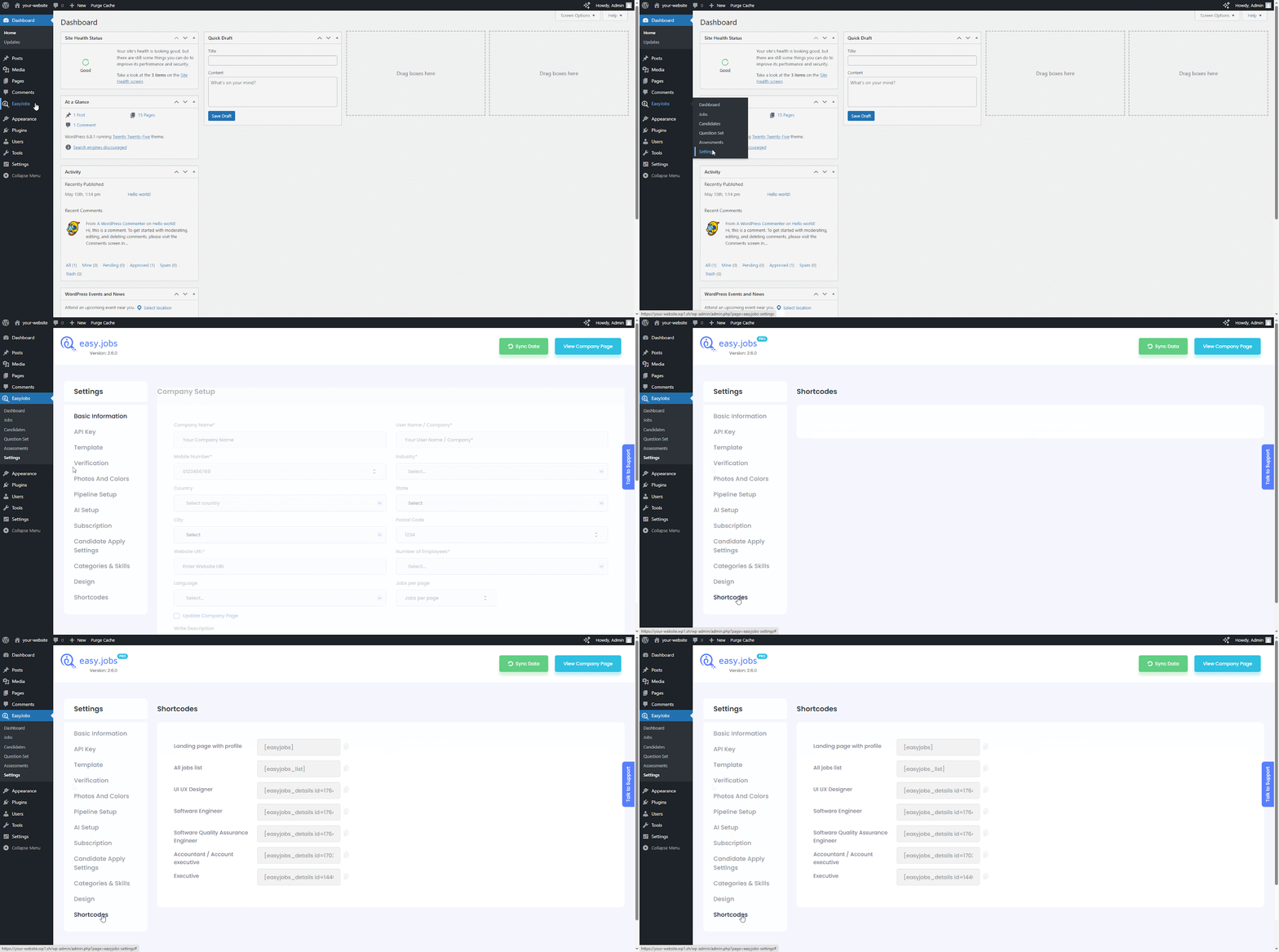
WordPressダッシュボードからeasy.jobsプラグインに移動します。設定'を選択し、「ショートコード' オプション。
ステップ2: easy.jobsのショートコードをコピーする #
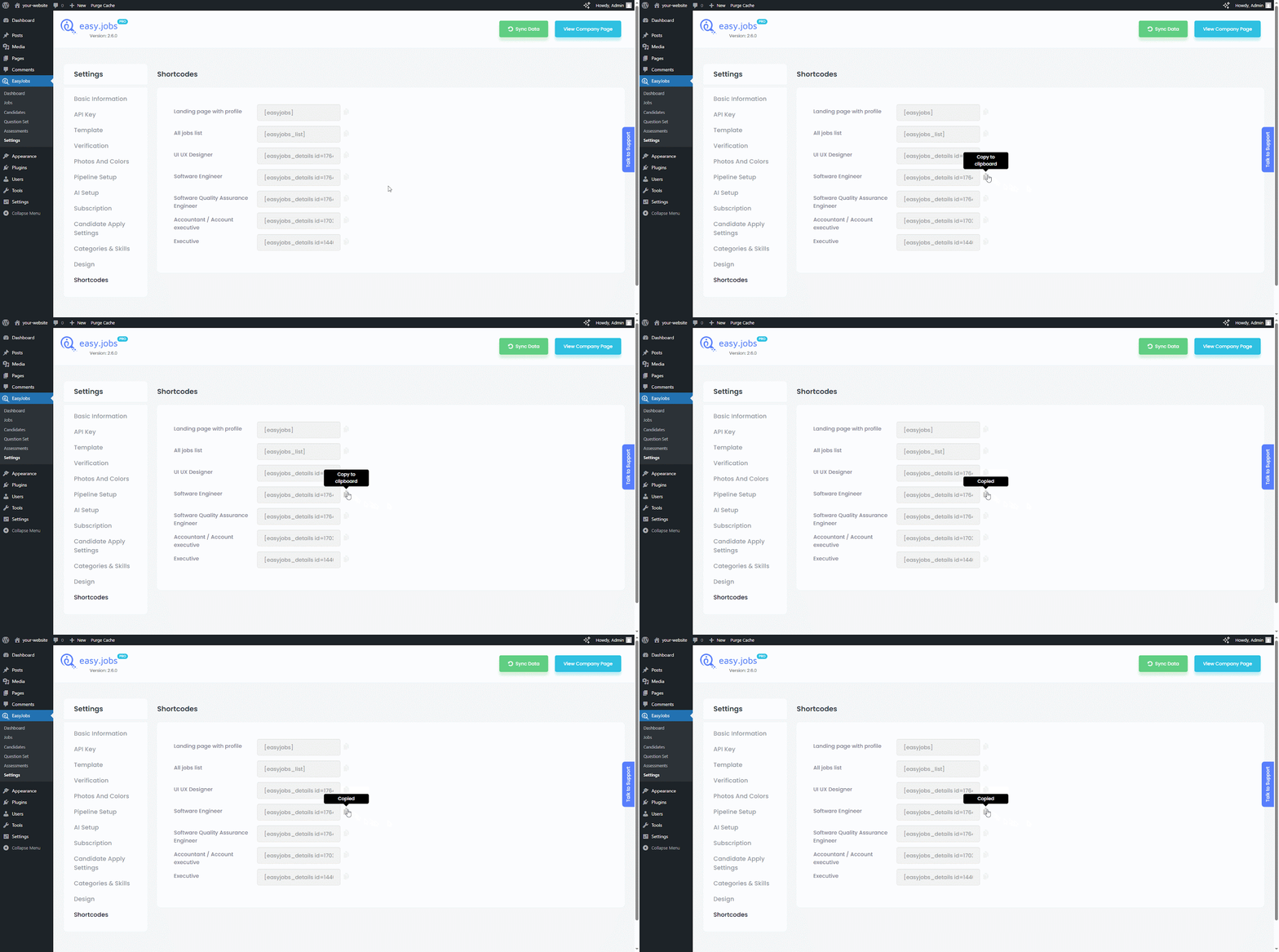
アイコンをクリックすると、キャリア ランディング ページ全体、すべての求人リスト、特定の求人投稿など、利用可能なオプションのショートコードをコピーできます。
ステップ3:ショートコードを貼り付けて公開する #
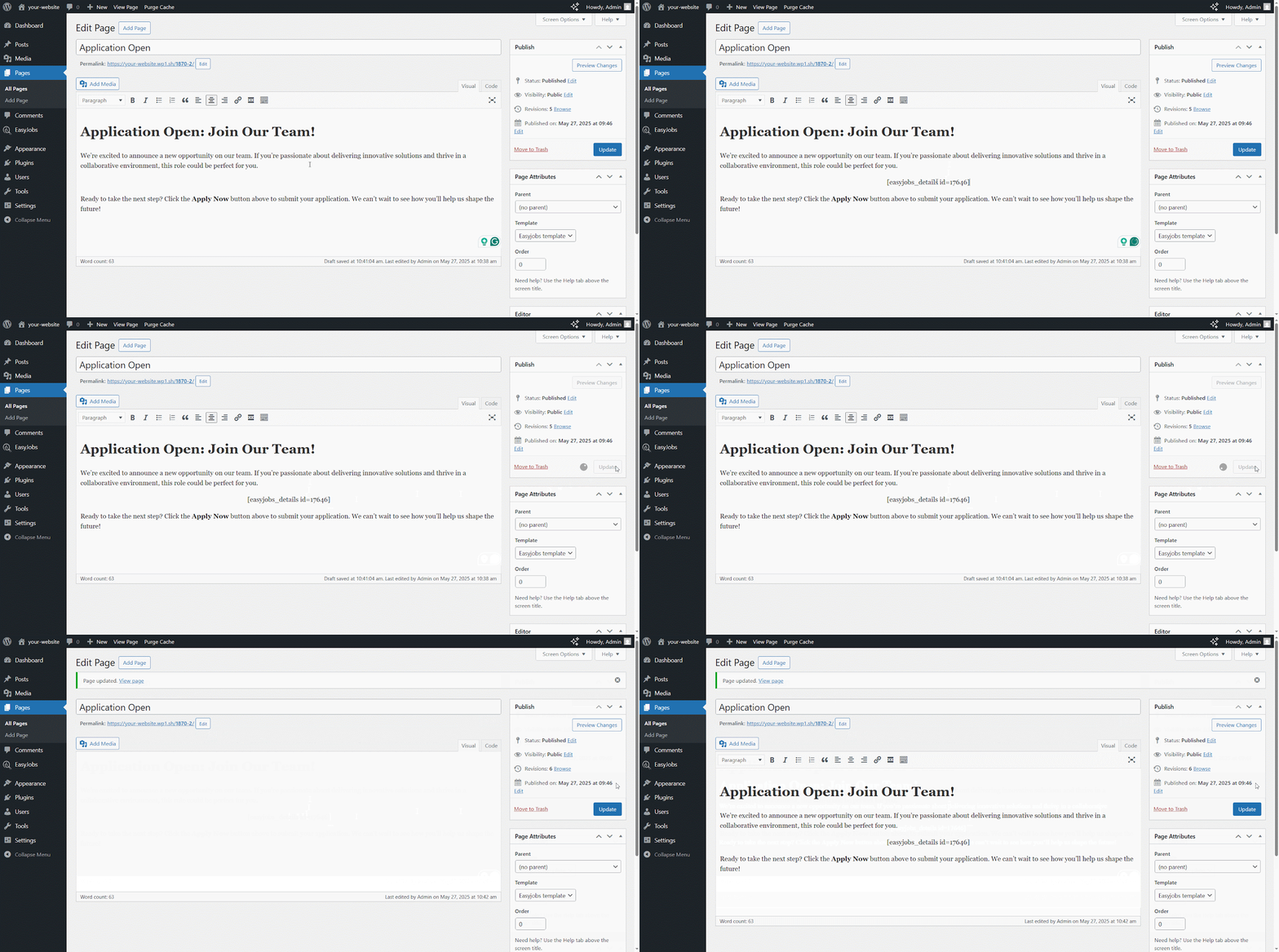
次に、投稿またはページエディターで、特定の求人情報を表示したい場所にコピーしたショートコードを貼り付けます。そして「更新「 」ボタンをクリックして変更を公開します。
ショートコードを使用するとどのように見えるでしょうか? #
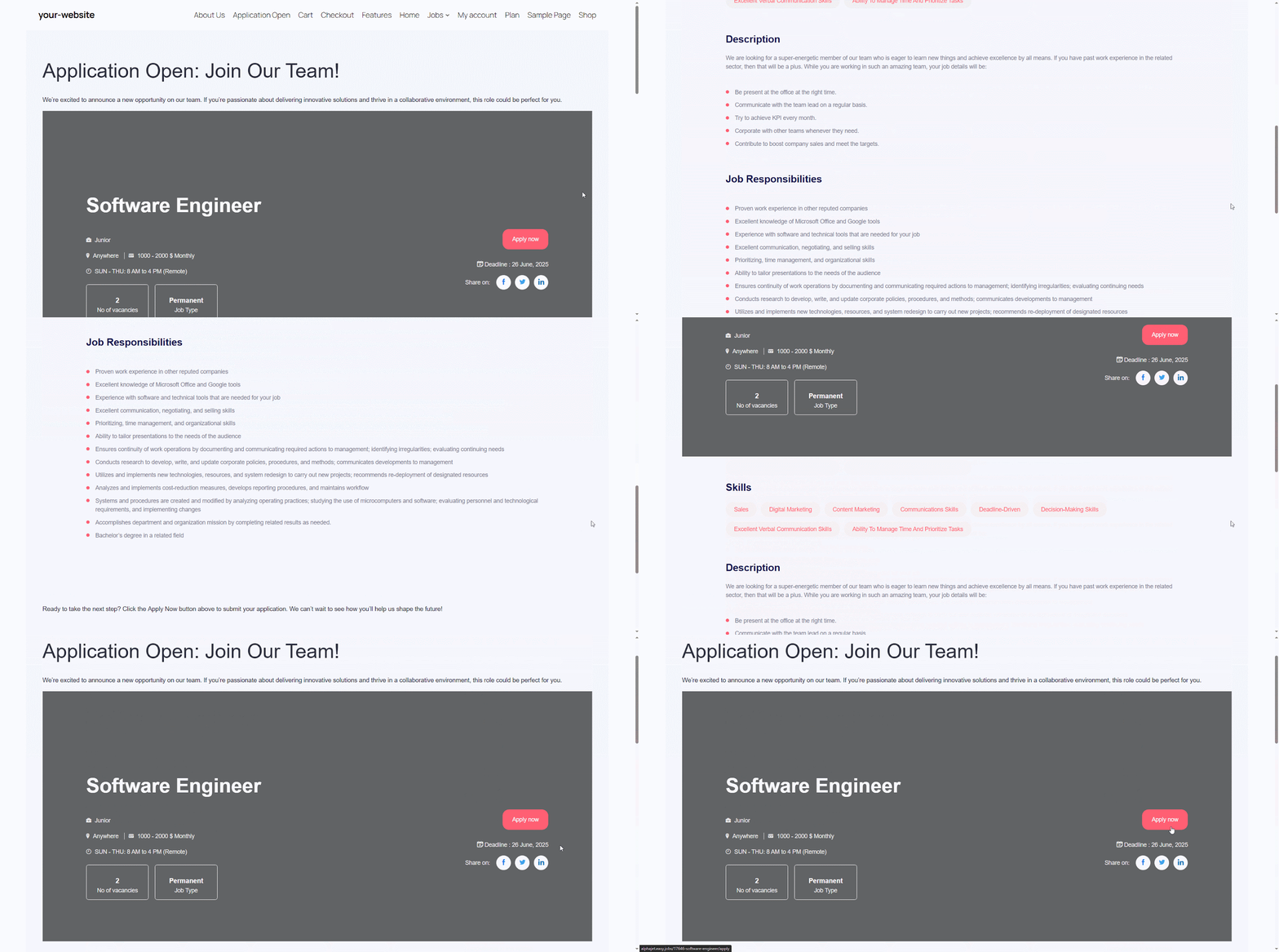
ショートコードを使って追加した埋め込み求人投稿を表示するには、公開中の投稿またはページにアクセスしてください。easy.jobs でのショートコードの使い方は以上です。
またはeasy.jobsのGutenbergブロックとElementorウィジェットを使用する #
ショートコードよりも直接的なビジュアル要素を好む場合は、easy.jobs では専用の Gutenberg ブロックと Elementor ウィジェットも提供しており、数回クリックするだけで求人情報をページや投稿に直接配置できます。
Gutenbergエディタをご利用の場合は、 easy.jobs ドキュメント ブロックエディターガイドでは、求人情報の表示方法をステップバイステップで説明しています。 エレメンター、チェックしてください easyjobsドキュメント 投稿やページに求人リストをすぐに追加できます。
まだ困っていますか?お気軽にお問い合わせください 専任のサポートチーム さらにサポートが必要な場合は、 Facebookコミュニティ あなたの経験を共有するため。