easy.jobs 管理と更新が可能 フィールドをカスタマイズする 公開されたジョブごとに。こうすることで、求人に応募するために候補者がどの必須フィールドに入力する必要があるかを完全に制御できます。このガイドに従って、カスタムフィールドを更新する方法を学習してください。 easy.jobs.
ダッシュボードからカスタム適用フィールドを構成するにはどうすればよいですか? #
カスタム適用フィールドは両方から簡単に設定できます。 easy.jobs アプリ WordPress ダッシュボード。以下の簡単なガイドラインに従って、カスタム フィールドを簡単に追加できます。
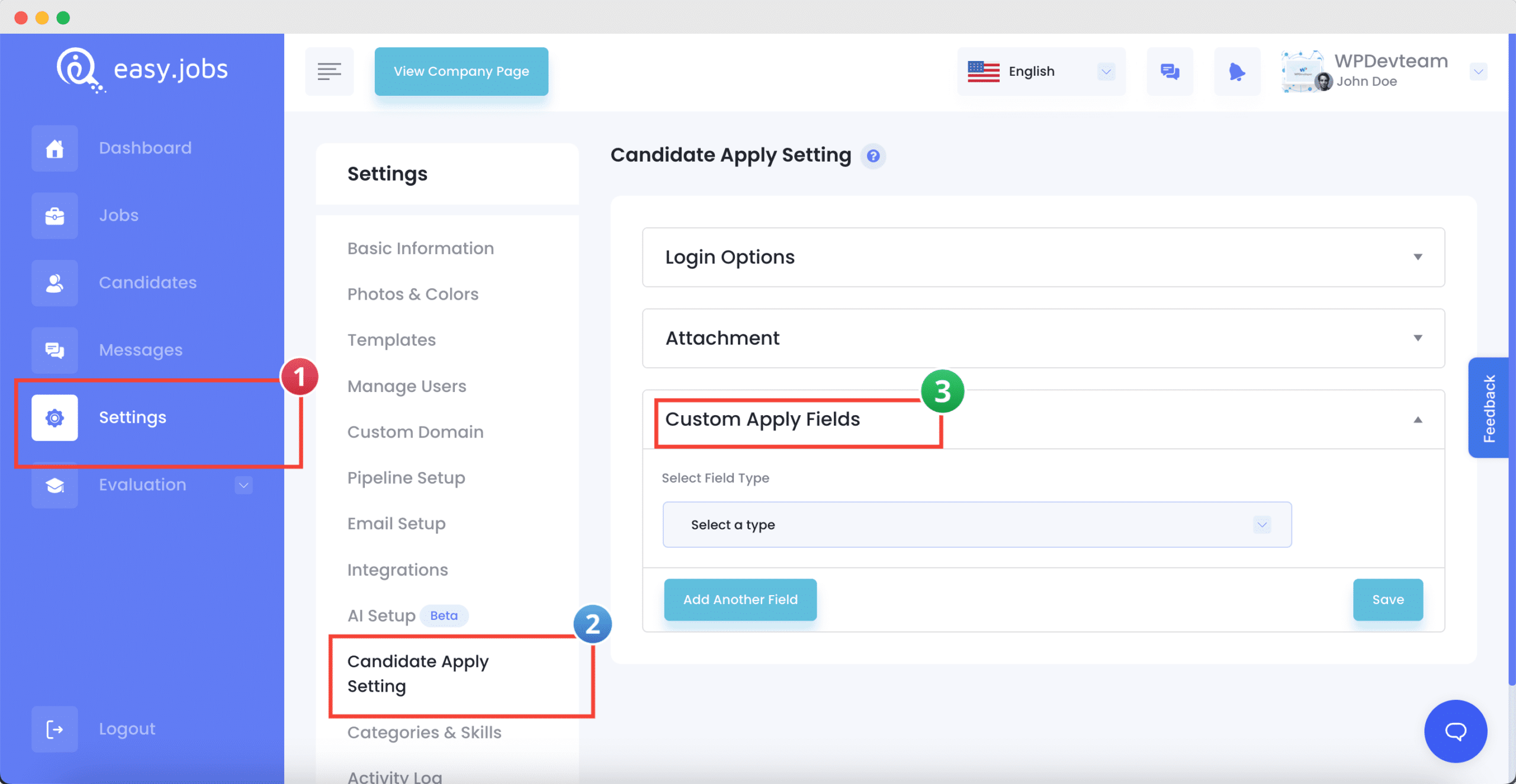
ステップ 1: カスタム適用フィールドに移動する #
カスタム適用フィールドを使用すると、候補者が追加情報を追加したり、必要に応じてファイルを添付したりできるようになります。これを行うには、次の場所に移動します 設定 → 候補者適用設定 → カスタム適用フィールドs.
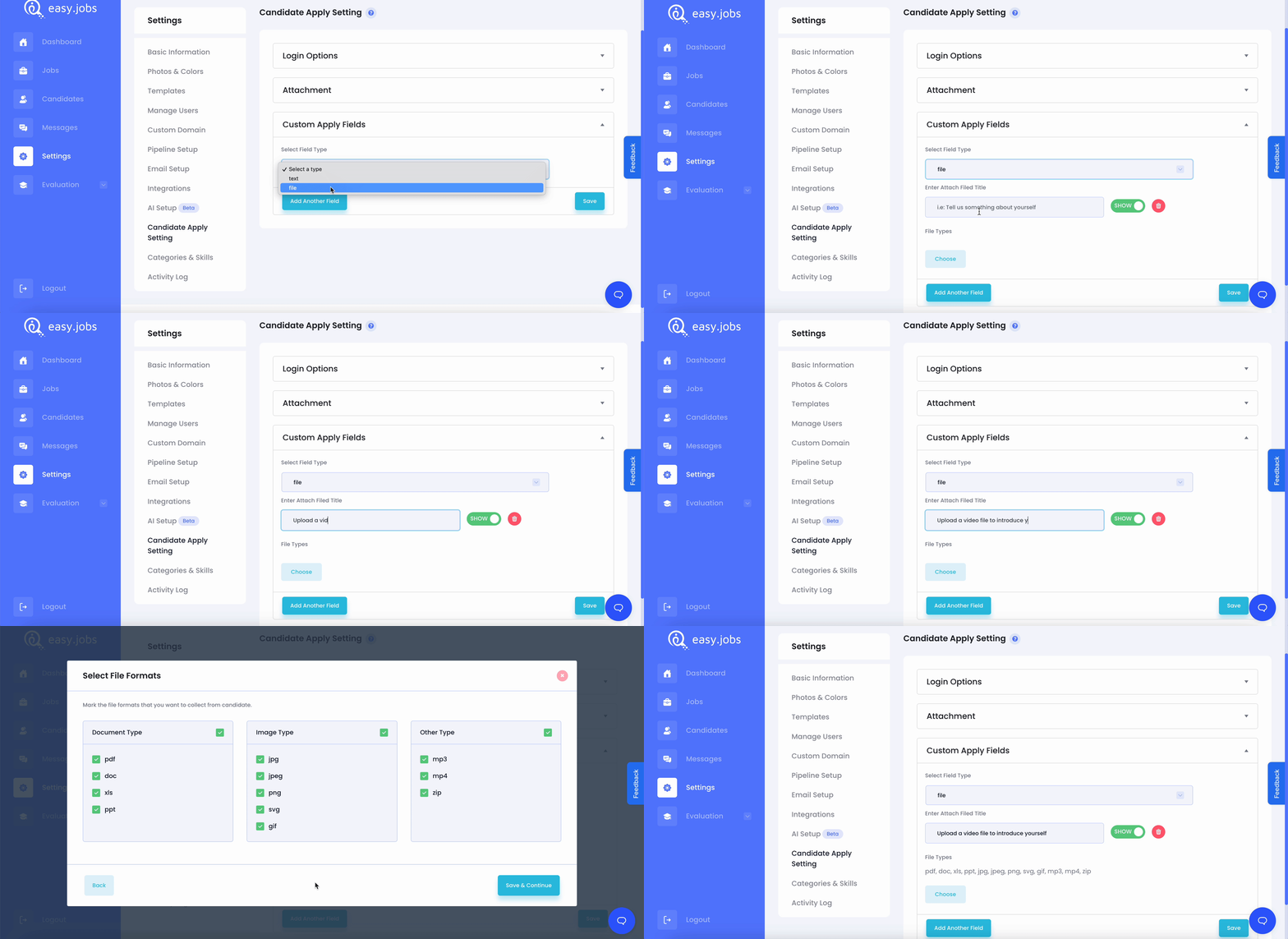
ステップ 2: カスタムフィールドを追加する #
下 「カスタム適用フィールド」 セクション をクリックして必要なフィールドを追加します。 「別のフィールドを追加」。今、 フィールドタイプの選択, フィールドタイトルを添付、 & クリック '変更内容を保存'.
求人情報のカスタマイズフィールドを更新するには? #
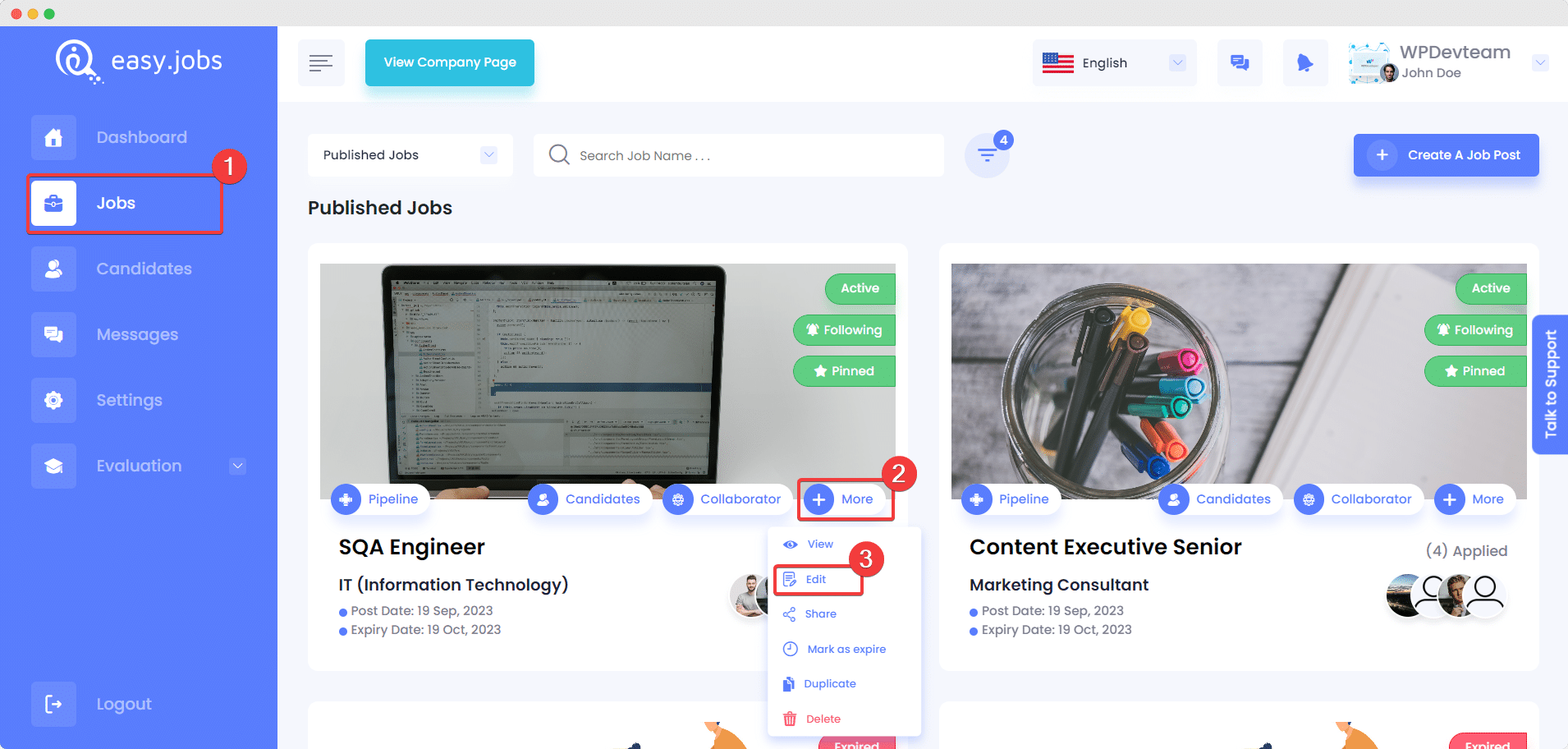
カスタム ジョブ フィールドを作成できるのは、 easy.jobs で求人情報を作成するまたは、ダッシュボードから公開されたジョブのカスタマイズ フィールドを更新できます。これを行うには、 「仕事」 ダッシュボードからタブをクリックし、変更したいジョブに移動し、 'もっと' ボタン。ドロップダウン メニューから、 '編集' オプション
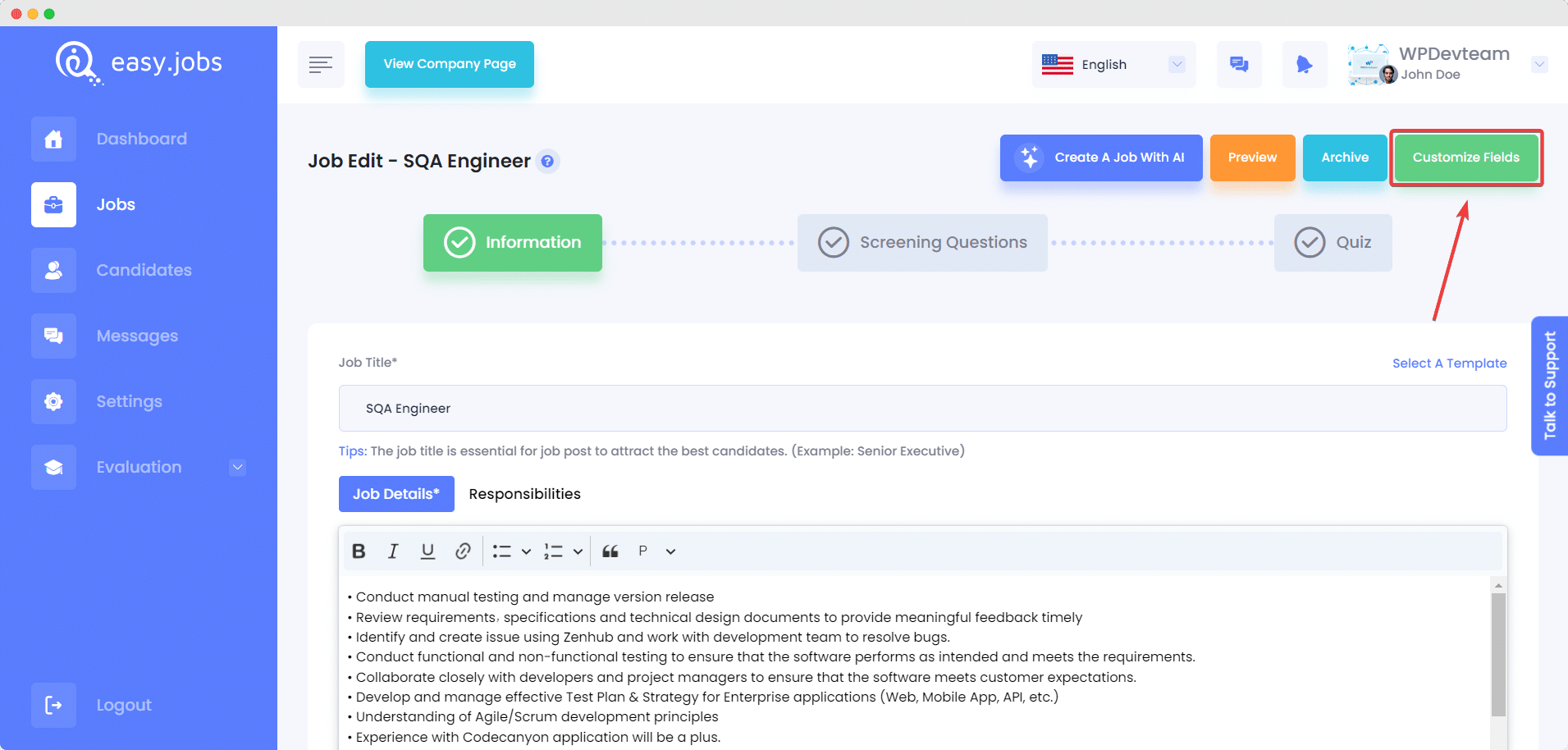
ステップ 1: ジョブのフィールドをカスタマイズする #
このページに移動します。そこから、 「フィールドのカスタマイズ」 ページの右上隅にあるボタン。ボタンをクリックしてジョブのフィールドを更新します。
ステップ 2: カスタムフィールドを選択して保存 #
ボタン付きのカスタム フィールドを選択するためのいくつかの異なるオプションを含むポップアップ ウィンドウが表示されます。 「」に切り替えると、見せる' フィールドを作成するオプションもあります '必要」 応募する候補者に向けて。しかし 'ファーストネーム' そして '苗字' フィールドはデフォルトで表示され、必須です。ワンクリックボタンを使用して、採用プロセスに必要なフィールドを選択します。必須フィールドの選択が完了したら、必ず「」をクリックしてください。保存して続行」 ボタン。
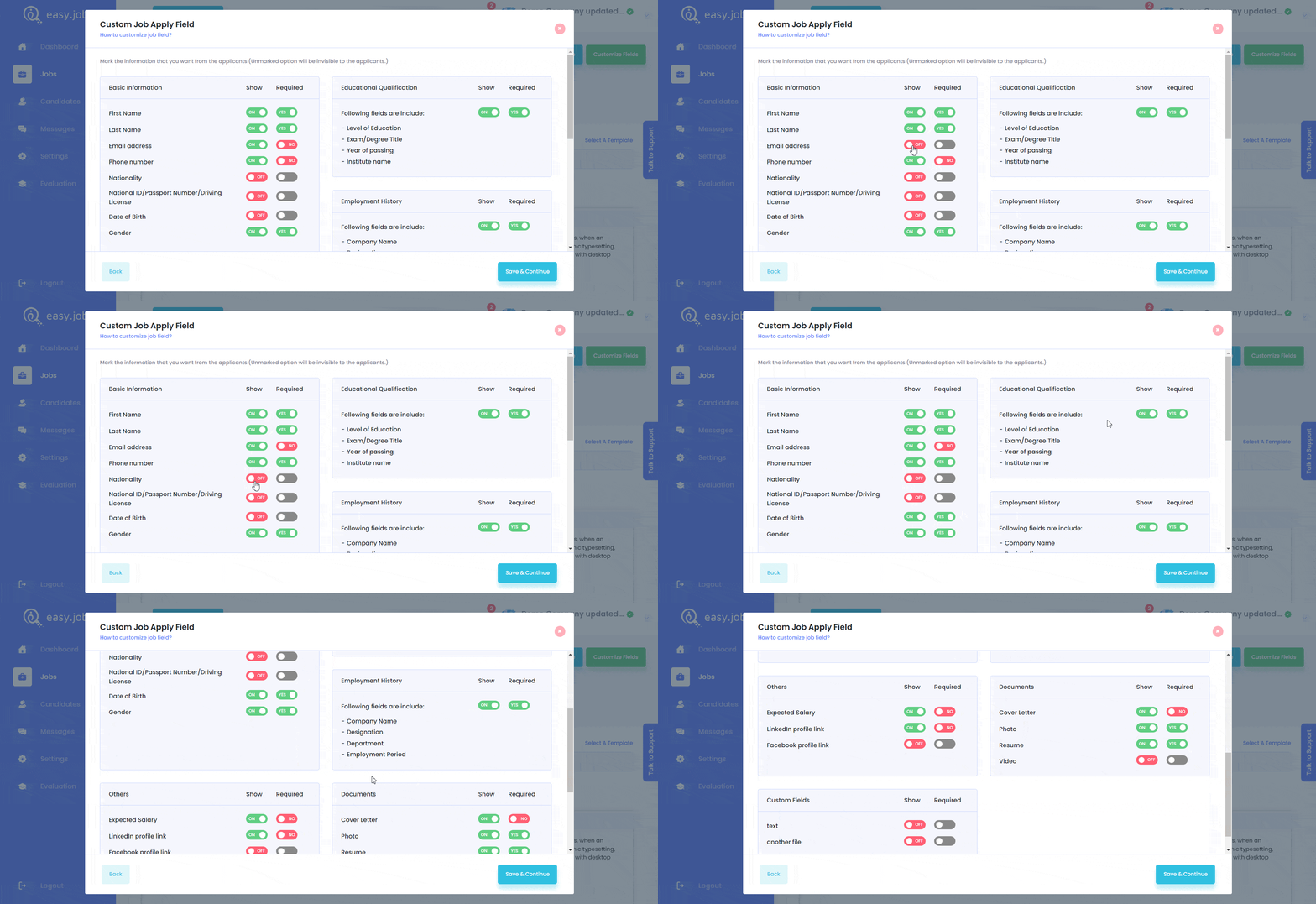
すべての手順を完了したら、おめでとうございます!成功しました のカスタムフィールドを更新しました easy.jobs.
ヘルプが必要な場合は、お気軽に お問い合わせ または私たちに参加 Facebookコミュニティ 私たちとつながるために。