Easy.Jobs 電子メール アドレスを使用して候補者を手動で追加できます。方法については、以下のガイドラインをご覧ください。 手動で候補を追加する あなたからの Easy.Jobs ダッシュボード。
次の段階的なガイドラインに従って、Easy.Jobs に候補者を手動で追加します。
ステップ1: 公開された求人に候補者を追加する #
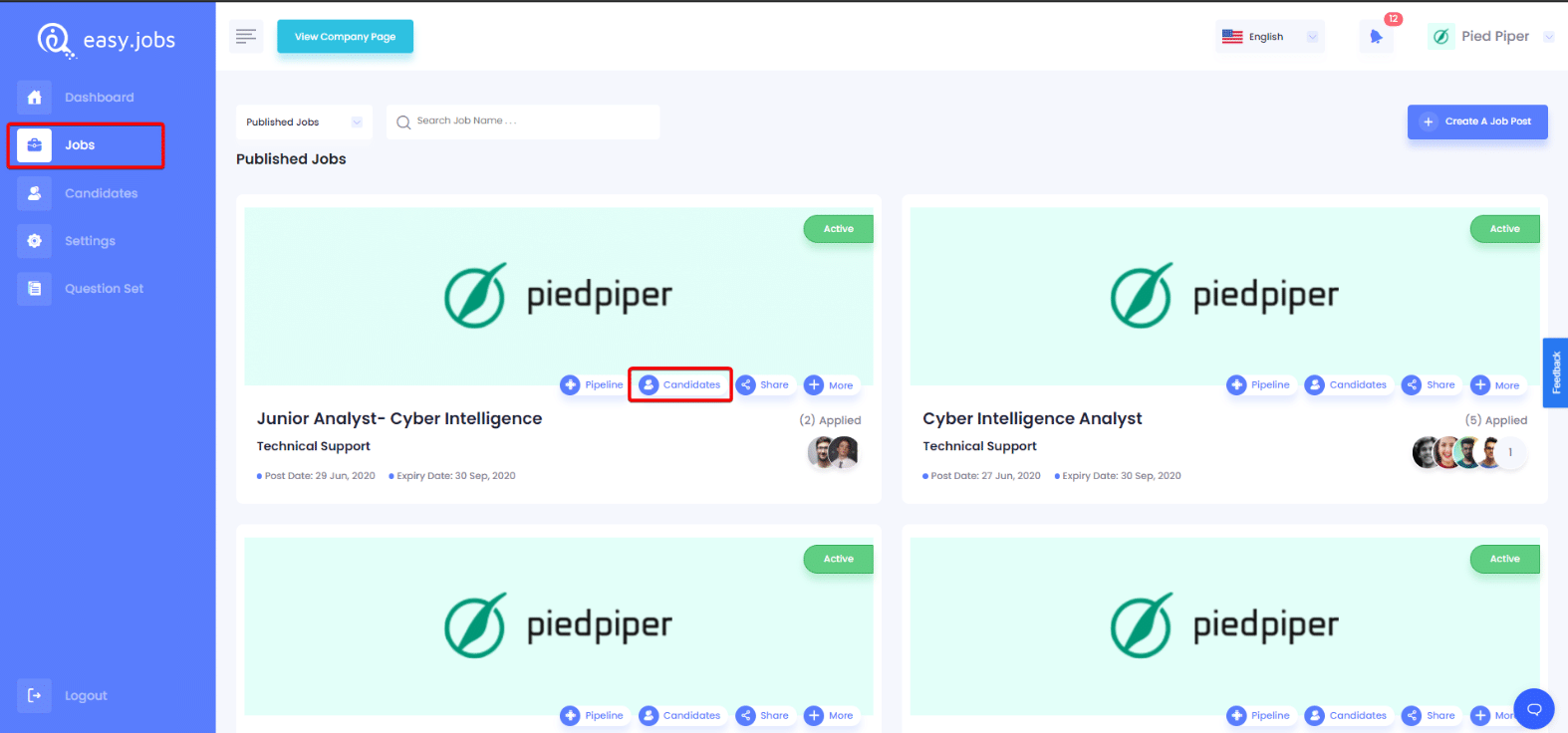
Easy.Jobs アカウントにログインします。クリック 「仕事」 以下に示すように、左側のサイドバーメニューから。ここから、 「候補者」 手動で候補者を追加したいジョブのボタンを押します。
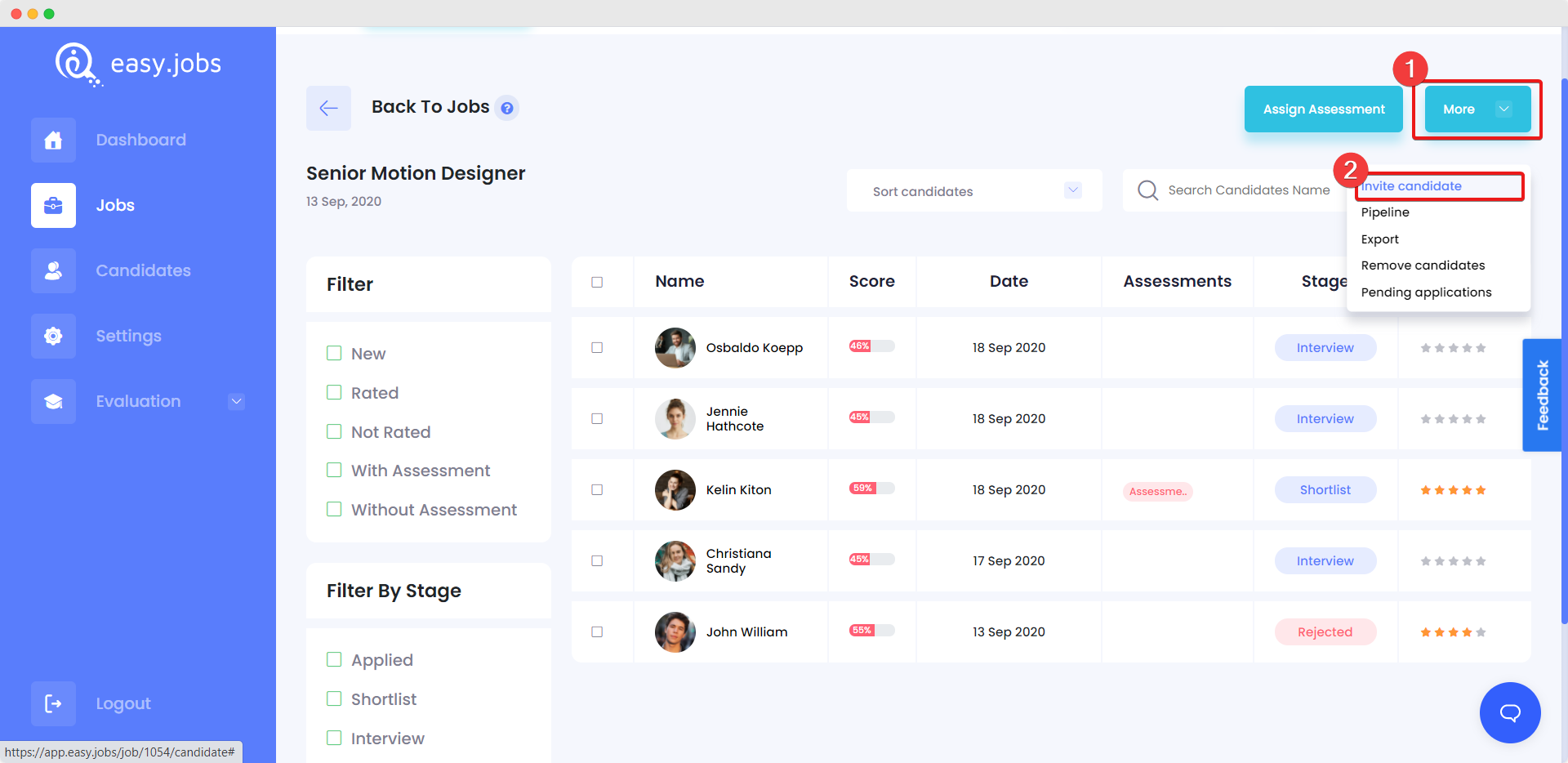
新しいページにリダイレクトされます。ここで、 'もっと' ページの右上隅にあるボタンをクリックして、 「候補者を招待する」 ドロップダウンから。
ステップ 2: 候補者情報を入力する #
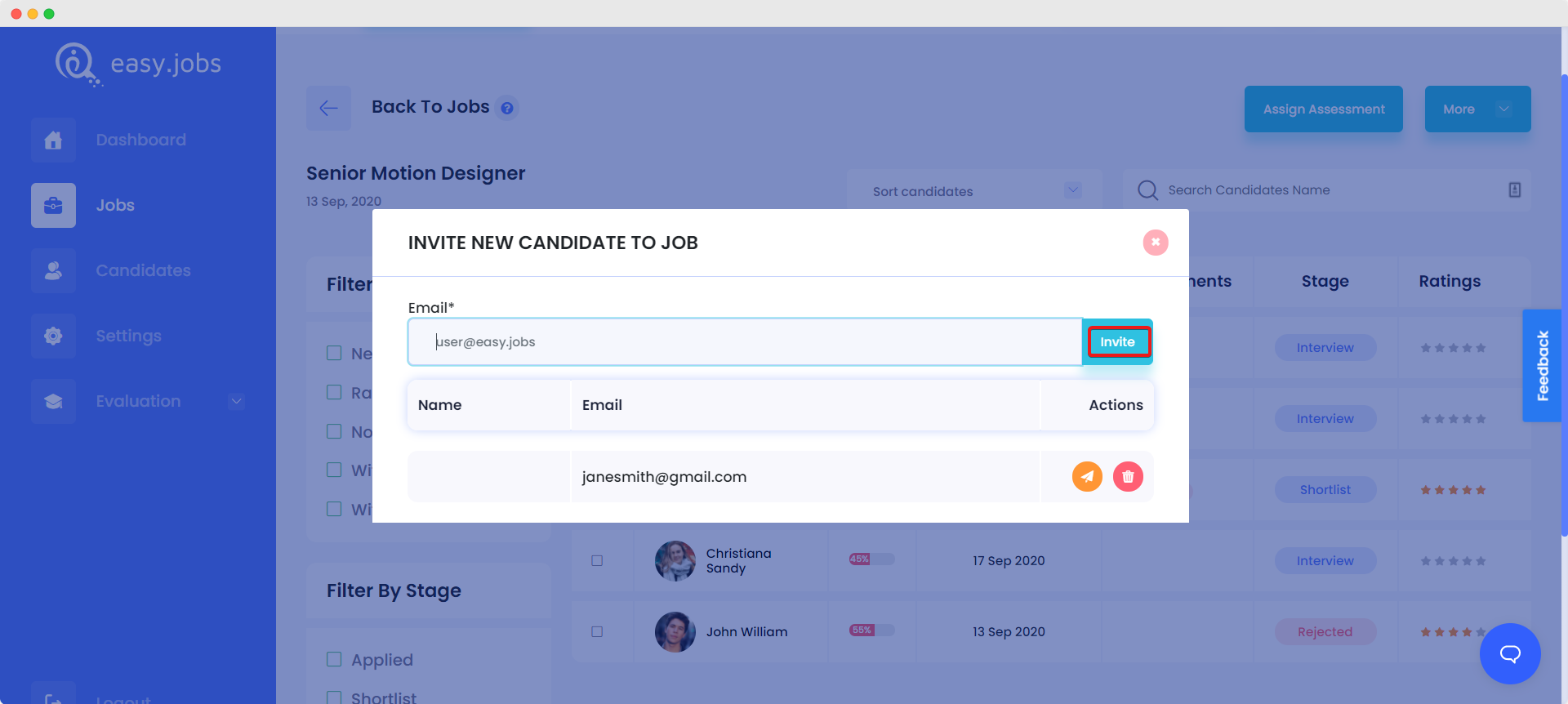
前の手順のボタンをクリックすると、ポップアップが表示されます。ここで、候補者の電子メール アドレスを入力し、クリックします。 '招待'.
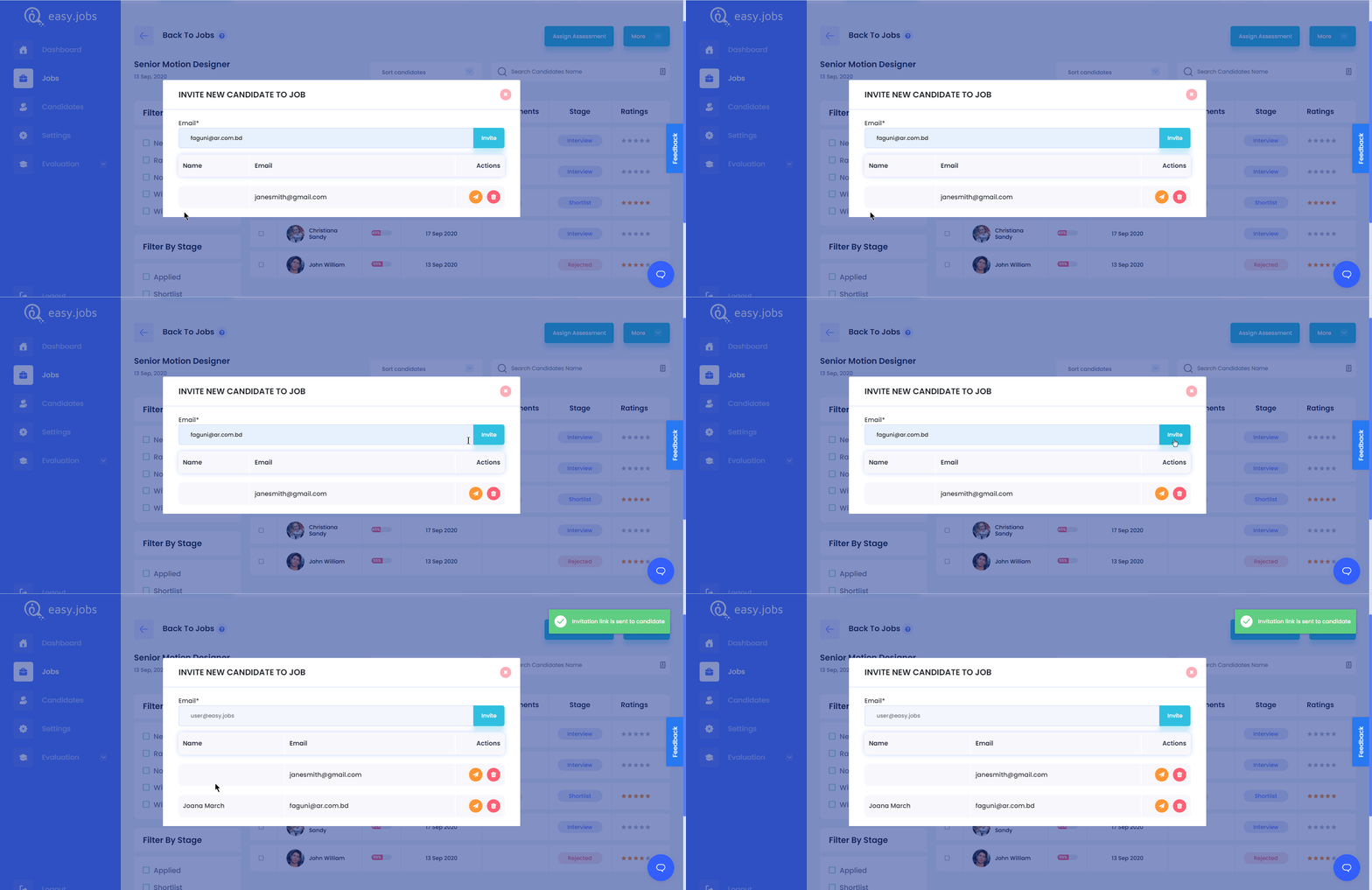
その後、候補者が正常に追加されたことを示すメッセージがシステムから通知されます。ポップアップから、以前に招待された候補者を確認することもできます。手動の招待状を送信する場合は、 '送信' アイコンをクリックすると、招待状がすぐに送信されます。
上記の手順を正常に完了すると、応募者には、応募が受領されたことを示す電子メールが通知されます。候補者が受け取る電子メールのサンプルは次のとおりです。
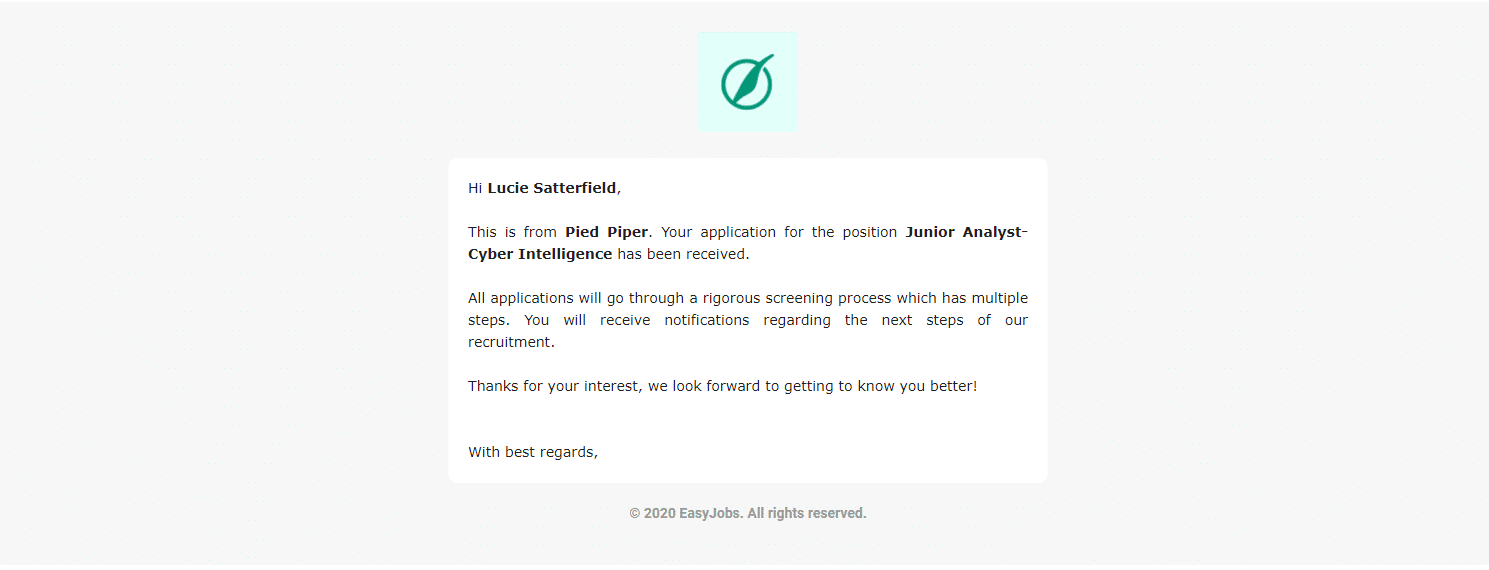
次の手順に従って、Easy.Jobs に候補者を手動で追加できます。
パイプラインから候補者を直接オンボーディングするにはどうすればよいですか? #
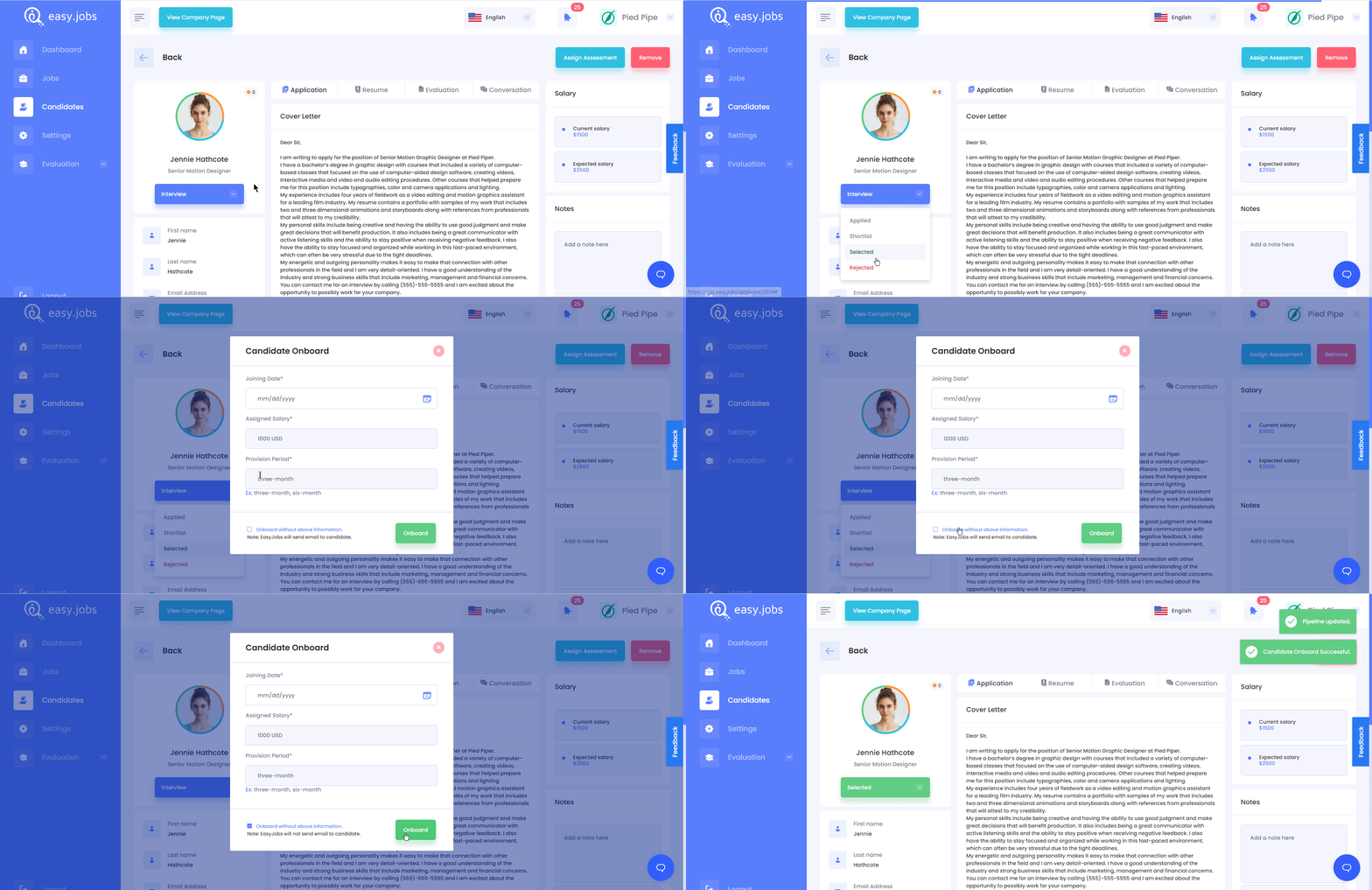
ダッシュボードから候補者を手動でオンボードすることもできます。これを行うには、求人投稿キャンペーンに移動します –> 候補者 次に、オンボーディングする候補者のプロフィールに直接移動します。ドロップダウンから選択します 「選択済み」 ボタン。ポップアップが表示されます。そこからチェックマークを付けます ‘'‘上記の情報なしでご搭乗ください。」 オプション。したがって、オンボーディング確認メールを送信せずに、候補者を直接オンボーディングできます。
ヘルプが必要な場合は、お気軽に お問い合わせ または私たちに参加 Facebookコミュニティ.