- Come progettare una bacheca di lavoro o una pagina di annunci di lavoro utilizzando Elementor?
- Passaggio 1: integra easy.jobs nella dashboard di WordPress
- Passaggio 2: progetta la tua pagina di offerta di lavoro in Elementor
- Passaggio 3: personalizza la tua pagina di offerta di lavoro dalla scheda "Contenuto".
- Passaggio 4: modella l'aspetto della tua bacheca di lavoro
Usando easy.jobs e Elementor, puoi facilmente progettare bacheche di lavoro o pagine di annunci di lavoro come desideri senza alcuna codifica personalizzata. Una straordinaria pagina della bacheca di lavoro aiuta i tuoi potenziali candidati a ottenere una panoramica delle offerte di lavoro in corso e un modo per candidarsi direttamente a tali offerte.
Nota: Per progettare la tua pagina di offerta di lavoro con Elementor, devi installa e attiva Elementor nella dashboard di WordPress.
Come progettare una bacheca di lavoro o una pagina di annunci di lavoro utilizzando Elementor? #
Segui questi semplici passaggi per progettare la tua pagina di offerta di lavoro utilizzando Elementor in Easy.Jobs:
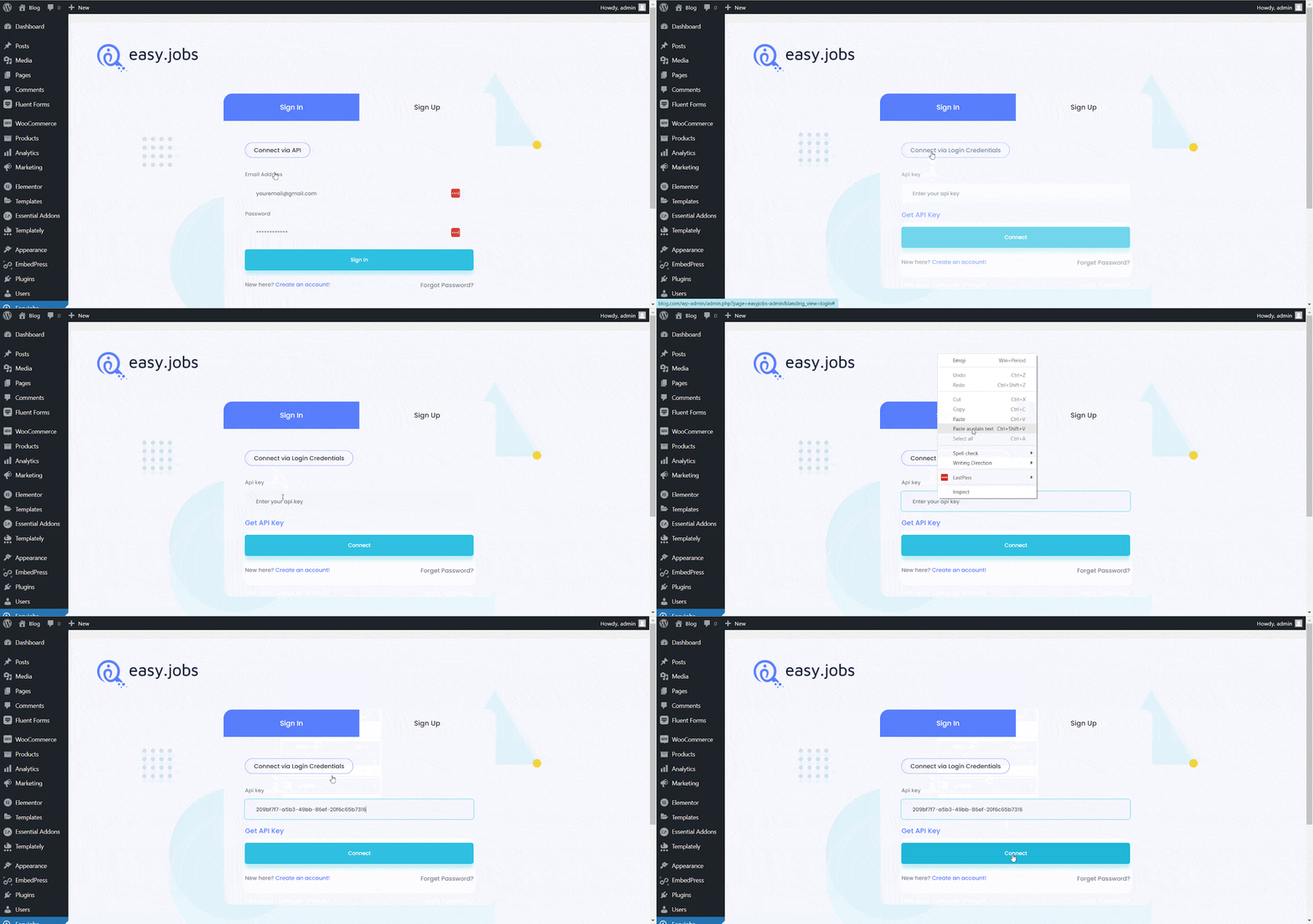
Passaggio 1: integra easy.jobs nella dashboard di WordPress #
Puoi creare il tuo profilo in easy.jobs direttamente dal sito web o dalla dashboard di WordPress installando plug-in easy.jobs. Se hai già creato un account, allora recuperare la chiave dell'app dal tuo profilo aziendale e integralo nella dashboard di WordPress.
Passaggio 2: progetta la tua pagina di offerta di lavoro in Elementor #
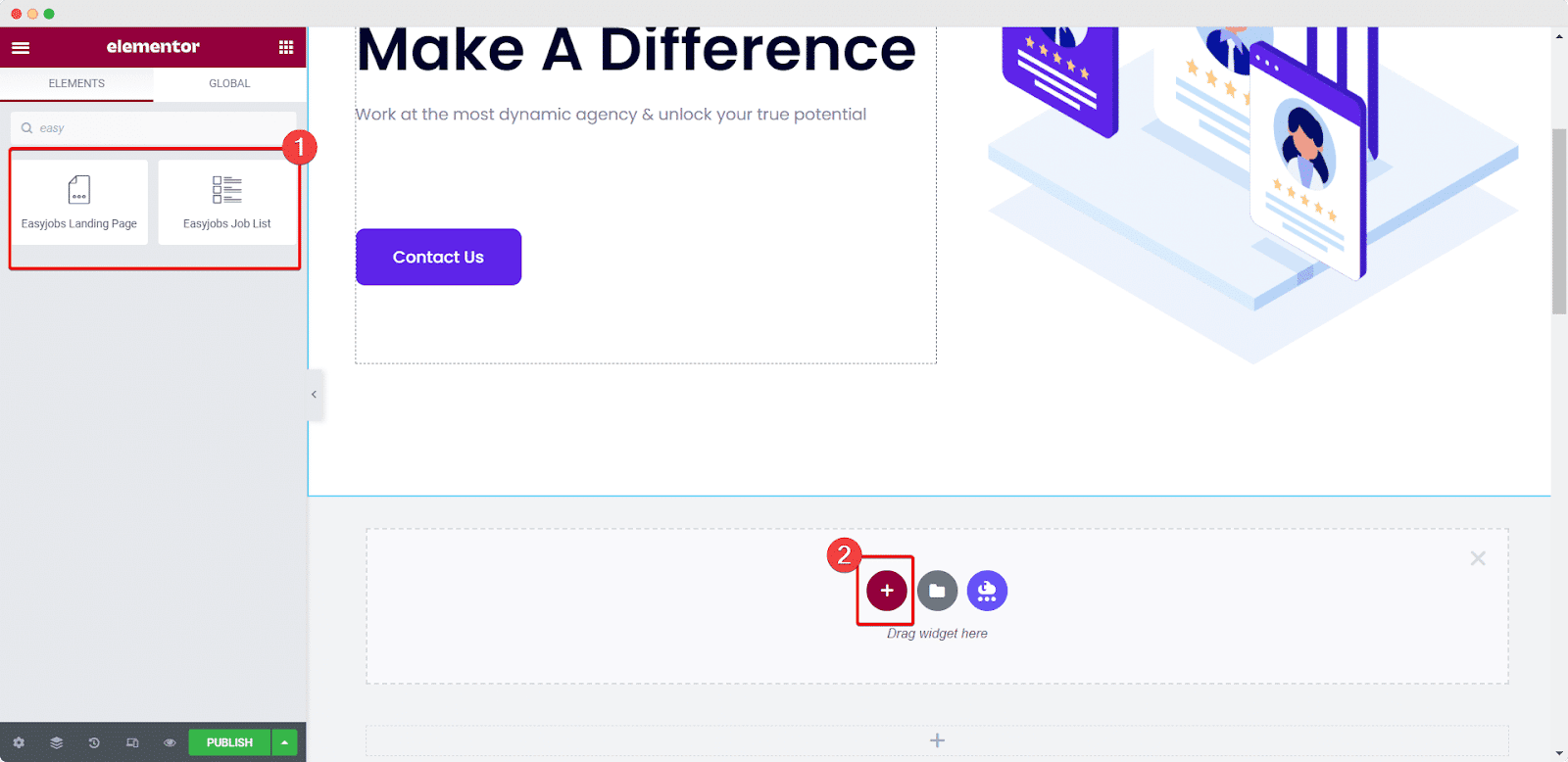
Apri una nuova pagina dalla dashboard e fai clic su "Modifica con Elementor" pulsante per aprire l'editor di Elementor. Ora cerca i widget easy.jobs nella barra di navigazione a sinistra. Al momento sono disponibili 2 widget Elementor: ePagina di destinazione asy.jobs e easy.jobs Lista dei lavori. Ora trascina e rilascia il widget Elenco lavori di easy.jobs per progettare la tua pagina di offerta di lavoro.
Passaggio 3: personalizza la tua pagina di offerta di lavoro dalla scheda "Contenuto". #
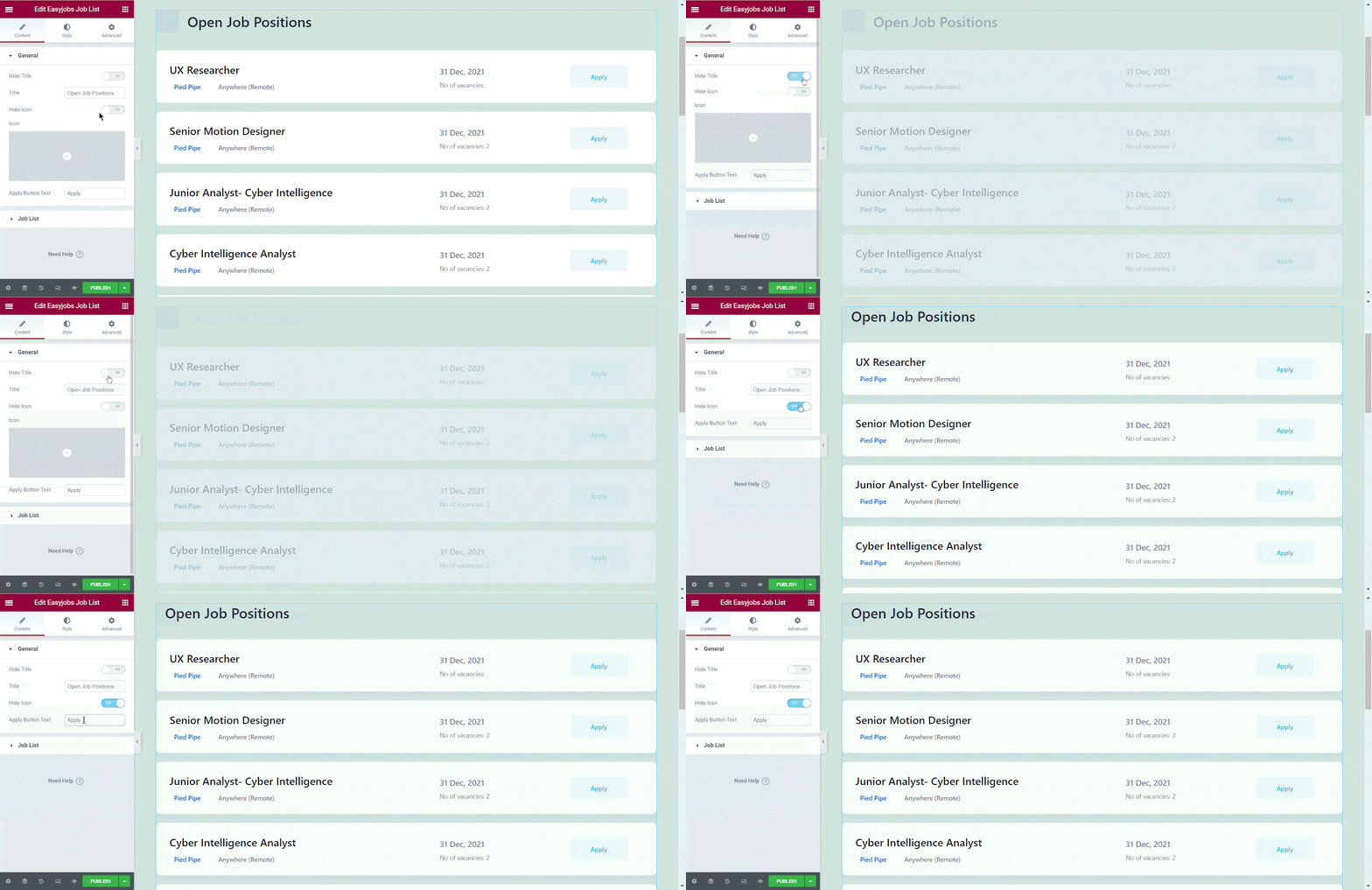
Il easy.jobs Lista dei lavori widget recupererà tutte le informazioni dal tuo account aziendale easy.jobs. Ora dal ‘'‘Contenuto' scheda, puoi personalizzare i contenuti preimpostati della tua pagina di offerta di lavoro.
Generale:
Da questa sezione è possibile disabilitare o abilitare l'intestazione della pagina. Inoltre, puoi rinominare l'intestazione, nascondere le icone, cambiare l'icona e modificare il contenuto del pulsante Applica.
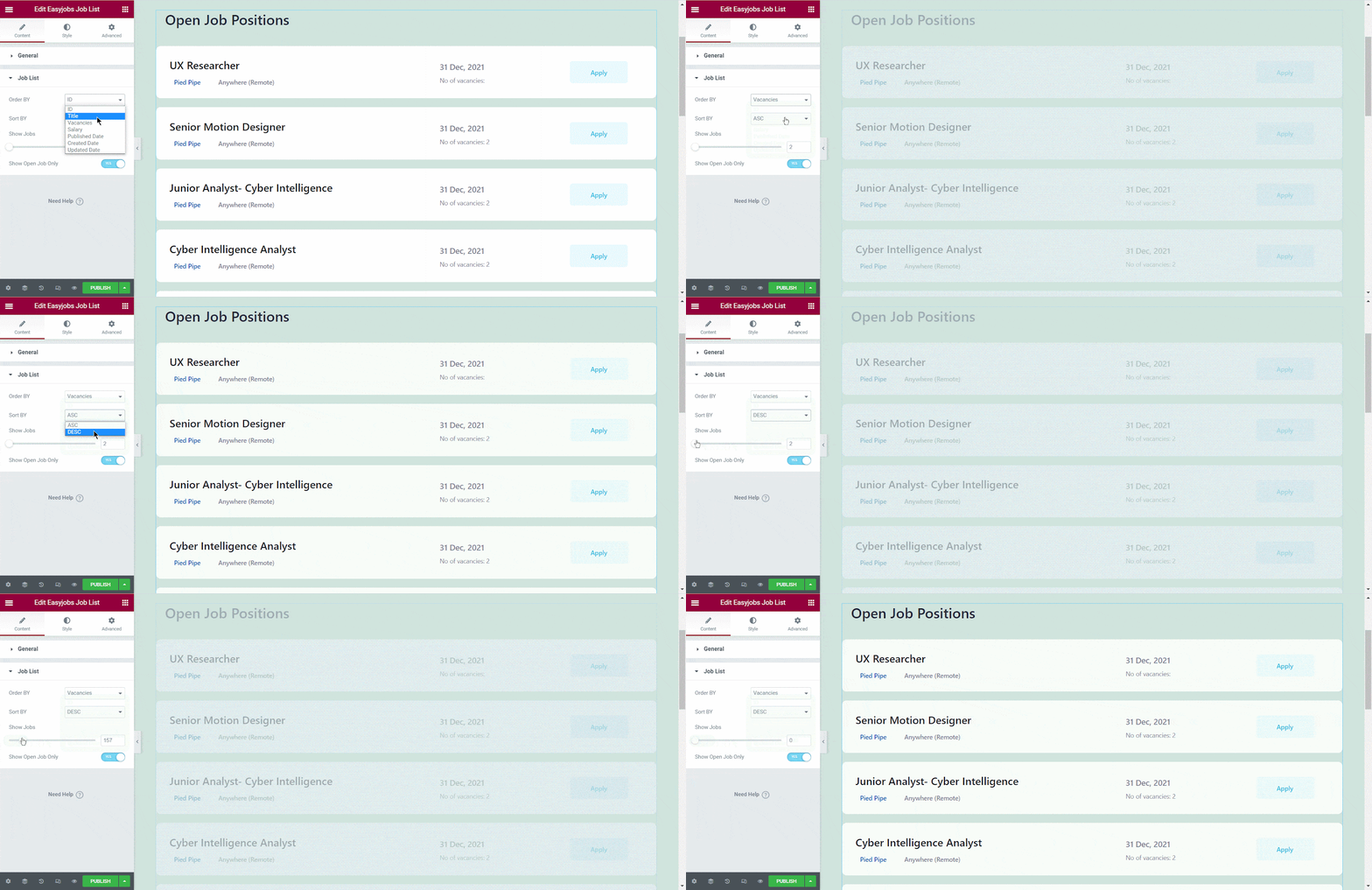
Elenco dei lavori:
Puoi controllare la visualizzazione delle offerte di lavoro per la tua pagina delle offerte di lavoro da qui. Da Ordinato da sezione puoi ordinare le offerte di lavoro in base all'ID del lavoro, al numero di posti vacanti, al titolo, allo stipendio, alla data di pubblicazione, alla data di creazione, alla data di aggiornamento e molto altro. Da Ordina per sezione, puoi ordinare le offerte di lavoro in ordine crescente o decrescente. Puoi modificare il numero di annunci di lavoro visualizzati e decidere se visualizzare o meno solo i post in diretta.
Passaggio 4: modella l'aspetto della tua bacheca di lavoro #
Dai alla tua bacheca di lavoro un aspetto sorprendente con lo styling. Modifica e trasforma tutte le opzioni disponibili in stile e dai alla tua pagina di offerte di lavoro un aspetto straordinario.
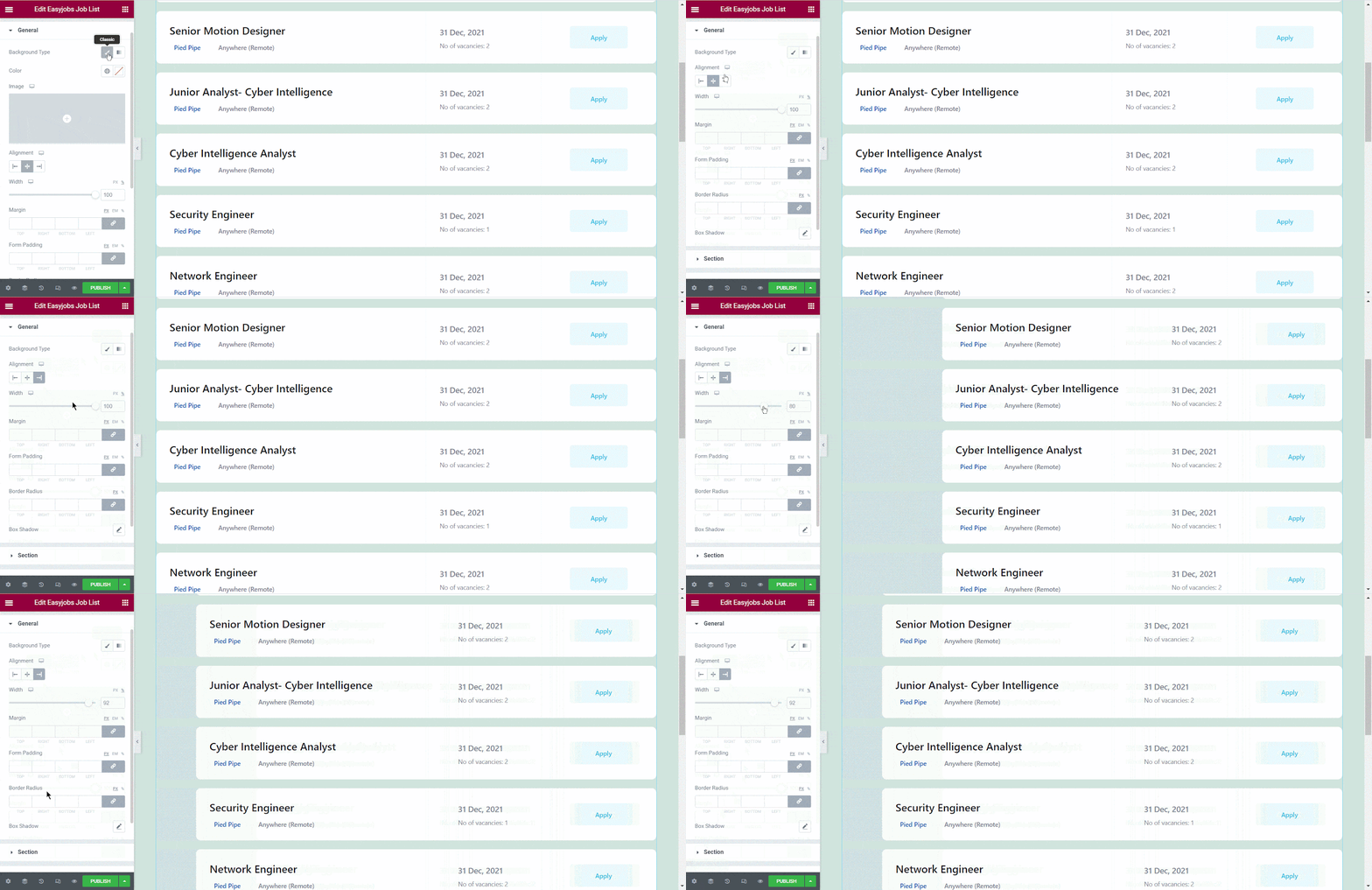
Generale:
Dalla sezione generale, puoi aggiungere facilmente un colore o un'immagine di sfondo. Puoi impostare l'allineamento della pagina, la larghezza, il margine, il riempimento, l'ombreggiatura del riquadro e molto altro.
Sezione:
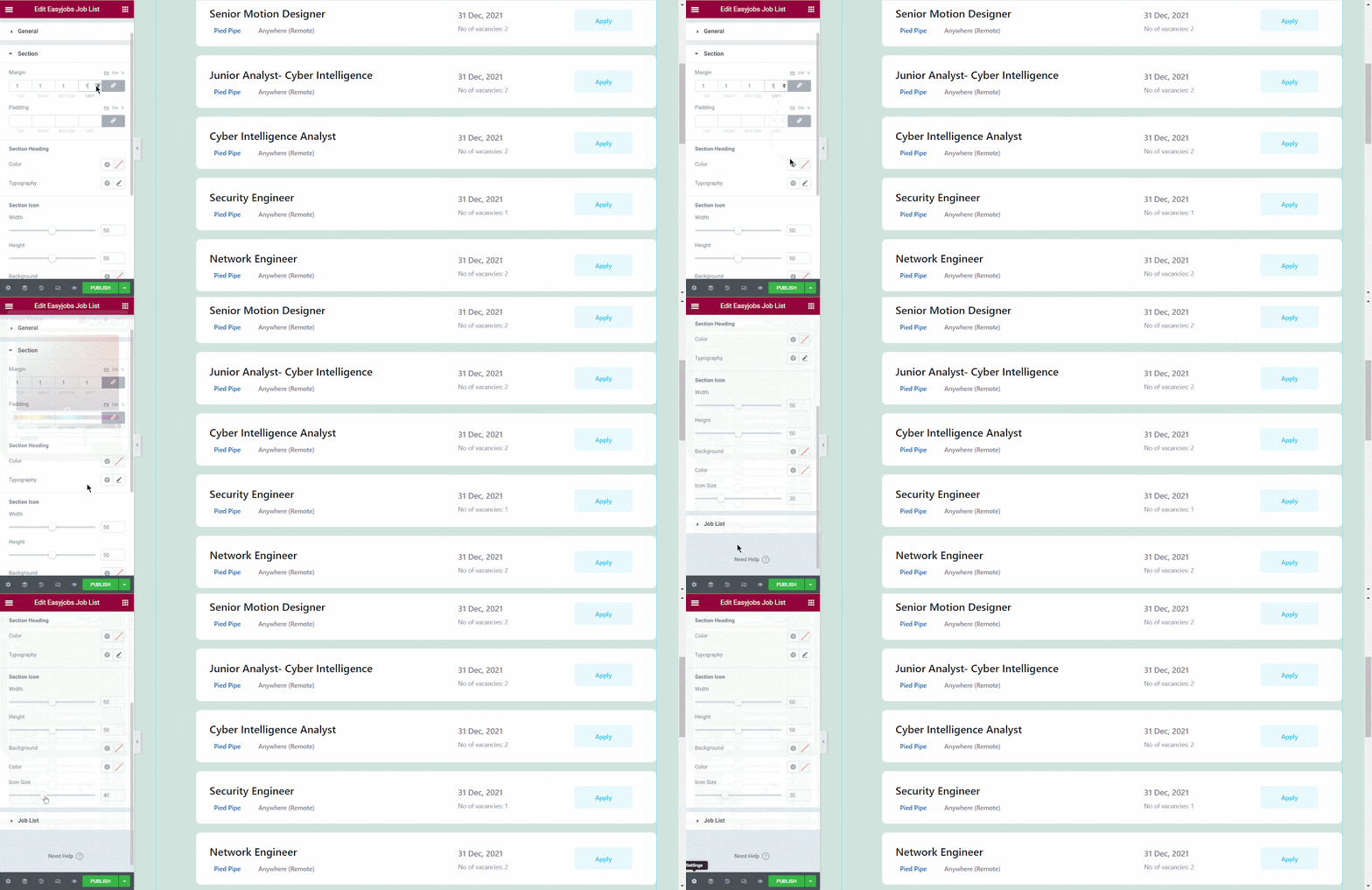
Dal Sezione, puoi personalizzare il margine di ogni sezione, imbottendo centralmente. Il colore dell'intestazione di ciascuna sezione, tipografia, ecc. può essere modificato anche da qui. Puoi anche modellare l'altezza, la larghezza, la dimensione, il colore di sfondo dell'icona di ogni sezione, ecc.
Elenco dei lavori:
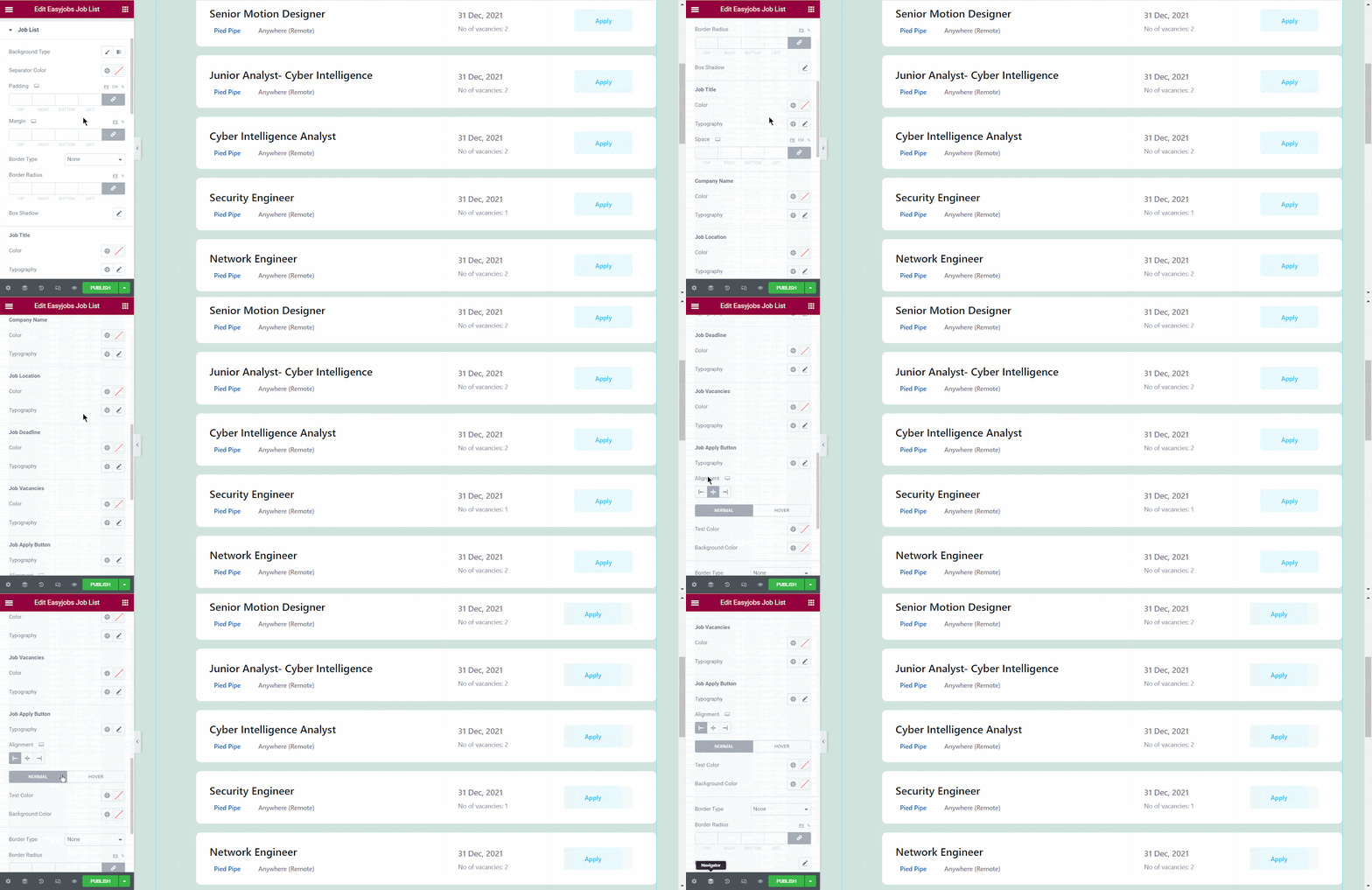
Puoi modificare separatamente l'aspetto delle liste di lavoro da qui. Personalizza il titolo del lavoro, il nome dell'azienda, la posizione del lavoro, la scadenza del lavoro, le offerte di lavoro, il colore dei pulsanti di candidatura al lavoro, la tipografia, il riempimento, la spaziatura, l'allineamento, il raggio e molti altri.
Risultato finale della tua bacheca di lavoro O pagina di offerta di lavoro utilizzando Elementor #
Dopo aver apportato tutte le modifiche, fare clic su 'Pubblicare' pulsante. La tua pagina di offerta di lavoro sarà online immediatamente. Ecco come apparirà:
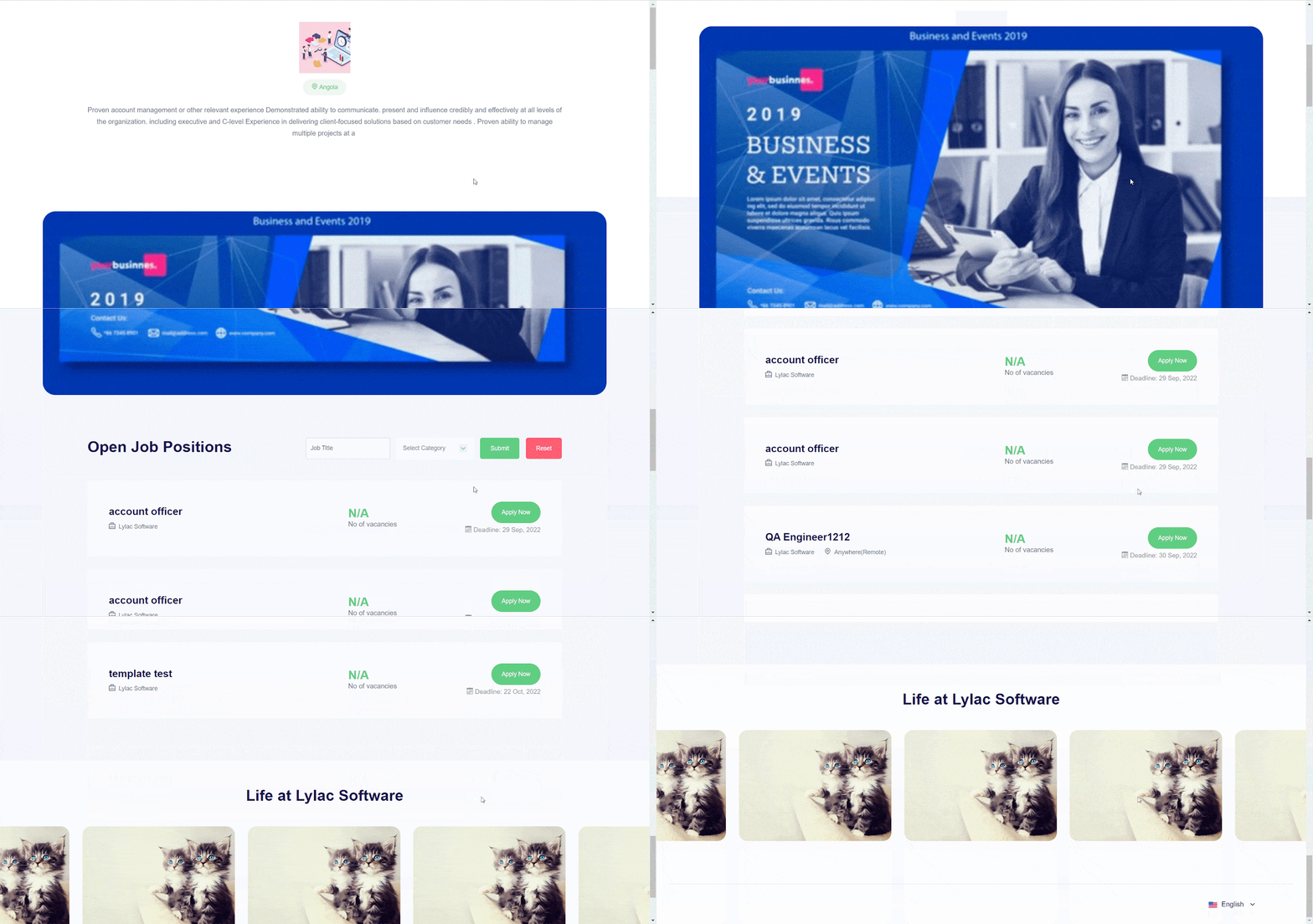
Seguendo i semplici passaggi, è così che puoi progettare la tua pagina di offerta di lavoro utilizzando Elementor con easy.jobs.
Ecco come utilizzare un modello di lavoro pronto per creare un nuovo annuncio di lavoro nella soluzione di assunzione easy.jobs. Se hai bisogno di aiuto, sentiti libero di farlo Contattaci o unisciti alla nostra amichevole Comunità di Facebook.