Con easy.jobsPuedes mejorar tu sitio de WordPress integrando componentes clave de reclutamiento mediante shortcodes generados automáticamente. Ya sea que quieras mostrar una sola oferta de empleo, tu landing page completa o listar todas las vacantes, easy.jobs ofrece opciones flexibles de shortcodes que se integran directamente en cualquier editor de entradas o páginas.
Siga los pasos que se describen a continuación para aprovechar al máximo estas potentes funciones de integración.
¿Cómo utilizar códigos cortos en easy.jobs en 3 pasos? #
En easy.jobs, cada anuncio de empleo publicado, página completa de empleo y lista de empleos incluye un shortcode único. Veamos el proceso rápido de 3 pasos para integrar sus shortcodes de easy.jobs y añadir un anuncio de empleo en el editor clásico:
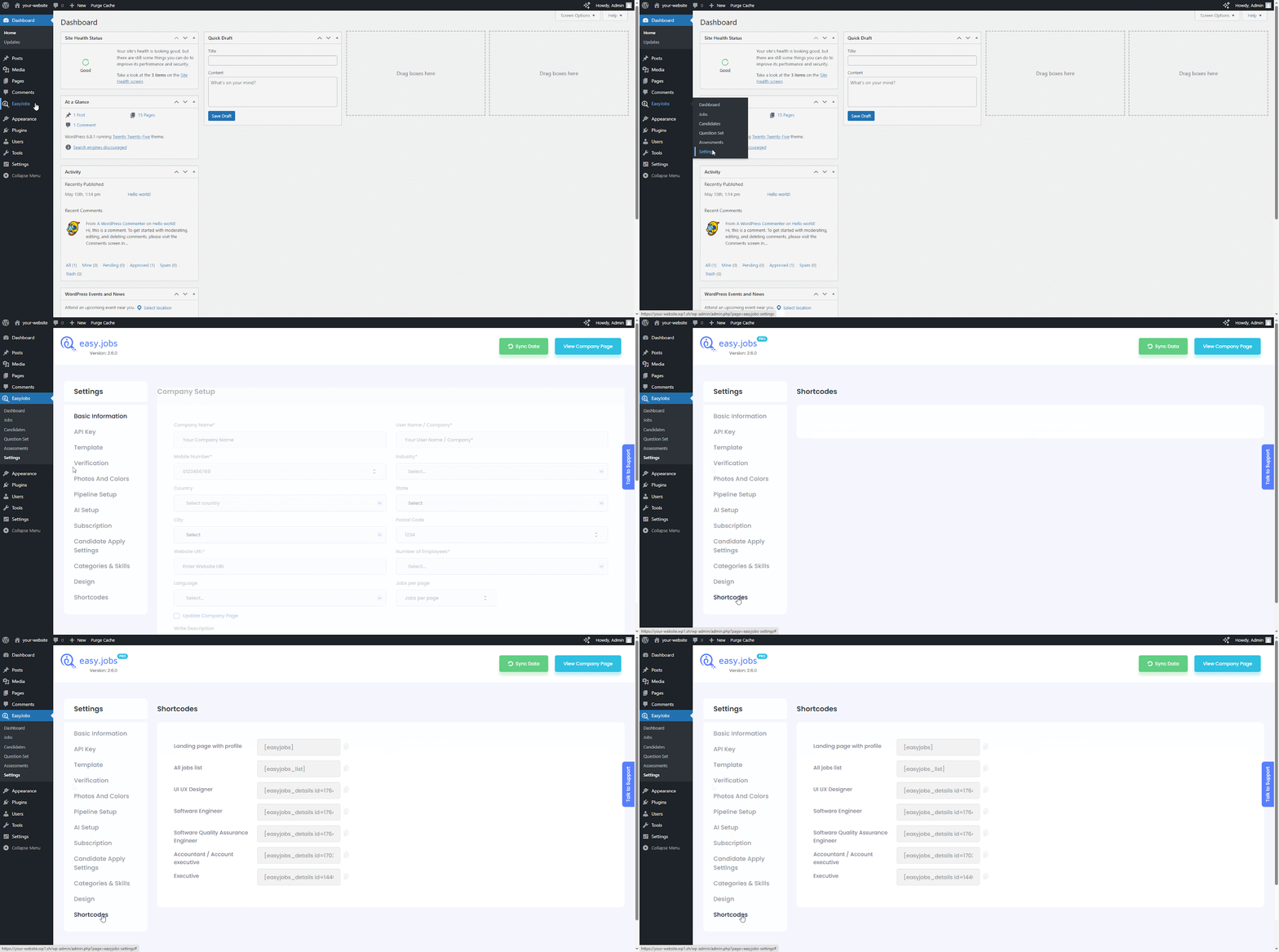
Paso 1: Vaya a la configuración del complemento easy.jobs #
Desde el panel de WordPress, navegue hasta el complemento easy.jobsAjustes', luego seleccione 'Código corto opción.
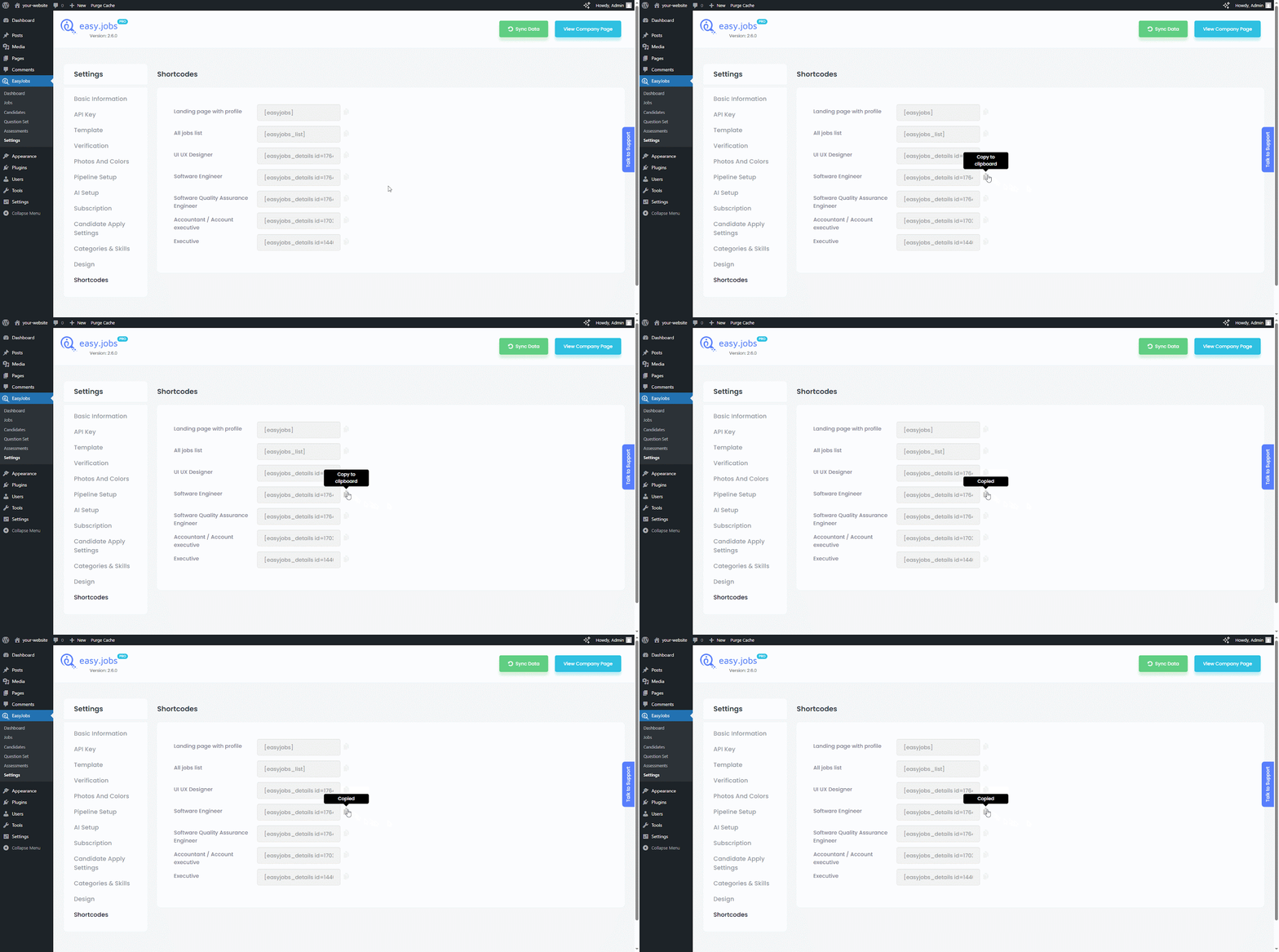
Paso 2: Copiar el código corto de easy.jobs #
Haga clic en el ícono para copiar el código corto de las opciones disponibles, como una página de destino de carrera completa, una lista de todos los trabajos o una publicación de trabajo específica.
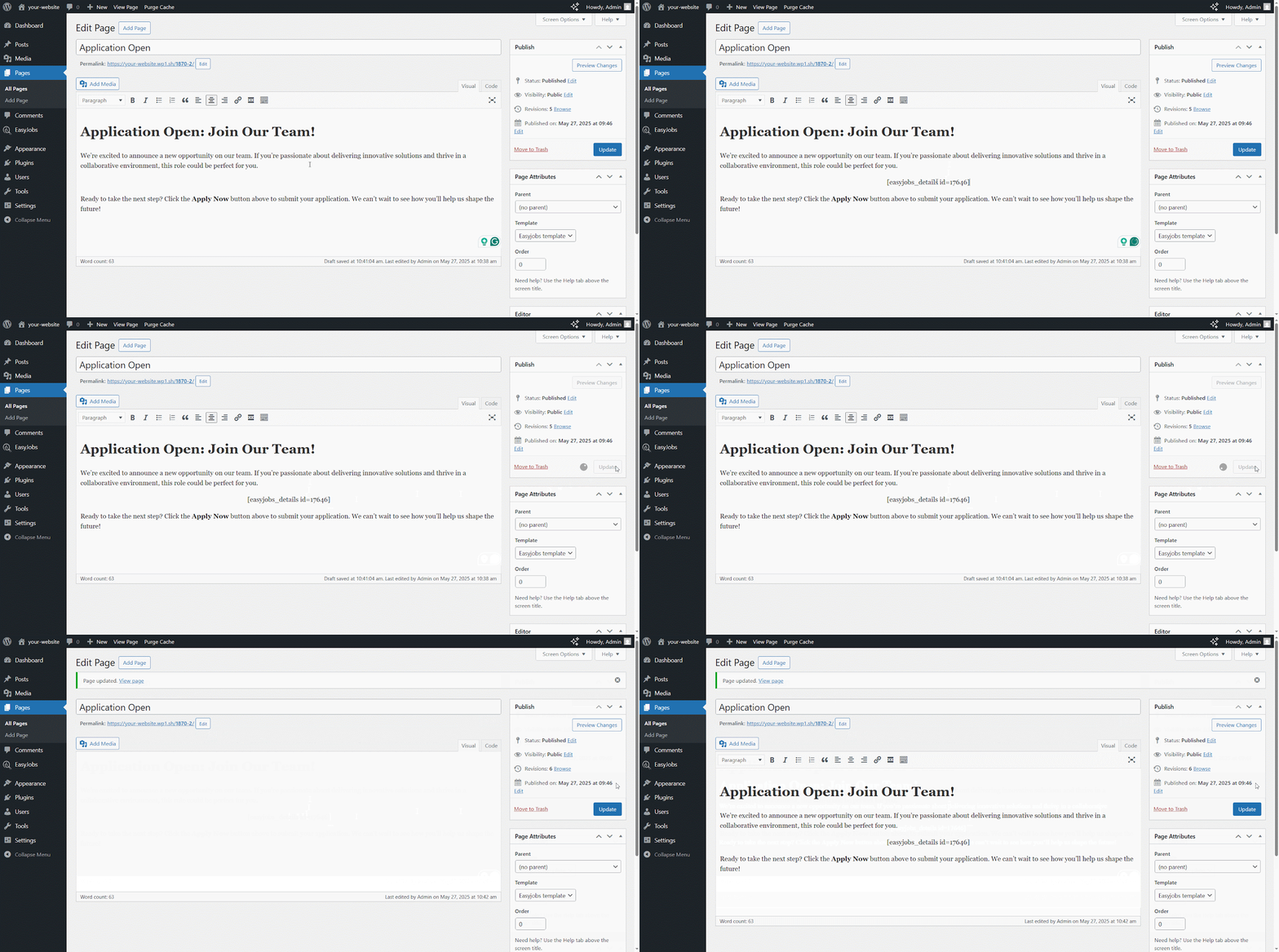
Paso 3: Pegar el código corto y publicar #
Ahora, en el editor de tu publicación o página, pega el código corto copiado donde quieras mostrar el trabajo específico. Y pulsa el botónActualizarBotón ' para que tus cambios sean publicados.
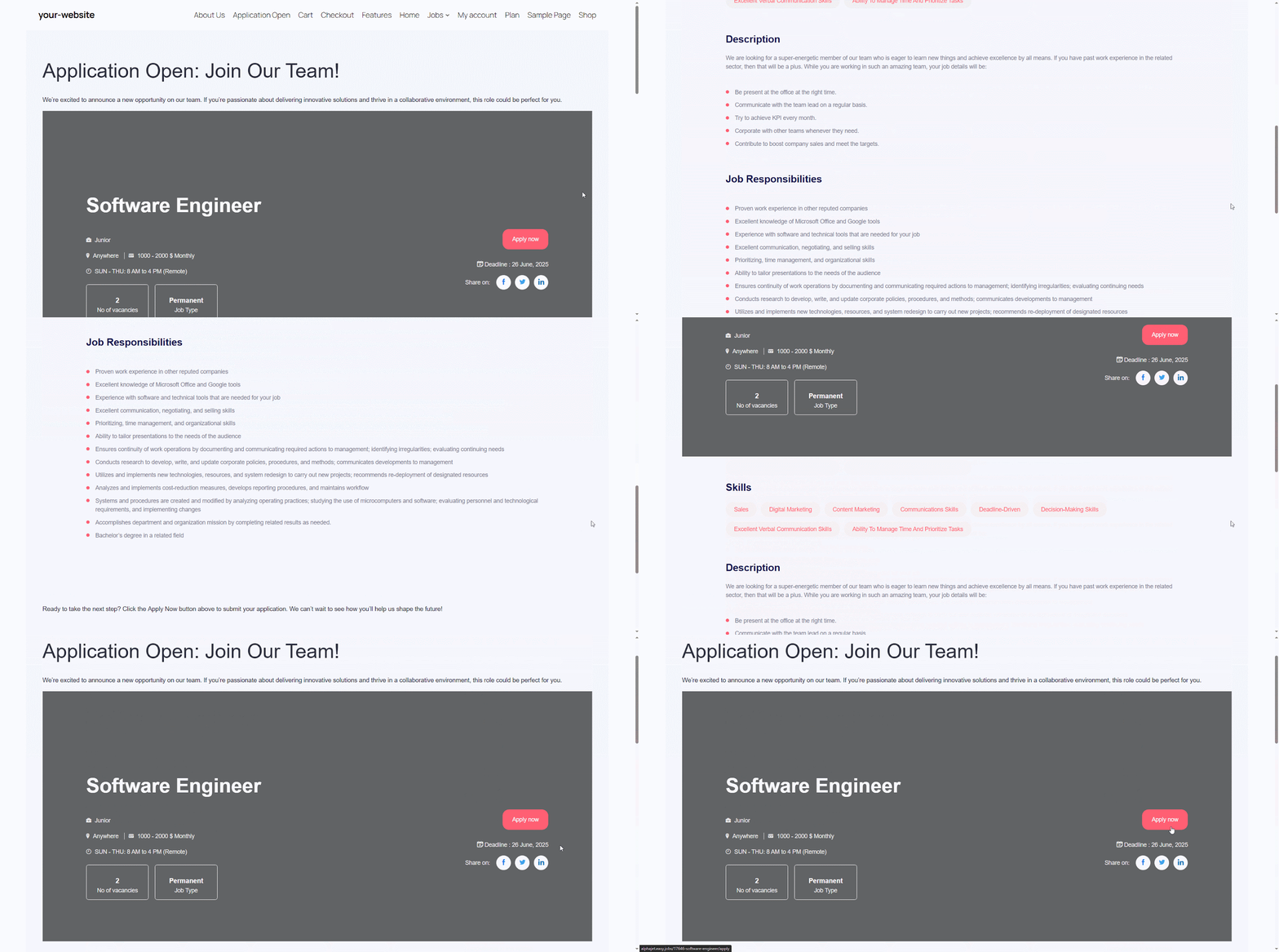
¿Cómo se ve al usar un código corto? #
Visita la publicación o página en vivo para ver la oferta de empleo que acabamos de añadir usando el código corto. Así es como se usan los códigos cortos en easy.jobs.
O utilice el bloque Gutenberg y el widget Elementor de easy.jobs #
Si prefieres un elemento visual directo en lugar de shortcodes, easy.jobs también ofrece un bloque Gutenberg dedicado y un widget de Elementor que te permite insertar cualquier oferta de empleo directamente en tu página o publicación con solo unos clics.
Si está trabajando en el editor Gutenberg, diríjase a nuestro documentación de easy.jobs Para obtener la guía del editor de bloques, aprenda a mostrar una lista de trabajos con instrucciones paso a paso. Si está utilizando... Elementor, echa un vistazo a la documentación de easyjobs para colocar rápidamente una lista de trabajos en sus publicaciones o páginas.
¿Aún tienes problemas? No dudes en contactar con nuestro equipo de soporte dedicado Para obtener más ayuda, únase a nuestro Comunidad de Facebook Para compartir tu experiencia.