Die Kommunikation mit Kandidaten wird schneller easy.jobs-Meldungsfeld, mit dem Sie personalisierte Nachrichtenvorlagen erstellen können. Jetzt können Sie benutzerdefinierte Nachrichtenvorlagen verwenden, um problemlos mit Kandidaten zu kommunizieren.
Schritte zum Erstellen benutzerdefinierter Nachrichtenvorlagen in easy.jobs #
Befolgen Sie die folgenden kurzen Schritte, um zu erfahren, wie Sie eine benutzerdefinierte Nachrichtenvorlage erstellen easy.jobs und nutzen Sie sie zur Kommunikation.
Schritt 1: Melden Sie sich bei Ihrem easy.jobs-Dashboard an und wechseln Sie zu 'Mitteilungen' Tab. Hier können Sie alle Ihre Nachrichten an Kandidaten überprüfen.
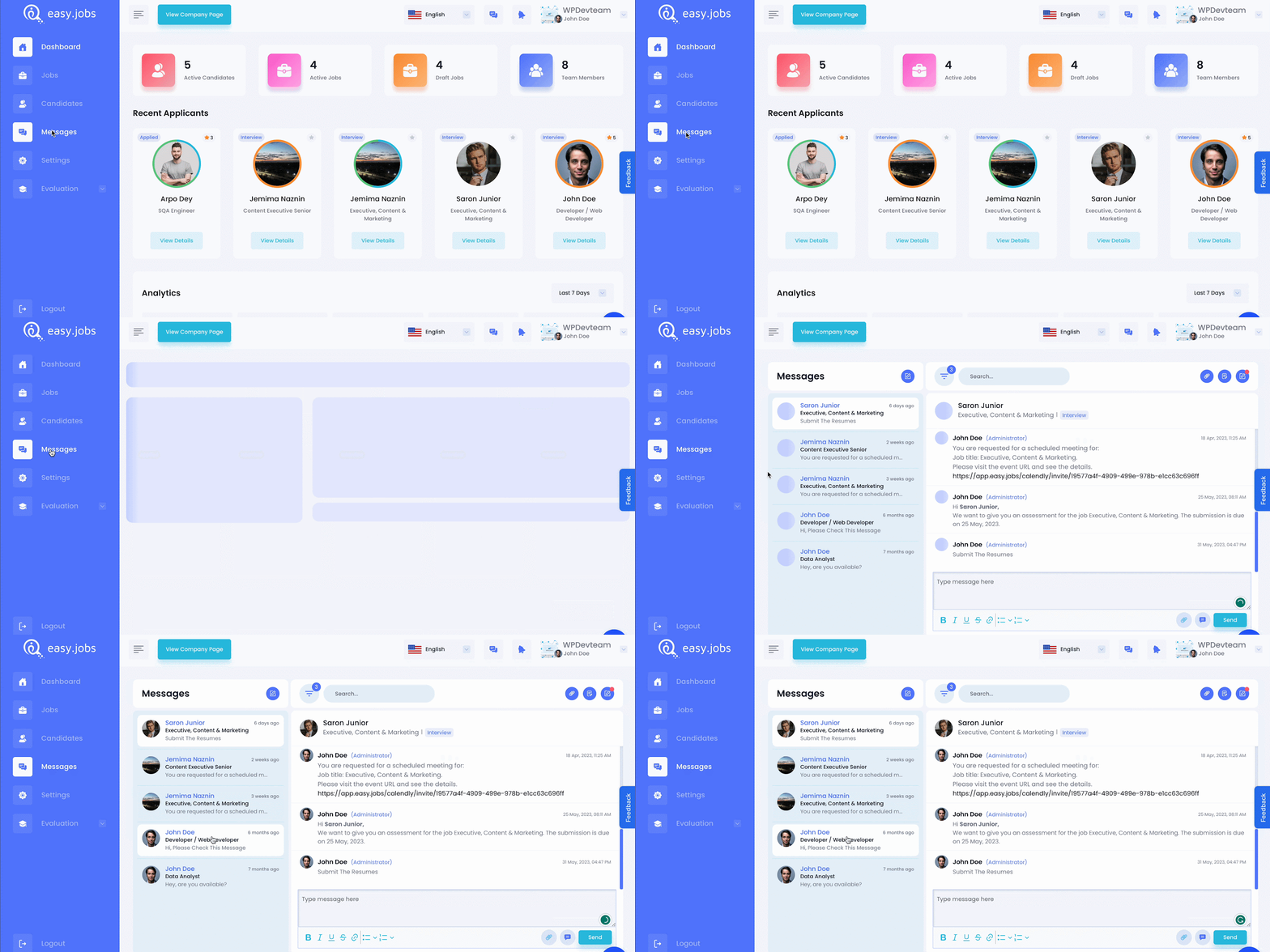
Schritt 2: Klicken Sie auf 'Bleistift' Symbol in der oberen rechten Ecke Ihrer Seite, wie unten angezeigt.
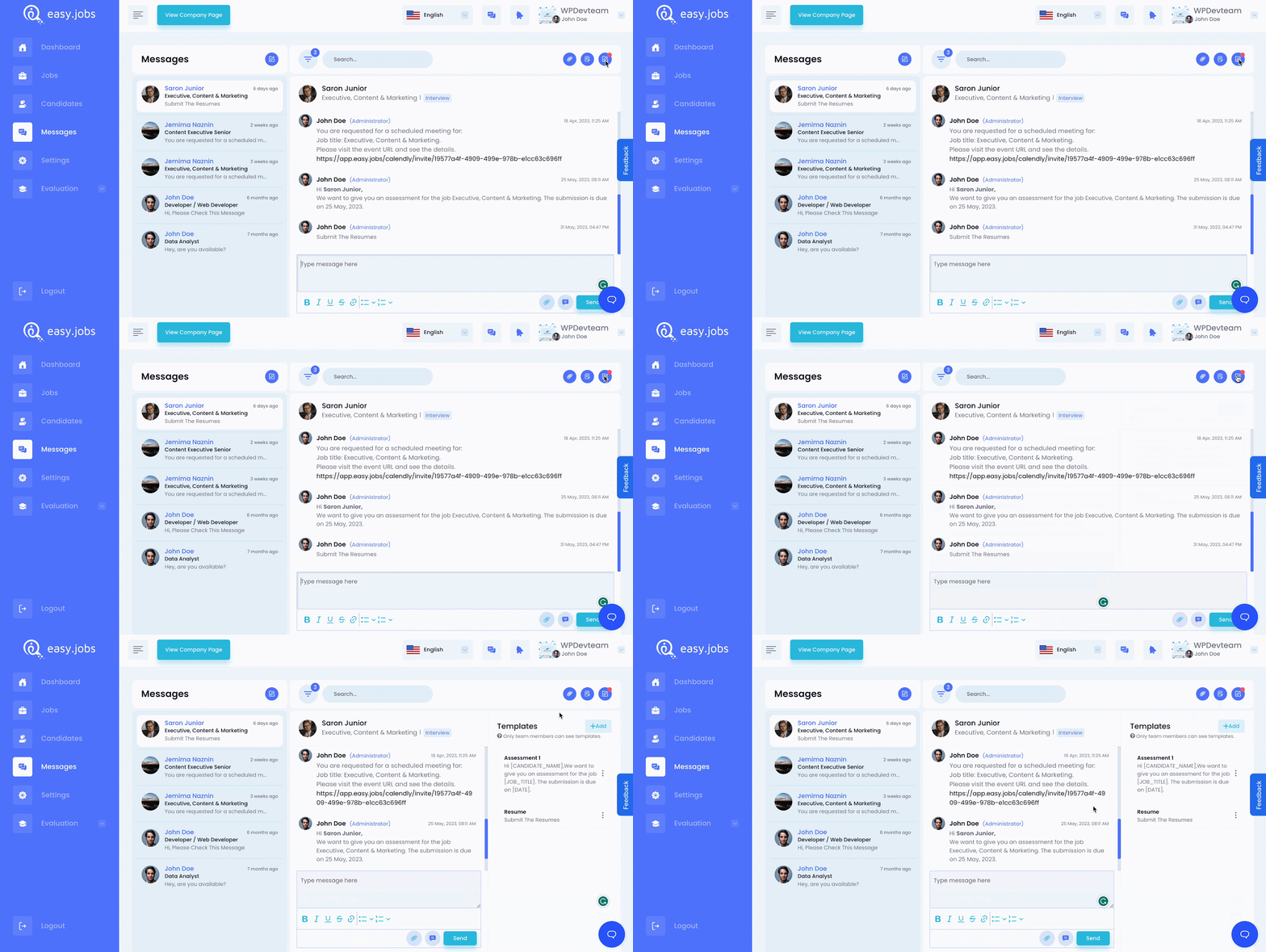
Schritt 3: Klicken Sie nun auf '+HinzufügenKlicken Sie auf die Schaltfläche und Sie werden aufgefordert, die Nachrichtenvorlage nach Bedarf zu erstellen. Fügen Sie den Namen der Vorlage und den Nachrichtentext hinzu. Schlagen Sie die „Vorlage hinzufügen“ Klicken Sie auf die Schaltfläche und Ihre Nachrichtenvorlage wird erstellt.
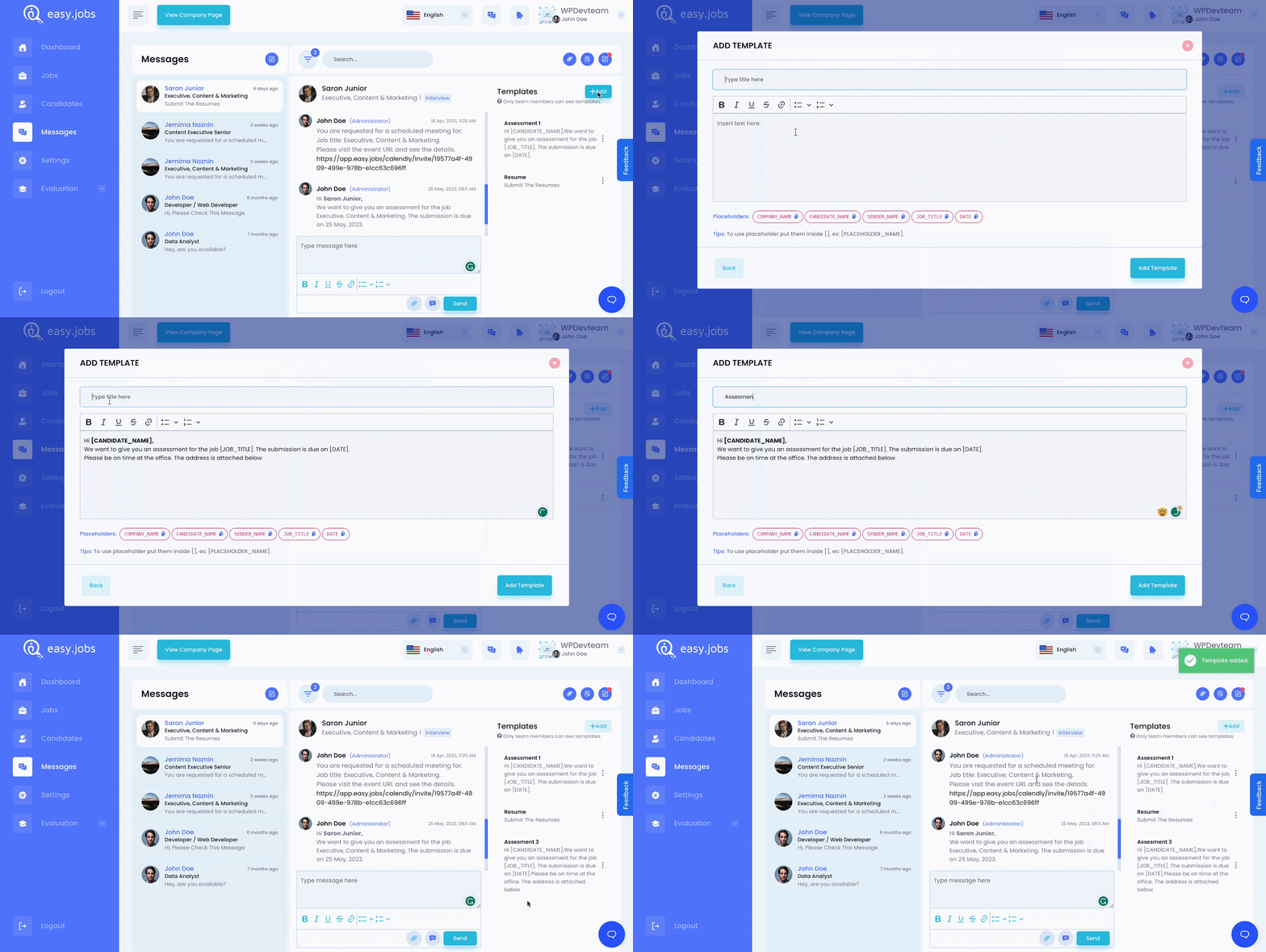
Schritt 4: Wählen Sie den Kandidaten aus, mit dem Sie kommunizieren möchten. Wenn Sie auf das Symbol „Nachricht“ klicken, werden die von Ihnen erstellten Nachrichtenvorlagen aufgelistet. Klicken Sie also auf 'Nachricht' Symbol und wählen Sie die Vorlage aus, die Sie senden möchten. Klicken 'Schicken' und die Nachricht wird an den jeweiligen Kandidaten gesendet.
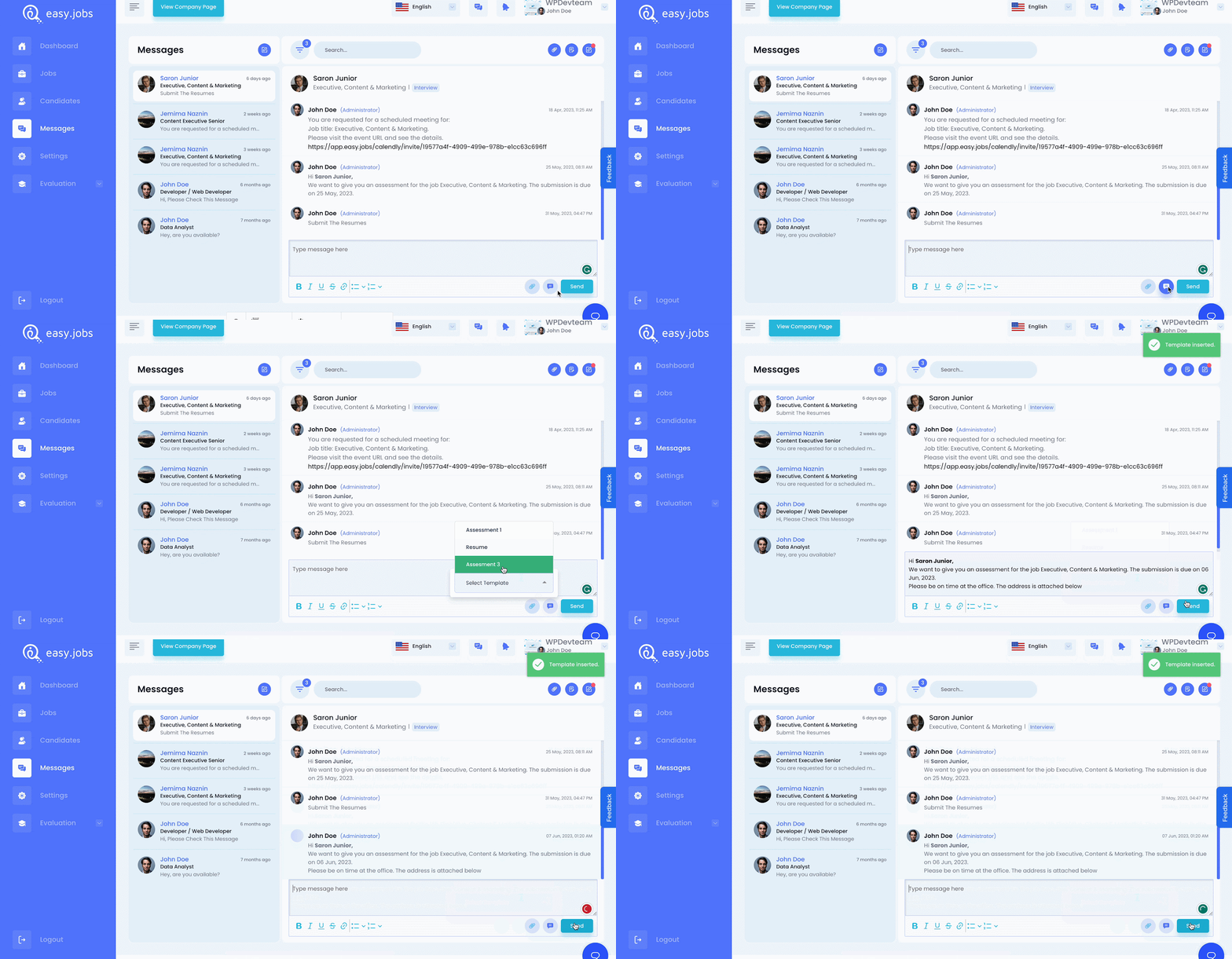
Wenn Sie also die einfachen Schritte befolgen, können Sie Vorlagennachrichten erstellen und verwenden, um die Kommunikation mit den Kandidaten zu beschleunigen.
Steckenbleiben? Kontaktieren Sie uns Support-team für weitere Hilfe oder schließen Sie sich unserem an freundliche Gemeinschaft.